
Статии:
- Експортиране на данни в Google Sheets
- Свързване на FB Pixel с проект в Kwiga
- Изпращане на уебкука за прехвърляне на данни към друга услуга
- Основи на интеграцията и използването на Zoom
- Генериране на платежни връзки с предварително попълнени данни
- Обработване на щракване върху бутон в уиджета
- Изпращане на webhook към KeyCRM с разделяне на заявката и плащането.
Научете как да изпратите webhook към KeyCRM, като разделите данните за заявката и плащането за по-добра организация и оптимизирана обработка.
Ако трябва да разделите стъпките „Заявка“ и „Плащане“ при добавяне на контакт в KeyCRM, при изпращане на CTA формата настройте автоматизация за създаване на контакт/таг или изпращане на уебкука за създаване на клиент
https://docs.keycrm.app/#/Buyer/createNewBuyer

Метод POST
https://openapi.keycrm.app/v1/buyer
И данните (ключ = стойност):
{
"full_name": "{contact.name}",
"email": ["{contact.email}"],
"phone": ["{contact.phone}"]
}
Допълнителни полета, които могат да бъдат предадени, ще намерите в документацията. Ако не сте сигурни коя променлива да използвате за това, свържете се с поддръжката.
След това настройте събитие за плащане на поръчка, за да изпратите поръчката
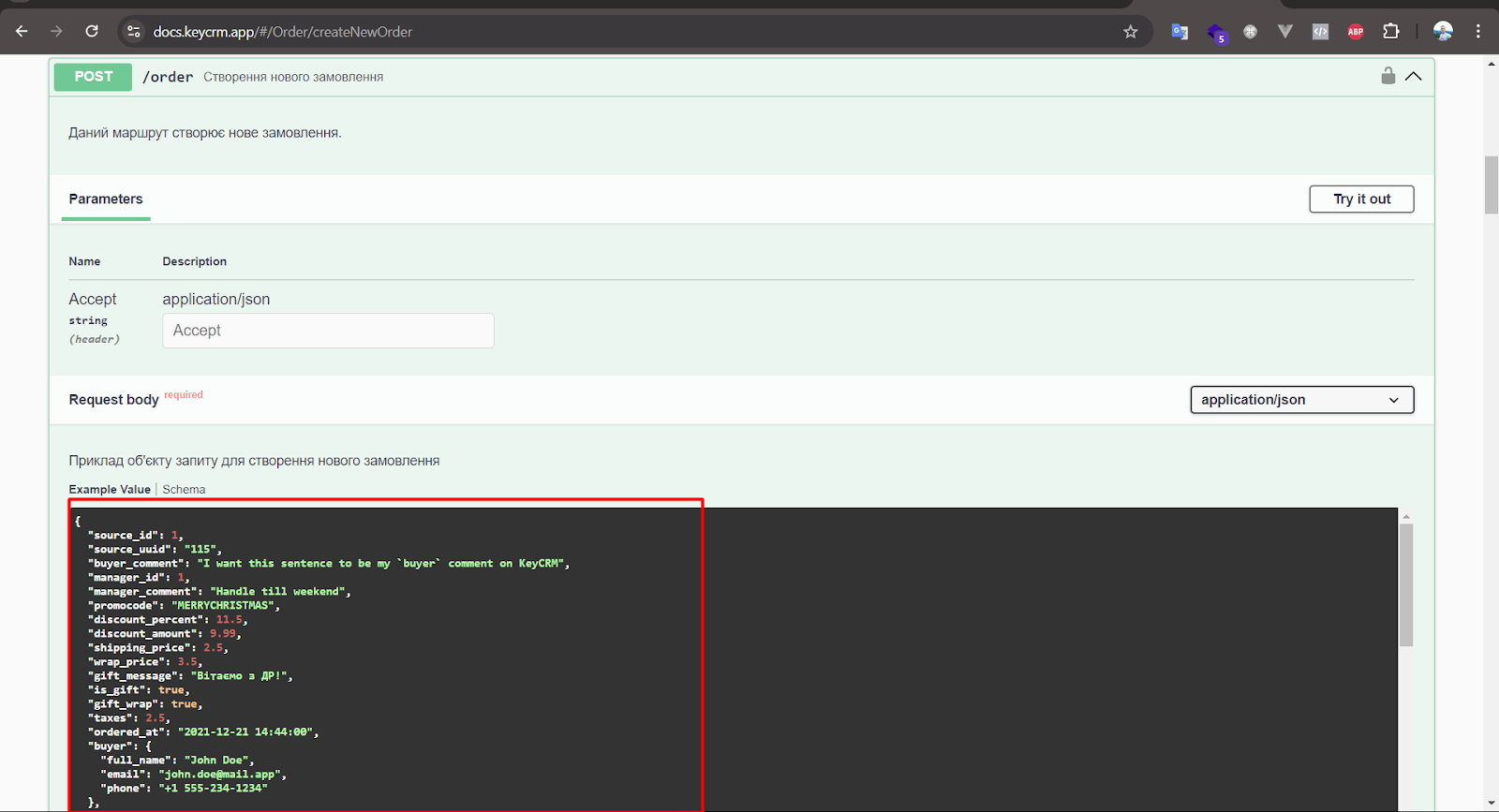
https://docs.keycrm.app/#/Order/createNewOrder
Метод POST
https://openapi.keycrm.app/v1/order
В source_id посочете необходимия източник. Вижте по-долу как да го получите.
{
"source_id": 111,
"buyer": {
"full_name": "{contact.name}",
"email": "{contact.email}",
"phone": "{contact.phone}"
},
"products": [
{
"title": "{order.title}",
"price": "{order.price}",
"purchased_price": "{order.price_discounted}"
}
]
}

Получаване на source_id в KeyCRM.
Отидете в Settings - Sources. Добавете нов източник, след което в общия списък с източници ще можете да получите необходимия ID.


---
! Важно: трябва да добавите заглавка за оторизация и към двете заявки
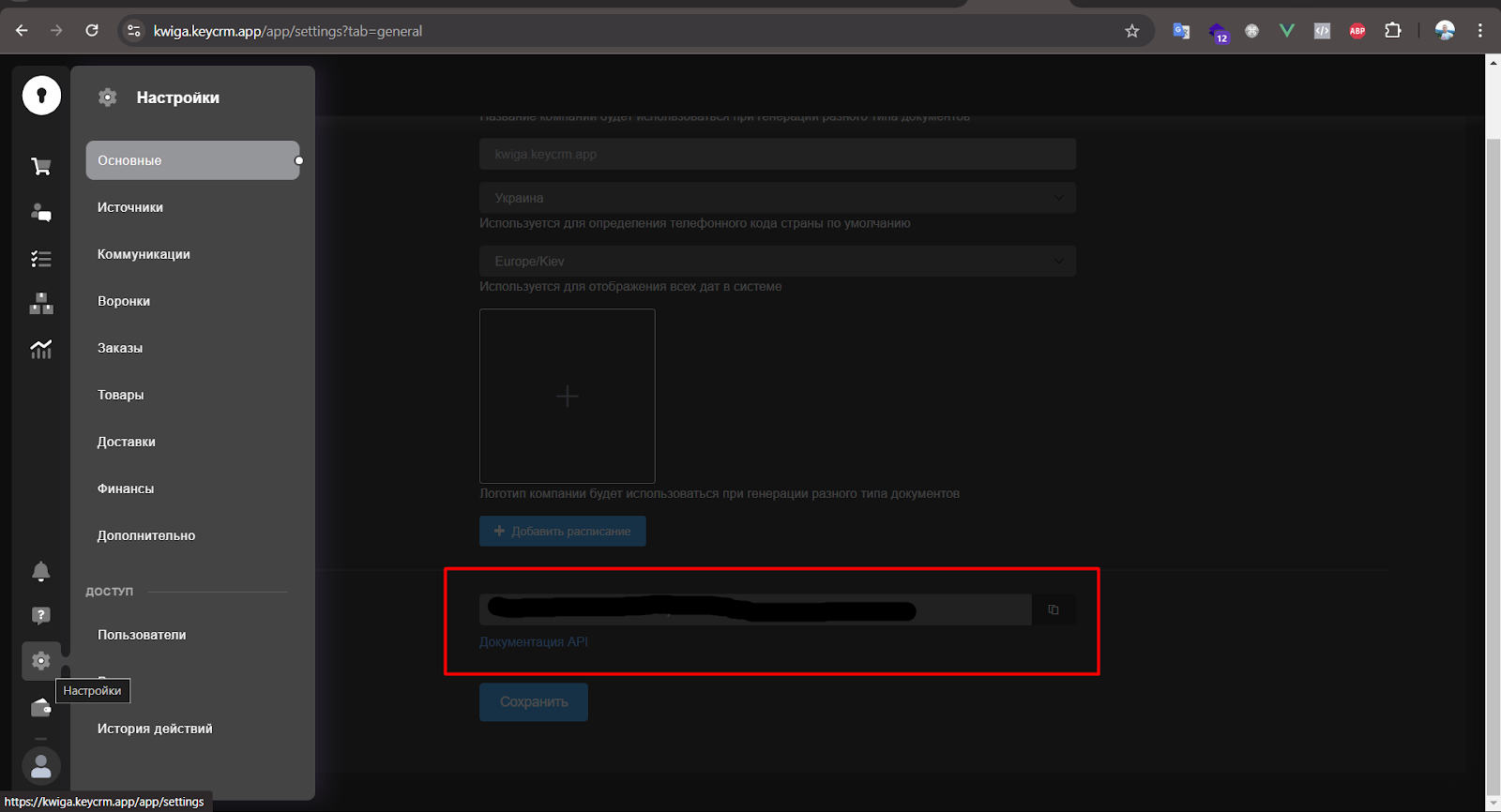
Първо в KeyCRM отидете в Settings -> General -> API key, създайте го и след това го копирайте
В уебкуковете, в раздела Headers, добавете заглавката
Authorization = Bearer {key from key crm}
Не намерихте отговора? Свържете се с екипа за поддръжка чрез онлайн чат или Telegram