
Как да настроите AI да изпълнява задачи в KWIGA по график
Научете как да свържете Claude или ChatGPT с KWIGA и да настроите задача, която AI изпълнява самостоятелно по график: обобщения, списъци за преглед, експортиране в Google Sheets.
Claude и ChatGPT могат да се свързват с вашия проект в KWIGA чрез MCP сървъра и да работят с данните му: предадени работи от ученици, напредък в курсовете, поръчки и плащания. Ако зададете на такъв ИИ задача по график, той я изпълнява самостоятелно — например всяка сутрин изпраща на асистентите списък с работите за преглед или веднъж седмично изготвя отчет за продажбите.
В тази статия ще научите кога ви е необходим ИИ, как да свържете KWIGA с Claude и ChatGPT, как да планирате задача, къде да изпратите резултата и ще намерите готови текстове за задачи в често срещани случаи.
Кога ви е необходим ИИ и кога е достатъчна автоматизация
Ако задачата е „когато нещо се случи, веднага изпълни едно и също действие“, не ви е необходим ИИ: KWIGA Автоматизация прави това незабавно и безплатно. Например, за да изпратите отговорите на ученик от тест директно в Google Sheets, използвайте Тестът е преминат като събитие и Webhook като действие с полето Отговори от теста — вижте Експортиране на данни в Google Sheets.
ИИ, който изпълнява задачи по график, е полезен, когато трябва да:
- събирате и обобщавате — „кои ученици не са влизали от седмица и на кой урок са спрели“;
- подбирате по смисъл — „кои предадени работи чакат преглед повече от два дни“;
- създавате текст — „кратко седмично обобщение на продажбите със заключения“;
- комбинирате данни от няколко места — поръчки, напредък и отговори на ученици в един отчет.
Моля, имайте предвид: ИИ, който изпълнява задачи по график, не реагира веднага — само при следващото изпълнение, не по-често от веднъж на час в облака. За незабавна реакция използвайте автоматизации.
Какво ви е необходимо
- Абонамент, който поддържа собствен MCP сървър и задачи по график (проверено на 27.11.2026 г., услугите променят условията си):
- Claude — Pro, Max, Ultra, Team или Enterprise;
- ChatGPT — проверихме с Plus; според OpenAI — Business, Enterprise и Edu, а при Pro — само за четене.
- MCP достъп в KWIGA. Собственикът на проекта винаги може да се свърже; останалите служители получават достъп от собственика или мениджър: Настройки → ИИ и MCP сървър → Достъп на служителите раздел. Без MCP достъп на служителя се отказва достъп.
- Съгласието на собственика за използване на ИИ в проекта: Настройки → ИИ и MCP сървър → ИИ раздел. Без него използването на ИИ в този проект е забранено.
Стъпка 1. Свържете KWIGA с AI
Адресът на сървъра и кратко ръководство са в KWIGA: Настройки → AI и MCP сървър → MCP сървър раздел. Кликнете върху Копиране до Адрес на сървъра.
Claude
- Отворете Claude (уебсайта или настолното приложение) → Приставки (claude.ai/plugins) → Добавяне → Добавяне на персонализиран конектор.
- Име — KWIGA, URL — копираният адрес на сървъра.
- Claude отваря прозореца за вход в KWIGA. Влезте и изберете проектите, с които AI ще работи.
ChatGPT
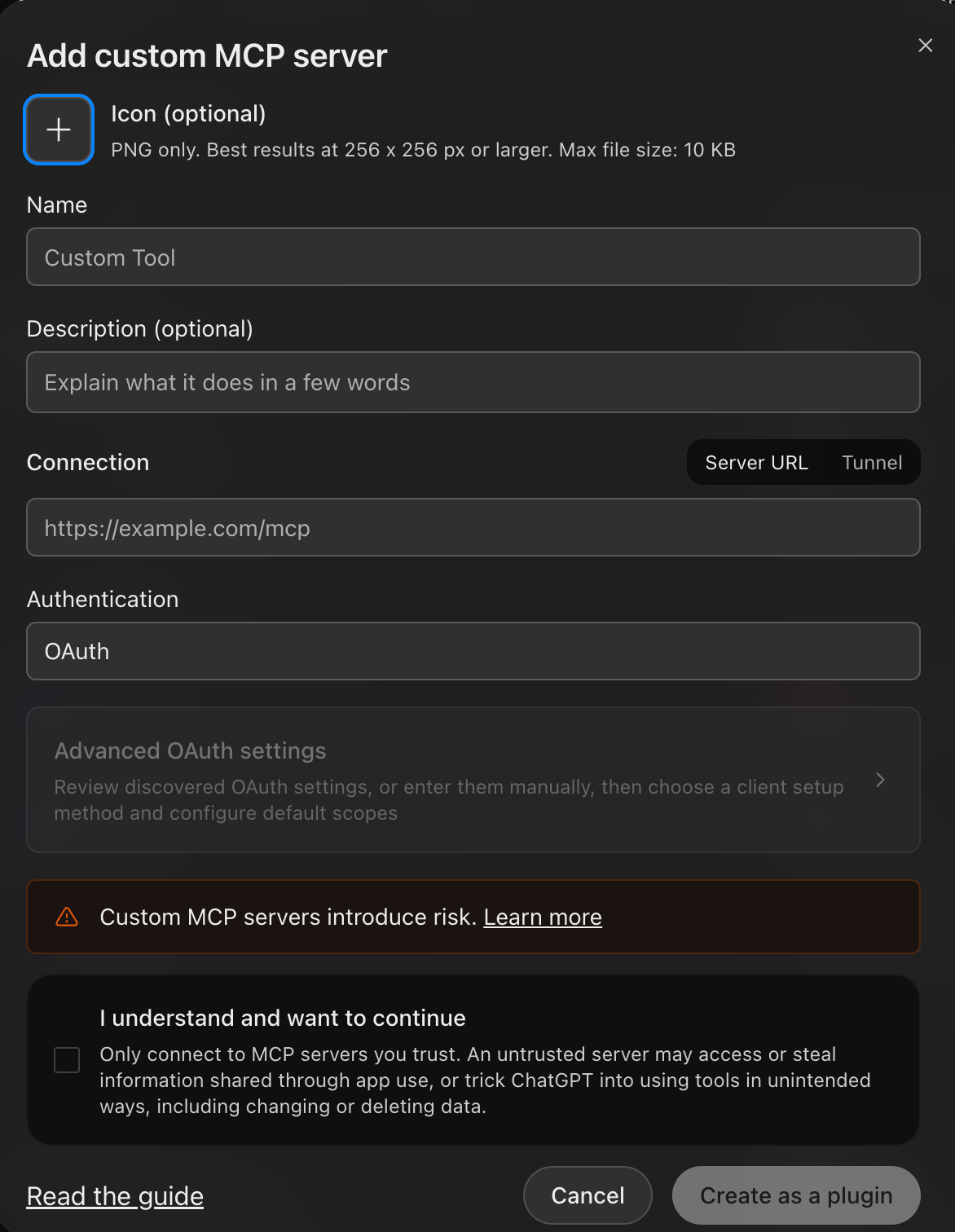
- Отворете ChatGPT в браузър → Приставки в лявото меню → Добавяне → Добавяне на персонализиран MCP сървър. Не можете да се свържете от телефон.
- Име — KWIGA. Под Връзка, изберете URL на сървъра и поставете копирания адрес. Удостоверяване — OAuth.
- Отметнете Разбирам и искам да продължа и кликнете върху Създаване като приставка.
- ChatGPT отваря прозореца за вход в KWIGA. Влезте и изберете проектите си.
В настройките на приставката (Приставки → KWIGA → Настройки), можете да изберете кога ChatGPT да иска разрешение, преди да извърши действие.
Проверихме връзката с плана Plus. OpenAI посочва, че персонализираните MCP сървъри се поддържат напълно в Business, Enterprise и Edu, а в Pro достъпът е само за четене; в работните пространства на Business и Enterprise администратор добавя персонализирания сървър. Имената на менютата в ChatGPT се променят често.
Какво разрешавате при свързване
На екрана за вход в KWIGA избирате проектите. За всяка група функции (основни, курсове и тестове, CRM и продажби) можете да оставите достъп само за четене — изключете Разрешаване на промени. Достъпът за четене е достатъчен за задачите в тази статия.
Всички връзки са изброени на страницата Свързани приложения (Моите връзки в раздела MCP сървър ): там можете да променяте проектите и разрешенията или да прекъснете връзката с приложение.
Важно: AI вижда точно това, което вие виждате в проекта според вашата роля. Служител, който няма достъп до отчета за плащанията, няма да получи информация за тях и чрез AI.
Стъпка 2. Изпробвайте задачата в обикновен чат
Преди да я планирате, изпълнете задачата веднъж в обикновен чат: поставете текста ѝ и проверете резултата. Ако AI попита за името на курс, урок или тест, добавете го към текста на задачата. При планирано изпълнение няма кой да отговори.
Стъпка 3. Планирайте задачата
Claude: в облака
Работи дори когато компютърът ви е изключен. Изпълнява се най-много веднъж на час.
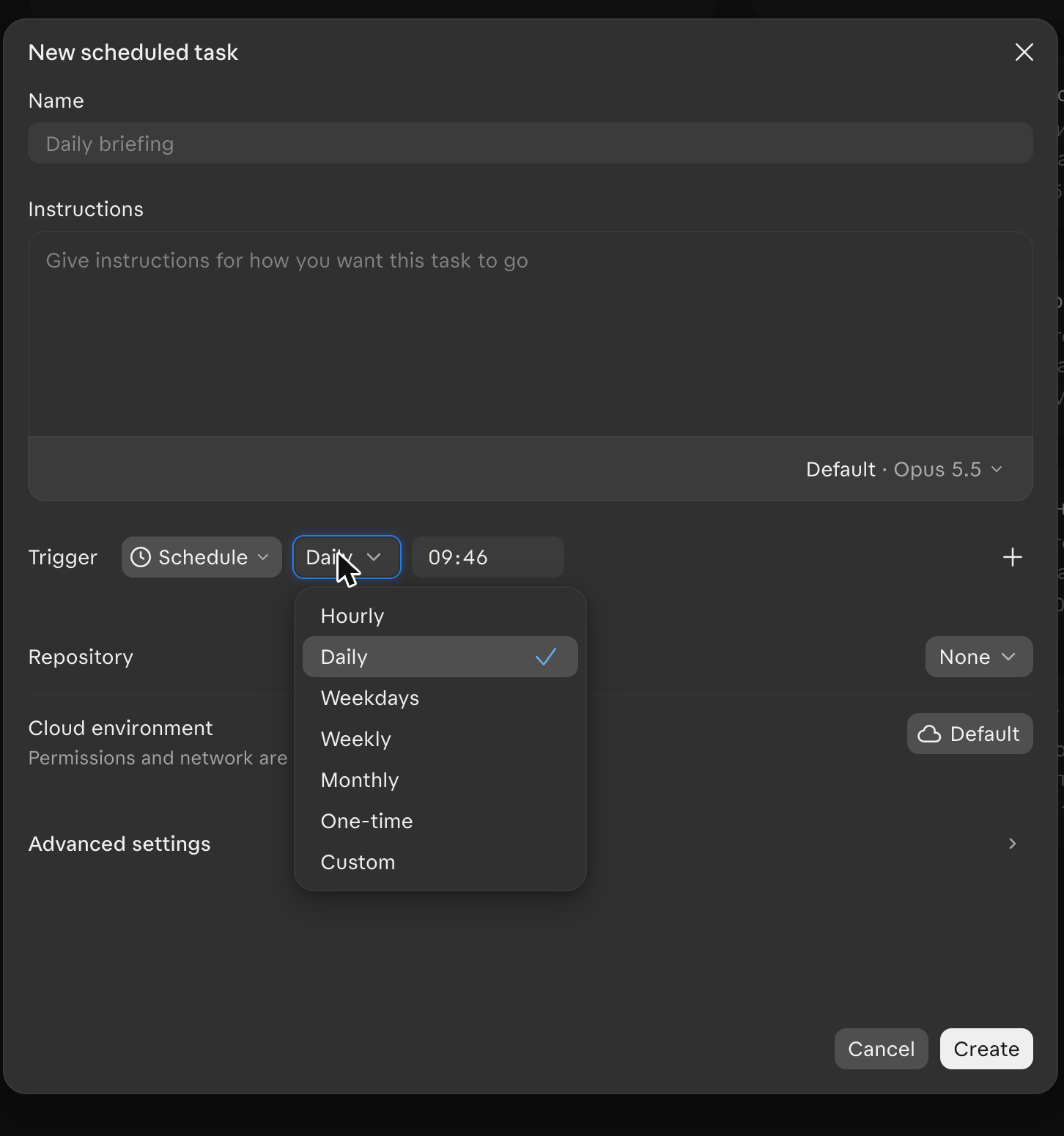
- Отворете claude.ai → Код → Планирани → Нова задача → Ръчна настройка.
- Име — например "Предадени работи за преглед".
- Инструкции — текстът на задачата (готови примери по-долу).
- Условие за задействане — График, честота — например, Ежедневно в 9:00 или На всеки час.
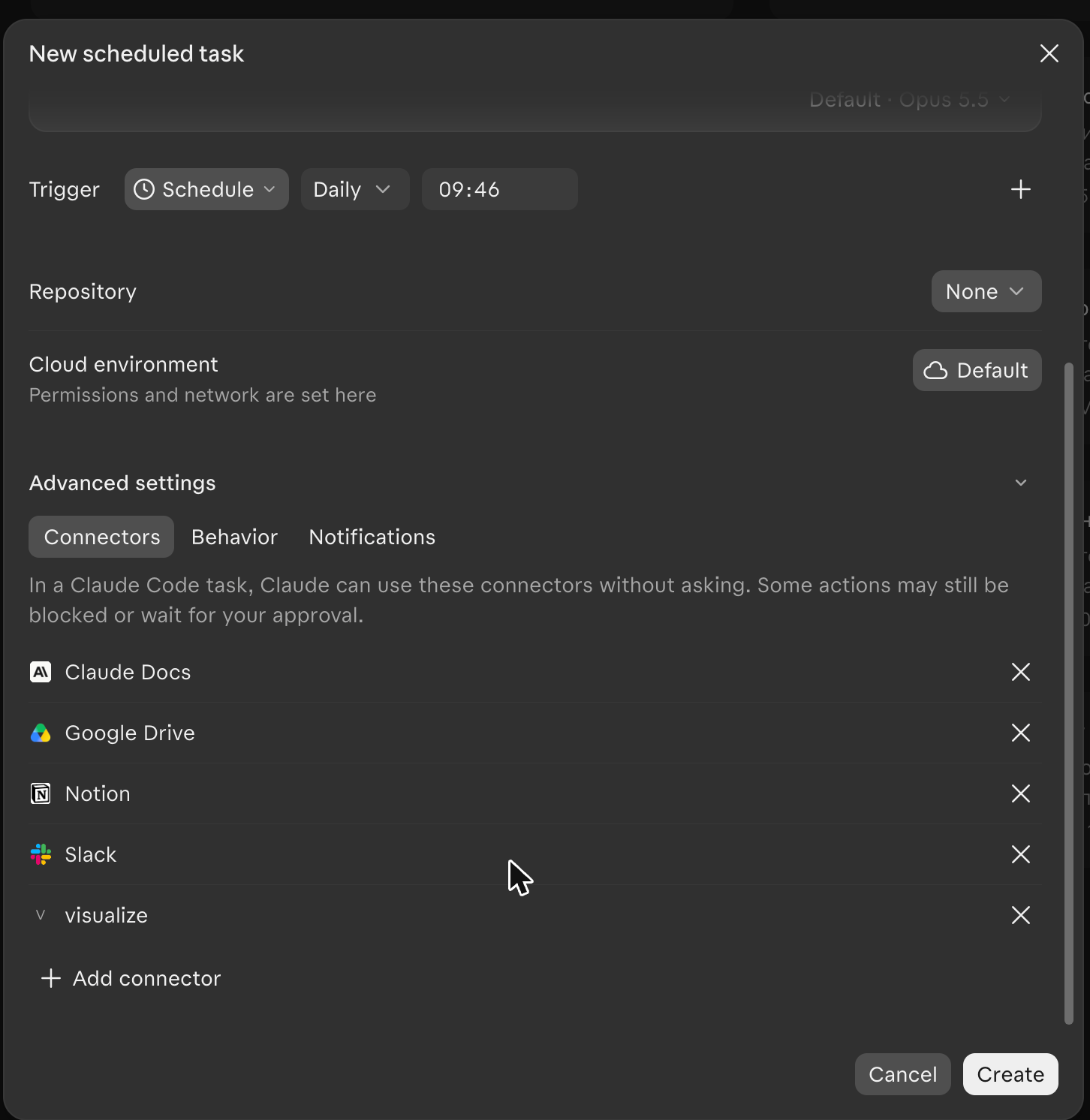
- Разширени настройки → Конектори: уверете се, че KWIGA е в списъка, както и услугата, към която да се изпрати резултатът (Slack, Gmail, Google Drive).
- Кликнете Създаване.
Claude: в приложението (Cowork)
Режимът Cowork в приложението Claude също поддържа планирани задачи: на всеки час, всеки ден, в работни дни или всяка седмица. Ако задачата не изисква папка на компютъра ви, тя се изпълнява в облака — дори когато компютърът е изключен. Ако е избрана папка, компютърът трябва да е включен, а приложението — отворено. Как да създадете такава задача — вижте в помощния център на Claude.
По-често от веднъж на час — само задачи в раздела Code на настолното приложение Claude: можете да ги настроите да се изпълняват например на всеки 15 минути, но те работят само докато компютърът е включен и приложението е отворено. Най-лесно е да поискате в чата на раздела Code : "Създай планирана задача, която се изпълнява на всеки 15 минути с този текст: …".
ChatGPT
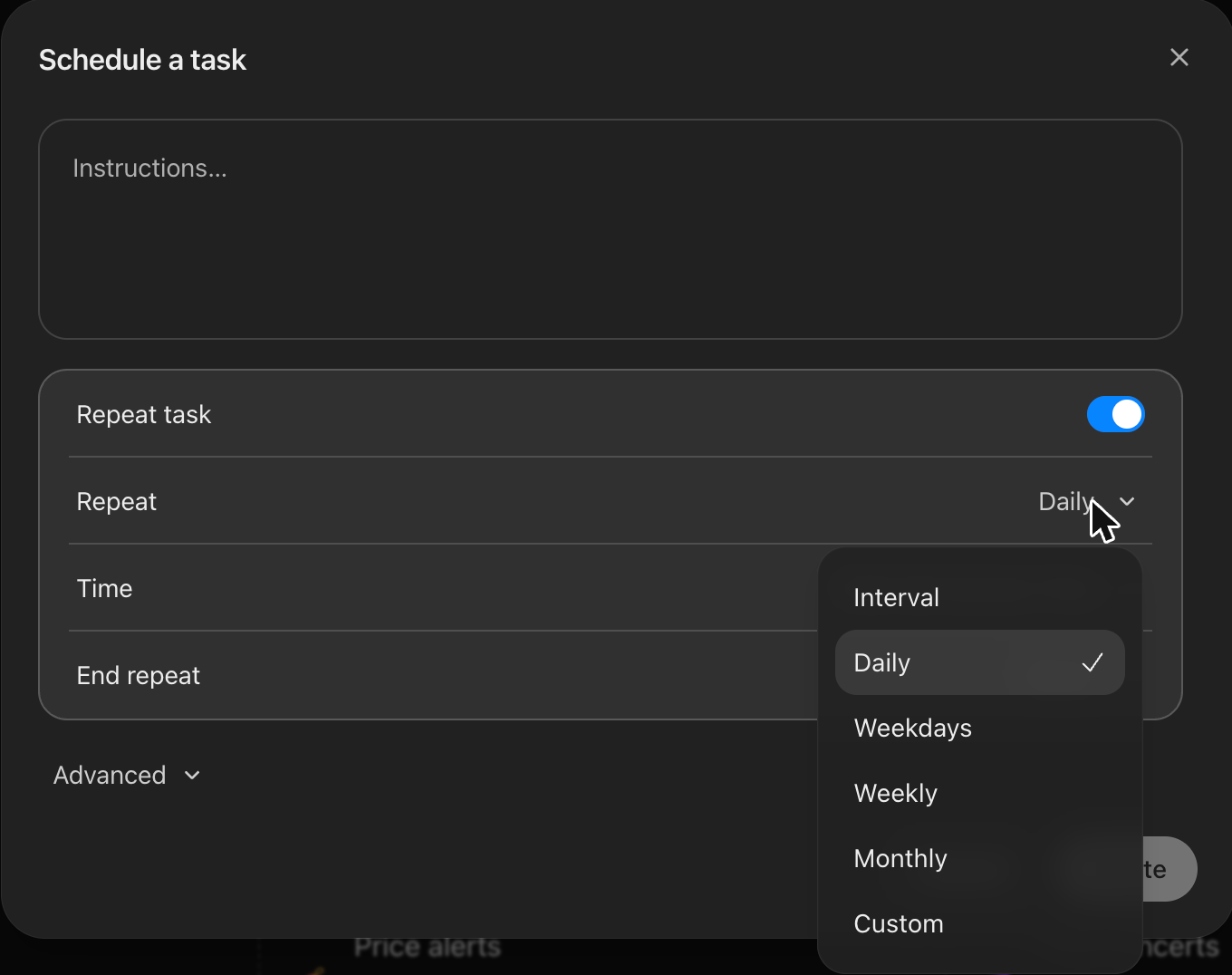
- Отворете Планирани → Нова задача.
- Напишете текста на задачата в Инструкции.
- Повторение — например, Ежедневно или Интервал (поне 1 час).
- Натиснете Създаване. Резултатът се появява в Планирани; известията — чрез push известия или имейл — се настройват в Настройки → Известия.
Задачата сама извиква приставката KWIGA — проверихме това с плана Plus. За да сте сигурни, че ChatGPT ще избере правилната приставка, посочете я в текста на задачата: "с помощта на приставката KWIGA, …". Задачата може да започне няколко минути след планирания час.
Моля, имайте предвид: ако дадена задача трябва да промени нещо, ChatGPT може да поиска потвърждение — тогава задачата се поставя на пауза, докато не отговорите. Ограничението за активни задачи зависи от плана: от 3 при безплатния план до 15 при Pro и Enterprise.
Къде да се изпрати резултатът
- Съобщение в чата с AI или известие по имейл — най-простият вариант: резултатът от всяко изпълнение остава в историята на задачата.
- Slack, Gmail, Notion, Google Docs — свържете услугата с AI чрез съответния конектор и посочете в задачата къде да се изпрати резултатът.
- Google Sheets:
- в ChatGPT приложението Google Drive може да създава и редактира таблици в Google Sheets, ако имате разрешени действия за запис;
- Claude има отделен Google Sheets конектор — според описанието му той може да чете и актуализира електронни таблици; тествайте го с вашата таблица. Конекторът Google Drive само чете и създава файлове. Ако конекторът не е подходящ, добавете скрипта от Експортиране на данни към Google Sheets към таблицата и напишете в задачата: "изпрати редовете с POST заявка до ". В облачна задача в Claude разрешете мрежов достъп до
script.google.comв мрежовите настройки на облачната среда.
Готови текстове за задачи
Копирайте текста и заменете съдържанието в ъгловите скоби.
Предадени работи за проверка — всяка сутрин
Every morning, collect the student submissions waiting for review in the KWIGA project "<project name>"
(the Practice report, unread submissions). Group them by course and lesson; for each submission —
the student, how many days it has been waiting and a link. Put the ones waiting more than two days first.
Do not change anything in KWIGA.
Ученици, които не са влизали отдавна — веднъж седмично
Once a week, find students in the course "<course name>" with active access whose last activity was
more than 7 days ago and who have not finished the course. For each — name, the lesson they stopped at,
progress percentage and the assistants of their group. Group them by assistant. Do not change anything in KWIGA.
Обобщение на продажбите — всеки понеделник
Every Monday, collect the payments for the past week in the KWIGA project "<project name>": the total
for each currency separately, the number of payments, the top 5 products by amount and a comparison with
the week before. Write three short conclusions. Do not change anything in KWIGA.
Ограничения
- Честота. Не по-често от веднъж на час както в Claude, така и в ChatGPT. Ако ви е необходима незабавна реакция на събитие, използвайте автоматизациите на KWIGA.
- Лимити на абонамента. Всяко изпълнение използва част от лимитите на абонамента ви за Claude или ChatGPT. Изберете разумна честота.
- AI може да допуска грешки. Сверявайте важните числа с отчетите в KWIGA, особено през първите дни.
- Промените изискват потвърждение. Ако задача променя нещо в KWIGA, по подразбиране промяната се изпраща като връзка, която трябва да потвърдите; AI услугите също могат да поискат потвърждение и задачата ще изчака. Най-добре е планираната задача само да чете данни.
- Текст на учениците. AI чете отговорите и коментарите на учениците като данни и не изпълнява заявки, написани в тях.
Пример
Асистент иска всяка сутрин да вижда кои предадени работи чакат проверка.
- Собственикът включва MCP за асистента: Настройки → AI и MCP сървър → Достъп на персонала.
- Асистентът свързва KWIGA с Claude и избира проекта; изключва Разрешаване на промени .
- Изпробва текста „Предадени работи за проверка“ в обикновен чат.
- Създава планирана задача: всеки ден в 9:00, с конекторите за KWIGA и Slack; в текста пише „изпрати ми списъка в Slack като лично съобщение“.
- Всяка сутрин в 9:00 списъкът с предадените работи и връзки към тях пристига в Slack.
Често задавани въпроси
Могат ли отговорите от теста да се изпращат директно в Google Sheets без AI?
Да, за това не ви е нужен AI: автоматизациите на KWIGA го правят незабавно и безплатно. Изберете събитието "Завършване на тест" и действието "Webhook" с полето "Отговори от теста", след което настройте електронната си таблица с помощта на статията "Експортиране на данни в Google Sheets".
Колко често може да се изпълнява планирана задача?
В облака на Claude и в ChatGPT – не повече от веднъж на час. Само задача в раздела «Code» на настолното приложение Claude може да се планира по-често, например на всеки 15 минути, но се изпълнява само докато компютърът е включен и приложението е отворено.
Какъв абонамент за Claude или ChatGPT ви е необходим?
Нужен ви е абонамент, който поддържа свързване на собствен MCP сървър и планирани задачи: за Claude това са Pro, Max, Ultra, Team или Enterprise. ChatGPT е тестван с Plus; според OpenAI персонализираните MCP сървъри се поддържат изцяло в Business, Enterprise и Edu, а в Pro са само за четене. Условията на услугата може да се променят.
Може ли AI да променя нещо в проекта без моето потвърждение?
Не по подразбиране: ако задача променя нещо в KWIGA, получавате връзка за потвърждение на промяната. На екрана за влизане в KWIGA можете да зададете всяка група разрешения само за четене, като изключите „Разрешаване на редактиране“; планираните задачи трябва само да четат данни.
Ще може ли служител да вижда повече чрез AI, отколкото в KWIGA?
Не. AI може да вижда само това, което служител с тази роля може да вижда в проекта: ако служителят няма достъп до отчета за плащанията, няма да може да получи информация за плащанията и чрез AI.
Защо на AI се отказва достъп до моя проект?
Без съгласието на собственика за използване на AI в проекта достъпът до AI е отказан. Съгласието се дава в „Настройки“ → „AI и MCP сървър“ → раздел „AI“. Служителите се нуждаят и от достъп до MCP, който собственикът или мениджърът може да активира в раздел „Достъп на служителите“. Собственикът на проекта винаги може да се свърже.
Може ли AI да записва резултата в Google Sheets?
Да. В ChatGPT приложението „Google Drive“ създава и редактира електронни таблици в Google Sheets, ако сте активирали действията за запис; според наличната информация в Claude конекторът „Google Sheets“ прави същото–изпробвайте го с вашата електронна таблица. Ако конекторът не работи за вас, добавете скрипта от статията „Експортиране на данни в Google Sheets“ към електронната си таблица, включете нейния URL адрес в задачата и активирайте мрежовия достъп до script.google.com в облачната задача на Claude: „Облачна среда“ → мрежови настройки.
Благодарим за отзива!
Благодарим! Ще поправим статията. Нуждаете се от отговор сега? Пишете на поддръжката