
Поддръжка на приложението Kwiga
Тази статия обяснява как да влезете в приложението, да получите достъп до съдържанието си и да отстраните често срещани проблеми.
Kwiga е мобилно приложение за обучение, предназначено за ученици, студенти и други учащи, които използват курсове, образователни програми, интензивни обучения, работилници и корпоративни обучения, предоставяни чрез платформата Kwiga.
Приложението Kwiga позволява на потребители със съществуващ акаунт в Kwiga да получават достъп до учебните си материали, да изпълняват учебни дейности, да проследяват напредъка си, да предават задания и да общуват с преподаватели.
Как да влезете в приложението Kwiga
За да влезете в приложението, ви е необходим съществуващ акаунт в платформата Kwiga. Ако все още нямате акаунт, създайте такъв чрез уеб платформата Kwiga.
За да използвате приложението Kwiga, ви е необходим съществуващ акаунт в Kwiga. В зависимост от настройките на акаунта си можете да влезете с имейл адрес и парола, с код за потвърждение, изпратен по имейл, или и с двете.
Вход с имейл адрес и парола
-
Отворете приложението Kwiga.
-
Въведете имейл адреса, свързан с вашия акаунт в Kwiga.
-
Въведете паролата си.
-
Докоснете „Вход“.
-
След като влезете, ще видите курсовете и учебните програми, до които имате достъп чрез акаунта си.
Вход с код за потвърждение по имейл
В зависимост от настройките на акаунта си може да имате възможност да влезете с код за потвърждение, изпратен на имейла ви.
-
Отворете приложението Kwiga.
-
Въведете имейл адреса, свързан с вашия акаунт в Kwiga.
-
Изберете опцията за получаване на код за потвърждение по имейл.
-
Проверете имейла си и въведете кода в приложението.
-
Ще влезете в акаунта си.
Вход с код за потвърждение по имейл и парола
Ако за акаунта ви е активирано удостоверяване в две стъпки, ще ви трябват както паролата ви, така и код за потвърждение, изпратен на имейла ви.
-
Отворете приложението Kwiga.
-
Въведете имейл адреса, свързан с вашия акаунт в Kwiga.
-
Въведете паролата си и докоснете „Вход“.
-
Проверете имейла си за кода за потвърждение от Kwiga.
-
Въведете кода за потвърждение в приложението.
-
След като кодът бъде потвърден, ще влезете в акаунта си и ще имате достъп до курсовете и учебните си програми.
Не получихте кода?
Проверете папките „Промоции“, „Спам“ и „Нежелана поща“ и се уверете, че сте въвели правилния имейл адрес. Можете също да заявите нов код за потвърждение от приложението.
Забравихте паролата си?
Ако не помните паролата си, използвайте опцията „Забравена парола?“ на екрана за вход и следвайте инструкциите, за да я нулирате.
Вход с Face ID или Touch ID
Ако сте активирали биометричното удостоверяване в приложението Kwiga, можете да използвате Face ID или Touch ID за достъп до акаунта си, без да въвеждате паролата си всеки път.
-
Отворете приложението Kwiga.
-
Докоснете опцията Face ID или Touch ID на екрана за вход.
-
Удостоверете самоличността си чрез Face ID или Touch ID.
-
След успешно удостоверяване ще влезете във вашия Kwiga акаунт.
Забележка: Face ID или Touch ID се обработва от устройството ви, а биометричните ви данни не се изпращат до Kwiga и не се съхраняват от Kwiga.
Как да превключвате между училищата
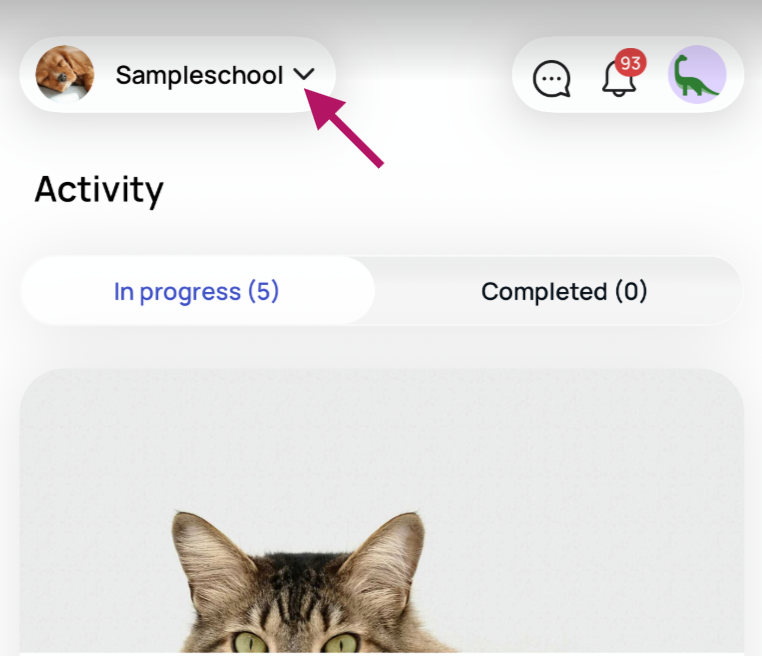
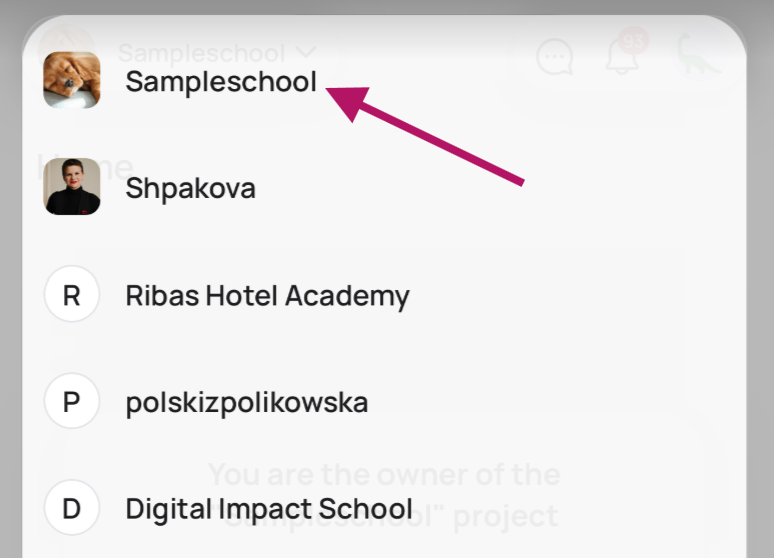
Ако чрез акаунта си в Kwiga имате достъп до няколко училища, можете да превключвате между тях директно в приложението.
-
Докоснете менюто за избор на училище в горната част на екрана.
-
Изберете училището, до което искате да получите достъп.
-
Приложението ще покаже курсовете и учебното съдържание, налични за избраното училище.
Как да получите достъп до курсовете
-
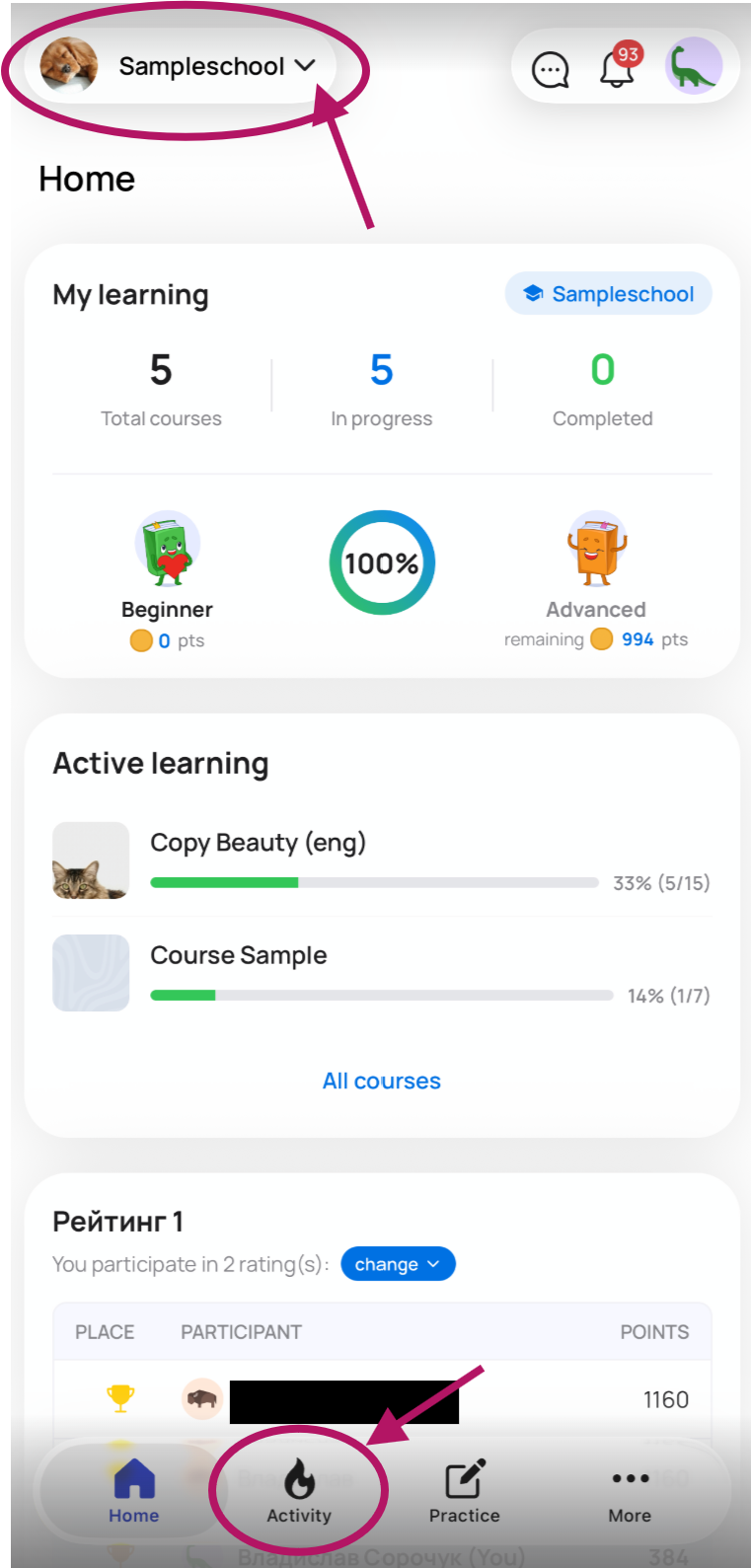
В горната част на екрана изберете училището, до което искате да получите достъп.
-
След като изберете училището, докоснете Активност в долното меню.
-
В раздел „Активност“ ще видите достъпните си курсове, разделени на:
-
В процес на обучение - курсове, които изучавате в момента или все още не сте завършили.
-
Завършени - курсове, които вече сте завършили.
-
Изберете курс, за да го отворите и да продължите обучението си.
Как да управлявате известията
Можете да управлявате настройките си за известия директно в приложението Kwiga.
-
Докоснете аватара си, за да отворите настройките на акаунта си.
-
Изберете Настройки за известия.
Насочени известия
Можете да включите или изключите насочените известия за приложението Kwiga.
Известия по имейл
Известията по имейл могат да се управляват отделно за всяко училище.
Изберете школа и посочете дали искате да разрешите, или да изключите известията по имейл за нея.
Настройките ви за известия по имейл могат да бъдат различни за всяка школа, свързана с профила ви в Kwiga.
Как да изтриете профила си
Можете да изтриете профила си в Kwiga за постоянно директно от приложението Kwiga.
-
Отворете приложението Kwiga.
-
Докоснете аватара си, за да отворите настройките на профила си.
-
Изберете Изтриване на профила.
-
Въведете паролата за профила си, за да потвърдите изтриването.
-
Докоснете Изтриване на профила. Изтриването на профила е окончателно и не може да бъде отменено.
Моля, имайте предвид: Изтриването на профила ви ще прекрати достъпа ви до курсовете и учебните програми в Kwiga.
Свържете се с поддръжката
Ако имате нужда от помощ с приложението Kwiga, затруднявате се да получите достъп до курсовете си или имате технически проблем, екипът ни за поддръжка е насреща.
Когато се свързвате с поддръжката, моля, посочете:
-
Имейл адреса, свързан с профила ви в Kwiga
-
Името на школата или курса, до който се опитвате да получите достъп
-
Кратко описание на проблема
-
Екранна снимка, ако е приложимо
Свържете се с поддръжката на Kwiga:
support@kwiga.com
Онлайн чат: https://tawk.to/chat/6408f7ae4247f20fefe4c888/1gr1gf0e9?layout=modern
Екипът ни за поддръжка ще ви помогне да разрешите проблема и да продължите обучението си.
Често задавани въпроси
Мога ли да се регистрирам директно в приложението Kwiga?
Не, за да влезете в приложението, ви е необходим съществуващ акаунт в Kwiga. Ако все още нямате такъв, създайте го на уебсайта на Kwiga и след това влезте в приложението.
Какво да направя, ако не съм получил кода за потвърждение по имейл?
Проверете папките „Промоции“, „Спам“ или „Нежелана поща“ и се уверете, че имейл адресът ви е правилен. Ако имейлът не е там, поискайте нов код за потвърждение директно в приложението.
Изпращат ли се данните от Face ID или Touch ID до Kwiga?
Не. Данните от Face ID или Touch ID се обработват на вашето устройство. Биометричните данни не се изпращат до Kwiga и не се съхраняват в платформата.
Уча в няколко училища – защо не виждам всичките си курсове?
Приложението показва курсовете на избраната в момента школа. Докоснете бутона за избор на школа в горната част на екрана и изберете желаната школа – приложението ще покаже нейните курсове и материали.
Мога ли да се отпиша от имейлите само от едно училище?
Да. Известията по имейл се настройват отделно за всяко училище: отворете настройките на профила си чрез аватара, изберете „Настройки на известията“, след това изберете училище и включете или изключете имейлите от него. Там можете също да включите или изключите push известията на приложението.
Мога ли да възстановя акаунта си, след като го изтрия?
Не. Изтриването на акаунта е окончателно и не може да бъде отменено. Ще загубите достъп до курсовете и обучителните си програми в Kwiga.
Каква информация трябва да включите, когато се свързвате с поддръжката на Kwiga?
Моля, посочете имейл адреса, свързан с вашия акаунт в Kwiga, името на школата или курса, до който се опитвате да получите достъп, кратко описание на проблема и екранна снимка, ако е необходимо. Можете да се свържете с нас на support@kwiga.com или чрез онлайн чата за поддръжка.
Благодарим за отзива!
Благодарим! Ще поправим статията. Нуждаете се от отговор сега? Пишете на поддръжката