


Az Instagram évek óta a közösségimédia-platformok élvonalában van. Jelenleg több mint 1 milliárd profillal rendelkezik. Az aktív felhasználók száma pedig napról napra nő. Ennek a tendenciának köszönhetően számos hirdető és reklámügynökség fordít kiemelt figyelmet az Instagramra mint a szolgáltatások és termékek népszerűsítésének, valamint a kiemelkedő profit termelésének helyszínére. Nem meglepő, hogy ezek a lépések sokakat arra is késztetnek, hogy különféle útmutatókat keressenek a hirdetések beállításához és közösségi fiókjaik fellendítéséhez. Ha Önnek is ez a célja, jó helyen jár. A cikk végére világos képet kap arról, hogyan indíthat hirdetéseket az Instagramon bárki segítsége nélkül.
Felkészülés célzott hirdetések indítására az Instagramon
Mindenekelőtt győződjön meg arról, hogy elvégzi ezt az előzetes lépést:
Váltás üzleti fiókra
A fiók privátról üzletire váltása szükséges lépés, mivel így tud hirdetéseket beállítani és elindítani.
Íme néhány gyors tipp, hogyan teheti ezt meg:
- Indítsa el az alkalmazást, és koppintson a profilképére.
- Válassza ki a jobb felső sarokban lévő három párhuzamos csíkot
- Alul koppintson a Beállítások elemre, majd válassza a Fiók lehetőséget
- Válassza az "Üzleti" típust az érdeklődési körének megfelelő kategóriával együtt
Emellett összekapcsolhatja az Instagramot a Facebook-profiljával.

.png)


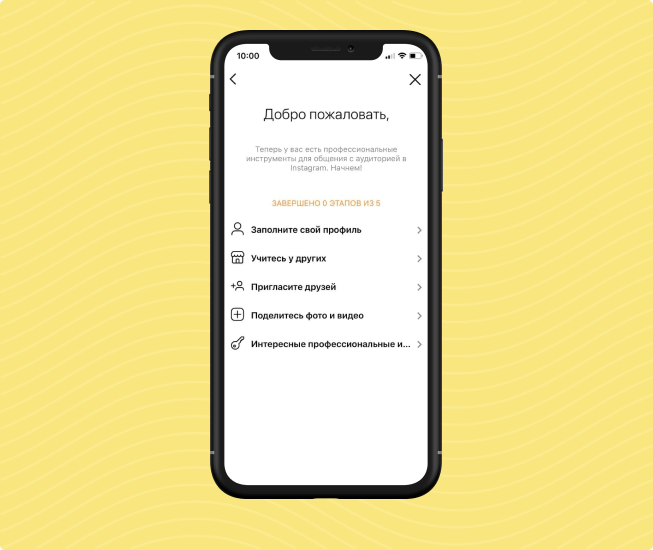
Ha nem tudja összekapcsolni az Instagramot a Facebookkal, próbálja meg elvégezni az alábbi három lépés egyikét:
- Adja meg az alapvető adatokat, és hozzon létre egy üzleti oldalt közvetlenül az alkalmazásban
- Ne kapcsolja össze az Instagramot a Facebookkal
- Nyissa meg a Facebookot, hozza létre a cég profilját, majd próbálja meg összekapcsolni a két fiókot
Ne feledje, hogy az "Fiók" részben bármikor leválaszthat egy oldalt, vagy csatlakoztathat bármilyen másik profilt. Miután megérinti a "Fiók" részt, válassza a "Kapcsolt fiókok" lehetőséget.
Ha követi a fent említett lépéseket, az oldal státusza privátról üzletire változik. Ezt követően hozzáférést kap a statisztikákhoz és a célzáskezeléshez.
A Business Manager és az Ads Manager közötti különbségek
A Facebook hirdetési környezete két verzióból áll – Ads Manager (alap) és Business Manager (haladó).
Egyszerűen fogalmazva, az Ads Manager (az alapverzió) esetében csak többféle fizetési lehetőség érhető el.
Ezzel szemben a Business Manager sokkal több előnnyel rendelkezik, többek között:
- Fizetés többféle módon
- Fizetési lehetőségek megosztása más hirdetési fiókokkal
- Több üzleti oldal kezelése
- Két vagy több hirdetési fiók kezelése
- A hozzáférés korlátozása egyes alkalmazottak számára
- Pixel megosztása egy másik hirdetési profillal
- Integráció a CRM-rendszerrel
- A vállalat elérhetőségi adatainak hozzáadása
- Kétfaktoros hitelesítés engedélyezése
- Termékgaléria létrehozása
- Több pixel kezelése
- Facebook dinamikus hirdetések indítása
Néhány szó a költségkeretről
Az Instagramon folytatott szakszerű célzott hirdetés és a megfelelő költségkeret kiválasztása kéz a kézben járnak. A kampány hatékonysága a jól megtervezett hirdetéseken, a CPL-en (költség érdeklődőnként) és a nyereségen (árrésen) múlik.
A hirdetési kampányok általában kevesebbe kerülnek, mint a profit összege. Tegyük fel például, hogy 10 dollár értékű könyvét 10 000 alkalommal adta el, és 100 000 dollárt keresett. A nyeresége ennél alacsonyabb, mivel szerkesztőt és dizájnert fogadott fel, hogy a könyve hibátlan és tetszetős legyen. A végén a nyeresége 80 000 dollár. Ennek kevesebb mint felét hirdetésekre költeni megfelelő hirdetési stratégia lesz.
Most próbáljuk meg megbecsülni a célfelhasználó költségét. Tegyük fel, hogy a hirdetési kampány során 2 000 megkeresést kapott privát üzenetekben. A 2 000 emberből 1 500 megvásárolta a könyvét. 25%-os konverziós aránnyal számolva egy lead ára 53 dollár. Ez egy előrejelzési technika.
Létezik egy másik módszer is – a tényleges. Ez lehetővé teszi, hogy kiszámítsa a teljes hirdetési kampány CPL-jét. Ha például az Instagram-hirdetés 60 000 dollárba kerül, és 500 eladást ér el, akkor egy célfelhasználó 120 dollárba kerül.
Mindezek a számítások nem véletlenül léteznek. Segítenek megbecsülni a megtérülési időt, egy új ügyfél megszerzésének költségét, illetve a termék vagy szolgáltatás árának módosítását.
Médiafájlok előkészítése hirdetésekhez
Hirdetés létrehozásakor egyetlen képet vagy több fotóból álló válogatást is használhatsz, amelyet Carouselnek is neveznek.
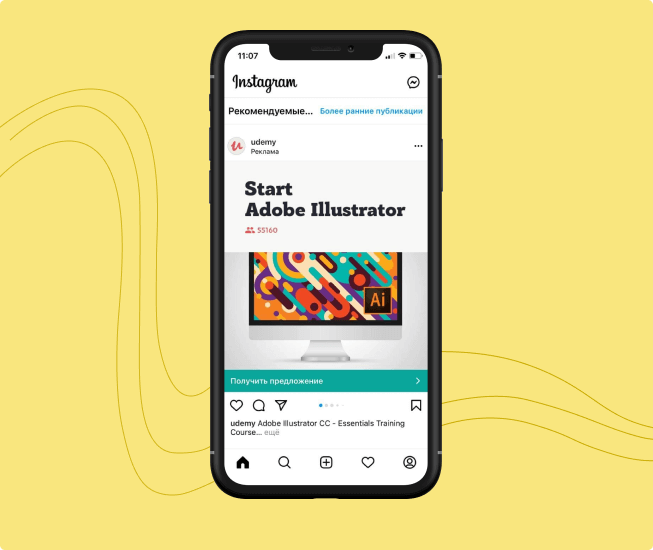
Ha az Instagram-verziód naprakész, előfordulhat, hogy támogatja a termékek megjelölését shopping tagek segítségével.
Hirdetések indítása az Instagramon: a leghatékonyabb módszerek
Most nézzük meg a hirdetések Instagramon történő célzásának módszereit.
Célzott hirdetések indítása az Instagramon
Érdemes ezt a listát a legegyszerűbb módszerrel kezdeni – egy hirdetési kampány indításával az Instagramon. Ehhez:
- Tedd közzé a kívánt bejegyzést, vagy válassz ki egy meglévőt a "Promotions" részben.
- Kattints a mellette lévő "Promote" gombra.
- Add meg a célzott műveletet (több profilmegtekintés, több webhelylátogatás, több üzenet).
- Válaszd ki a célközönséget a "Create your own" lehetőséggel. Az Instagram általában automatikusan választ felhasználókat. Mi azonban azt javasoljuk, hogy a legjobb eredmények érdekében testre szabd a beállításokat.
- Állítsd be a hirdetés időtartamát és költségkeretét. A minimálisan ajánlott költségkeret 10 USD, a minimálisan ajánlott kampányidőszak pedig háromtól hat napig tart.
- Adj hozzá fizetési módot.
- Kattints a "Create promotion" gombra.


A sztorik promóciójához hasonló folyamat tartozik. Nyisd meg a sztoridat, koppints a jobb alsó sarokban lévő három pontra, és válaszd a "Promote" lehetőséget.
Emellett a statisztikákat is ellenőrizheted, ha felfelé húzol, majd a grafikon alakú nyílra koppintasz.
Fontos! Az archivált Instagram-sztorik nem promózhatók. Azok sem promózhatók, amelyek érintést támogató elemeket tartalmaznak – például szavazások, időzítő stb.
Minden készen áll! A hirdetési kampány elindult. Ez a módszer azonban nem garantál maximális profitot.
Ha hatékonyabban szeretnéd megközelíteni a hirdetési kampányodat, használd a következő, összetettebb stratégiát.
Hirdetések indítása a Facebook Manageren keresztül
A Facebook Manager egy új eszközt kínál a hirdetések beállításához – az Ad Centert. Egyszerű és intuitív felülete van, de hiányzik belőle néhány fontos elem egy konkrét célközönség megtalálásához. Emellett itt nem tudod kikapcsolni a Facebook-elhelyezést. Az Ad Center eléréséhez kattints az oldalbeállítások megfelelő elemére. További hasznos lehetőség, ha a profilodban a + jelre kattintasz, majd az "Advertising" lehetőséget választod.
Ezután válassz egy megfelelő promóciós célt:
- promóció a Facebookon;
- promóció az Instagramon;
- a leadek számának növelése;
- több üzenet szerzése;
- az alkalmazás népszerűsítése a digitális alkalmazásáruházakban;
- a szokásos instagramos hirdetés a közönség növelésére;
- helyi vállalkozás népszerűsítése (a földrajzi ponttól számított legfeljebb 80 kilométeres körzetben);
- potenciális ügyfelek webhelyre terelése.
Hirdetéscsoportok testreszabása az Ads Managerben
Mielőtt elkezdenéd, győződj meg róla, hogy kikapcsoltad a hirdetésblokkolót. Ezt úgy teheted meg, hogy az üzleti fiókodhoz kapcsolt profilodon keresztül jelentkezel be az Ads Managerbe. Ez számos hirdetési funkciót tesz elérhetővé.
Az Ads Managerben a következő sorrendben konfiguráld a beállításokat:
- hirdetési kampány (cél)
- hirdetéscsoportok (célközönség)
- egyes hirdetések (hirdetési ajánlatok)

.png)
Ha ezzel megvagy, folytasd egy új kampány létrehozásával. Először válassz felületet a további munkához. Javasoljuk a "Mode with hints" kiválasztását.
Instagram-sztorik hirdetéshez
Nem kell újra feltalálnod a kereket, amikor Instagram-sztorikat állítasz be hirdetéshez. A létrehozási folyamat szinte teljesen megegyezik a fent bemutatottal. Az elhelyezések kiválasztásakor azonban ne felejtsd el kikapcsolni a "Feed" lehetőséget.
Mielőtt szolgáltatásokat vagy termékeket promótálnál, érdemes megfelelő, függőleges fotókat csatolni, mivel az Instagram levágja a vízszintes képeket. Ebben bármely grafikus szerkesztő vagy maga az Instagram is segíthet.
Megfelelő Instagram-hirdetések készítése
A hatékony hirdetés több lépésből áll. Azért bontottuk ezeket részekre, hogy segítsünk megérteni a jelentésüket és azt, hogyan állíthatod be őket.
1. Cél kiválasztása
Tegyük fel, hogy ismered a kampány végső céljait. Ebben az esetben nem lesz nehéz kiválasztanod az elsődleges célt az alábbiak közül:
- Elérés. Események vagy bármilyen más promóció hirdetésére alkalmas.
- Márkaismertség. Kiváló lehetőség egy új termék népszerűsítésére. A Facebook meghatározott sorrendben és egy adott időben jeleníti meg a hirdetéseket.
- Forgalom. Erre van szükséged ahhoz, hogy a lehető legtöbb weboldallátogatást gyűjtsd össze.
- Elköteleződés. Azoknak szól, akiknek fontosak a kedvelések, hozzászólások és feliratkozások.
- Érdeklődőszerzés. Olyan emberek felkutatásának folyamata, akiket potenciálisan érdekelhet a népszerűsített szolgáltatás vagy termék.
- Konverziók. Hatékony módja annak, hogy sok művelet történjen az oldalon. Hozz létre egy Facebook pixelt az Eseménykezelőben, és illeszd be a webhely hivatkozásába a funkció aktiválásához.
- Fizikai megjelenéshez kapcsolódó pontok. A cél az, hogy az ügyfeleket offline üzleti találkozók, üzletek vagy irodák felkeresésére ösztönözd.
- Üzenetek. Tökéletes lehetőség azoknak a vállalkozásoknak, amelyek az Instagramot használják termékeik értékesítésére.
Miután kiválasztottad a célt, nevezd el a hirdetési kampányt. Emellett ellenőrizd, hogy az "Optimize your ad budget" opció ki legyen kapcsolva. Ez lehetővé teszi a szükséges beállítások testreszabását.
2. Költségkeret és ütemezés
Ebben a szakaszban beállíthatod a napi költséget vagy a teljes kampány költségkeretét. Az utóbbi lehetőség jobb, mert segít kézben tartani a hirdetési költségeket.
A speciális beállítások használatával a hirdetés megjelenési ütemezését is beállíthatod.
3. A célközönség felépítése
A célközönség (TA) kialakítása összetett folyamat. Semmilyen körülmények között ne keverd össze a közönségeket. Nemcsak a preferenciák beállítása lesz nehéz, hanem azzal is számolnod kell, hogy elveszítheted a potenciális ügyfeleket.
A TA értékelésekor vedd figyelembe a következő pontokat:
- helyek – régió (vagy több régió);
- célzott felhasználói kategóriák (lakosok, közelmúltbeli látogatók, utazók);
- életkor és nem.
.png)
Miután minden adatot kitöltöttél, folytasd a részletesebb konfigurációval. Ez az érdeklődési köröket és a viselkedéseket foglalja magában. A "View" gomb segítőként szolgál, és megmutatja a lehetséges opciók listáját. Emellett az adatok hozzáadása után a "Recommendations" gomb kapcsolódó érdeklődési köröket ad hozzá.
A szakasz befejezése után kattints a "Languages" részre, és válaszd ki a TA által leggyakrabban használt nyelveket.
Ezenkívül további paramétereket is beállíthatsz a hirdetéshez. Kattints a megfelelő gombra, és válaszd a "Connections" blokkot. Megjelenik azoknak a felhasználóknak a listája, akiknek valaha kapcsolatuk volt egy Facebook üzleti oldallal.
Az Instagram-hirdetések helyes beállításánál különös figyelmet kell fordítani az "Audience Size" szakaszra is. Ha a nyíl a zöld tartományban van, akkor elegendő közönséget értél el. Ha jobbra vagy balra eltérés látható, át kell nézned a beállításokat, és a legjobb eredmény érdekében módosítanod kell őket.
Miután minden lépést befejeztél, kattints a "Save this Audience" gombra. Így egy teljes értékű beállítás lesz kéznél, amely lehetővé teszi, hogy a jövőben újra felhasználd ezt a konfigurációt anélkül, hogy mindent elölről kellene kezdened. Ezt a konfigurációt a "Use saved audience" részben találod meg.
Emellett fordíts különös figyelmet az Ads Managerre, pontosabban annak felhasználói közönség gyűjtésére szolgáló opciójára, más szóval a profilmegtekintésekre. Az opció aktiválásához Facebook pixelre van szükséged.
Ezenfelül a rendszer azt is felajánlja, hogy több paraméter alapján találjon a felhasználói közönségedhez hasonló embereket. Egyszerűen válaszd a "Similar audience" lehetőséget, add meg a régiót és a hasonlóság százalékát. Minél magasabb a százalék, annál hasonlóbb lesz a közönség.
4. A hirdetés elhelyezésének kiválasztása
Az Ads Managerben válaszd az Instagramot a hirdetések fő megjelenítési alkalmazásaként. Ehhez kattints az "Edit placements" lehetőségre, és hagyd bent a pipát az "Instagram" mellett.
Tegyük fel, hogy a közvetlen üzenetek számát szeretnéd növelni. Ebben az esetben add meg az Instagram Directet a "Landing Page" részben.
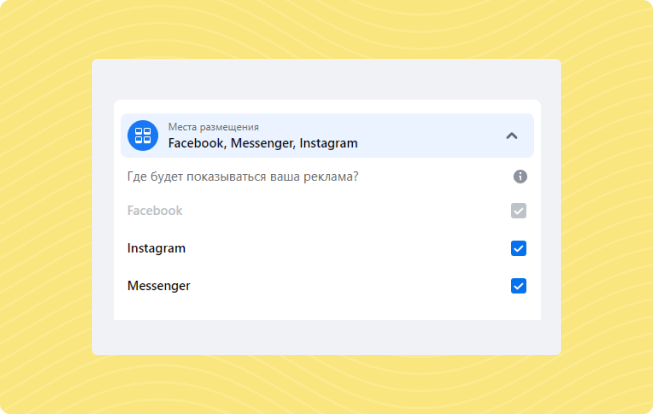
5. Az "Optimization and display" opció
Hagyd ezt az opciót változatlanul, ha nem ismered a funkcióit.
6. Hirdetések létrehozása az Instagramon
A hirdetés végleges elindításához először hozz létre egy új bejegyzést, vagy válassz egy meglévőt.
Az Instagramon három hirdetési formátum érhető el: "Carousel", "Single Image or Video" és "Collection".

Single Image
A Single Image mód használatával legfeljebb 6 hirdetést adhatsz hozzá (képeket és videókat). Csak annyit kell tenned, hogy kiválasztasz egy képet, hozzáadsz szöveget, és kiválasztasz egy CTA-t (cselekvésre ösztönzés). A legfontosabb, hogy ne feledkezz meg az UTM-címkékről, ha tervezed ellenőrizni az alkalmazásból az oldaladra érkező forgalmat.

Carousel
A Carousel lehetővé teszi a felhasználók számára, hogy legfeljebb tíz képet vagy videót töltsenek fel. A funkciói azonban jelenleg korlátozottak. A rendszer minden esetben tájékoztat arról, hogy a feltöltött fájloknak milyen követelményeknek kell megfelelniük.

Kollekció
Nemrég jelent meg az Instagramon, és ez a formátum lehetővé teszi, hogy megismerkedj a termékekkel, és rendelést adj le anélkül, hogy kilépnél az alkalmazásból. A képernyő megérintésével megnyílik a termékkártya.

Válaszd ki a hirdetéssablont, és csatold a termékkatalógust. Ha még nincs termékkatalógusod, lépj a Catalog Managerbe, és hozz létre egyet. Ezután írd meg a termék leírását, csatolj hivatkozásokat, majd érintsd meg a "Confirm" gombot.
7. Formátum kiválasztása: fotó, videó, galéria
A hetedik lépés elég magától értetődő. Válassz a három kreatív formátum egyikéből: fotó, videóklip vagy Carousel.
8. A szükséges fájlok feltöltése
Miután kiválasztottad a kreatív formátumot, add hozzá a képeidet vagy videóidat a hirdetéshez. A hivatalos Facebook-kézikönyv minden részletet és követelményt tartalmaz, ezért mindenképpen nézd át a hirdetési kampány indítása előtt.
Fizetési módok csatlakoztatása
Ami a hirdetések kifizetését illeti, a bankkártya vagy a PayPal pénztárca a két legjobb lehetőség. A Facebook automatikusan levonja az összeget, amint a kampány elindul. A szakértők azt javasolják, hogy erre a célra külön bankszámlát használj. Emellett ne felejtsd el hozzáadni az ITIN számodat, mivel a Facebook minden tranzakció után áfát fizet.
Ennyi az egész! A hirdetés elkészült, és függőben lévő státuszban marad, amíg a moderátorok át nem nézik és jóvá nem hagyják. Amikor jóváhagyják, erről értesítést kapsz.
.png)
Ne felejts el előre megismerkedni a Facebook hirdetési szabályzatával és a tiltott tartalmak listájával. Emellett légy őszinte a szolgáltatásaiddal vagy termékeiddel kapcsolatban, és ne próbáld megtéveszteni az ügyfeleket. Ellenkező esetben a hírnév helyreállítása nagyon sok időt vesz igénybe.
Összefoglalás
Ideje lezárni:
- Az Instagram lehetővé teszi a felhasználók számára a hirdetések testreszabását, de az ilyen célzás lehetőségei korlátozottak.
- Javasoljuk, hogy az Ads Managerben állíts be célzást, és külön hirdetéseket hozz létre a termékekhez a hírfolyamhoz és a történetekhez. Ez hatékonyabbá és olcsóbbá teszi a kampányodat, bár több időt vehet igénybe.
- Ne feledd, hogy "egy hirdetéscsoport – egy célközönség."
- A testreszabás több potenciális ügyfelet fed le.
- A hirdetések kifizetéséhez használj külön bankszámlát vagy PayPal pénztárcát.
- A hirdetések hatékonyságának nyomon követéséhez ne felejts el UTM-címkéket tenni a külső hivatkozásokra.
GYIK
- Nem tudom menteni a létrehozott közönséget a hirdetések beállításakor. Mit tegyek?
-
Lehet, hogy belső Facebook-hibák vannak. Kérjük, próbáljon meg egy másik böngészőt. 1. tartalom.
- Hogyan állíthatok be hirdetéseket a történetekben úgy, hogy azok a böngésző helyett az Instagramra vezessenek?
-
Az okostelefonodon jelentkezz be az Instagram-fiókodba, és másold ki az URL-t.
- Lehetséges chatbotot létrehozni hirdetéshez?
-
Chatbot létrehozása nem szükséges, mert az Instagram rendelkezik „gyors válasz” funkcióval.
- Eltűnnek a hirdetések a történetekből 24 óra után?
-
Nem tűnnek el. Beállíthatod a hirdetéseid időtartamát és gyakoriságát.