


Üdvözöljük, kedves olvasók! Ebben a cikkben szeretnénk megosztani egy megoldást kezdő szakértők és producerek számára arra a problémára, amellyel weboldal vagy landing page készítésekor szembesülnek. Gyakran különböző weboldalkészítőket használnak. Az egyik legnépszerűbb felület weboldalak létrehozására a Tilda. Ezért idővel előfordulhat, hogy át szeretné vagy át kell költöztetnie weboldalát a Tildáról egy másik tárhelyre. Nézzük meg, hogyan teheti ezt meg úgy, hogy minden elem megfelelően működjön. Jó olvasást!
Előkészületek
Figyelem! A weboldalt csak a "Business" díjcsomagban lehet letölteni. Sajnos más lehetőség nincs. Elég egy 1 hónapos előfizetést fizetni ahhoz, hogy letölthesse a kódot a saját tárhelyére való feltöltéshez.
Példaként egy rendelési űrlapot tartalmazó sablonoldalt fogunk használni. Az alább megadott adatokat a saját weboldala igényei szerint módosíthatja.

Először egy kis munkát végzünk a tárhelyén. Hozzon létre rajta egy „Transfer” aldomaint, és helyezze el benne a form.php fájlt. Más nevet is választhat, de a fájlkiterjesztésnek .php-nak kell maradnia!
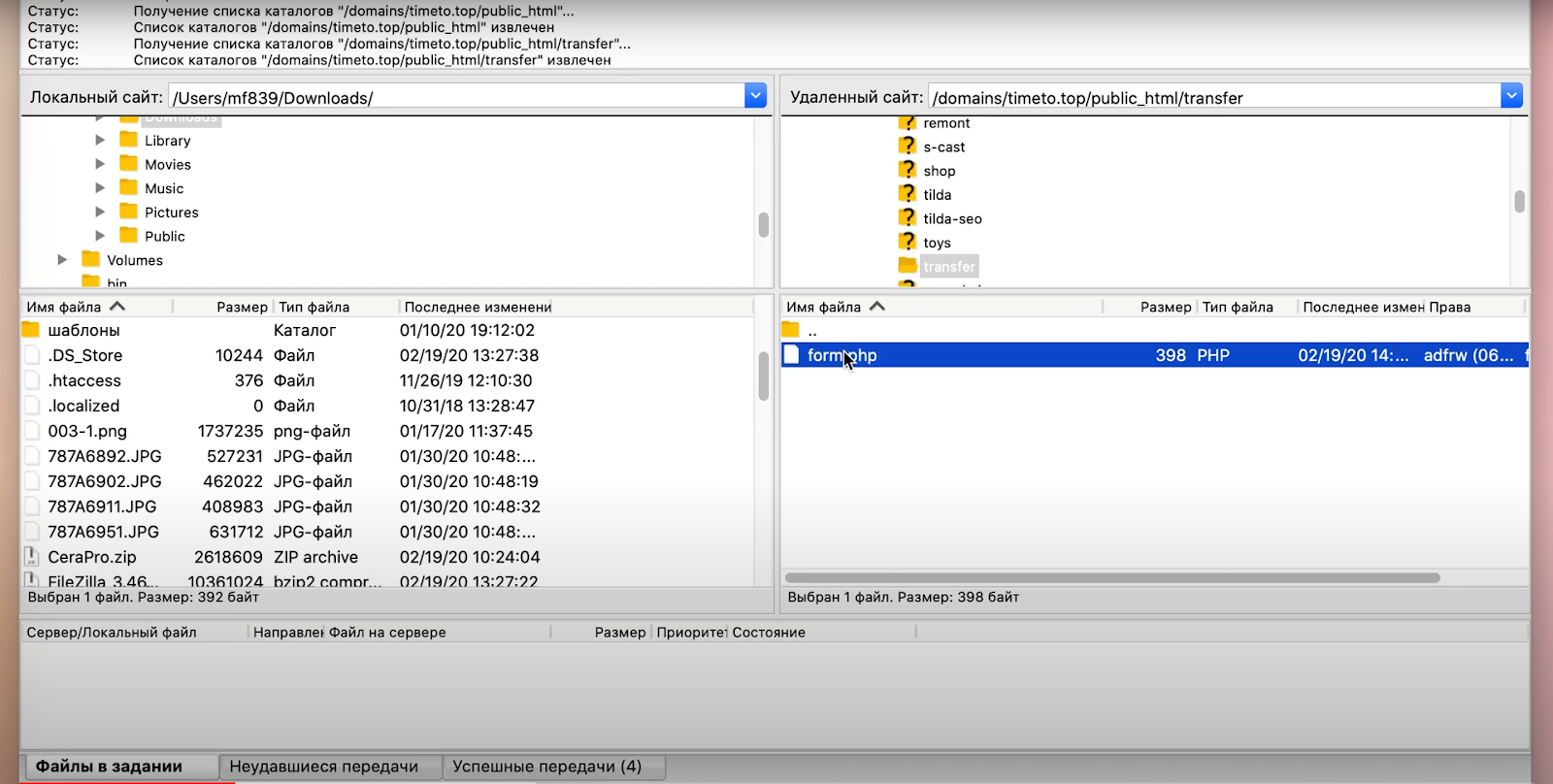
Ez tartalmazza az űrlapunk kódját az összes fontos adattal:
- az e-mail címet, amelyre a jelentkezések érkeznek;
- a szervert, amely elküldi őket;
- az űrlap kitöltését;
- az összes mező megjelenítését a beérkezett levélben;
- egy üzenetet az űrlap sikeres elküldéséről vagy a hibáról.
Ezután adja meg a weboldalához tartozó adatokat, és mentse a módosításokat.
.png)
Miután ezzel végzett, vissza kell lépnie a weboldal beállításaihoz a Tilda felületén.
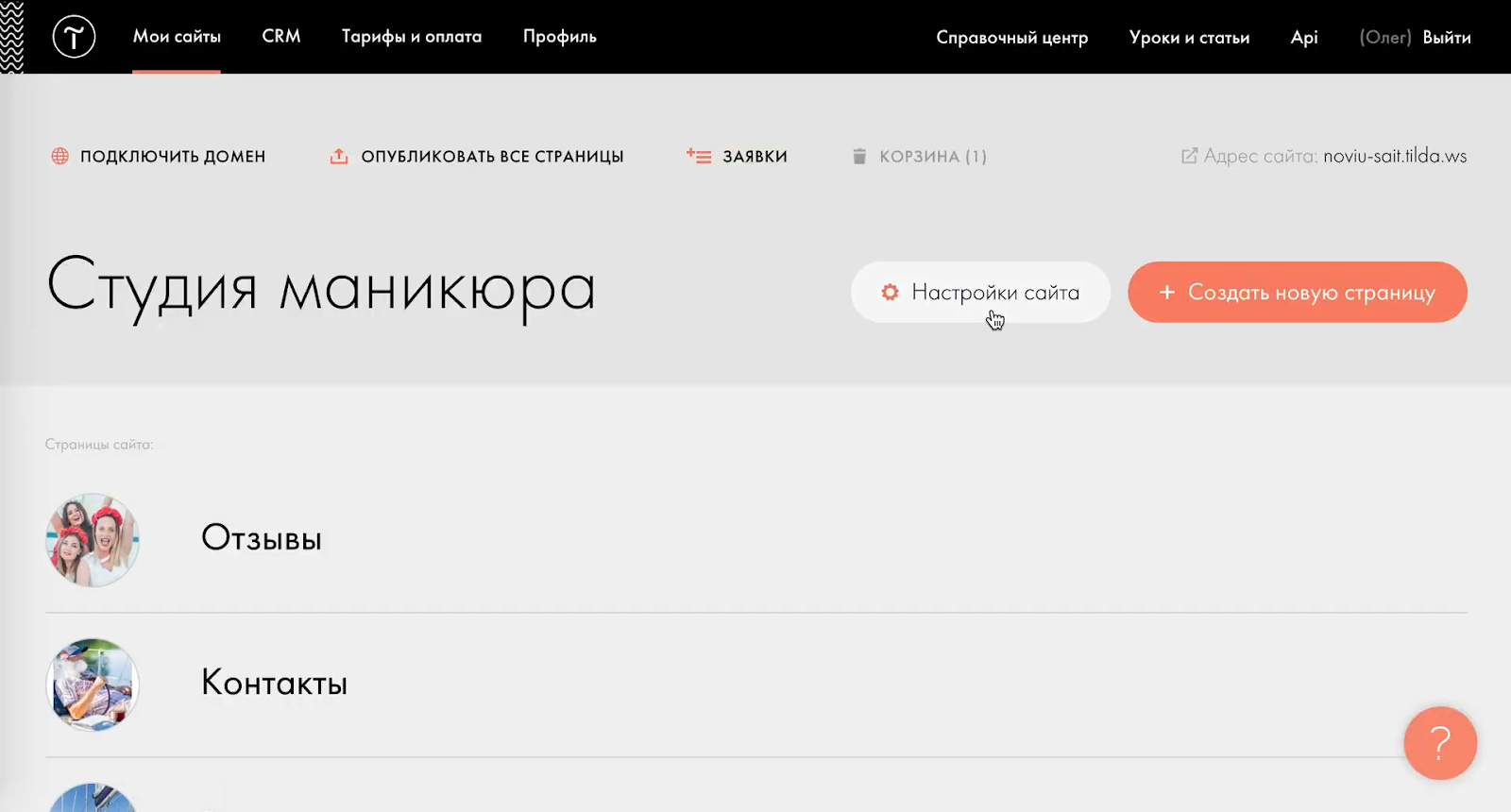
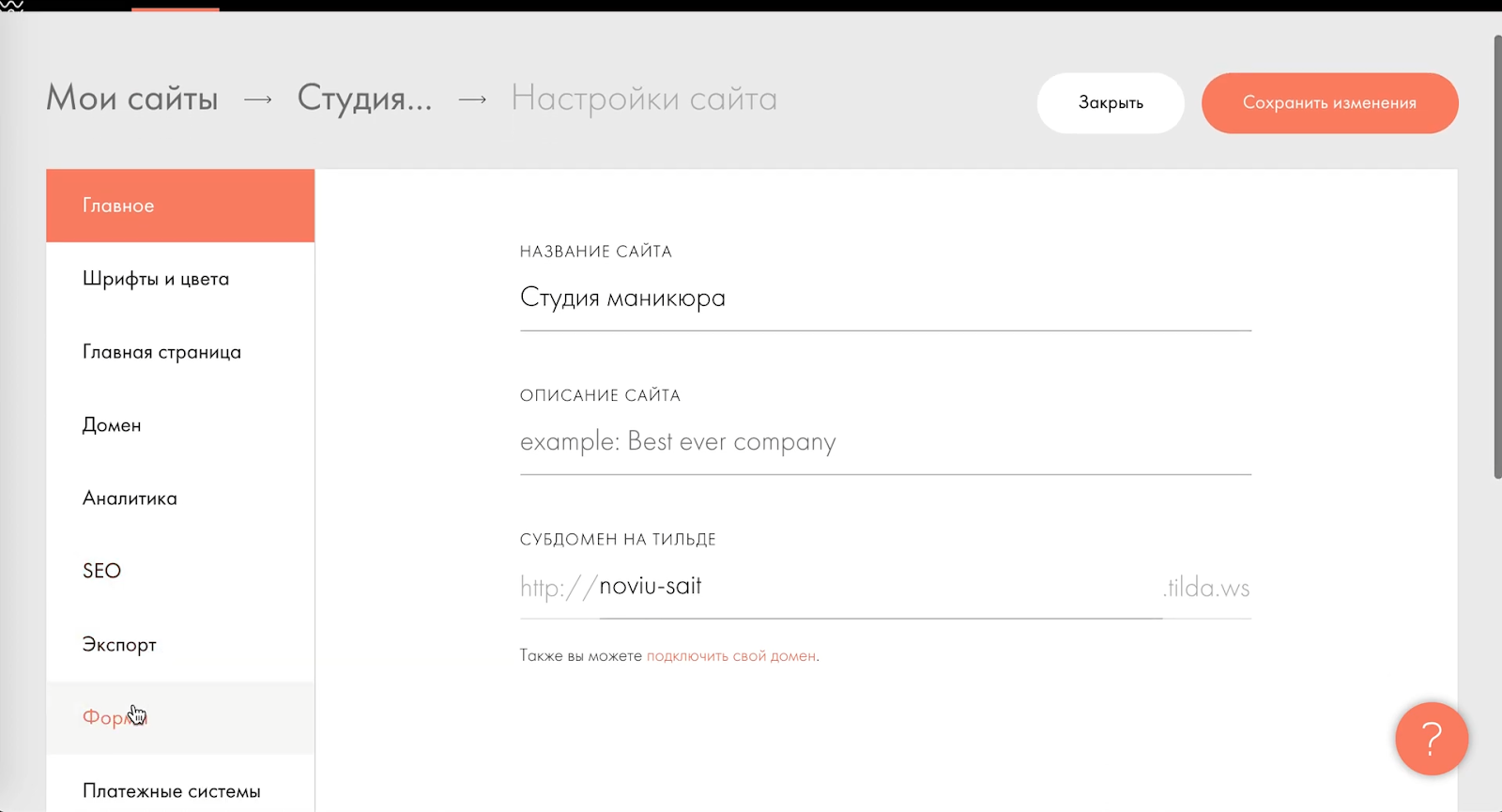
Lépjen az "Forms" részhez, keresse meg a Webhookot az oldal alján, kattintson rá, és adja meg a korábban létrehozott .php fájl URL-jét.
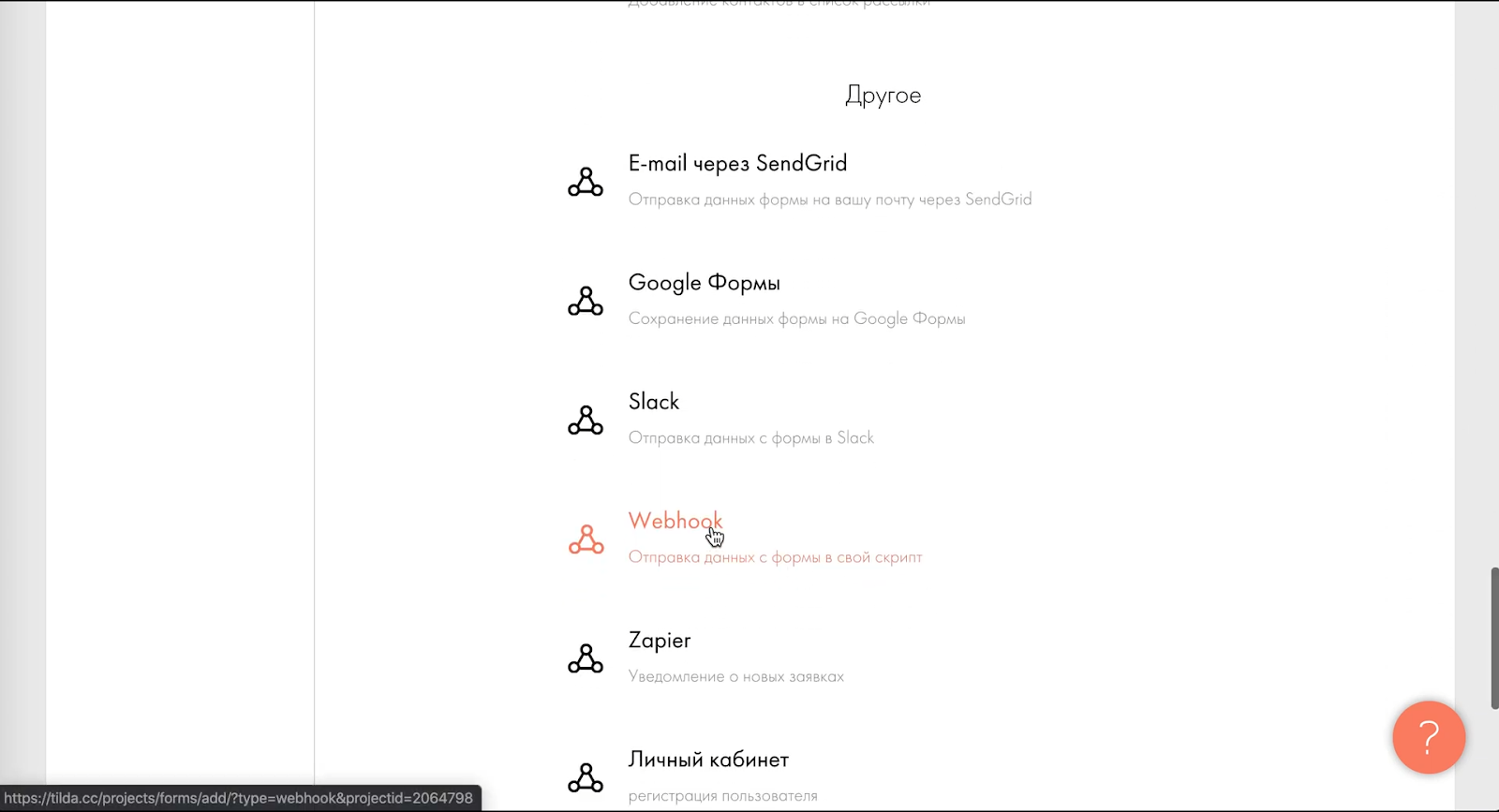
Az URL megadása után kattintson a "Save" gombra, és várja meg az üzenetet az űrlap sikeres csatlakoztatásáról.
.png)
Ne felejtsen el a munka végeztével visszatérni a Tilda fő felületére, és közzétenni az összes oldalt, hogy a Webhook minden űrlaphoz csatlakozzon. Az oldalnak az átköltöztetés után is megfelelően kell működnie.
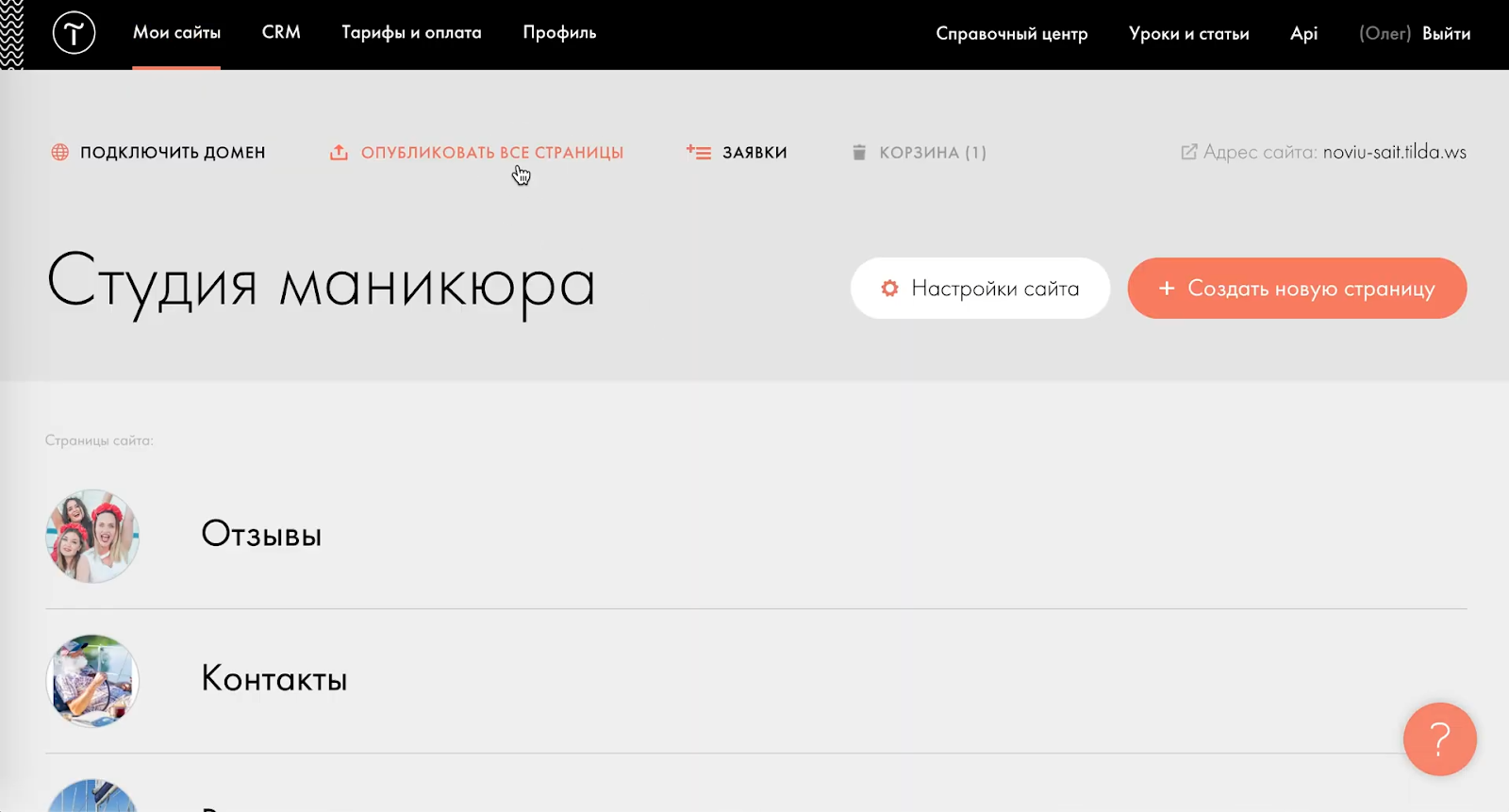
Weboldal áthelyezése
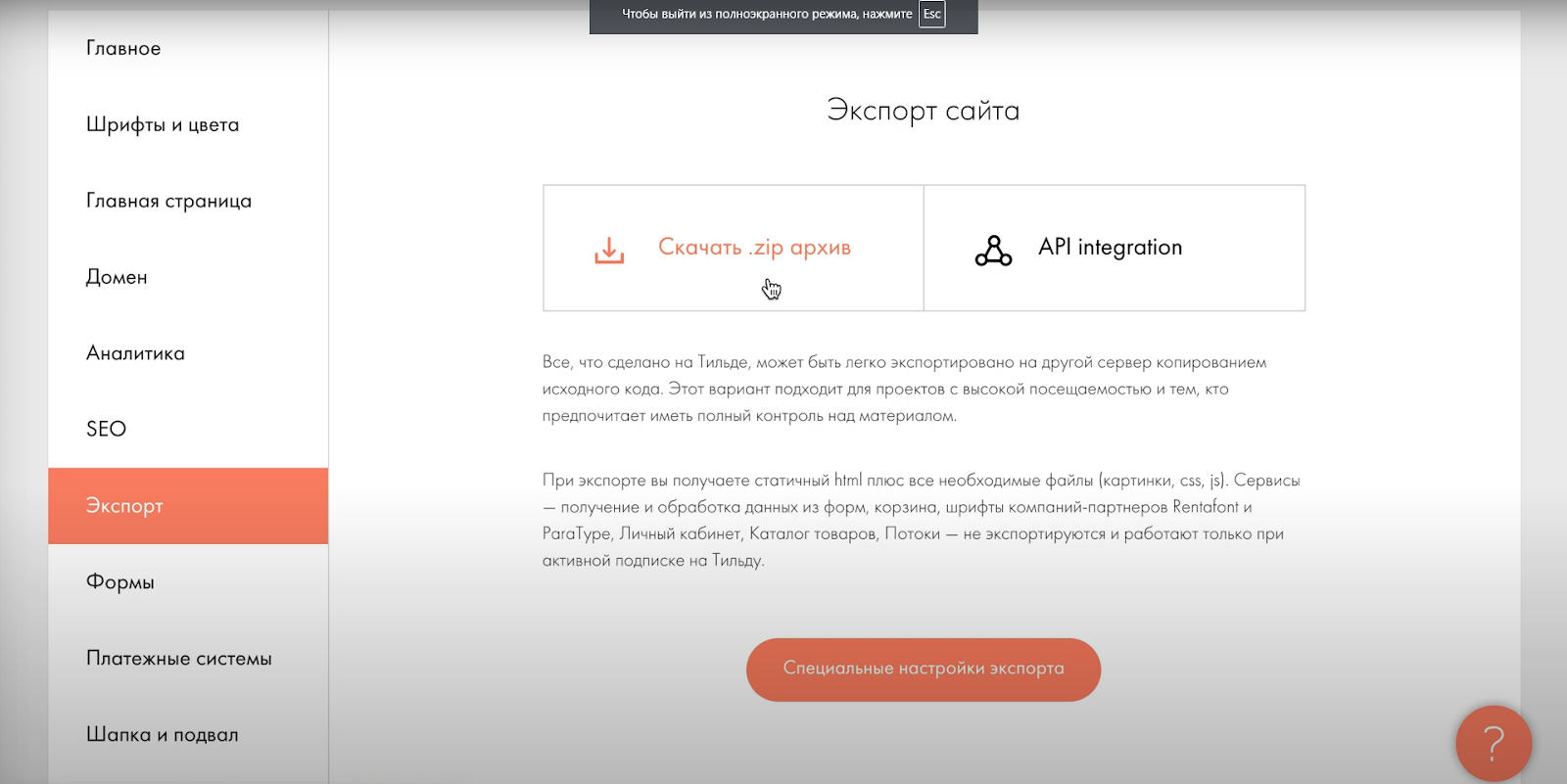
Ha mindezzel megvagyunk, lépjen a Tilda oldalon az oldalbeállítások "Export" részébe.
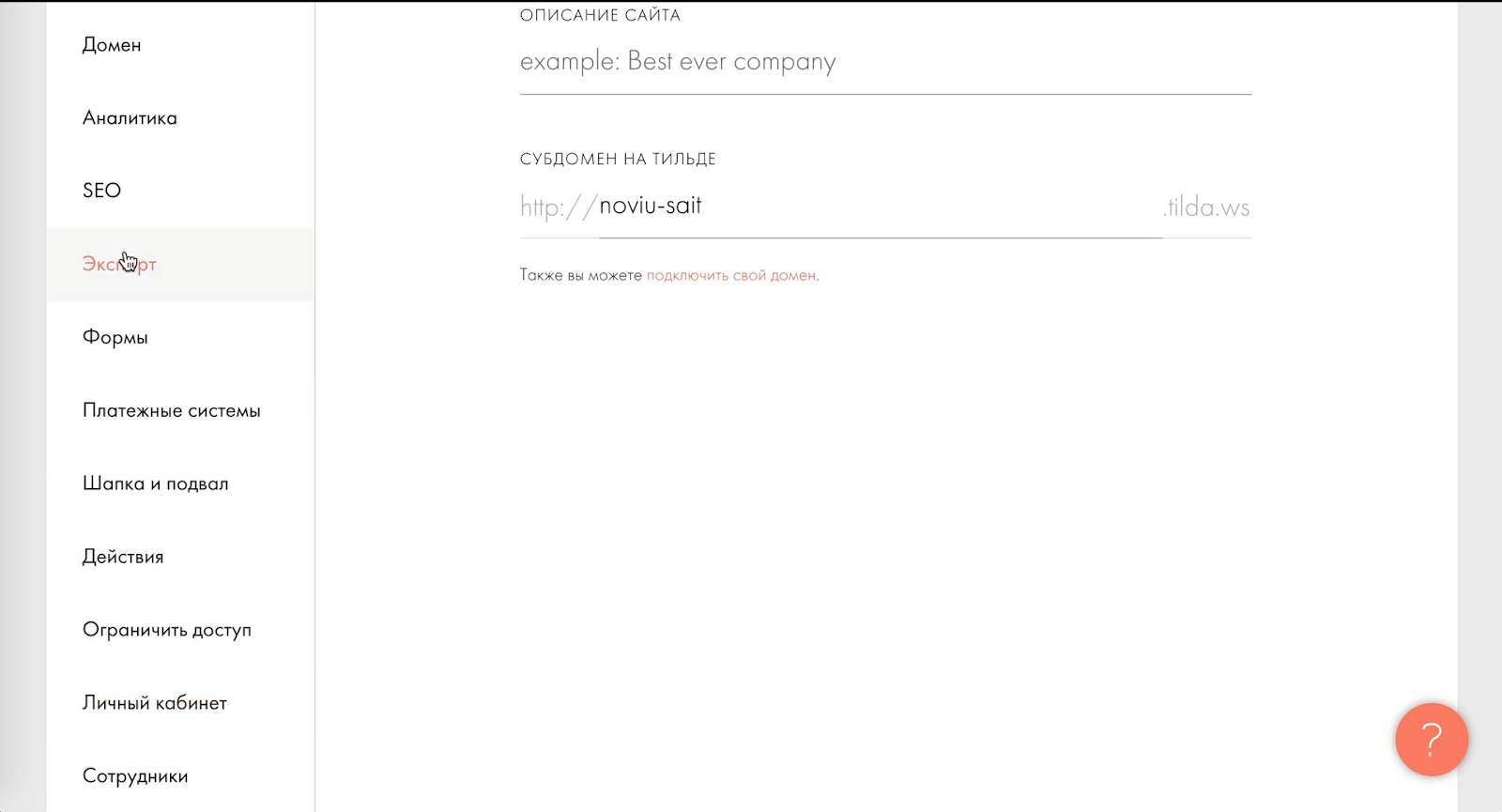
Érdemes még egyszer megjegyezni, hogy aktiválnia kell a "Business" díjcsomagot. Ellenkező esetben csak az idejét vesztegeti :)
Válassza a "Download Archive" lehetőséget, olvassa el az exportálási szabályokat, majd kattintson a "Start Export" gombra.
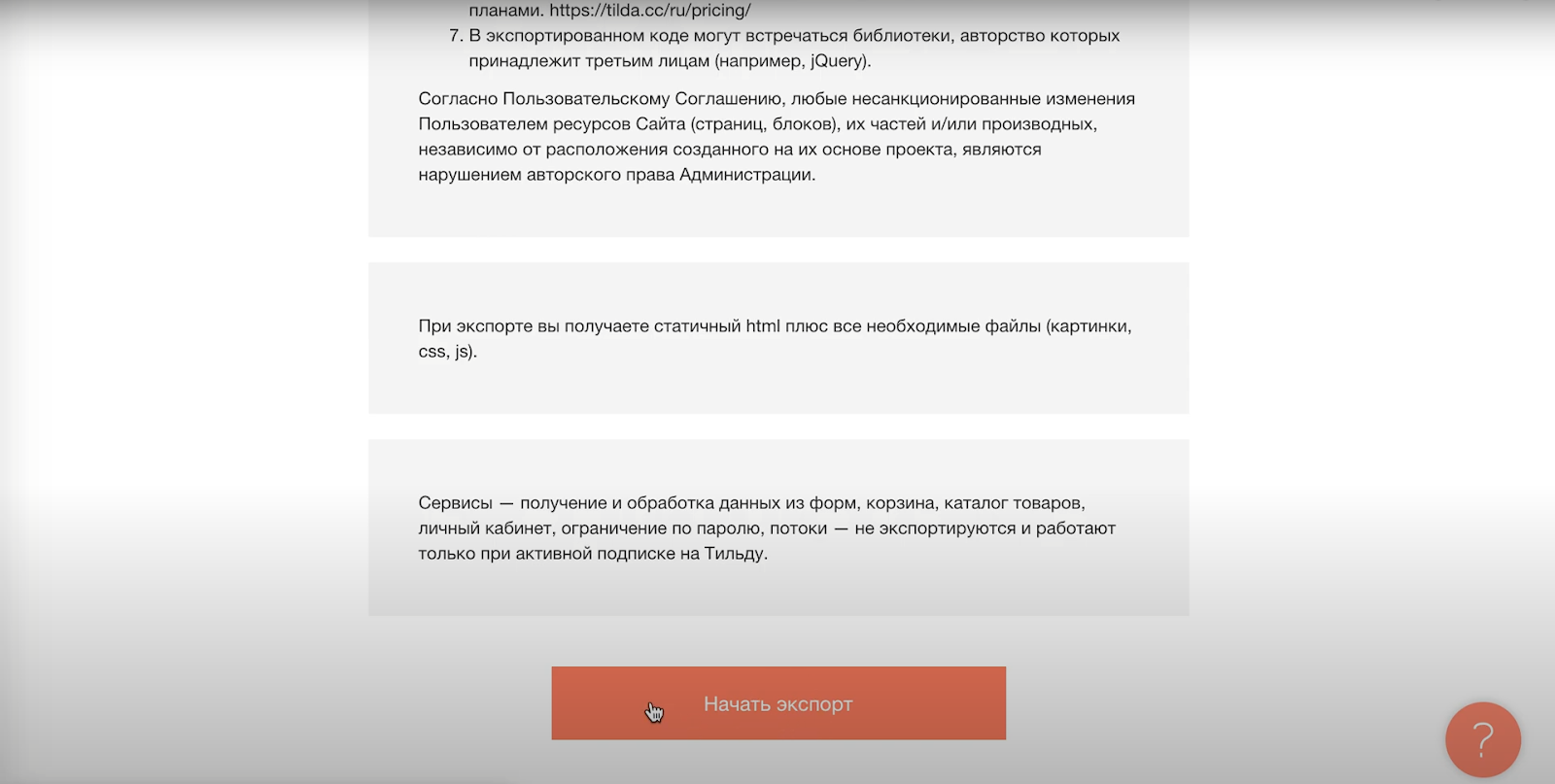
Az exportálás ideje az oldal összetettségétől függ. Minél több csatlakoztatott űrlap és blokk van, annál tovább tart az oldalak letöltése a .zip archívumba (vagyis a sebesség a tartalomtól függ).
Az exportálás után kapni fog egy hivatkozást az archívum helyére. Nyissa meg, és töltse le a fájlokat a számítógépére:
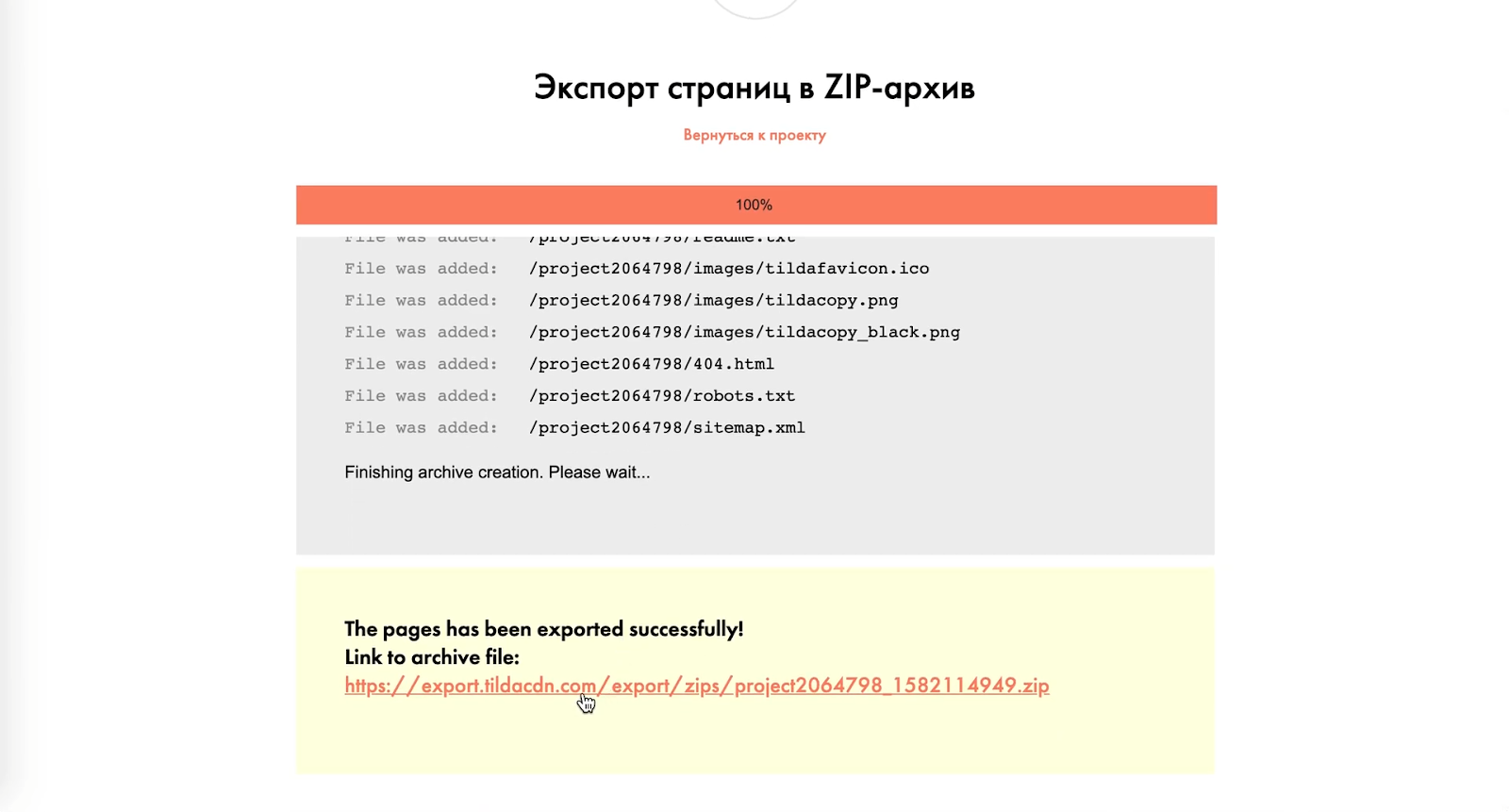
Miután megkapta az archívumot, csomagolja ki, majd térjen vissza a szerveréhez. Ott keresse meg, és nyissa meg az imént kicsomagolt mappát.

Jelölje ki az összes fájlt, és húzza át őket a tárhelyére. Ezután várja meg, amíg a fájlok átmásolása befejeződik.
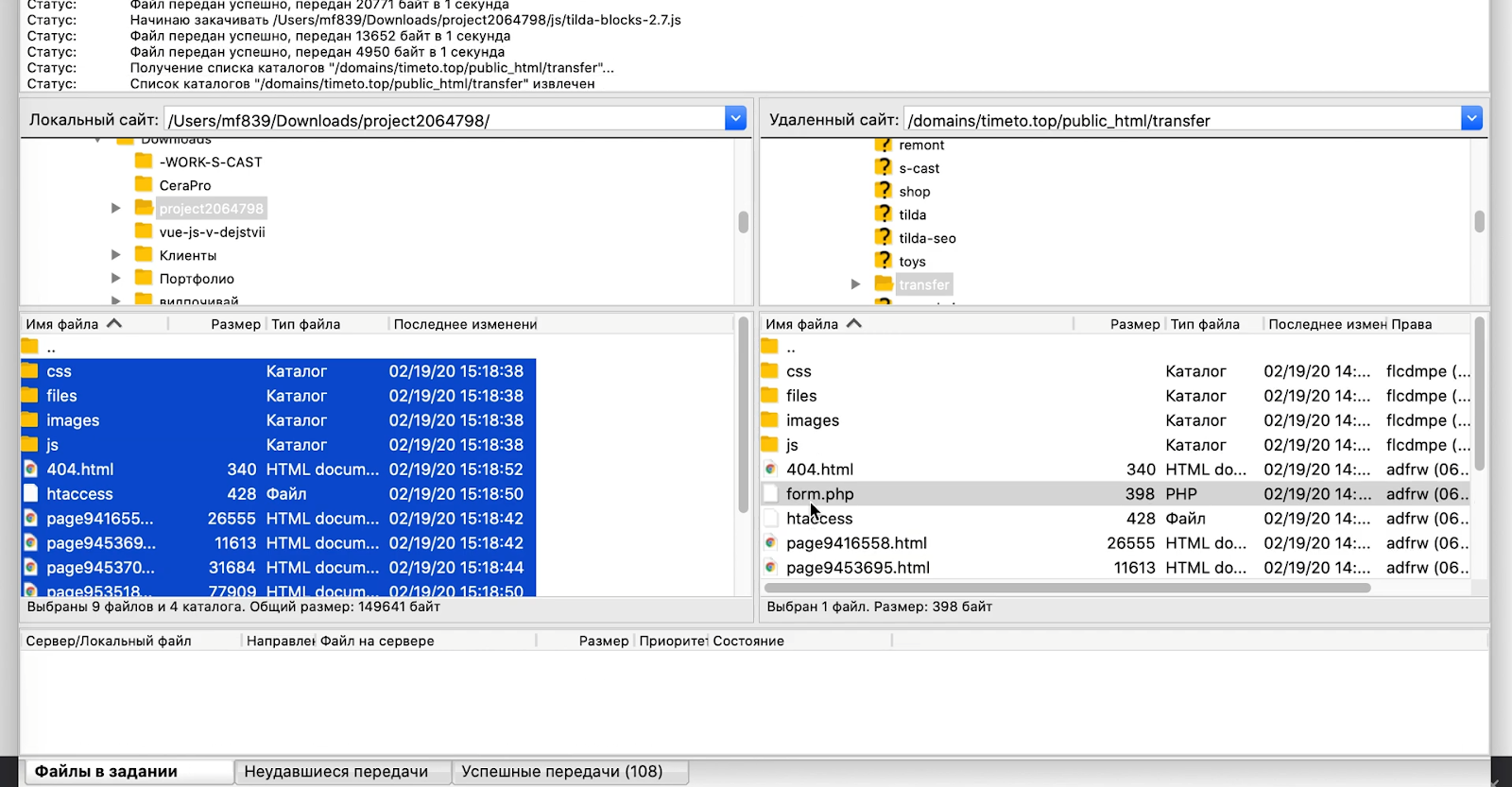
Ezután módosítanunk kell a htaccess fájl nevét. Ehhez kattintson duplán (egy kis szünettel) a névre, és tegyen egy pontot elé. Nyomja meg az "Enter" billentyűt, hogy a végeredmény a képen látható legyen.

Így a weboldal át lett helyezve. Most itt az ideje, hogy leteszteljük, mennyire működik jól.
Weboldal ellenőrzése
Indítsuk el a projektet, de most már a szerveréről. Ehhez írja be a korábban használt böngésző címsorába a Webhook URL-jét. Ezután nyomja meg az "Enter" billentyűt.

Kész! A weboldalunk megnyílik a hivatkozáson. Most ellenőrizzük az űrlapok működését úgy, hogy véletlenszerű adatokat írunk beléjük, majd a "Submit a request" gombra kattintunk.

Van egy probléma! Az adatok küldése nem lehetséges. Ezért meg kell adnunk a Tildában azt a domaint, amelyet használunk.
Lépjen vissza az oldalunk beállításaihoz a Tildában, és válassza a "Domain" elemet. Ezután írja be a domainünk címét, majd kattintson a "Save Changes" gombra.
.png)
Most indítsuk újra az oldalunkat, és próbáljuk meg újra kitölteni az űrlapot.

Az űrlap elküldve. Nézzük meg az e-mailt, és ellenőrizzük, hogy megérkezett-e a levelet az adatokkal.
.png)
Igen, e-mailben megkaptuk a kitöltött adatokat (név, telefonszám és a foglalás időpontja). Most a weboldala teljesen készen áll arra, hogy egy másik tárhelyen működjön.
Összegzés
Foglaljuk össze, mire van szükség egy weboldal Tildáról másik tárhelyre történő áthelyezéséhez:
- domain;
- a form.php fájlra (vagy bármilyen más névre .php kiterjesztéssel) a tárhelyén;
- csatlakoztatott Webhookra a Tildában a "Forms" részben;
- a letöltött weboldalkódra, amelyet a tárhelyre kell feltölteni;
- a módosított htaccess fájl.
Figyelem! Az áthelyezett oldalnak a Tilda-fiókodban kell maradnia. Ugyanakkor alapértelmezés szerint a "Free" díjcsomag lesz hozzá kapcsolva (a működéséért nem számítunk fel díjat). Ha eltávolítod az oldalt a fiókodból, akkor az űrlapok nem lesznek elküldve a tárhelyedre. Ezért nem fogsz ügyfélkérelmeket kapni.
Ha bármilyen kérdésed vagy kérésed van, írd meg őket az alábbi megjegyzésekben. Gyorsan válaszolunk, és a legnehezebbeket a következő life hackjeinkben elemezzük!