
Hogyan állítsd be, hogy a mesterséges intelligencia ütemezetten végezzen feladatokat a KWIGA-ban
Ismerd meg, hogyan kapcsolhatod össze a Claude-ot vagy a ChatGPT-t a KWIGA-val, és hogyan állíthatsz be olyan feladatokat, amelyeket a mesterséges intelligencia ütemezetten, önállóan hajt végre: összefoglalók, ellenőrzőlisták készítése, exportálás a Google Táblázatokba.
A Claude és a ChatGPT az MCP-szerveren keresztül csatlakozhat a KWIGA-projekthez, és dolgozhat annak adataival: a tanulók beadott munkáival, a kurzusokban való haladásukkal, a rendelésekkel és a fizetésekkel. Ha ütemezett feladatot ad egy ilyen MI-nek, azt önállóan végrehajtja — például minden reggel listát küld az asszisztenseknek az értékelésre váró munkákról, vagy hetente egyszer értékesítési jelentést készít.
Ez a cikk bemutatja, mikor van erre szükség, hogyan csatlakoztathatja a KWIGA-t a Claude-hoz és a ChatGPT-hez, hogyan ütemezhet feladatot, hová küldheti az eredményt, és kész feladatszövegeket is kínál gyakori esetekre.
Mikor van szükség MI-re, és mikor elég egy automatizmus
Ha a feladat lényege az, hogy „amikor valami történik, azonnal hajtsa végre ugyanazt a műveletet”, nincs szükség MI-re: a KWIGA Automatizmus funkciója ezt azonnal és ingyen elvégzi. Ha például egy tanuló tesztválaszait közvetlenül egy Google-táblázatba szeretné küldeni, használja a Sikeres teszt eseményt és a Webhook műveletet a Tesztválaszok mezővel — lásd Adatok exportálása a Google Táblázatokba.
Az ütemezett MI akkor hasznos, ha a következőkre van szükség:
- adatok összegyűjtése és összefoglalása — „mely tanulók nem jelentkeztek be egy hete, és melyik leckénél tartanak”;
- kiválasztás a tartalom alapján — „mely beadott munkák várnak több mint két napja értékelésre”;
- szövegírás — „rövid heti értékesítési összefoglaló következtetésekkel”;
- több forrásból származó adatok összesítése — rendelések, haladási adatok és tanulói válaszok egy jelentésben.
Figyelem: az ütemezett MI nem reagál azonnal — csak a következő futáskor, amelyre a felhőben legfeljebb óránként egyszer kerül sor. Azonnali reakcióhoz használjon automatizmusokat.
Amire szüksége lesz
- Olyan előfizetés, amely támogatja a saját MCP-szerver használatát és az ütemezett feladatokat (ellenőrizve: 2026.11.27.; a szolgáltatások feltételei változhatnak):
- Claude — Pro, Max, Ultra, Team vagy Enterprise;
- ChatGPT — Plus előfizetéssel ellenőriztük; az OpenAI szerint Business, Enterprise és Edu előfizetéssel is használható, Pro előfizetéssel csak olvasási hozzáféréssel.
- MCP-hozzáférés a KWIGA-ban. A projekt tulajdonosa mindig csatlakozhat; a többi munkatárs a tulajdonostól vagy egy menedzsertől kaphat hozzáférést: Beállítások → MI és MCP-szerver → Munkatársak hozzáférése fül. MCP-hozzáférés nélkül a munkatárs nem csatlakozhat.
- A tulajdonos hozzájárulása az MI használatához a projektben: Beállítások → MI és MCP-szerver → MI fül. Enélkül az MI nem használható ebben a projektben.
1. lépés. Csatlakoztassa a KWIGA-t a mesterséges intelligenciához
A szerver címe és egy rövid útmutató a KWIGA-ban található: Beállítások → AI és MCP szerver → MCP szerver fül. Kattintson a Másolás gombra a következő mellett: Szerver címe.
Claude
- Nyissa meg a Claude-ot (weboldalon vagy asztali alkalmazásban) → Bővítmények (claude.ai/plugins) → Hozzáadás → Egyéni csatlakozó hozzáadása.
- Név — KWIGA, URL — a másolt szervercím.
- A Claude megnyitja a KWIGA bejelentkezési ablakát. Jelentkezzen be, és válassza ki azokat a projekteket, amelyekkel az AI dolgozni fog.
ChatGPT
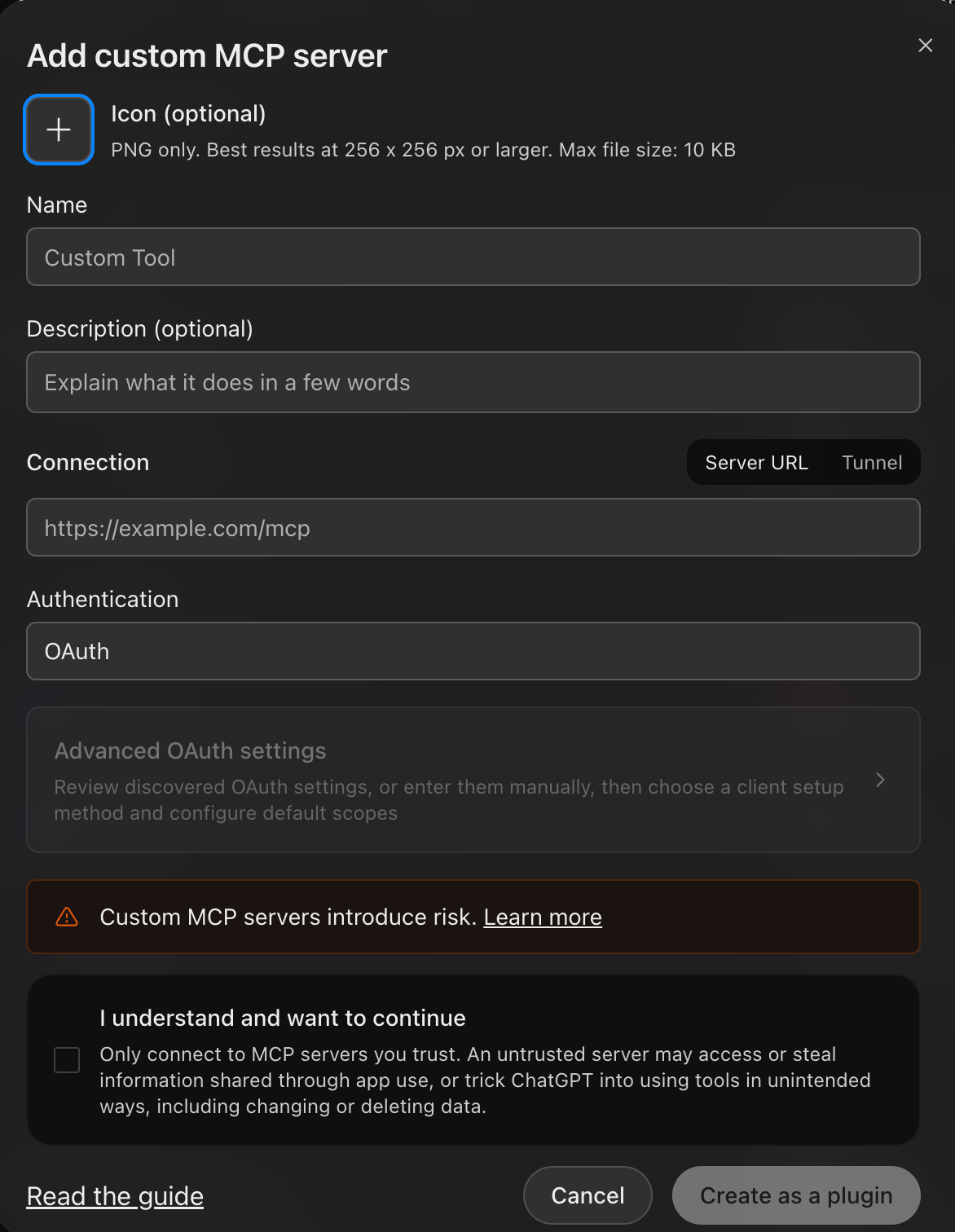
- Nyissa meg a ChatGPT-t egy böngészőben → Bővítmények a bal oldali menüben → Hozzáadás → Egyéni MCP szerver hozzáadása. Telefonról nem lehet csatlakozni.
- Név — KWIGA. A következő alatt: Kapcsolat, válassza a következőt: Szerver URL-je és illessze be a másolt címet. Hitelesítés — OAuth.
- Jelölje be a következőt: Megértettem és folytatni szeretném majd kattintson a következőre: Létrehozás bővítményként.
- A ChatGPT megnyitja a KWIGA bejelentkezési ablakát. Jelentkezzen be, és válassza ki a projektjeit.
A bővítmény beállításaiban (Bővítmények → KWIGA → Beállítások), kiválaszthatod, hogy a ChatGPT mikor kérjen engedélyt egy művelet végrehajtása előtt.
A kapcsolatot a Plus csomagban ellenőriztük. Az OpenAI szerint az egyéni MCP-szerverek teljes körűen támogatottak a Business, Enterprise és Edu csomagokban, a Pro csomagban pedig csak olvasási hozzáféréssel; a Business és Enterprise munkaterületeken az adminisztrátor adja hozzá az egyéni szervert. A ChatGPT menüinek nevei gyakran változnak.
Mit engedélyezel a csatlakozáskor
A KWIGA bejelentkezési képernyőjén választhatod ki a projekteket. Az egyes funkciócsoportoknál (alapfunkciók, kurzusok és kvízek, CRM és értékesítés) megtarthatod a csak olvasási hozzáférést — kapcsold ki a következőt: Módosítások engedélyezése. Az olvasási hozzáférés elegendő a cikkben szereplő feladatokhoz.
Minden kapcsolatot megtalálsz a Csatlakoztatott alkalmazások oldalon (Saját kapcsolatok az MCP-szerver lapon): itt módosíthatod a projekteket és az engedélyeket, vagy leválaszthatsz egy alkalmazást.
Fontos: A mesterséges intelligencia pontosan azt látja a projektben, amit te a saját szerepköröddel láthatsz. Ha egy munkatárs nem tudja megnyitni a fizetési jelentést, a mesterséges intelligencián keresztül sem fér hozzá a fizetési adatokhoz.
2. lépés: Próbáld ki a feladatot egy szokásos csevegésben
Az ütemezés előtt futtasd le egyszer a feladatot egy szokásos csevegésben: illeszd be a szövegét, és ellenőrizd az eredményt. Ha a mesterséges intelligencia rákérdez egy kurzus, lecke vagy kvíz nevére, add hozzá a feladat szövegéhez. Ütemezett futtatás közben nincs senki, aki válaszolhatna.
3. lépés: Ütemezd a feladatot
Claude: a felhőben
Akkor is működik, ha a számítógéped ki van kapcsolva. Legfeljebb óránként egyszer fut.
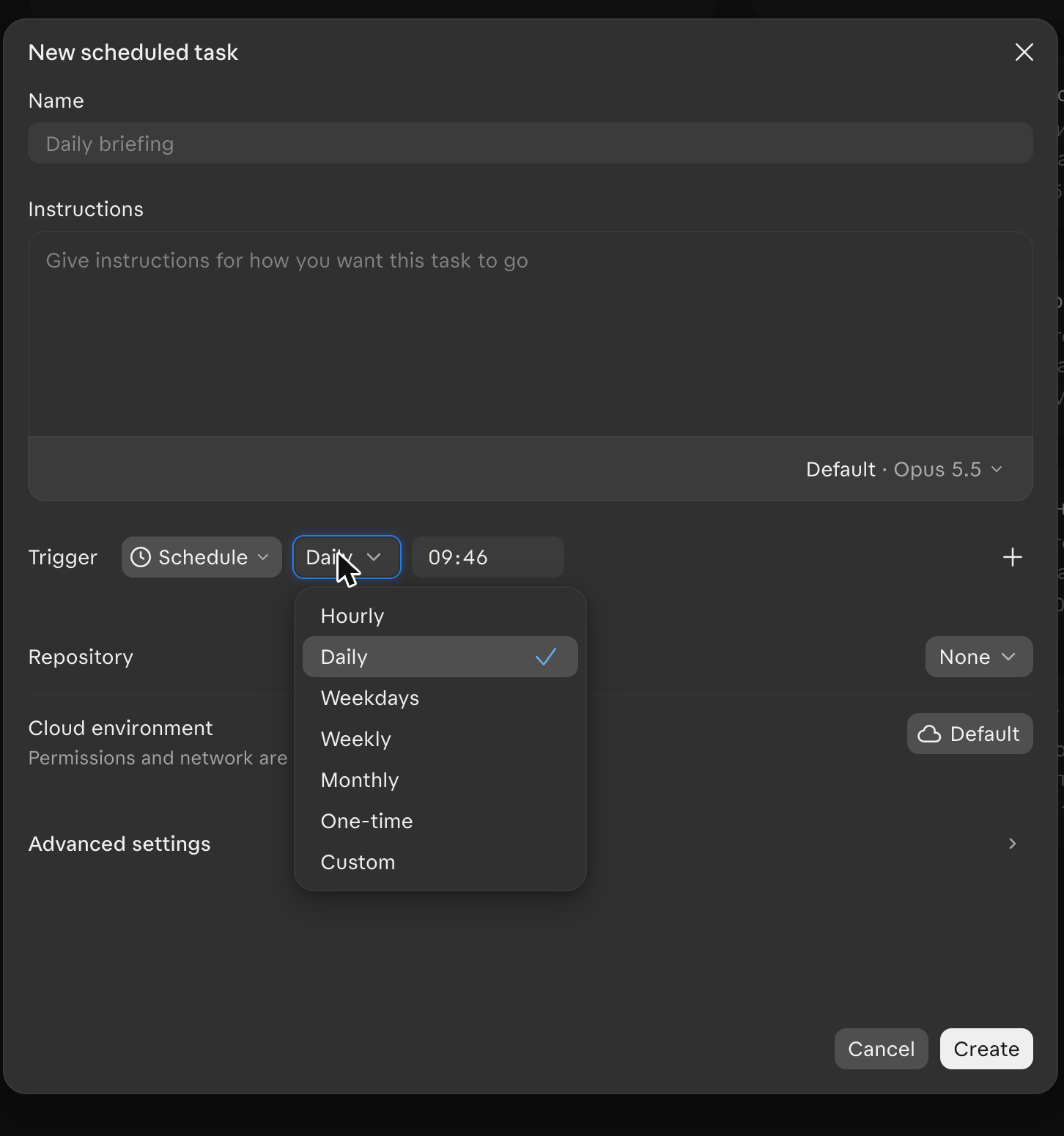
- Nyisd meg a claude.ai webhelyet → Kód → Ütemezett → Új feladat → Kézi beállítás.
- Név — például: "Ellenőrizendő beküldések".
- Utasítások — a feladat szövege (kész példák alább).
- Aktiváló esemény — Ütemezés, gyakoriság — például: Naponta 9:00 órakor vagy Óránként.
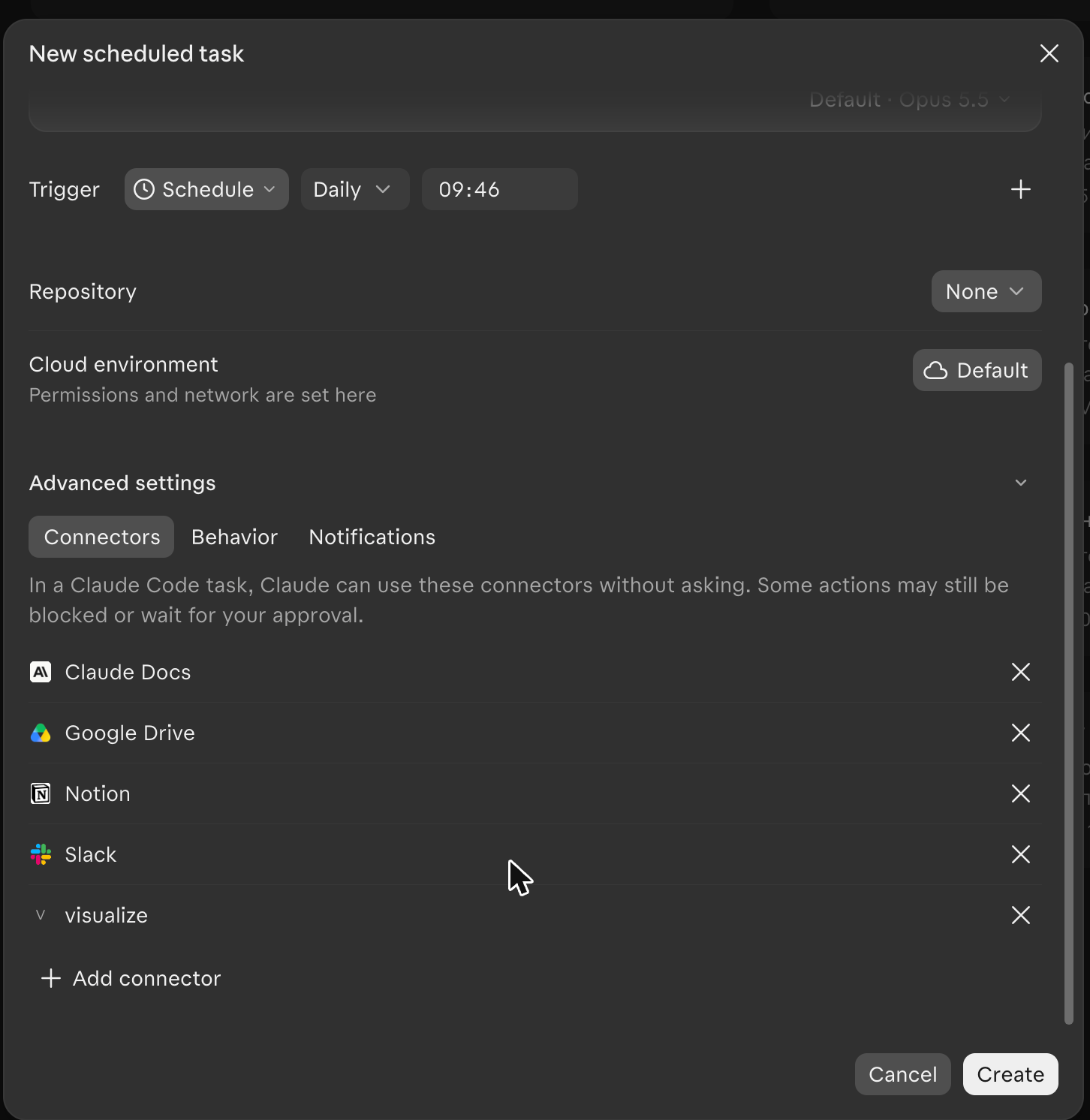
- Speciális beállítások → Csatlakozók: győződj meg róla, hogy a KWIGA szerepel a listában, valamint az a szolgáltatás is, ahová az eredményt küldeni szeretnéd (Slack, Gmail, Google Drive).
- Kattints Létrehozás.
Claude: az alkalmazásban (Cowork)
A Claude alkalmazás Cowork módjában is vannak ütemezett feladatok: óránként, naponta, hétköznaponként vagy hetente futtathatók. Ha egy feladathoz nincs szükség a számítógépeden lévő mappára, a felhőben fut — akkor is, ha a számítógép ki van kapcsolva. Ha mappát választasz ki, a számítógépnek bekapcsolva kell lennie, az alkalmazásnak pedig nyitva kell állnia. Az ilyen feladatok létrehozásáról lásd a Claude súgóközpontját.
Óránkéntinél gyakrabban — csak a Claude asztali alkalmazás Kód lapján lévő feladatok futtathatók: beállíthatod például, hogy 15 percenként fussanak, de csak akkor működnek, ha a számítógép be van kapcsolva, és az alkalmazás nyitva van. A legegyszerűbb, ha a Kód lap csevegésében ezt kéred: „Hozz létre egy ütemezett feladatot, amely 15 percenként fut ezzel a szöveggel: …”.
ChatGPT
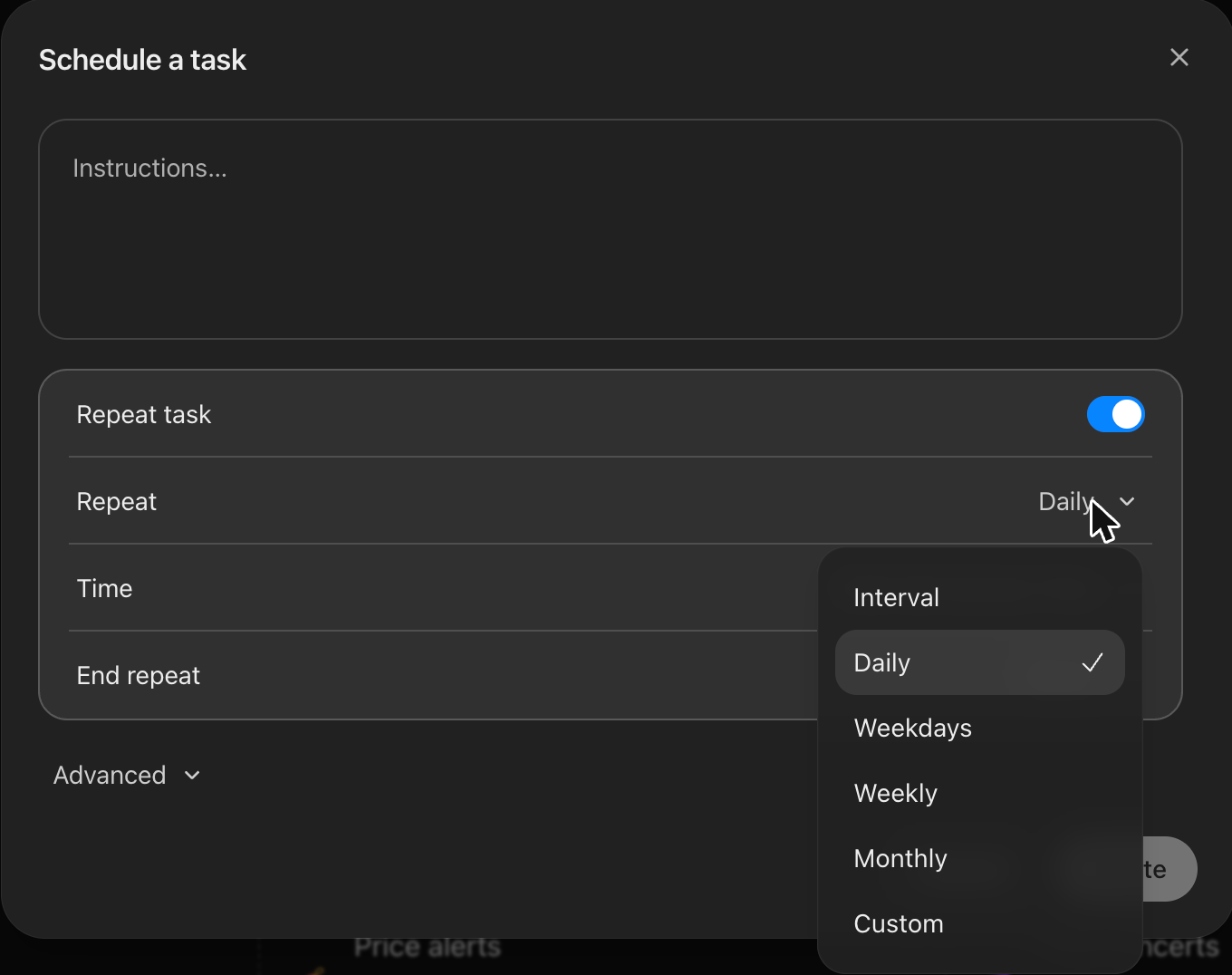
- Nyisd meg az Ütemezett → Új feladat.
- Írd be a feladat szövegét az Utasítások.
- Ismétlés — például Naponta vagy Időközönként (legalább 1 óra).
- Kattints a Létrehozás gombra. Az eredmény az Ütemezett részben jelenik meg; az értesítéseket — push vagy e-mail — a Beállítások → Értesítések.
A feladat önállóan hívja meg a KWIGA beépülő modult — ezt a Plus csomagban ellenőriztük. Hogy a ChatGPT biztosan a megfelelő beépülő modult válassza, nevezd meg a feladat szövegében: „a KWIGA beépülő modul használatával, …”. A feladat az ütemezett időpont után néhány perccel is elindulhat.
Fontos: ha egy feladatnak módosítania kell valamit, a ChatGPT megerősítést kérhet — ilyenkor a feladat szünetel, amíg nem válaszolsz. Az aktív feladatok korlátja a csomagtól függ: az ingyenes csomagban 3, a Pro és Enterprise csomagban 15.
Hová kerüljön az eredmény
- Üzenet az AI-csevegésben vagy e-mailes értesítés — a legegyszerűbb lehetőség: minden futtatás eredménye megmarad a feladat előzményeiben.
- Slack, Gmail, Notion, Google Docs — csatlakoztasd az adott szolgáltatás integrációját az AI-hoz, és add meg a feladatban, hová küldje az eredményt.
- Google Táblázatok:
- a ChatGPT-ben a Google Drive alkalmazás létrehozhat és szerkeszthet Google-táblázatokat, ha az írási műveletek engedélyezve vannak számodra;
- A Claude külön Google Sheets csatlakozóval rendelkezik — a leírása szerint képes táblázatokat olvasni és frissíteni; próbálja ki a saját táblázatán. A Google Drive csatlakozó csak fájlokat olvas és hoz létre. Ha a csatlakozó nem megfelelő, adja hozzá a táblázathoz az alábbi útmutatóban található szkriptet: Adatok exportálása a Google Sheetsbe majd írja be a feladatba: "küldje el a sorokat POST-kéréssel ide: ". A Claude felhőfeladatában engedélyezze a hálózati hozzáférést a következőhöz:
script.google.coma felhőkörnyezet hálózati beállításaiban.
Kész feladatszövegek
Másolja ki a szöveget, és cserélje ki a csúcsos zárójelben lévő részeket.
Értékelésre váró beküldések — minden reggel
Every morning, collect the student submissions waiting for review in the KWIGA project "<project name>"
(the Practice report, unread submissions). Group them by course and lesson; for each submission —
the student, how many days it has been waiting and a link. Put the ones waiting more than two days first.
Do not change anything in KWIGA.
Régóta inaktív tanulók — hetente egyszer
Once a week, find students in the course "<course name>" with active access whose last activity was
more than 7 days ago and who have not finished the course. For each — name, the lesson they stopped at,
progress percentage and the assistants of their group. Group them by assistant. Do not change anything in KWIGA.
Értékesítési összesítő — minden hétfőn
Every Monday, collect the payments for the past week in the KWIGA project "<project name>": the total
for each currency separately, the number of payments, the top 5 products by amount and a comparison with
the week before. Write three short conclusions. Do not change anything in KWIGA.
Korlátozások
- Gyakoriság. A Claude és a ChatGPT esetében is legfeljebb óránként egyszer. Ha egy eseményre azonnali reakcióra van szüksége, használja a KWIGA automatizmusait.
- Előfizetési korlátok. Minden futtatás beleszámít a Claude- vagy ChatGPT-előfizetése használati korlátaiba. Válasszon észszerű gyakoriságot.
- A mesterséges intelligencia hibázhat. Ellenőrizze a fontos számadatokat a KWIGA jelentései alapján, különösen az első napokban.
- A módosításokat meg kell erősíteni. Ha egy feladat módosít valamit a KWIGA-ban, alapértelmezés szerint egy hivatkozást kap, amelyen meg kell erősítenie a módosítást; az AI-szolgáltatások is kérhetnek megerősítést, és a feladat addig várakozik. Az ütemezett feladatokat célszerű csak olvasási műveletekre korlátozni.
- Tanulói szöveg. A mesterséges intelligencia adatként kezeli a tanulók válaszait és megjegyzéseit, és nem követi a bennük szereplő utasításokat.
Példa
Egy asszisztens minden reggel látni szeretné, mely beküldések várnak értékelésre.
- A tulajdonos bekapcsolja az MCP-t az asszisztens számára: Beállítások → AI és MCP-szerver → Munkatársak hozzáférése.
- Az asszisztens összekapcsolja a KWIGA-t a Claude-dal, kiválasztja a projektet, és a Módosítások engedélyezése lehetőséget kikapcsolja.
- Kipróbálja az "Értékelésre váró beküldések" szöveget egy szokásos beszélgetésben.
- Létrehoz egy ütemezett feladatot: naponta 9:00 órakor, a KWIGA- és Slack-csatlakozókkal; a szövegben ez szerepel: "küldje el nekem a listát közvetlen üzenetben a Slacken".
- A beküldések listája a hivatkozásokkal együtt minden reggel 9:00 órakor megérkezik a Slackre.
Gyakori kérdések
Elküldhetők a kvízválaszok közvetlenül a Google Táblázatokba MI nélkül?
Igen, ehhez nincs szükség MI-re: a KWIGA automatizmusai azonnal és ingyenesen elvégzik. Válaszd ki a "Kvíz kitöltése" eseményt és a "Webhook" műveletet a "Kvízválaszok" mezővel, majd állítsd be a táblázatodat az "Adatok exportálása a Google Táblázatokba" című cikk alapján.
Milyen gyakran futhat egy ütemezett feladat?
A Claude felhőjében és a ChatGPT-ben – legfeljebb óránként egyszer. Ennél gyakrabban, például 15 percenként, csak a Claude asztali alkalmazás «Code» lapján lévő feladatok ütemezhetők, de ezek csak akkor futnak, ha a számítógép be van kapcsolva, és az alkalmazás nyitva van.
Milyen Claude- vagy ChatGPT-előfizetésre van szükséged?
Olyan előfizetésre van szükséged, amely támogatja saját MCP-szerver csatlakoztatását és az ütemezett feladatokat: a Claude esetében ez a Pro, Max, Ultra, Team vagy Enterprise csomag. A ChatGPT-t Plus csomaggal teszteltük; az OpenAI szerint az egyéni MCP-szerverek teljes körűen támogatottak a Business, Enterprise és Edu csomagokban, a Pro csomagban pedig csak olvasási hozzáféréssel érhetők el. A szolgáltatás feltételei változhatnak.
Módosíthat bármit a MI a projektben a jóváhagyásom nélkül?
Alapértelmezés szerint nem: ha egy feladat módosít valamit a KWIGA-ban, kap egy hivatkozást a módosítás megerősítéséhez. A KWIGA bejelentkezési képernyőjén az „Allow edits” kikapcsolásával minden jogosultsági csoportot írásvédettre állíthat; az ütemezett feladatok csak adatokat olvashatnak.
Láthat-e egy munkatárs több információt a mesterséges intelligencián keresztül, mint a KWIGA-ban?
Nem. A mesterséges intelligencia csak azt láthatja a projektben, amit az adott szerepkörrel rendelkező munkatárs is láthat: ha nem férhet hozzá a fizetési jelentéshez, akkor a mesterséges intelligencián keresztül sem juthat fizetési információkhoz.
Miért van megtagadva a mesterséges intelligencia hozzáférése a projektemhez?
A tulajdonosnak hozzá kell járulnia a mesterséges intelligencia használatához a projektben, különben a hozzáférés nem engedélyezett. A hozzájárulás a „Beállítások” → „AI és MCP-kiszolgáló” → „AI” lapon adható meg. A munkatársaknak MCP-hozzáférésre is szükségük van, amelyet a tulajdonos vagy a menedzser engedélyezhet a „Munkatársak hozzáférése” lapon. A projekt tulajdonosa mindig csatlakozhat.
Rögzítheti a mesterséges intelligencia az eredményt a Google Táblázatokban?
Igen. A ChatGPT-ben a „Google Drive” alkalmazás létrehoz és szerkeszt Google-táblázatokat, ha engedélyezve vannak az írási műveletek; a Claude-ban állítólag a „Google Sheets” csatlakozó képes erre–próbáld ki a saját táblázatoddal. Ha a csatlakozó nem működik nálad, add hozzá a táblázatodhoz az „Adatok exportálása a Google Táblázatokba” című cikkben található szkriptet, írd be annak URL-jét a feladatba, és engedélyezd a script.google.com hálózati elérését a Claude felhőalapú feladatában: „Cloud environment” → hálózati beállítások.
Köszönjük a visszajelzést!
Köszönjük! Javítjuk a cikket. Most van szüksége válaszra? Írás az ügyfélszolgálatnak