
Kwiga alkalmazástámogatás
Ez a cikk bemutatja, hogyan jelentkezhet be az alkalmazásba, hogyan férhet hozzá a tartalmaihoz, és hogyan háríthatja el a gyakori problémákat.
A Kwiga mobilalkalmazás diákok és tanulók számára készült, akik a Kwiga platformon keresztül elérhető tanfolyamokon, oktatási programokon, intenzív képzéseken, workshopokon és vállalati képzéseken vesznek részt.
A Kwiga alkalmazással a meglévő Kwiga-fiókkal rendelkező felhasználók hozzáférhetnek a tananyagukhoz, elvégezhetik a tanulási feladatokat, nyomon követhetik a haladásukat, beküldhetik a beadandóikat, és kommunikálhatnak az oktatókkal.
Hogyan jelentkezhet be a Kwiga alkalmazásba?
Az alkalmazásba való bejelentkezéshez meglévő Kwiga-fiókra van szüksége. Ha még nincs fiókja, hozzon létre egyet a Kwiga webes platformján.
A Kwiga alkalmazás használatához meglévő Kwiga-fiókra van szüksége. Fiókja beállításaitól függően e-mail-címmel és jelszóval, e-mailben kapott ellenőrző kóddal vagy mindkettővel jelentkezhet be.
Bejelentkezés e-mail-címmel és jelszóval
-
Nyissa meg a Kwiga alkalmazást.
-
Adja meg a Kwiga-fiókjához tartozó e-mail-címet.
-
Adja meg a jelszavát.
-
Koppintson a Bejelentkezés gombra.
-
Bejelentkezés után látni fogja a fiókjában elérhető tanfolyamokat és képzési programokat.
Bejelentkezés e-mailben kapott ellenőrző kóddal
Fiókja beállításaitól függően e-mailben kapott ellenőrző kóddal is bejelentkezhet.
-
Nyissa meg a Kwiga alkalmazást.
-
Adja meg a Kwiga-fiókjához tartozó e-mail-címet.
-
Válassza az ellenőrző kód e-mailben történő fogadásának lehetőségét.
-
Nézze meg az e-mailjeit, és írja be a kódot az alkalmazásba.
-
Ezzel bejelentkezik a fiókjába.
Bejelentkezés e-mailben kapott ellenőrző kóddal és jelszóval
Ha a fiókjában engedélyezve van a kétlépcsős hitelesítés, a bejelentkezéshez a jelszavára és az e-mailben kapott ellenőrző kódra is szüksége lesz.
-
Nyissa meg a Kwiga alkalmazást.
-
Adja meg a Kwiga-fiókjához tartozó e-mail-címet.
-
Adja meg a jelszavát, és koppintson a Bejelentkezés gombra.
-
Keresse meg a Kwigától kapott ellenőrző kódot az e-mailjei között.
-
Írja be az ellenőrző kódot az alkalmazásba.
-
A kód ellenőrzése után bejelentkezik, és hozzáférhet tanfolyamaihoz és képzési programjaihoz.
Nem kapta meg a kódot?
Nézze meg a Promóciók, a Spam és a Levélszemét mappát, és ellenőrizze, hogy helyes e-mail-címet adott-e meg. Az alkalmazásban új ellenőrző kódot is kérhet.
Elfelejtette a jelszavát?
Ha nem emlékszik a jelszavára, válassza az Elfelejtette a jelszavát? lehetőséget a bejelentkezési képernyőn, és kövesse a jelszó visszaállítására vonatkozó utasításokat.
Bejelentkezés Face ID-val vagy Touch ID-val
Ha engedélyezte a biometrikus hitelesítést a Kwiga alkalmazásban, a fiókjához való hozzáféréshez használhatja a Face ID-t vagy a Touch ID-t így nem kell minden alkalommal megadnia a jelszavát.
-
Nyissa meg a Kwiga alkalmazást.
-
Koppintson a Face ID vagy Touch ID lehetőségre a bejelentkezési képernyőn.
-
Azonosítsa magát a Face ID vagy Touch ID.
-
Sikeres azonosítás után bejelentkezik a Kwiga -fiókjába.
Megjegyzés: A Face ID vagy Touch ID azonosítást az eszköze végzi; biometrikus adatait a rendszer nem küldi el a Kwigának, és a Kwiga nem tárolja azokat.
Váltás az iskolák között
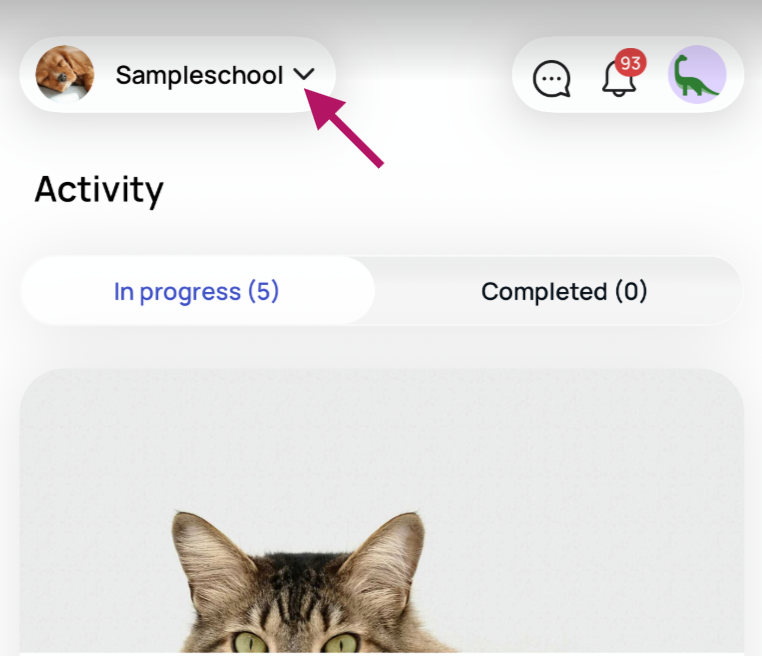
Ha Kwiga-fiókjával több iskolához is hozzáfér, közvetlenül az alkalmazásban válthat közöttük.
-
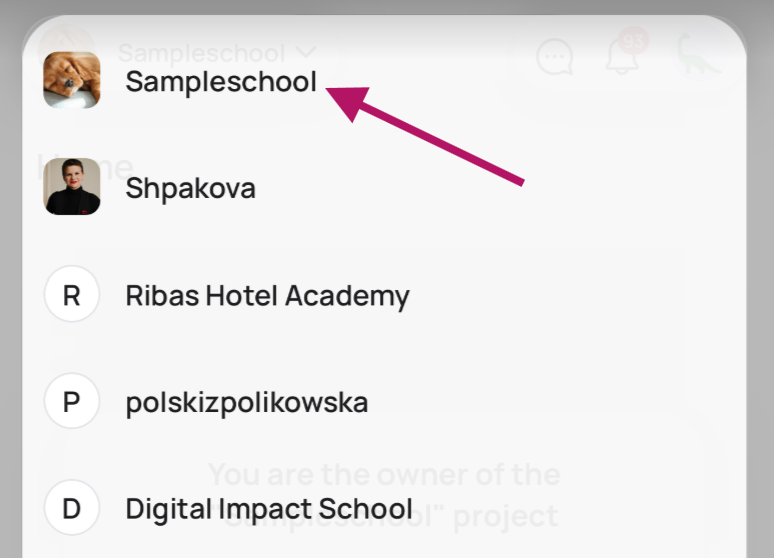
Koppintson a képernyő tetején található iskolaválasztóra.
-
Válassza ki az iskolát, amelyhez hozzá szeretne férni.
-
Az alkalmazás megjeleníti a kiválasztott iskolában elérhető kurzusokat és tananyagokat.
Hozzáférés a kurzusokhoz
-
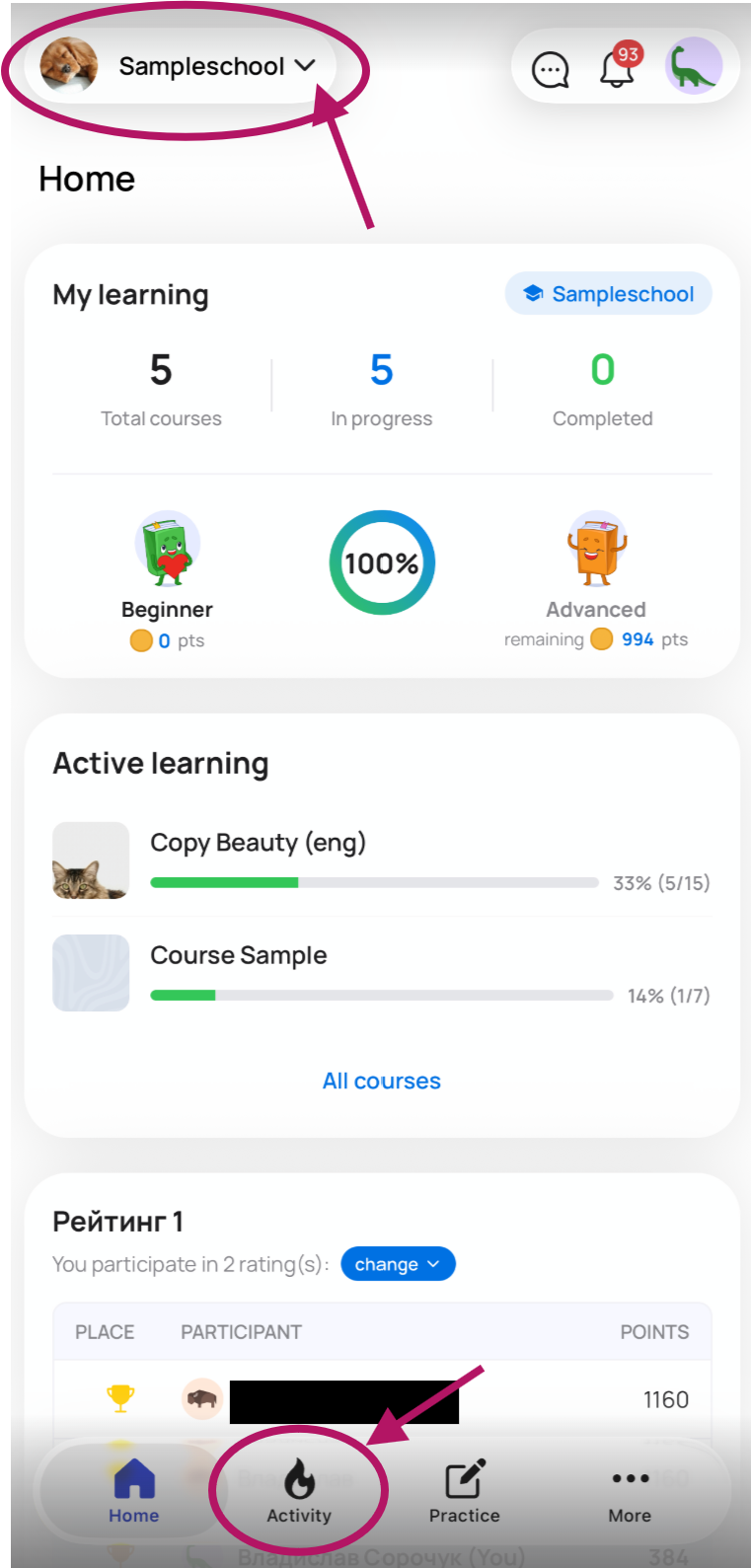
A képernyő tetején válassza ki az iskolát, amelyhez hozzá szeretne férni.
-
Az iskola kiválasztása után koppintson az alsó menüben a Tevékenységek lehetőségre.
-
A Tevékenységek részen az elérhető kurzusok az alábbi kategóriákba sorolva láthatók:
-
Folyamatban - kurzusok, amelyeken jelenleg részt vesz, vagy amelyeket még nem fejezett be.
-
Befejezve - kurzusok, amelyeket már befejezett.
-
Válasszon ki egy kurzust a megnyitásához és a tanulás folytatásához.
Értesítések kezelése
Az értesítési beállításait közvetlenül a Kwiga alkalmazásban.
-
Koppintson a profilképére a fiókbeállítások megnyitásához.
-
Válassza az Értesítési beállítások lehetőséget..
Push-értesítések
Be- és kikapcsolhatja a Kwiga alkalmazás push-értesítéseit.
E-mail-értesítések
Az e-mail-értesítéseket iskolánként külön kezelheti.
Válasszon ki egy iskolát, majd döntse el, hogy engedélyezi vagy letiltja-e az adott iskola e-mail-értesítéseit.
Az e-mail-értesítési beállításai a Kwiga-fiókjához kapcsolódó egyes iskolák esetében eltérőek lehetnek.
Fiókja törlése
Kwiga-fiókját közvetlenül a Kwiga alkalmazásban véglegesen törölheti.
-
Nyissa meg a Kwiga alkalmazást.
-
Koppintson a profilképére a fiókbeállítások megnyitásához.
-
Válassza a Fiók törlése.
-
A törlés megerősítéséhez adja meg fiókja jelszavát.
-
Koppintson a Fiók törlése. A fiók törlése végleges, és nem vonható vissza.
Felhívjuk figyelmét: Fiókja törlésével elveszíti a hozzáférést a Kwiga-tanfolyamaihoz és tanulási programjaihoz.
Kapcsolatfelvétel az ügyfélszolgálattal
Ha segítségre van szüksége a Kwiga alkalmazással kapcsolatban, nem fér hozzá a tanfolyamaihoz, vagy technikai problémát tapasztal, ügyfélszolgálatunk készséggel segít.
Amikor kapcsolatba lép az ügyfélszolgálattal, kérjük, adja meg az alábbiakat:
-
A Kwiga-fiókjához társított e-mail-cím
-
Annak az iskolának vagy tanfolyamnak a neve, amelyhez hozzá szeretne férni
-
A probléma rövid leírása
-
Képernyőkép, ha van
Kapcsolatfelvétel a Kwiga ügyfélszolgálatával:
support@kwiga.com
Online chat: https://tawk.to/chat/6408f7ae4247f20fefe4c888/1gr1gf0e9?layout=modern
Ügyfélszolgálatunk segít megoldani a problémát, hogy folytathassa a tanulást.
Gyakori kérdések
Regisztrálhatok közvetlenül a Kwiga alkalmazásban?
Nem, az alkalmazásba való bejelentkezéshez meglévő Kwiga-fiókra van szükséged. Ha még nincs fiókod, hozz létre egyet a Kwiga weboldalán, majd jelentkezz be az alkalmazásba.
Mit tegyek, ha nem kaptam meg az ellenőrző kódot e-mailben?
Ellenőrizd a "Promóciók", "Spam" vagy "Levélszemét" mappát, és győződj meg arról, hogy helyesen adtad meg az e-mail-címedet. Ha nem találod az e-mailt, kérj új ellenőrző kódot közvetlenül az alkalmazásban.
A Face ID vagy a Touch ID adatai eljutnak a Kwiga rendszerébe?
Nem. A Face ID- vagy Touch ID-adatok feldolgozása az eszközödön történik. A biometrikus adatokat nem küldjük el a Kwiga számára, és nem tároljuk a platformon.
Több iskolában is tanulok – miért nem látom az összes kurzusomat?
Az alkalmazás az éppen kiválasztott iskola kurzusait jeleníti meg. Koppints a képernyő tetején található iskolaválasztóra, és válaszd ki a kívánt iskolát – az alkalmazás megjeleníti annak kurzusait és tananyagait.
Leiratkozhatok csak egy iskola e-mailjeiről?
Igen. Az e-mail-értesítések minden iskolához külön állíthatók be: nyissa meg fiókja beállításait az avatarjára kattintva, válassza az „Értesítési beállítások” lehetőséget, majd válasszon ki egy iskolát, és kapcsolja be vagy ki az e-mail-értesítéseit. Ugyanitt az alkalmazás push-értesítéseit is be- vagy kikapcsolhatja.
Visszaállíthatom a fiókomat a törlés után?
Nem. A fiók törlése végleges, és nem vonható vissza. Elveszíted a hozzáférésedet a Kwiga-felületen elérhető kurzusaidhoz és képzési programjaidhoz.
Mit érdemes megadnod, amikor kapcsolatba lépsz a Kwiga ügyfélszolgálatával?
Kérjük, adja meg a Kwiga-fiókjához tartozó e-mail-címet, az elérni kívánt iskola vagy kurzus nevét, a probléma rövid leírását, és szükség esetén egy képernyőképet. Kapcsolatba léphet velünk a következő címen: support@kwiga.com, vagy az online ügyfélszolgálati chaten keresztül.
Köszönjük a visszajelzést!
Köszönjük! Javítjuk a cikket. Most van szüksége válaszra? Írás az ügyfélszolgálatnak