
Ako nastaviť AI, aby v KWIGA pracovala podľa rozvrhu
Zistite, ako pripojiť Claude alebo ChatGPT ku KWIGA a nastaviť úlohu, ktorú AI samostatne vykonáva podľa rozvrhu: súhrny, zoznamy na kontrolu, exporty do Google Sheets.
Claude a ChatGPT sa môžu pripojiť k vášmu projektu v KWIGA cez server MCP a pracovať s jeho údajmi: odovzdanými prácami študentov, pokrokom v kurzoch, objednávkami a platbami. Ak takejto AI zadáte plánovanú úlohu, vykoná ju samostatne — napríklad každé ráno pošle asistentom zoznam prác na kontrolu alebo raz týždenne zostaví prehľad predaja.
V tomto článku sa dozviete, kedy to potrebujete, ako pripojiť KWIGA ku Claude a ChatGPT, ako naplánovať úlohu, kam poslať výsledok a nájdete tu aj hotové zadania úloh pre bežné situácie.
Kedy potrebujete AI a kedy stačí automatizácia
Ak úloha znie „keď sa niečo stane, okamžite vykonaj tú istú akciu“, AI nepotrebujete: KWIGA Automatizácia to urobí okamžite a zadarmo. Ak chcete napríklad poslať odpovede študenta z kvízu priamo do tabuľky Google, použite Kvíz úspešne dokončený ako udalosť a Webhook ako akciu s poľom Odpovede v kvíze — pozrite si Export údajov do Tabuliek Google.
Plánované úlohy AI sú užitočné, keď potrebujete:
- zhromaždiť a zhrnúť údaje — „ktorí študenti sa týždeň neprihlásili a pri ktorej lekcii skončili“;
- vyberať podľa významu — „ktoré odovzdané práce čakajú na kontrolu viac ako dva dni“;
- napísať text — „stručný týždenný prehľad predaja so závermi“;
- skombinovať údaje z viacerých zdrojov — objednávky, pokrok a odpovede študentov v jednom prehľade.
Upozornenie: plánovaná úloha AI sa nevykoná okamžite — až pri ďalšom spustení, v cloude najviac raz za hodinu. Ak potrebujete okamžitú reakciu, použite automatizácie.
Čo potrebujete
- Predplatné, ktoré podporuje vlastný server MCP a plánované úlohy (overené 27.11.2026, služby svoje podmienky menia):
- Claude — Pro, Max, Ultra, Team alebo Enterprise;
- ChatGPT — overili sme to v Plus; podľa OpenAI je to dostupné aj v Business, Enterprise a Edu, v Pro len na čítanie.
- Prístup k MCP v KWIGA. Vlastník projektu sa môže pripojiť vždy; ostatným členom tímu môže prístup udeliť vlastník alebo manažér: Nastavenia → AI a server MCP → Prístup členov tímu karta. Bez prístupu k MCP sa člen tímu nemôže pripojiť.
- Súhlas vlastníka s používaním AI v projekte: Nastavenia → AI a server MCP → AI karta. Bez tohto súhlasu nie je možné v projekte používať AI.
Krok 1. Prepojte KWIGA s AI
Adresa servera a stručný návod sú v KWIGA: Nastavenia → AI a server MCP → Server MCP karta. Kliknite na Kopírovať vedľa položky Adresa servera.
Claude
- Otvorte Claude (webovú stránku alebo desktopovú aplikáciu) → Pluginy (claude.ai/plugins) → Pridať → Pridať vlastný konektor.
- Názov — KWIGA, URL — skopírovaná adresa servera.
- Claude otvorí prihlasovacie okno KWIGA. Prihláste sa a vyberte projekty, s ktorými bude AI pracovať.
ChatGPT
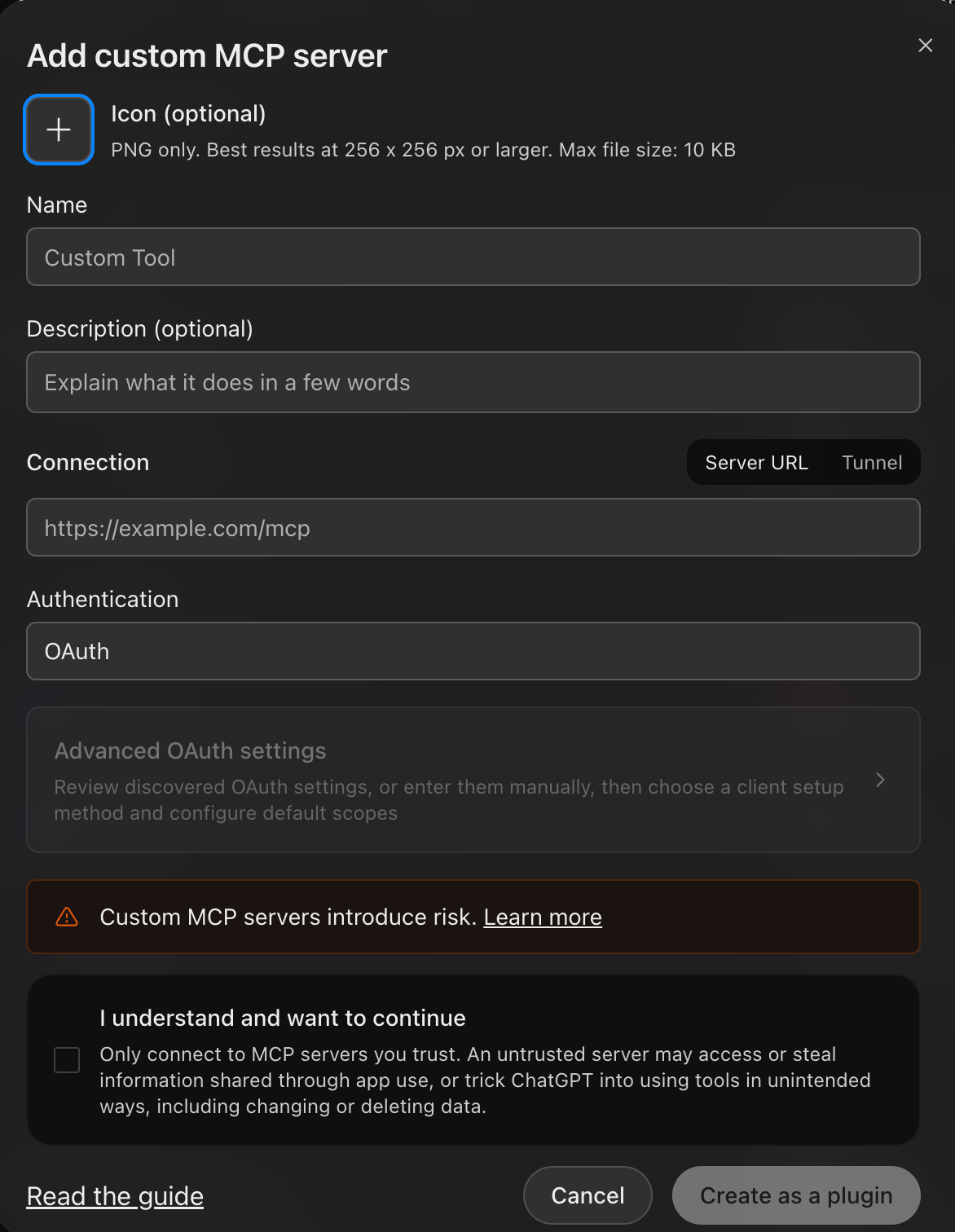
- Otvorte ChatGPT v prehliadači → Pluginy v ľavom menu → Pridať → Pridať vlastný server MCP. Z telefónu sa pripojiť nedá.
- Názov — KWIGA. V časti Pripojenie, vyberte URL servera a vložte skopírovanú adresu. Overenie — OAuth.
- Začiarknite Rozumiem a chcem pokračovať a kliknite na Vytvoriť ako plugin.
- ChatGPT otvorí prihlasovacie okno KWIGA. Prihláste sa a vyberte svoje projekty.
V nastaveniach pluginu (Pluginy → KWIGA → Nastavenia), môžete vybrať, kedy má ChatGPT pred vykonaním akcie požiadať o povolenie.
Pripojenie sme overili v pláne Plus. Podľa OpenAI sú vlastné servery MCP plne podporované v plánoch Business, Enterprise a Edu, v pláne Pro je podporovaný iba prístup na čítanie; v pracovných priestoroch Business a Enterprise pridáva vlastný server správca. Názvy položiek v ponuke ChatGPT sa často menia.
Čo povoľujete pri pripájaní
Na prihlasovacej obrazovke KWIGA si vyberiete projekty. Pri každej skupine funkcií (základné funkcie, kurzy a kvízy, CRM a predaj) môžete ponechať prístup iba na čítanie — vypnite Povoliť zmeny. Na úlohy v tomto článku stačí prístup na čítanie.
Všetky pripojenia sú uvedené na stránke Pripojené aplikácie (Moje pripojenia na karte Server MCP ): tam môžete zmeniť projekty a oprávnenia alebo odpojiť aplikáciu.
Dôležité: AI vidí v projekte presne to, čo môžete vidieť vy so svojou rolou. Zamestnanec, ktorý nemôže otvoriť prehľad platieb, nezíska údaje o platbách ani cez AI.
Krok 2. Vyskúšajte úlohu v bežnom chate
Pred naplánovaním spustite úlohu raz v bežnom chate: vložte jej text a skontrolujte výsledok. Ak sa AI opýta na názov kurzu, lekcie alebo kvízu, pridajte ho do textu úlohy. Počas plánovaného spustenia nebude mať kto odpovedať.
Krok 3. Naplánujte úlohu
Claude: v cloude
Funguje aj pri vypnutom počítači. Spúšťa sa najviac raz za hodinu.
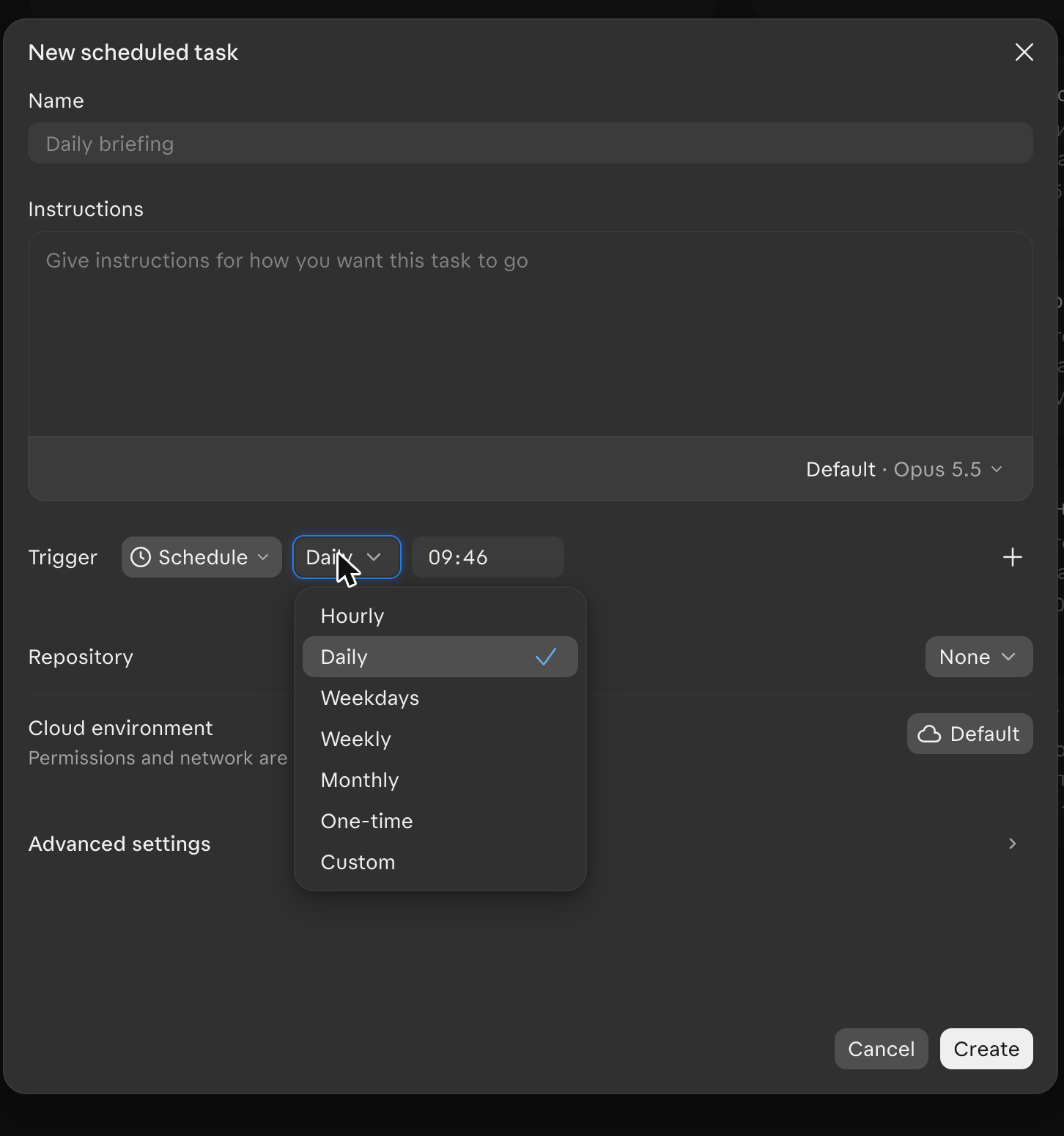
- Otvorte claude.ai → Kód → Naplánované → Nová úloha → Nastaviť manuálne.
- Názov — napríklad „Odovzdané práce na kontrolu“.
- Pokyny — text úlohy (hotové príklady nájdete nižšie).
- Spúšťač — Plán, frekvencia — napríklad Denne o 9:00 alebo Každú hodinu.
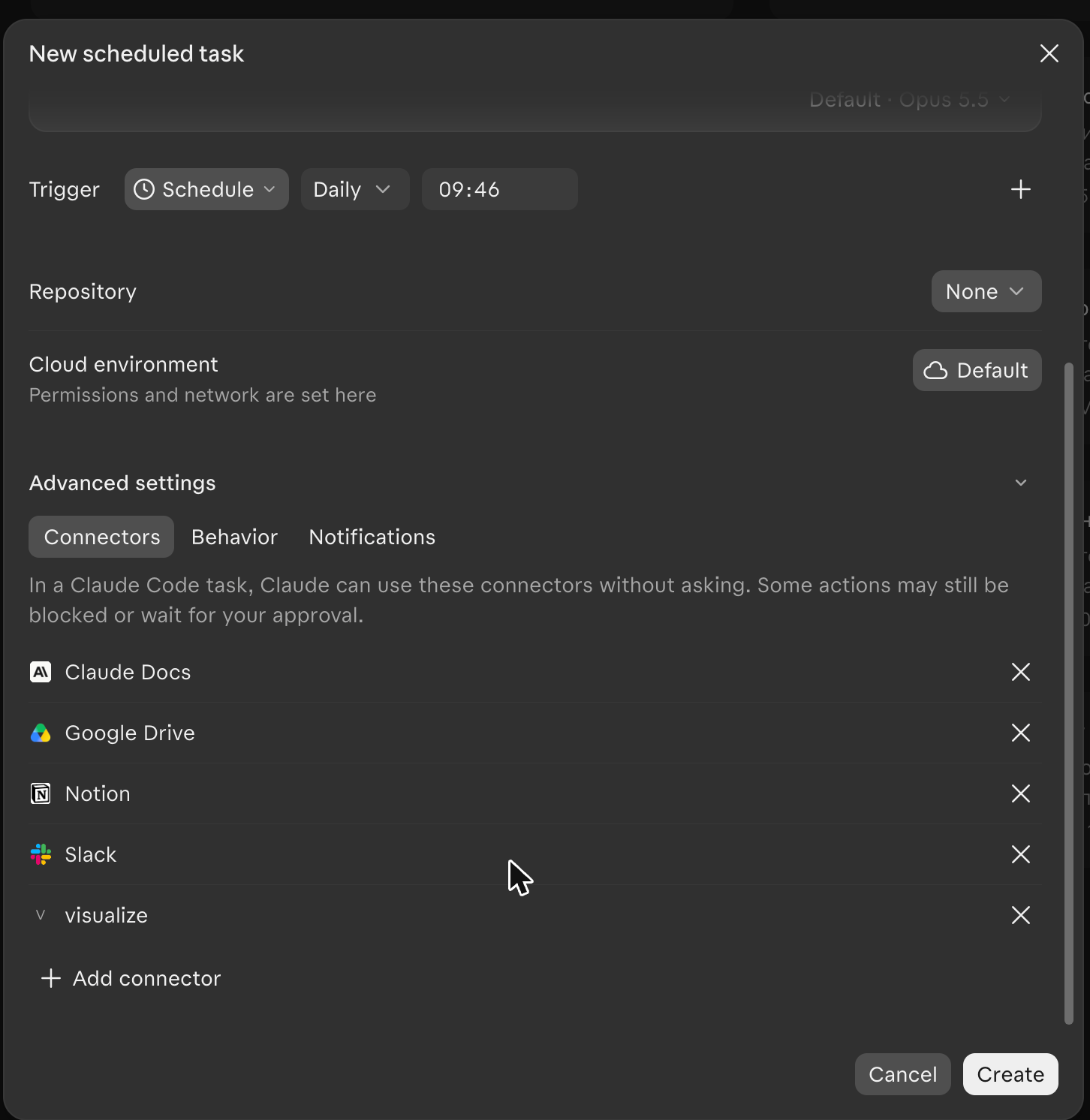
- Rozšírené nastavenia → Konektory: uistite sa, že v zozname je KWIGA aj služba, do ktorej sa má odoslať výsledok (Slack, Gmail, Google Drive).
- Kliknite Vytvoriť.
Claude: v aplikácii (Cowork)
Režim Cowork v aplikácii Claude podporuje aj plánované úlohy: každú hodinu, denne, v pracovné dni alebo týždenne. Ak úloha nepotrebuje priečinok vo vašom počítači, spustí sa v cloude — aj keď je počítač vypnutý. Ak je vybraný priečinok, počítač musí byť zapnutý a aplikácia otvorená. Ako vytvoriť takúto úlohu, nájdete v centre pomoci Claude.
Častejšie ako raz za hodinu — iba úlohy na karte Code v počítačovej aplikácii Claude: môžete ich nastaviť napríklad na každých 15 minút, ale fungujú iba vtedy, keď je počítač zapnutý a aplikácia otvorená. Najjednoduchšie je požiadať v chate na karte Code : „Vytvor plánovanú úlohu, ktorá sa spúšťa každých 15 minút, s týmto textom: …“.
ChatGPT
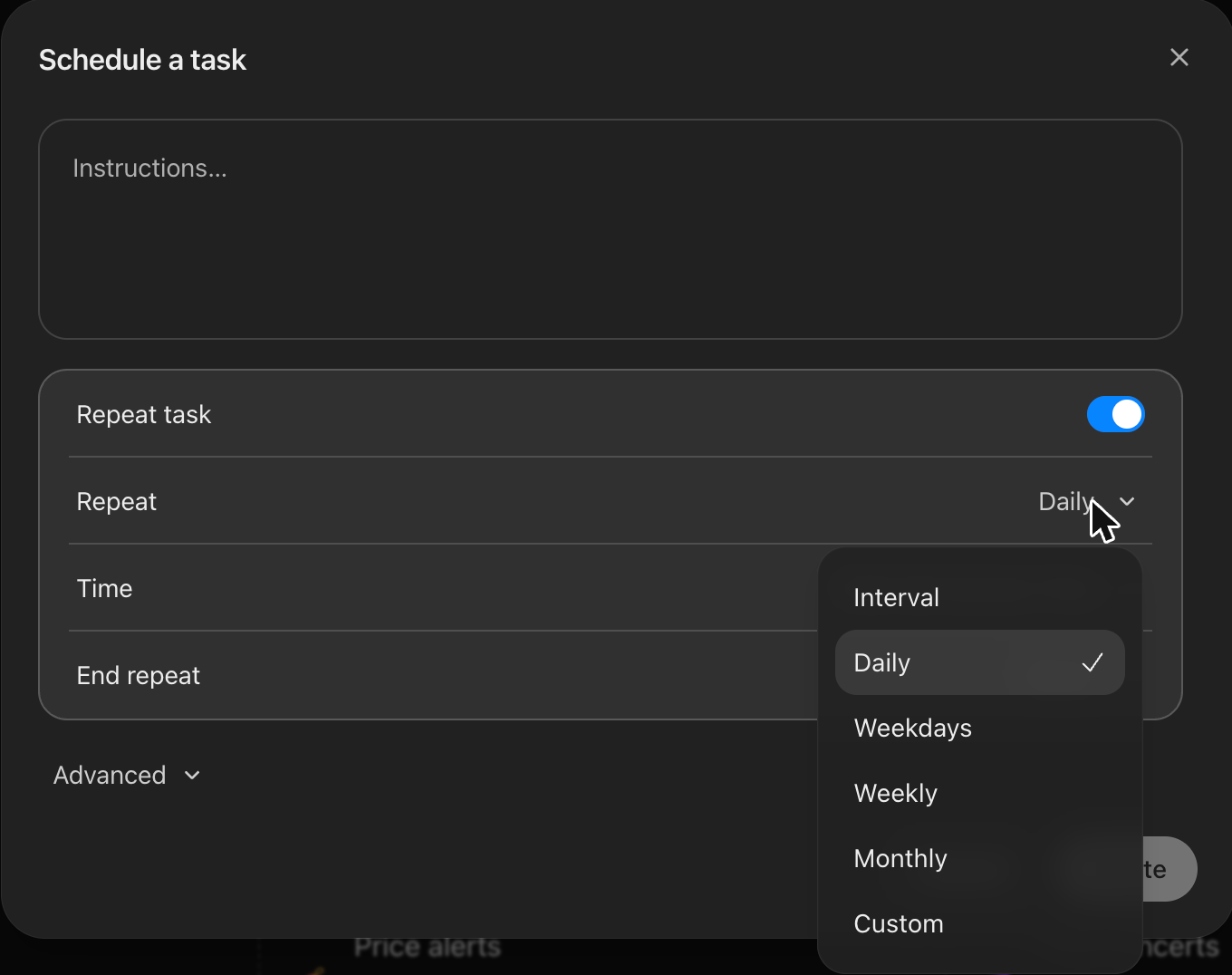
- Otvorte Plánované → Nová úloha.
- Text úlohy napíšte do poľa Pokyny.
- Opakovať — napríklad Denne alebo Interval (aspoň 1 hodina).
- Kliknite na Vytvoriť. Výsledok sa zobrazí v časti Plánované; upozornenia — push alebo e-mailom — sa nastavujú v časti Nastavenia → Upozornenia.
Úloha sama zavolá plugin KWIGA — overili sme to v pláne Plus. Aby ChatGPT vybral správny plugin, uveďte ho v texte úlohy: „pomocou pluginu KWIGA, …“. Úloha sa môže spustiť niekoľko minút po naplánovanom čase.
Upozornenie: ak má úloha niečo zmeniť, ChatGPT môže požiadať o potvrdenie — úloha sa potom pozastaví, kým neodpoviete. Limit aktívnych úloh závisí od plánu: od 3 v bezplatnom pláne po 15 v plánoch Pro a Enterprise.
Kam odoslať výsledok
- Správa v chate s AI alebo e-mailové upozornenie — najjednoduchšia možnosť: výsledok každého spustenia zostáva v histórii úlohy.
- Slack, Gmail, Notion, Google Docs — pripojte konektor danej služby v AI a v úlohe uveďte, kam sa má výsledok odoslať.
- Google Sheets:
- v ChatGPT môže aplikácia Google Drive vytvárať a upravovať tabuľky Google, ak máte povolené akcie zápisu;
- Claude má samostatný Google Sheets konektor — podľa jeho popisu dokáže čítať a aktualizovať tabuľky; vyskúšajte ho na svojej tabuľke. Konektor Google Drive dokáže iba čítať a vytvárať súbory. Ak vám konektor nevyhovuje, pridajte do tabuľky skript z Exportu údajov do Google Sheets a do úlohy napíšte: "odošli riadky pomocou požiadavky POST na ". V cloudovej úlohe Claude povoľte sieťový prístup k
script.google.comv nastaveniach siete cloudového prostredia.
Pripravené texty úloh
Skopírujte text a nahraďte obsah v ostrých zátvorkách.
Odovzdané úlohy na kontrolu — každé ráno
Every morning, collect the student submissions waiting for review in the KWIGA project "<project name>"
(the Practice report, unread submissions). Group them by course and lesson; for each submission —
the student, how many days it has been waiting and a link. Put the ones waiting more than two days first.
Do not change anything in KWIGA.
Študenti, ktorí sa dlho neprihlásili — raz týždenne
Once a week, find students in the course "<course name>" with active access whose last activity was
more than 7 days ago and who have not finished the course. For each — name, the lesson they stopped at,
progress percentage and the assistants of their group. Group them by assistant. Do not change anything in KWIGA.
Súhrn predaja — každý pondelok
Every Monday, collect the payments for the past week in the KWIGA project "<project name>": the total
for each currency separately, the number of payments, the top 5 products by amount and a comparison with
the week before. Write three short conclusions. Do not change anything in KWIGA.
Obmedzenia
- Frekvencia. V Claude aj ChatGPT najviac raz za hodinu. Ak potrebujete okamžitú reakciu na udalosť, použite automatizácie KWIGA.
- Limity predplatného. Každé spustenie čerpá z limitov vášho predplatného Claude alebo ChatGPT. Zvoľte primeranú frekvenciu.
- AI môže robiť chyby. Dôležité údaje si overujte v reportoch KWIGA, najmä v prvých dňoch.
- Zmeny vyžadujú potvrdenie. Ak úloha niečo zmení v KWIGA, zmena sa predvolene zobrazí ako odkaz, ktorý musíte potvrdiť; potvrdenie môžu vyžadovať aj služby AI a úloha bude dovtedy čakať. Naplánovanú úlohu je najlepšie nastaviť iba na čítanie.
- Text študentov. AI číta odpovede a komentáre študentov ako údaje a neriadi sa požiadavkami, ktoré sú v nich napísané.
Príklad
Asistent chce každé ráno vidieť, ktoré odovzdané úlohy čakajú na kontrolu.
- Vlastník zapne asistentovi MCP: Nastavenia → AI a MCP server → Prístup zamestnancov.
- Asistent pripojí KWIGA ku Claude a vyberie projekt; vypne možnosť Povoliť zmeny .
- Vyskúša text „Odovzdané úlohy na kontrolu“ v bežnom chate.
- Vytvorí naplánovanú úlohu: každý deň o 9:00, s konektormi KWIGA a Slack; v texte uvedie „pošli mi zoznam ako priamu správu v Slacku“.
- Každé ráno o 9:00 príde do Slacku zoznam odovzdaných úloh s odkazmi.
Časté otázky
Môžu sa odpovede z kvízu odosielať priamo do Google Sheets bez použitia AI?
Áno, na toto AI nepotrebujete: automatizácie KWIGA to zvládnu okamžite a zadarmo. Vyberte udalosť „Dokončenie kvízu“ a akciu „Webhook“ s poľom „Odpovede v kvíze“ a potom nastavte tabuľku podľa článku „Export údajov do Tabuliek Google“.
Ako často sa môže spúšťať naplánovaná úloha?
V cloude Claude a v ChatGPT – najviac raz za hodinu. Častejšie možno naplánovať len úlohu na karte «Code» v počítačovej aplikácii Claude, napríklad každých 15 minút, ale spúšťa sa len vtedy, keď je počítač zapnutý a aplikácia otvorená.
Aké predplatné Claude alebo ChatGPT potrebujete?
Potrebujete predplatné, ktoré podporuje pripojenie vlastného MCP servera a plánované úlohy: v prípade Claude sú to Pro, Max, Ultra, Team alebo Enterprise. ChatGPT bol testovaný s predplatným Plus; podľa OpenAI sú vlastné MCP servery plne podporované v predplatných Business, Enterprise a Edu, v predplatnom Pro iba na čítanie. Podmienky služieb sa môžu zmeniť.
Môže AI zmeniť niečo v projekte bez môjho potvrdenia?
Predvolene nie: ak úloha niečo zmení v KWIGA, dostanete odkaz na potvrdenie zmeny. Na prihlasovacej obrazovke KWIGA môžete každú skupinu oprávnení nastaviť len na čítanie vypnutím možnosti "Povoliť úpravy"; naplánované úlohy by mali údaje iba čítať.
Bude môcť zamestnanec vidieť prostredníctvom AI viac než v KWIGA?
Nie. AI vidí iba to, čo v projekte vidí zamestnanec s danou rolou: ak nemá prístup k prehľadu platieb, nezíska informácie o platbách ani prostredníctvom AI.
Prečo je AI zamietnutý prístup k môjmu projektu?
Bez súhlasu vlastníka s používaním AI v projekte je prístup k AI zamietnutý. Súhlas sa udeľuje v časti „Nastavenia“ → „AI & MCP Server“ → na karte „AI“. Zamestnanci potrebujú aj prístup k MCP, ktorý môže vlastník alebo manažér povoliť na karte „Prístup zamestnancov“. Vlastník projektu sa môže pripojiť vždy.
Môže AI zaznamenať výsledok do Tabuliek Google?
Áno. V ChatGPT aplikácia „Google Drive“ vytvára a upravuje tabuľky Google, ak máte povolené akcie zápisu; v Claude to údajne dokáže konektor „Google Sheets“–vyskúšajte ho so svojou tabuľkou. Ak vám konektor nefunguje, pridajte do tabuľky skript z článku „Exporting Data to Google Sheets“, uveďte jeho URL v úlohe a v cloudovej úlohe Claude povoľte sieťový prístup k script.google.com: „Cloud environment“ → nastavenia siete.
Ďakujeme za spätnú väzbu!
Ďakujeme! Článok opravíme. Potrebujete odpoveď hneď? Napísať podpore