


Merhaba, değerli okurlar! Bu makalede, yeni başlayan uzmanların ve yapımcıların web sitesi veya açılış sayfası oluştururken karşılaştıkları bir sorunun çözümünü paylaşmak istiyoruz. Genellikle farklı site oluşturucular kullanırlar. Web sayfası oluşturmak için en popüler platformlardan biri Tilda'dır. Bu nedenle, zamanla web sitenizi Tilda'dan başka bir hostinge taşımak isteyebilir veya buna ihtiyaç duyabilirsiniz. Bunu nasıl yapacağımıza ve tüm öğeleri çalışır durumda tutacağımıza bakalım. Keyifli okumalar!
Hazırlık
Dikkat! Siteyi yalnızca "Business" fiyatlandırma planında indirebilirsiniz. Ne yazık ki başka bir yol yok. Kodu hostinginize yerleştirmek için indirmek üzere 1 aylık abonelik ücreti ödemeniz yeterlidir.
Örnek olarak sipariş formu bulunan bir şablon site kullanacağız. Aşağıda belirtilen verileri web sitenizin ihtiyaçlarına göre değiştirebilirsiniz.

Önce hostinginizde küçük bir işlem yapacağız. Burada “Transfer” adlı bir alt alan adı oluşturun ve form.php dosyasını yerleştirin. Başka bir ad da seçebilirsiniz, ancak dosya uzantısı .php olarak kalmalıdır!
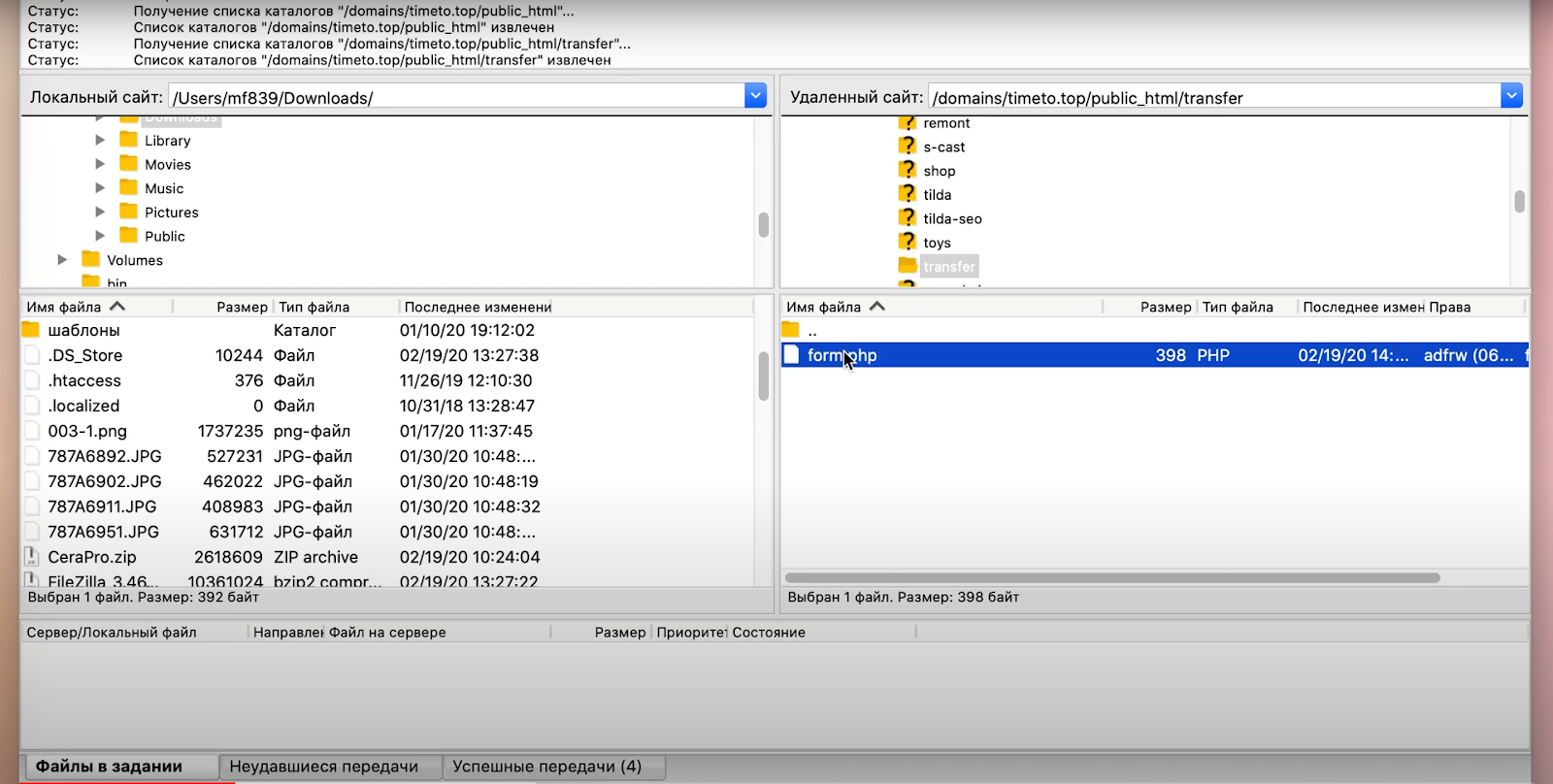
Bu dosya, tüm önemli verileri içeren formumuzun kodunu barındırır:
- başvuruları alacak e-posta adresi;
- başvuruları gönderecek sunucu;
- formun doldurulması;
- alınan e-postada tüm alanların görüntülenmesi;
- formun başarıyla gönderildiğine veya hata oluştuğuna dair mesaj.
Ardından web sitenizin verilerini girin ve değişiklikleri kaydedin.
.png)
Bu işlemleri tamamladıktan sonra Tilda arayüzündeki site ayarlarına geri dönmeniz gerekir.
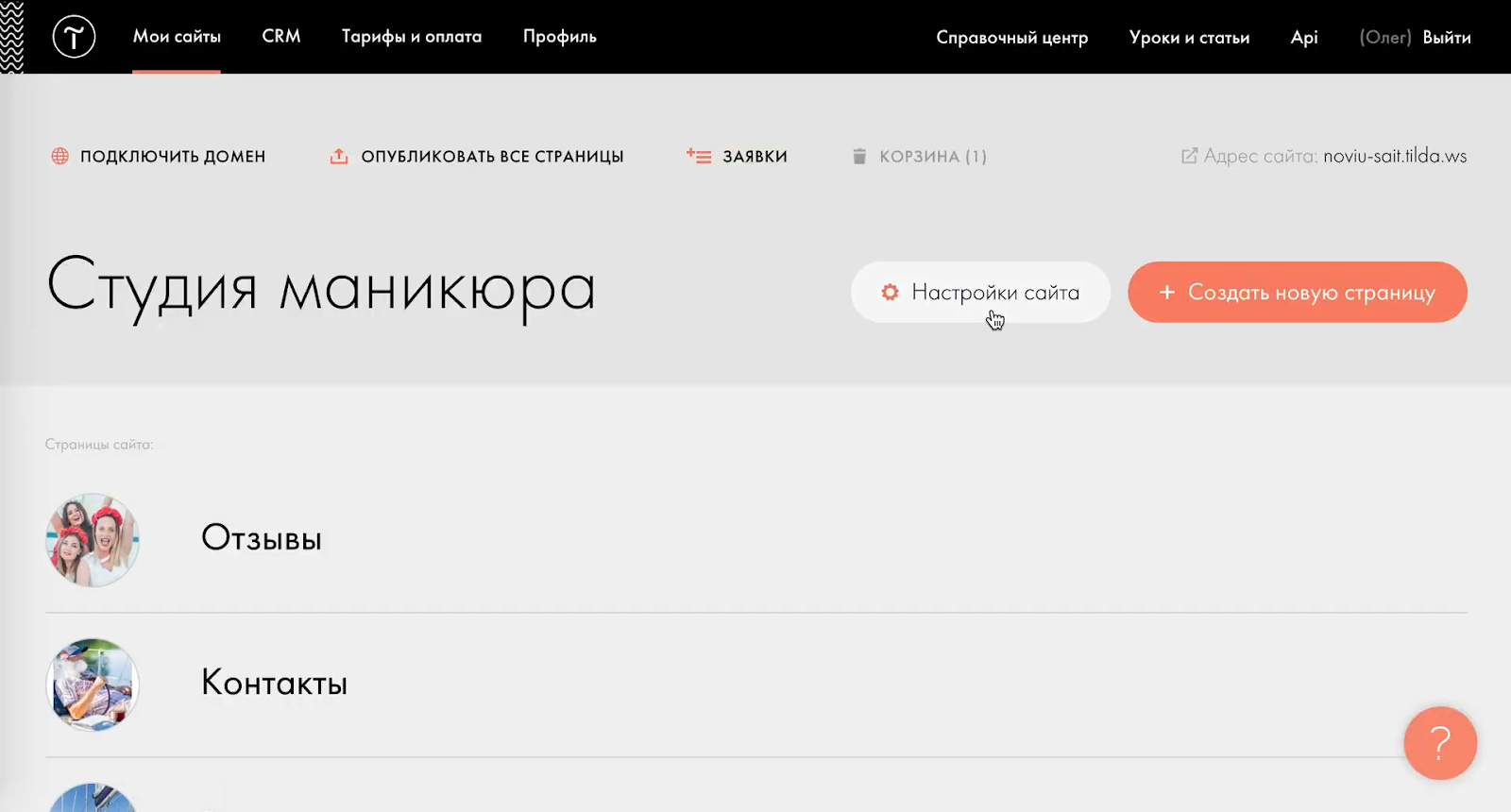
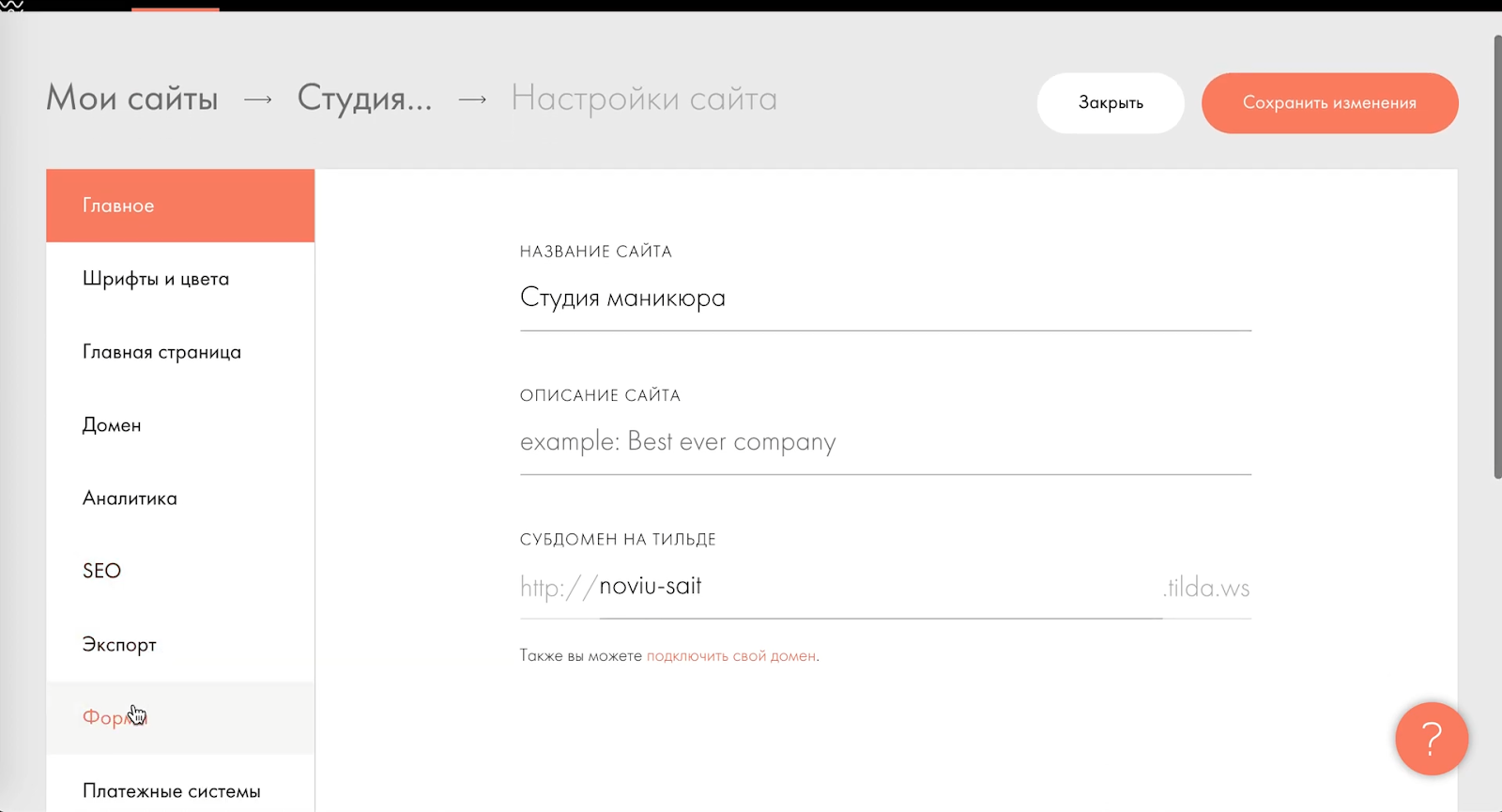
"Forms" bölümüne gidin, sayfanın alt kısmındaki Webhook'u bulun, üzerine tıklayın ve daha önce oluşturduğumuz .php dosyasının URL'sini belirtin.
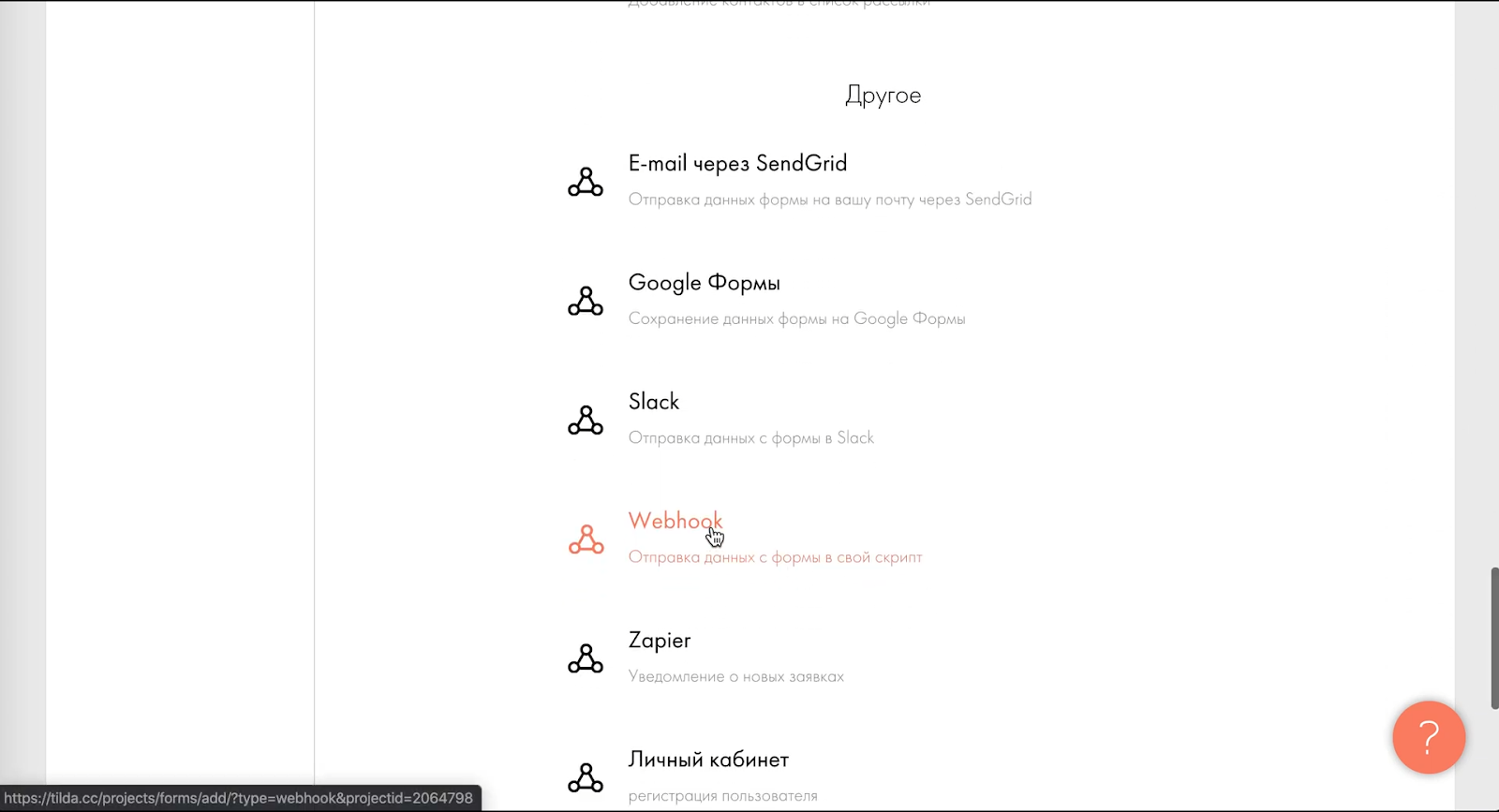
URL'yi girdikten sonra "Save" düğmesine tıklayın ve formun başarıyla bağlandığına dair mesajı bekleyin.
.png)
İşlem tamamlandıktan sonra ana Tilda arayüzüne dönmeyi ve Webhook'un tüm formlara bağlanması için tüm sayfaları yayınlamayı unutmayın. Taşıma işleminden sonra site doğru şekilde çalışmalıdır.
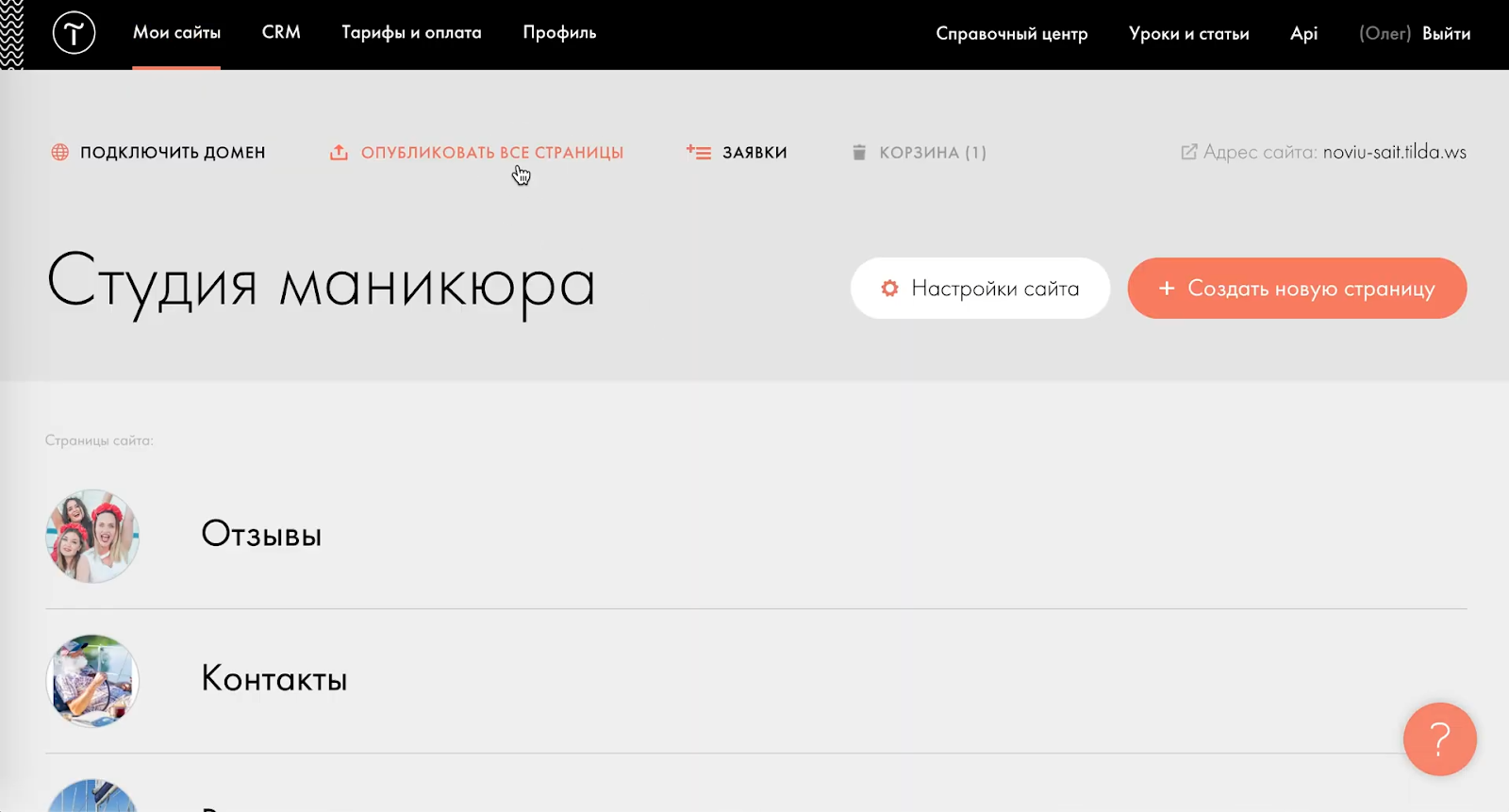
Web sitesi taşıma
Tüm bunları yaptıktan sonra Tilda'daki sayfa ayarlarından "Export" bölümüne gidin.
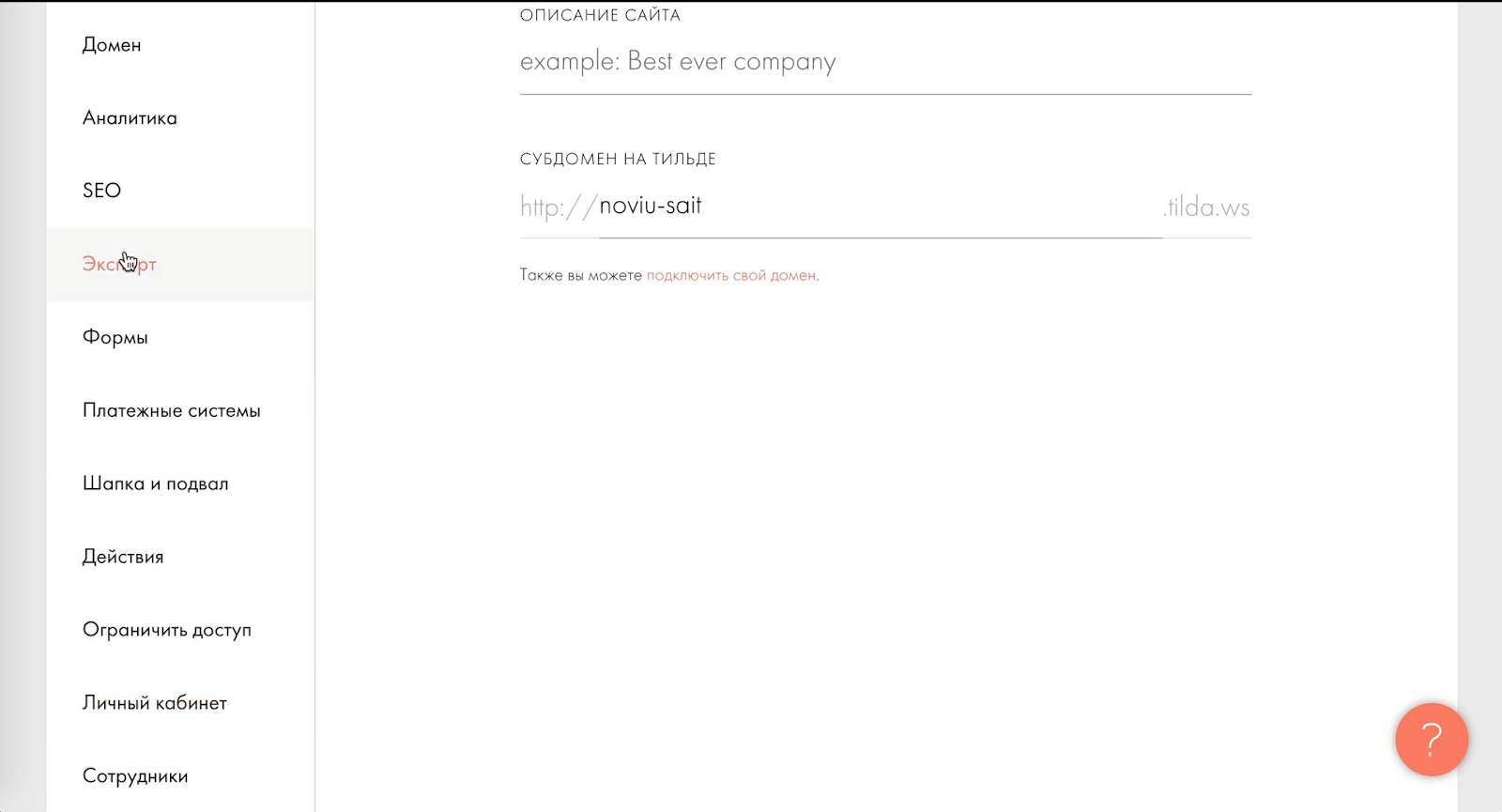
"Business" fiyatlandırma planının etkin olması gerektiğini bir kez daha hatırlatalım. Aksi takdirde zamanınızı boşa harcarsınız :)
"Download Archive" seçeneğini belirleyin, dışa aktarma kurallarını okuyun ve "Start Export" düğmesine basın.
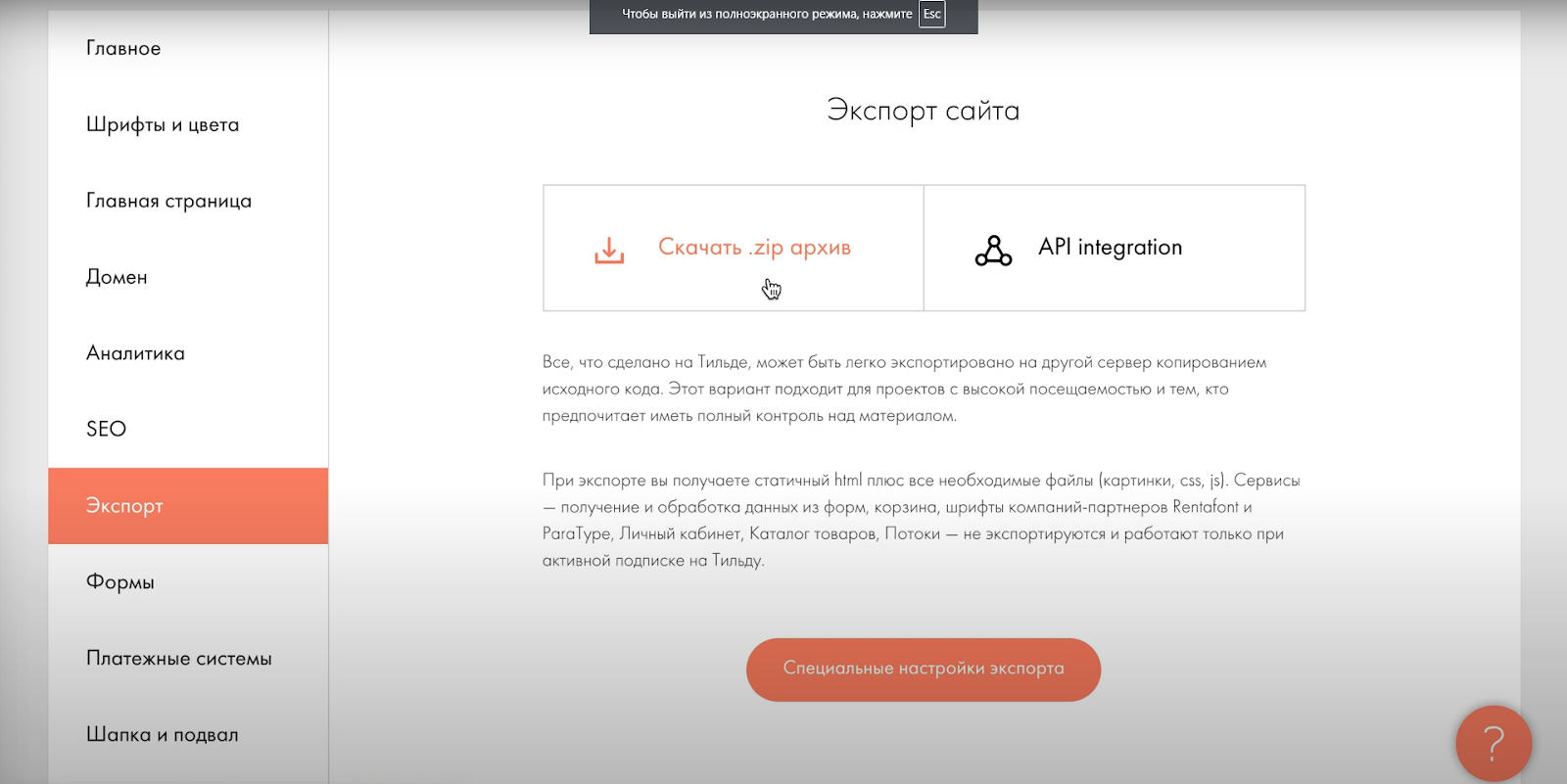
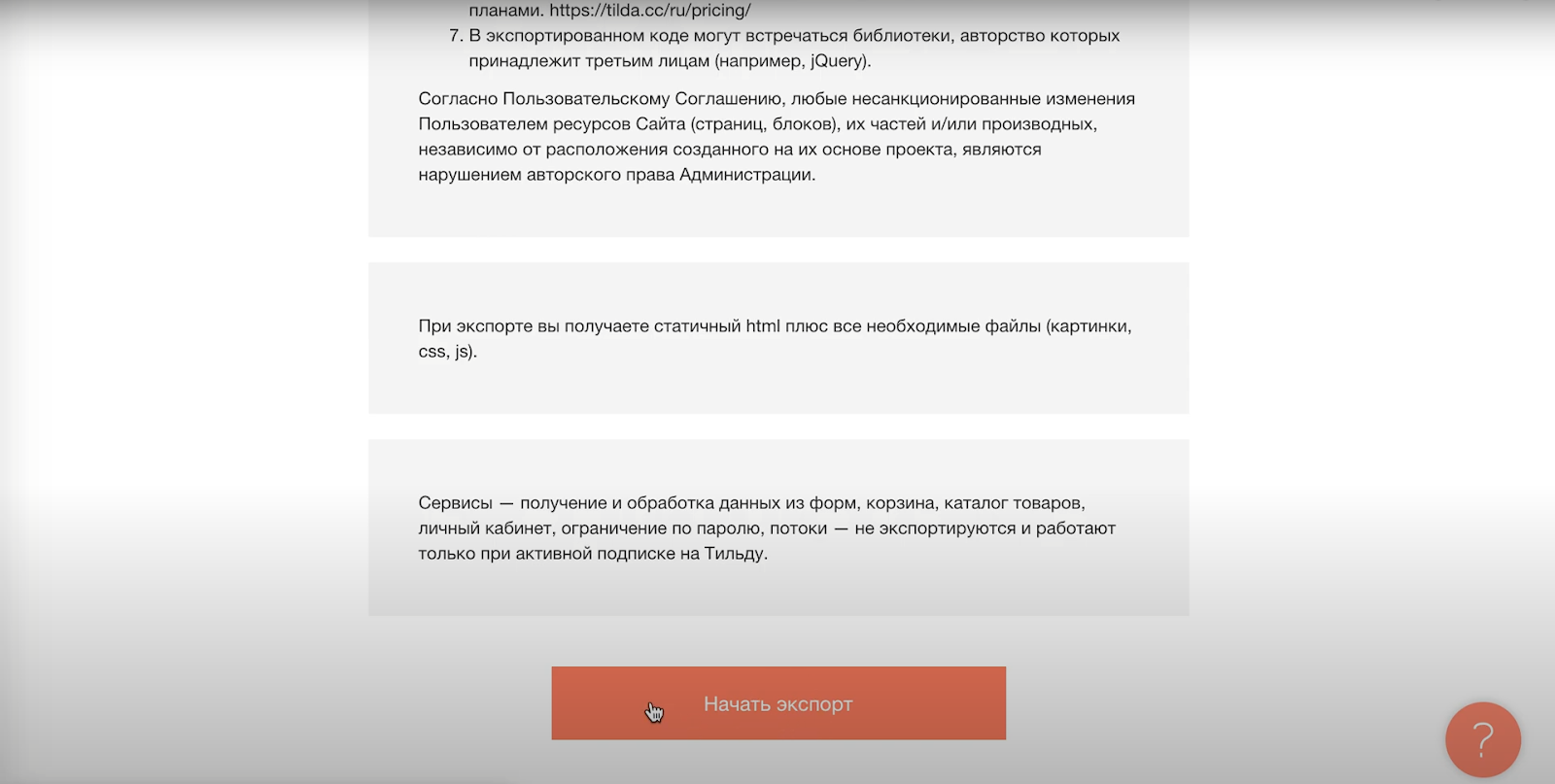
Dışa aktarma süresi sitenin karmaşıklığına bağlıdır. Bağlı form ve blok sayısı arttıkça sayfaların .zip arşivine indirilmesi daha uzun sürer (yani hız içeriğe bağlıdır).
Dışa aktarmanın ardından arşivin bulunduğu konuma yönelik bir bağlantı alacaksınız. Bağlantıya gidin ve dosyaları bilgisayarınıza indirin:
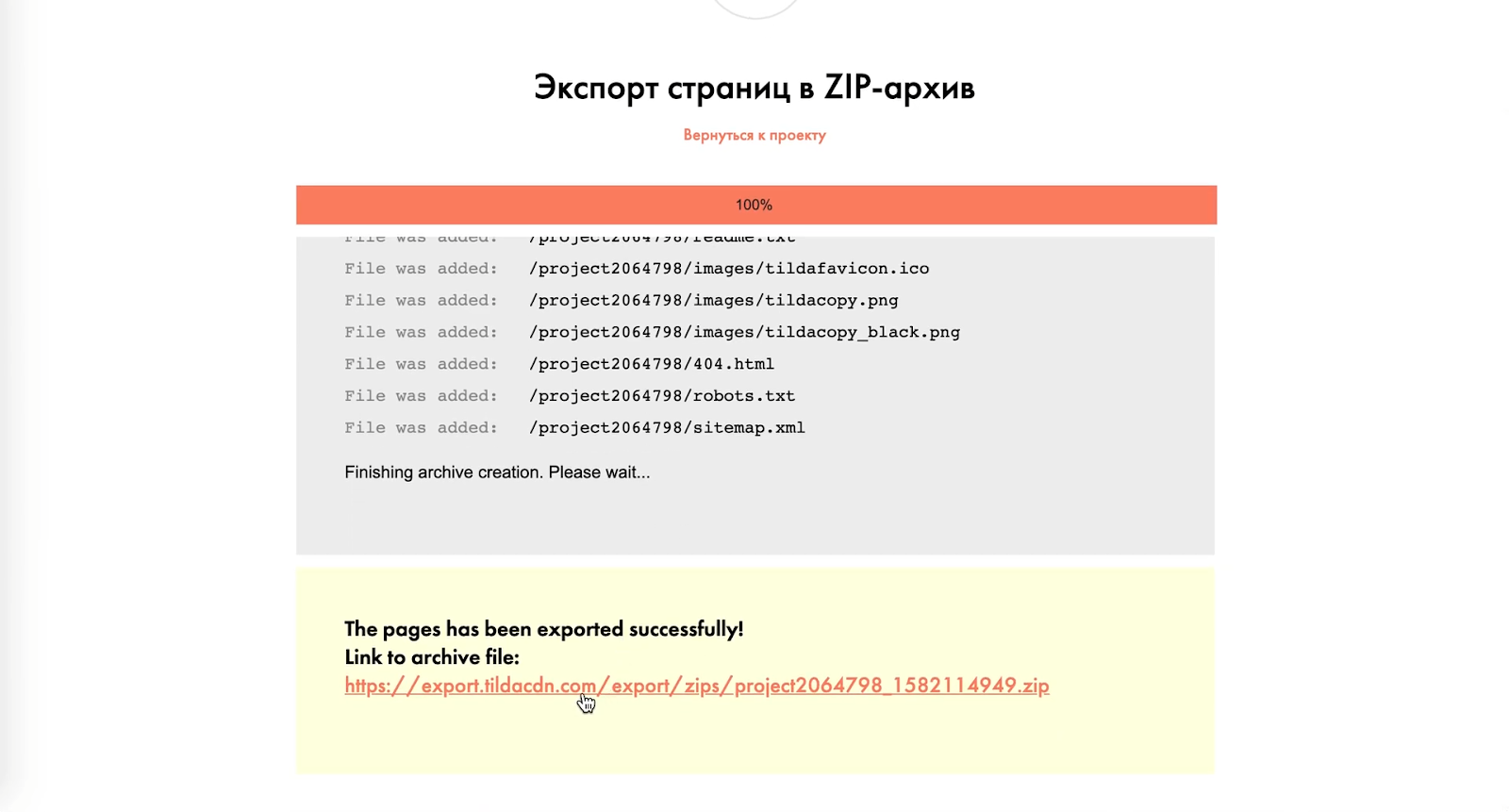
Arşivi aldıktan sonra arşivi çıkarın ve sunucunuza geri dönün. Burada az önce arşivden çıkardığınız klasörü bulun ve açın.

Tüm dosyaları seçin ve sürükleyip hostinginize bırakın. Ardından dosyaların aktarılmasını bekleyin.
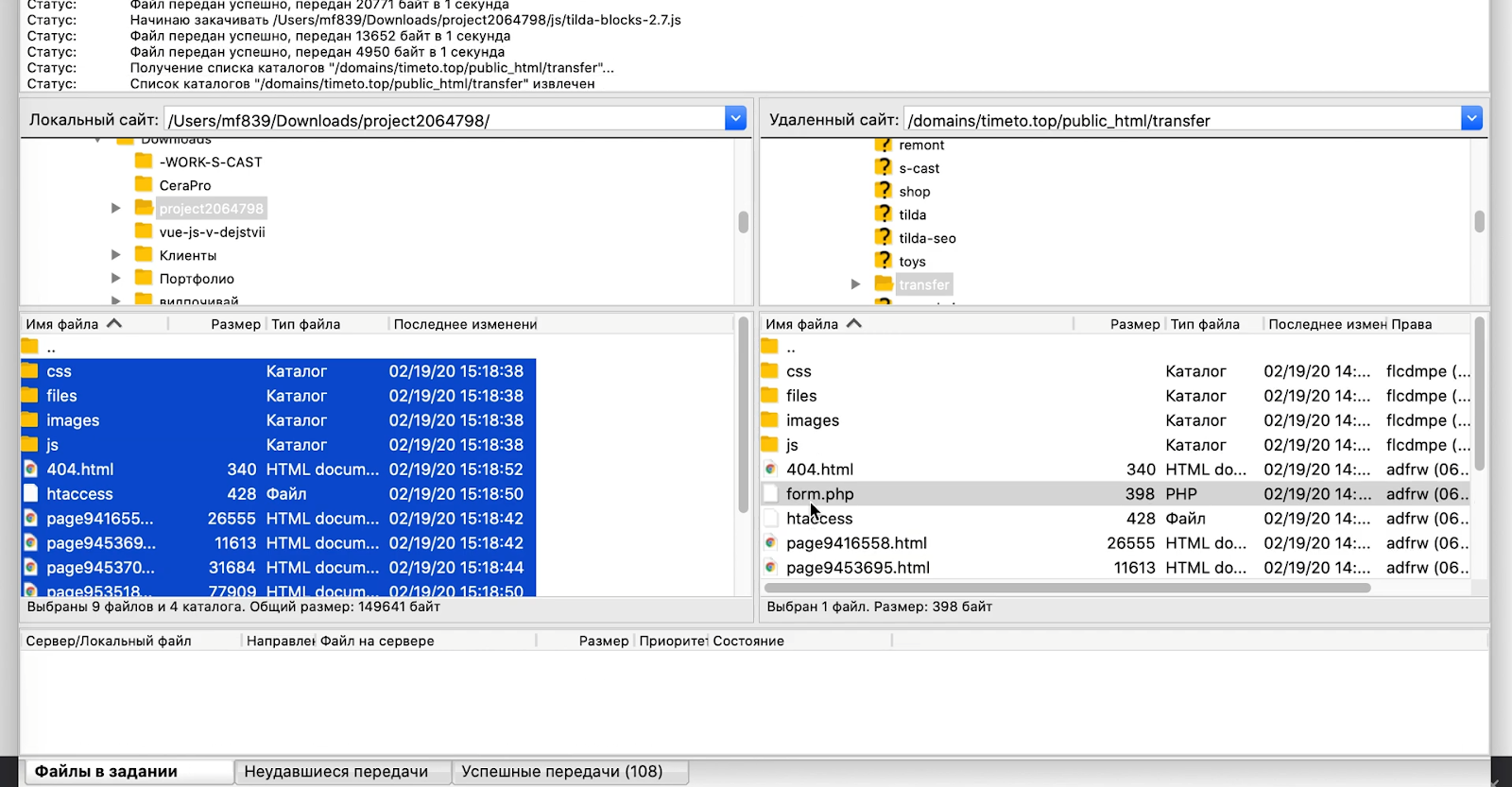
Ardından htaccess dosyasının adını değiştirmemiz gerekir. Bunun için ada kısa aralıkla çift tıklayın ve başına bir nokta ekleyin. Sonuç aşağıdaki görseldeki gibi olacak şekilde "Enter" tuşuna basın.

Böylece site taşındı. Şimdi ne kadar iyi çalıştığını test etme zamanı.
Web sitesi kontrolü
Projenizi bu kez sunucunuzdan başlatalım. Bunun için daha önce kullandığınız tarayıcının adres çubuğuna Webhook URL'mizi yazın. Ardından "Enter" tuşuna basın.

Tamamlandı! Web sitemiz bağlantıda açılıyor. Şimdi formlara rastgele veriler girip "Submit a request" düğmesine tıklayarak formların çalışıp çalışmadığını kontrol edelim.

Bir sorun var! Veri gönderimi mümkün değil. Bu nedenle, kullandığımız alan adını Tilda'da belirtmemiz gerekiyor.
Tilda'daki sayfa ayarlarımıza geri dönün ve "Domain" seçeneğini seçin. Ardından alan adımızın adresini yazın ve "Save Changes" düğmesine tıklayın.
.png)
Şimdi sitemizi yeniden başlatalım ve formu tekrar doldurmayı deneyelim.

Form gönderildi. E-postayı kontrol edip verileri içeren bir ileti alıp almadığımıza bakalım.
.png)
Evet, doldurulan bilgileri (ad, telefon numarası ve kayıt saati) e-posta ile aldık. Artık siteniz başka bir hostingde çalışmaya tamamen hazır.
Sonuç
Bir siteyi Tilda'dan başka bir hostinge taşımak için gerekenleri özetleyelim:
- alan adı;
- hostinginizde bulunan form.php dosyası (veya .php uzantılı başka bir ad);
- "Forms" bölümünde Tilda'ya bağlanan Webhook;
- hostinge yerleştirilecek indirilen web sitesi kodu;
- değiştirilen htaccess dosyası.
Dikkat! Taşınan site Tilda hesabınızda kalmalıdır. Aynı zamanda, varsayılan olarak "Free" fiyatlandırma planı buna bağlanır (çalışması için ücret ödemezsiniz). Siteyi hesabınızdan kaldırırsanız formlar hostinginize gönderilmez. Bu nedenle müşterilerden gelen talepleri alamazsınız.
Sorularınız veya önerileriniz varsa aşağıdaki yorumlarda paylaşın. Size hızlıca yanıt verecek ve en zor konuları sonraki pratik ipuçlarımızda ele alacağız!