
KWIGA'da zamanlanmış görevleri yerine getiren yapay zekâ nasıl kurulur?
Claude veya ChatGPT'yi KWIGA'ya nasıl bağlayacağınızı ve yapay zekânın belirlediğiniz zamanlarda kendi başına çalıştıracağı özet oluşturma, inceleme listeleri hazırlama ve Google Sheets'e veri aktarma gibi görevleri nasıl ayarlayacağınızı öğrenin.
Claude ve ChatGPT, MCP sunucusu aracılığıyla KWIGA projenize bağlanabilir ve proje verileriyle çalışabilir: öğrenci gönderimleri, kurs ilerlemesi, siparişler ve ödemeler. Böyle bir yapay zekâya zamanlanmış bir görev verirseniz görevi kendi kendine yürütür — örneğin her sabah asistanlara incelenecek gönderimlerin listesini gönderir veya haftada bir satış raporu hazırlar.
Bu makalede buna ne zaman ihtiyaç duyacağınız, KWIGA'yı Claude ve ChatGPT'ye nasıl bağlayacağınız, bir görevi nasıl zamanlayacağınız, sonucu nereye göndereceğiniz ve yaygın kullanım senaryoları için hazır görev metinleri ele alınmaktadır.
Ne zaman yapay zekâya ihtiyaç duyarsınız, ne zaman otomasyon yeterlidir
Görev "bir şey olduğunda aynı işlemi hemen yap" şeklindeyse yapay zekâya ihtiyacınız yoktur: KWIGA Otomasyon bunu anında ve ücretsiz yapar. Örneğin, bir öğrencinin kısa sınav yanıtlarını doğrudan bir Google E-Tablosuna göndermek için Kısa sınav geçildi olayını ve Webhook eylemini Kısa sınav yanıtları alanıyla birlikte kullanın — bkz. Google E-Tablolar'a veri aktarma.
Zamanlanmış yapay zekâ şu ihtiyaçlarınız için faydalıdır:
- toplama ve özetleme — "hangi öğrenciler bir haftadır giriş yapmadı ve hangi derste kaldılar";
- anlama göre seçme — "hangi gönderimler iki günden uzun süredir incelenmeyi bekliyor";
- metin yazma — "sonuçları içeren kısa bir haftalık satış özeti";
- birden fazla kaynaktan gelen verileri birleştirme — siparişler, ilerleme ve öğrenci yanıtları tek bir raporda.
Lütfen dikkat: zamanlanmış yapay zekâ hemen yanıt vermez — yalnızca bir sonraki çalıştırmada yanıt verir ve bulutta saatte en fazla bir kez çalışır. Anında yanıt için otomasyonları kullanın.
İhtiyacınız olanlar
- Kendi MCP sunucunuzu ve zamanlanmış görevleri destekleyen bir abonelik (27.11.2026 tarihinde kontrol edilmiştir, hizmetlerin koşulları değişebilir):
- Claude — Pro, Max, Ultra, Team veya Enterprise;
- ChatGPT — Plus üzerinde kontrol ettik; OpenAI'ye göre — Business, Enterprise ve Edu, Pro'da ise salt okunur.
- KWIGA'da MCP erişimi. Proje sahibi her zaman bağlanabilir; diğer personel üyeleri erişimi proje sahibinden veya bir yöneticiden alır: Ayarlar → Yapay zekâ ve MCP sunucusu → Personel erişimi sekmesi. MCP erişimi olmayan personel üyelerinin erişimi reddedilir.
- Proje sahibinin projede yapay zekâ kullanımına onay vermesi: Ayarlar → Yapay zekâ ve MCP sunucusu → Yapay zekâ sekmesi. Bu onay olmadan projede yapay zekâ kullanımına izin verilmez.
1. Adım. KWIGA'yı yapay zekaya bağlayın
Sunucu adresi ve kısa bir kılavuz KWIGA'da bulunur: Ayarlar → Yapay zeka ve MCP sunucusu → MCP sunucusu sekmesi. Tıklayın: Kopyala yanındaki Sunucu adresi.
Claude
- Claude'u açın (web sitesi veya masaüstü uygulaması) → Eklentiler (claude.ai/plugins) → Ekle → Özel bağlayıcı ekle.
- Ad — KWIGA, URL — kopyalanan sunucu adresi.
- Claude, KWIGA giriş penceresini açar. Giriş yapın ve yapay zekanın çalışacağı projeleri seçin.
ChatGPT
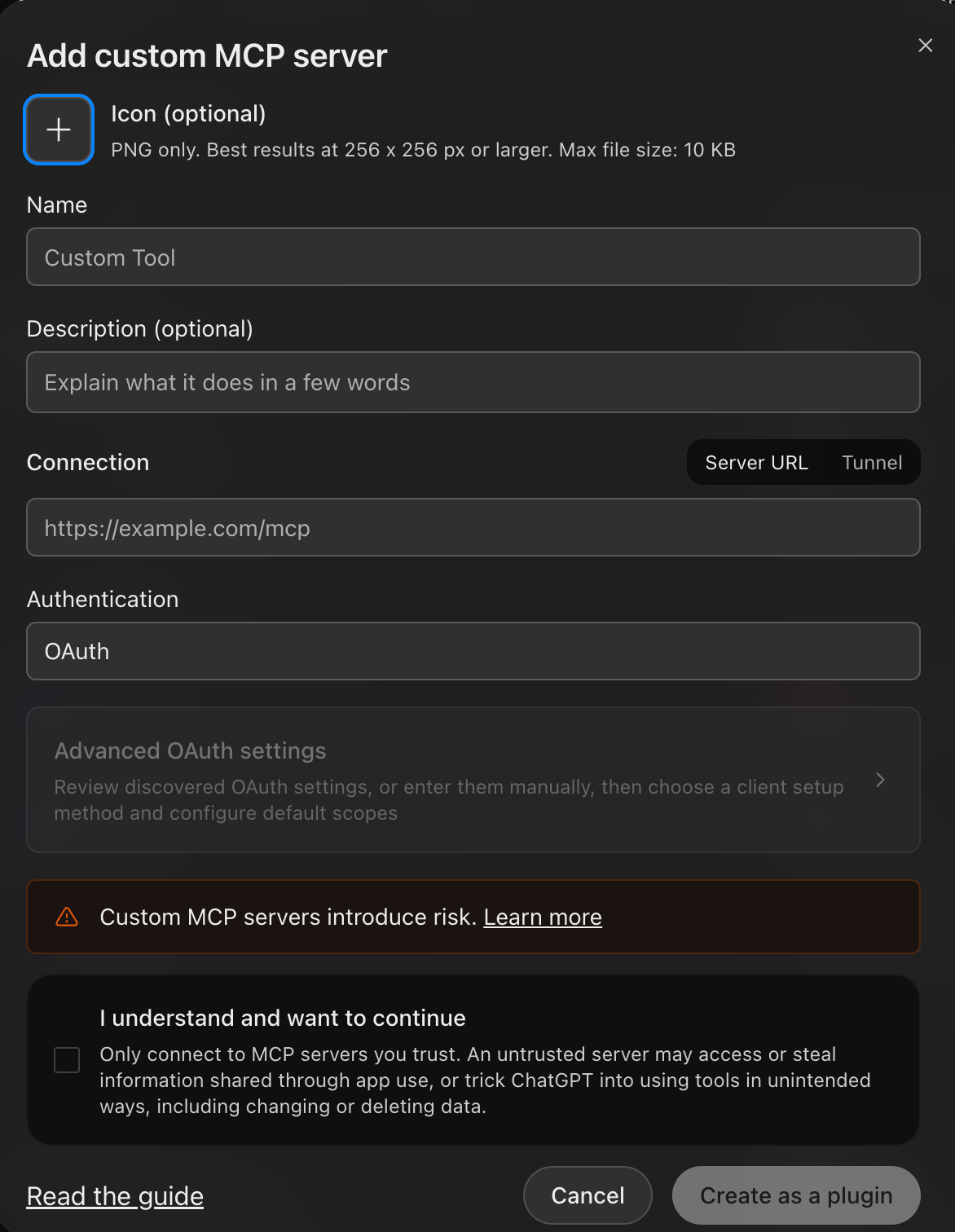
- ChatGPT'yi bir tarayıcıda açın → Eklentiler sol menüde → Ekle → Özel MCP sunucusu ekle. Telefondan bağlantı kuramazsınız.
- Ad — KWIGA. Şu bölümde: Bağlantı, şunu seçin: Sunucu URL'si ve kopyalanan adresi yapıştırın. Kimlik doğrulama — OAuth.
- İşaretleyin: Anlıyorum ve devam etmek istiyorum ve tıklayın: Eklenti olarak oluştur.
- ChatGPT, KWIGA giriş penceresini açar. Giriş yapın ve projelerinizi seçin.
Eklenti ayarlarında (Eklentiler → KWIGA → Ayarlar), ChatGPT'nin bir işlemden önce ne zaman izin isteyeceğini seçebilirsiniz.
Bağlantıyı Plus planında kontrol ettik. OpenAI, özel MCP sunucularının Business, Enterprise ve Edu planlarında tam olarak, Pro planında ise salt okunur olarak desteklendiğini belirtiyor; Business ve Enterprise çalışma alanlarında özel sunucuyu bir yönetici ekler. ChatGPT menü adları sık sık değişir.
Bağlantı kurarken nelere izin verirsiniz
KWIGA giriş ekranında projeleri seçersiniz. Her yetenek grubu (temel işlevler, kurslar ve sınavlar, CRM ve satış) için salt okunur erişimi koruyabilirsiniz — şu seçeneği kapatın: Değişikliklere izin ver. Bu makaledeki görevler için okuma erişimi yeterlidir.
Tüm bağlantılar şu sayfada listelenir: Bağlı uygulamalar (Bağlantılarım → MCP sunucusu sekmesi): burada projeleri ve izinleri değiştirebilir veya bir uygulamanın bağlantısını kesebilirsiniz.
Önemli: Yapay zekâ, rolünüzle projede gördüğünüz her şeyi aynen görür. Ödemeler raporunu açamayan bir personel, yapay zekâ aracılığıyla da ödeme bilgilerine erişemez.
2. Adım. Görevi normal bir sohbette deneyin
Görevi planlamadan önce normal bir sohbette bir kez çalıştırın: metnini yapıştırın ve sonucu kontrol edin. Yapay zekâ bir kurs, ders veya sınav adı isterse bunu görev metnine ekleyin. Planlanmış bir çalıştırma sırasında yanıt verecek kimse olmaz.
3. Adım. Görevi planlayın
Claude: bulutta
Bilgisayarınız kapalıyken bile çalışır. En fazla saatte bir kez çalışır.
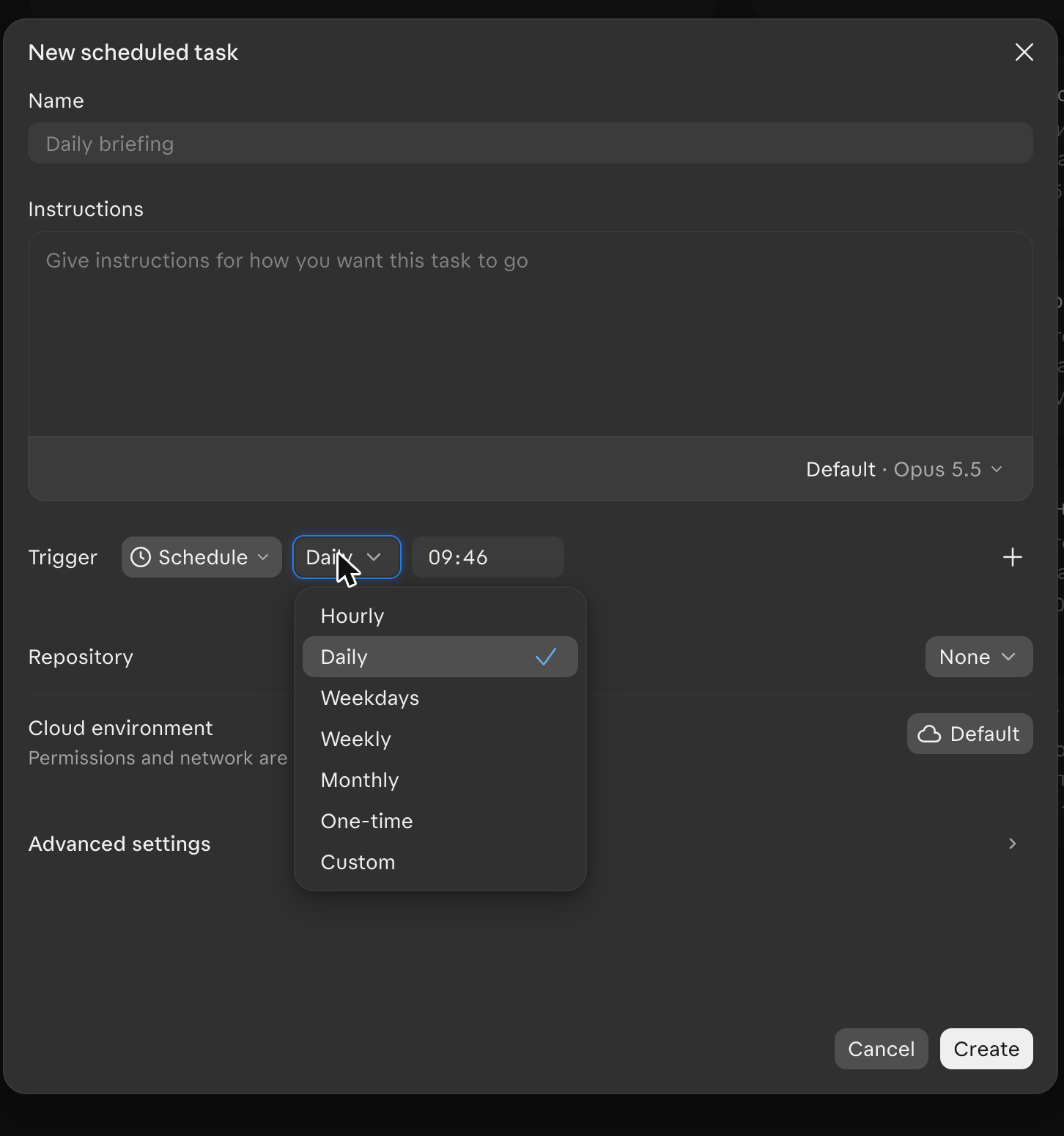
- claude.ai adresini açın → Kod → Planlananlar → Yeni görev → Manuel olarak ayarlayın.
- Ad — örneğin, "İncelenecek gönderimler".
- Talimatlar — görev metni (hazır örnekler aşağıda).
- Tetikleyici — Zamanlama, sıklık — örneğin, Günlük saat 9:00 veya Saatlik.
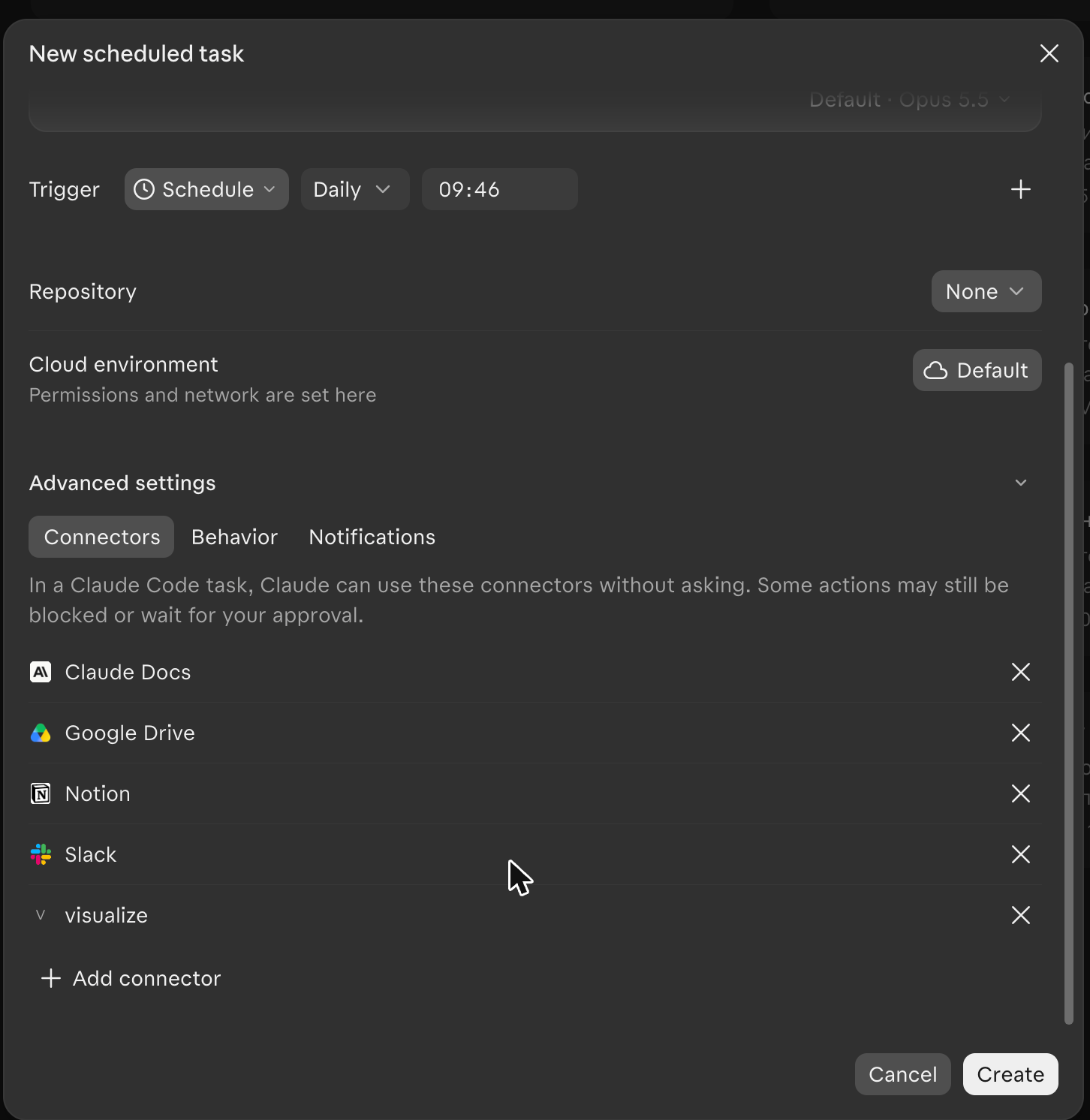
- Gelişmiş ayarlar → Bağlayıcılar: KWIGA'nın ve sonucun gönderileceği hizmetin (Slack, Gmail, Google Drive) listede olduğundan emin olun.
- Tıklayın Oluştur.
Claude: uygulamada (Cowork)
Claude uygulamasındaki Cowork modunda da zamanlanmış görevler vardır: saatlik, günlük, hafta içi veya haftalık. Görev bilgisayarınızdaki bir klasöre ihtiyaç duymuyorsa bilgisayar kapalıyken bile bulutta çalışır. Bir klasör seçilmişse bilgisayar açık ve uygulama çalışır durumda olmalıdır. Böyle bir görevin nasıl oluşturulacağını öğrenmek için bkz. Claude yardım merkezi.
Saatte birden daha sık çalıştırmak için yalnızca Code sekmesindeki görevleri kullanabilirsiniz. Bu görevleri örneğin 15 dakikada bir çalışacak şekilde ayarlayabilirsiniz, ancak yalnızca bilgisayar açık ve uygulama çalışır durumdayken çalışırlar. En kolay yol, Code sekmesindeki sohbete şunu yazmaktır: "Şu metinle 15 dakikada bir çalışan zamanlanmış bir görev oluştur: …".
ChatGPT
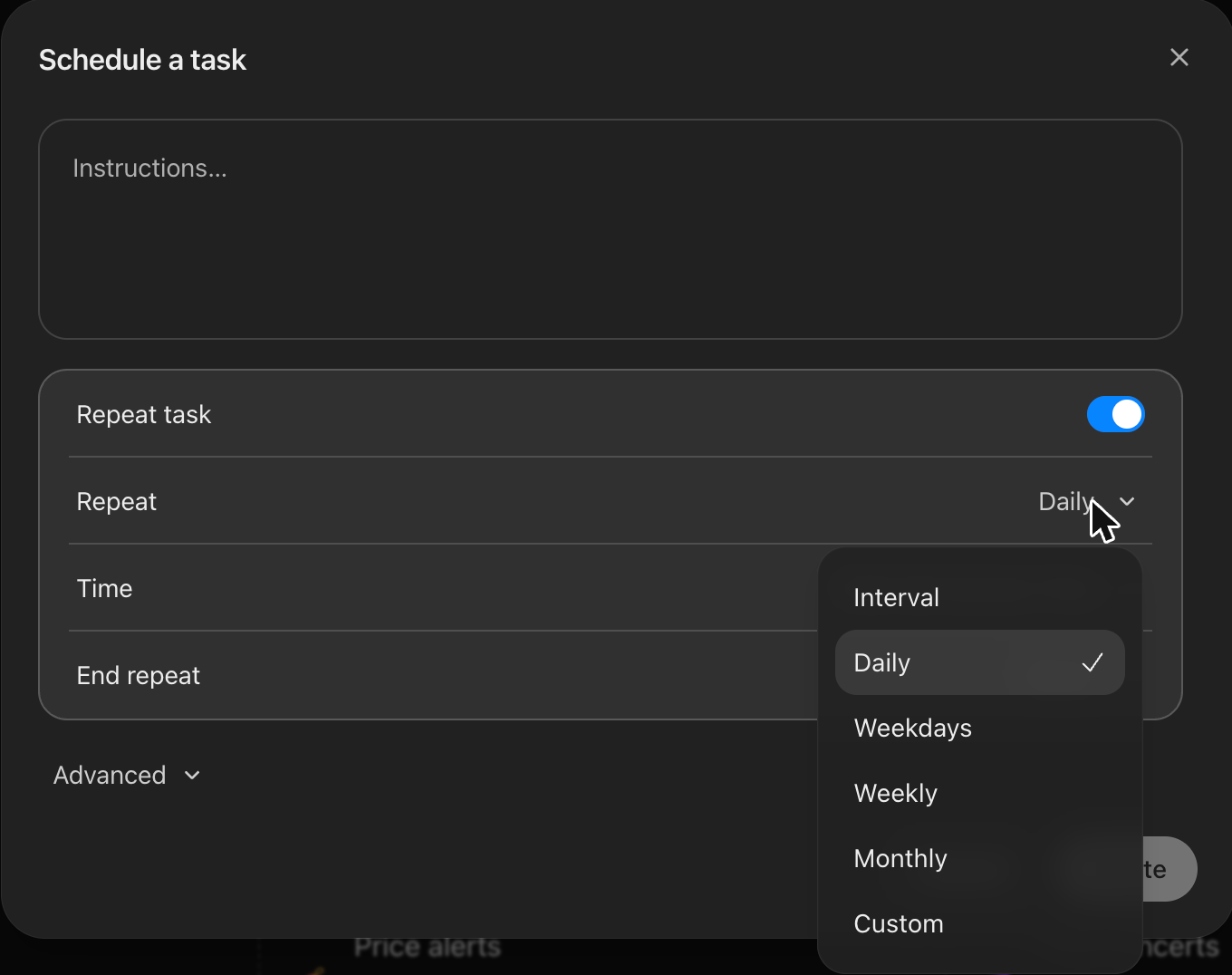
- Aç Zamanlanmış → Yeni görev.
- Görev metnini şu alana yazın: Talimatlar.
- Tekrarla — örneğin, Günlük veya Aralık (en az 1 saat).
- Şuna tıklayın: Oluştur. Sonuç şu bölümde görünür: Zamanlanmış; anlık bildirim veya e-posta bildirimlerini şu bölümde ayarlayabilirsiniz: Ayarlar → Bildirimler.
Görev, KWIGA eklentisini kendiliğinden çağırır — bunu Plus planında kontrol ettik. ChatGPT'nin doğru eklentiyi seçtiğinden emin olmak için görev metninde adını belirtin: "KWIGA eklentisini kullanarak, …". Bir görev, planlanan saatten birkaç dakika sonra başlayabilir.
Lütfen dikkat: Bir görevin bir şeyi değiştirmesi gerekiyorsa ChatGPT onay isteyebilir — bu durumda siz yanıt verene kadar görev duraklatılır. Aktif görev sınırı plana bağlıdır: ücretsiz planda 3, Pro ve Enterprise planlarında 15.
Sonuç nereye gönderilsin
- Yapay zekâ sohbetinde bir mesaj veya e-posta bildirimi — en basit seçenek: her çalıştırmanın sonucu görev geçmişinde saklanır.
- Slack, Gmail, Notion, Google Docs — ilgili hizmetin bağlayıcısını yapay zekâ uygulamasında bağlayın ve görevde sonucun nereye gönderileceğini belirtin.
- Google Sheets:
- ChatGPT'de Google Drive uygulaması, sizin için yazma işlemleri etkinleştirilmişse Google Sheets dosyaları oluşturabilir ve düzenleyebilir;
- Claude'un ayrı bir Google Sheets bağlayıcısı vardır — açıklamasına göre e-tabloları okuyabilir ve güncelleyebilir; kendi tablonuzda deneyin. Ayrıca Google Drive bağlayıcısı yalnızca dosyaları okur ve oluşturur. Bağlayıcı uygun değilse, şu bölümdeki betiği Google Sheets'e veri dışa aktarma tabloya ekleyin ve göreve şunu yazın: "satırları bir POST isteğiyle şu adrese gönderin: ". Claude bulut görevinde, bulut ortamının ağ ayarlarından
script.google.comiçin ağ erişimine izin verin.
Hazır görev metinleri
Metni kopyalayın ve köşeli ayraçların içindekileri değiştirin.
İncelenecek gönderimler — her sabah
Every morning, collect the student submissions waiting for review in the KWIGA project "<project name>"
(the Practice report, unread submissions). Group them by course and lesson; for each submission —
the student, how many days it has been waiting and a link. Put the ones waiting more than two days first.
Do not change anything in KWIGA.
Uzun süredir gelmeyen öğrenciler — haftada bir
Once a week, find students in the course "<course name>" with active access whose last activity was
more than 7 days ago and who have not finished the course. For each — name, the lesson they stopped at,
progress percentage and the assistants of their group. Group them by assistant. Do not change anything in KWIGA.
Satış özeti — her pazartesi
Every Monday, collect the payments for the past week in the KWIGA project "<project name>": the total
for each currency separately, the number of payments, the top 5 products by amount and a comparison with
the week before. Write three short conclusions. Do not change anything in KWIGA.
Sınırlamalar
- Sıklık. Hem Claude hem de ChatGPT'de en fazla saatte bir kez. Bir olaya anında tepki vermeniz gerekiyorsa KWIGA otomasyonlarını kullanın.
- Abonelik sınırları. Her çalıştırma Claude veya ChatGPT abonelik sınırlarınızı kullanır. Makul bir sıklık seçin.
- Yapay zekâ hata yapabilir. Özellikle ilk günlerde önemli rakamları KWIGA raporlarıyla karşılaştırın.
- Değişiklikler onay gerektirir. Bir görev KWIGA'da bir şeyi değiştirirse, varsayılan olarak değişiklik onaylamanız gereken bir bağlantı olarak gelir; yapay zekâ hizmetleri de onay isteyebilir ve görev bekler. Zamanlanmış görevleri yalnızca okuma modunda tutmak en iyisidir.
- Öğrenci metni. Yapay zekâ, öğrenci yanıtlarını ve yorumlarını veri olarak okur ve bunlarda yazan isteklere uymaz.
Örnek
Bir asistan, her sabah hangi gönderimlerin incelenmeyi beklediğini görmek istiyor.
- Hesap sahibi, asistan için MCP'yi etkinleştirir: Ayarlar → Yapay zekâ ve MCP sunucusu → Personel erişimi.
- Asistan KWIGA'yı Claude'a bağlar ve projeyi seçer; Değişikliklere izin ver seçeneğini kapatır.
- "İncelenecek gönderimler" metnini normal bir sohbette dener.
- Zamanlanmış bir görev oluşturur: her gün 9:00 saatinde, KWIGA ve Slack bağlayıcılarıyla; metinde "listeyi Slack'te bana doğrudan mesaj olarak gönder" yazar.
- Her sabah 9:00 saatinde bağlantıları içeren gönderim listesi Slack'e gelir.
Sık sorulan sorular
Test yanıtları yapay zekâ kullanılmadan doğrudan Google E-Tablolar'a aktarılabilir mi?
Evet, bunun için yapay zekaya ihtiyacınız yok: KWIGA Otomasyonları bunu anında ve ücretsiz olarak halleder. "Testin tamamlanması" olayını ve "Test yanıtları" alanıyla "Webhook" eylemini seçin, ardından "Verileri Google Sheets'e aktarma" makalesinden yararlanarak e-tablonuzu ayarlayın.
Zamanlanmış bir görev ne sıklıkla çalışabilir?
Claude'un bulutunda ve ChatGPT'de en fazla saatte bir kez. Yalnızca Claude masaüstü uygulamasının «Kod» sekmesindeki bir görev daha sık, örneğin 15 dakikada bir çalışacak şekilde zamanlanabilir. Ancak bu görev yalnızca bilgisayar açıkken ve uygulama çalışırken çalışır.
Hangi Claude veya ChatGPT aboneliğine ihtiyacınız var?
Kendi MCP sunucunuzu bağlamayı ve zamanlanmış görevleri destekleyen bir aboneliğe ihtiyacınız var: Claude için bunlar Pro, Max, Ultra, Team veya Enterprise abonelikleridir. ChatGPT, Plus aboneliğinde test edilmiştir; OpenAI'a göre özel MCP sunucuları Business, Enterprise ve Edu aboneliklerinde tam olarak, Pro aboneliğinde ise salt okunur olarak desteklenmektedir. Hizmet koşulları değişebilir.
Yapay zekâ, onayım olmadan projede herhangi bir değişiklik yapabilir mi?
Varsayılan olarak hayır: Bir görev KWIGA'da bir şeyi değiştirirse, değişikliği onaylamanız için bir bağlantı alırsınız. KWIGA giriş ekranında "Düzenlemelere izin ver" seçeneğini kapatarak her izin grubunu salt okunur olarak ayarlayabilirsiniz; zamanlanmış görevler yalnızca verileri okumalıdır.
Bir çalışan, yapay zekâ aracılığıyla KWIGA'da görebildiğinden daha fazlasını görebilecek mi?
Hayır. Yapay zekâ yalnızca projede o role sahip bir çalışanın görebildiklerini görebilir: Çalışan ödeme raporuna erişemiyorsa yapay zekâ aracılığıyla da ödeme bilgilerine ulaşamaz.
Yapay zekânın projeme erişimi neden engelleniyor?
Proje sahibinin projede yapay zeka kullanımına onay vermemesi durumunda yapay zeka erişimi reddedilir. Onay, "Ayarlar" → "Yapay Zeka ve MCP Sunucusu" → "Yapay Zeka" sekmesinden verilir. Çalışanların ayrıca MCP erişimine ihtiyacı vardır; proje sahibi veya yönetici bu erişimi "Çalışan Erişimi" sekmesinden etkinleştirebilir. Proje sahibi her zaman bağlantı kurabilir.
Yapay zekâ sonucu Google Sheets'e kaydedebilir mi?
Evet. ChatGPT'de “Google Drive” uygulaması, yazma işlemleri etkinse Google Sheets tabloları oluşturur ve düzenler; Claude'da ise “Google Sheets” bağlayıcısının bunu yaptığı söyleniyor–elektronik tablonuzla test edin. Bağlayıcı işinize yaramazsa “Verileri Google Sheets'e Aktarma” makalesindeki komut dosyasını elektronik tablonuza ekleyin, URL'sini göreve dahil edin ve Claude bulut görevinde script.google.com için ağ erişimini etkinleştirin: “Bulut ortamı” → ağ ayarları.
Geri bildiriminiz için teşekkürler!
Teşekkürler! Makaleyi düzelteceğiz. Şimdi bir yanıt mı istiyorsunuz? Desteğe yazın