
Масови съобщения в Telegram, WhatsApp, Instagram и други месинджъри
Научете как да създавате и настройвате масови съобщения в Telegram, WhatsApp, Instagram и други месинджъри с платформата KWIGA.
Масовите бюлетини в KWIGA ви позволяват да изпращате съобщения до абонатите на свързаните ботове в Telegram, WhatsApp, Instagram Direct, Facebook Messenger и Viber.
Използвайте ги, за да обявявате нови продукти и уебинари, да изпращате напомняния, да споделяте полезни материали и да информирате клиентите за специални оферти.
Можете да избирате получатели, да персонализирате съобщенията, да добавяте файлове и бутони, да планирате изпращането и да настройвате повтарящи се бюлетини.
Създаване на бюлетин
Отидете в „Чатботове и месинджъри“ → „Бюлетини“ и натиснете „Създай“ (+).
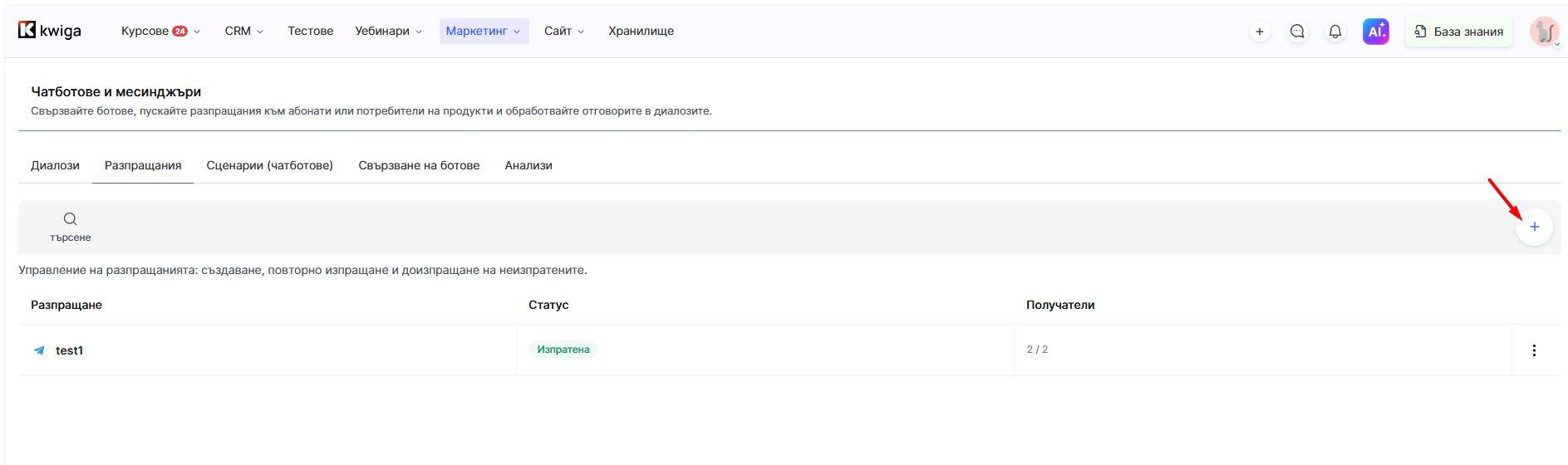
Настройката на бюлетина се състои от няколко блока.
1. Основни настройки
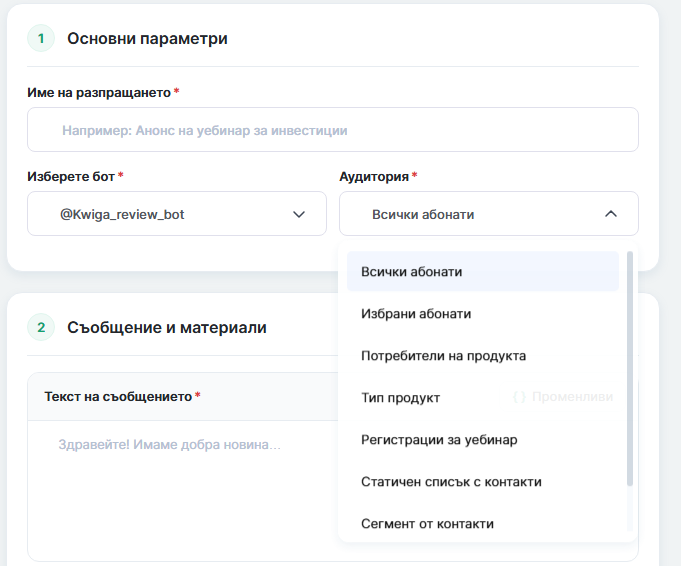
Първо въведете основната информация за бюлетина.
-
Име на бюлетина — вътрешно име, което ви помага да намерите бюлетина в списъка и да го различите от другите. Например „Обявяване на нов курс“ или „Напомняне за уебинар“. Получателите не виждат това име.
-
Изберете бот — изберете чрез кой бот и месинджър да се изпрати съобщението. Например, ако абонатите ви общуват с вас чрез Telegram бот, изберете го, за да изпратите бюлетина.
-
Аудитория — изберете потребителите, които ще получат съобщението.
След като изберете бот, можете да изберете аудиторията.
Избор на аудитория
KWIGA ви позволява да избирате получатели по различни критерии. Това ви помага да изпращате съобщения само до потребителите, за които са актуални, а не до всички абонати.
Налични са следните опции:
-
Всички абонати — всички потребители, абонирани за избрания бот. Използвайте за общи новини, обяви и промоции.
-
Избрани абонати — позволява ви сами да изберете конкретни получатели. Например, когато трябва да уведомите за промени само определена група потребители.
-
Потребители на продукт — абонати, свързани с потребителите на конкретен продукт. Удобно за комуникация с купувачи или участници в курс: можете да ги уведомите за нов урок, допълнителни материали или промени в курса.
-
Тип продукт — определя аудиторията по тип продукт. Полезно, когато трябва да изпратите съобщение до потребители, свързани с определена категория продукти.
-
Регистрации за уебинар — потребители, регистрирани за избрания уебинар. Използвайте за напомняния за началото, изпращане на линка за участие или допълнителни материали.
-
Статичен списък с контакти — получатели от предварително създаден списък с контакти. Подходящо за работа с конкретна група клиенти, която искате да използвате многократно.
-
Сегмент от контакти — аудитория въз основа на условията за сегментиране в CRM. Например можете да изпратите специална оферта на клиенти, които вече са купили определен продукт, или на потребители, отговарящи на други критерии.
Съвет: преди стартиране проверете дали избраната аудитория отговаря на целта на съобщението. Например напомняне за уебинар е най-добре да се изпрати на регистрираните участници, а информация за нов продукт — на всички заинтересовани абонати.
2. Съобщение и материали
В този блок създавате съобщението, което абонатите получават.
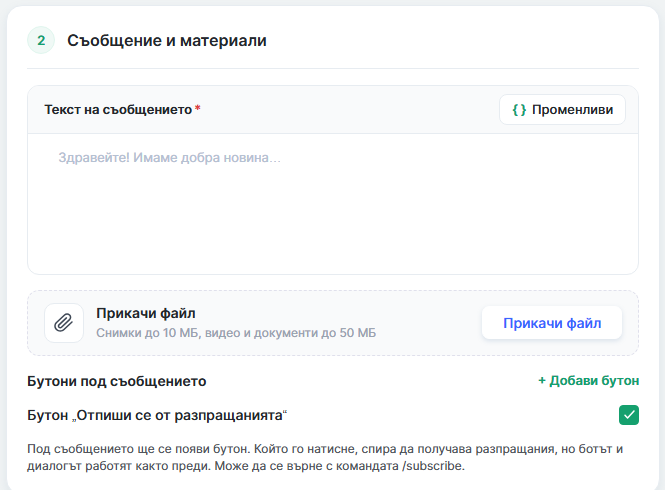
Текст на съобщението
Въведете текста на бюлетина. Това може да бъде съобщение, покана, напомняне, информация за нов продукт или специална оферта.
С помощта на бутона «Променливи" можете да добавите динамични стойности в текста. Това ви позволява да персонализирате съобщението за всеки получател, например като се обръщате към него по име.
Прикачване на файл
Можете да добавите допълнителни материали към съобщението:
-
снимки — до 10 MB;
-
видеа и документи — до 50 MB.
Това е удобно, когато трябва да изпратите презентация, инструкции, рекламен банер, видео или учебни материали директно в месинджъра.
Бутони под съобщението
С помощта на бутона "Добавяне на бутон" можете да добавите интерактивен бутон с текст и линк.
Бутоните помагат да насочите получателя към нужното действие, например:
-
"Вижте програмата" — отваря страницата на курса;
-
"Регистрация" — отваря формата за регистрация;
-
"Научете повече" — отваря страницата с описание на продукта;
-
"Купи" — отваря страницата за плащане.
Използвайте бутони, за да скъсите пътя от получаването на съобщението до извършването на действието.
Бутон "Отписване от бюлетините"
При необходимост активирайте тази опция, за да добавите бутон за отписване към съобщението.
Потребител, който го натисне, ще спре да получава бюлетини, но ботът и личният му чат ще продължат да работят. Той може да се абонира отново с командата /subscribe.
Това позволява на потребителите сами да управляват масовите съобщения, без да губят възможността да общуват с бота.
3. Изпращане по-късно
Ако искате да подготвите бюлетин предварително, но да го изпратите в конкретен ден и час, включете превключвателя "Изпращане по-късно".
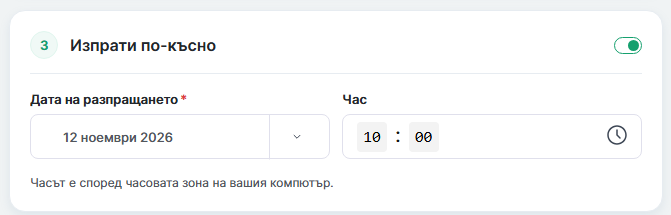
Посочете:
-
Дата на бюлетина — денят, в който трябва да бъде изпратено съобщението.
-
Час — часът на изпращане.
Часът се определя според часовата зона на вашия компютър.
Тази функция е удобна за планиране на комуникацията: например можете предварително да подготвите съобщение за стартиране на курс, напомняне за уебинар или съобщение за началото на промоция.
4. Повторение
Ако трябва редовно да изпращате едно и също съобщение, включете превключвателя „Повторение“.
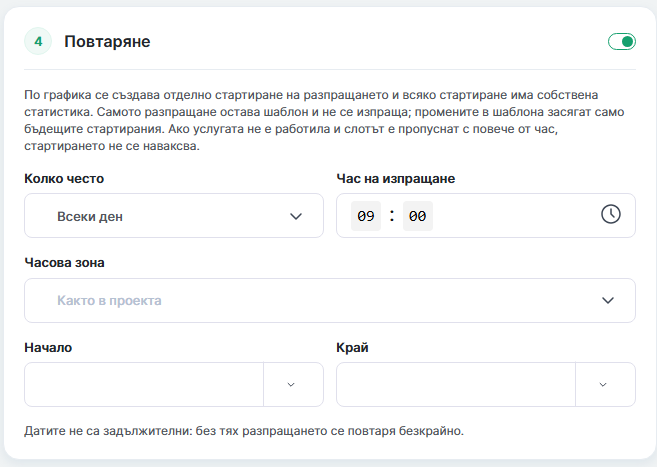
Това може да е полезно за ежедневни напомняния, редовни новини, информационни съобщения или повтарящи се обяви.
Налични са следните настройки:
-
Колко често — изберете ежедневно повторение или изпращане в определени дни от седмицата.
-
Час на изпращане — задайте часа на всяко изпълнение.
-
Начало — задайте датата, от която започват повторенията.
-
Край — задайте датата, на която повторенията приключват.
Началната и крайната дата не са задължителни. Ако не ги зададете, бюлетинът ще се повтаря без ограничения по дата.
Важно: според зададения график се създава отделно изпълнение на бюлетина със собствена статистика. Самият бюлетин остава шаблон и не се изпраща като отделно съобщение. Промените в шаблона засягат само бъдещите изпълнения.
Ако услугата не е работила и планираното време е пропуснато с повече от час, това изпълнение не се наваксва.
5. Допълнителни настройки
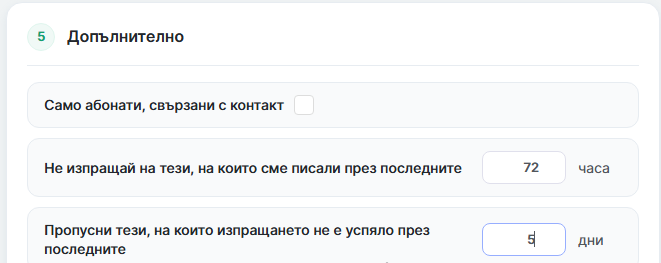
В този раздел можете да зададете допълнителни условия, които помагат за по-точно насочване към получателите и контрол на честотата на съобщенията.
-
Само абонати, свързани с контакт — бюлетинът ще бъде изпратен само до абонати на бота, които имат съпоставен и свързан контакт в KWIGA CRM. Използвайте тази опция, ако съобщението е предназначено само за идентифицирани клиенти, чиито данни са във вашата CRM.
-
Да не се изпраща на получилите съобщения през последните N часа — изключва потребителите, които вече са получили съобщения в рамките на зададеното време. Това помага да избегнете изпращането на твърде много съобщения, особено ако общувате редовно с абонатите.
-
Пропускане на недостигнатите през последните N дни — изключва потребителите, до които не е било доставено съобщение през зададения период. Така няма да опитвате повторно изпращане до тези, които наскоро са имали проблеми с доставката.
Проверка и стартиране на бюлетина
Преди да създадете бюлетина, използвайте допълнителните проверки:
-
Проверка на аудиторията — вижте колко потребители отговарят на зададените условия. Това помага да се уверите, че сте избрали правилната аудитория и достигате до нужния брой получатели.
-
Изпращане на тест до себе си — проверете как изглежда съобщението в месинджъра и дали текстът, променливите, бутоните и прикачените файлове се показват правилно.
След проверката натиснете „Създаване на бюлетин“.
Ако сте настроили планирано изпращане, бюлетинът ще изчака планираното време. Ако сте настроили повторение, изпълненията ще се извършват според зададения график.
Преглед и управление на бюлетините
Разделът „Бюлетини“ показва списък със създадените бюлетини. Тук можете да видите техните имена, статуси и броя на получателите.
Можете да прегледате подробна информация за всеки бюлетин.
Съдържание и получатели
В този раздел можете да видите:
-
текст на съобщението и прикачени материали;
-
общ брой получатели;
-
списък на абонатите, за които е предназначен бюлетинът;
-
свързани контакти в KWIGA, ако абонатите са съпоставени с контакти;
-
статус на доставка за всеки получател.
Можете да използвате филтъра и търсенето, за да намерите конкретен абонат или да видите потребителите с определен статус.
Това е полезно, когато трябва да проверите дали конкретен клиент е получил съобщението, или да откриете тези, до които не е доставено.
Показатели и кликвания
Този раздел показва статистиката за доставката на бюлетина:
-
Общо — общ брой получатели.
-
Изпратени — брой успешно изпратени съобщения.
-
Чакащи — съобщения, които все още чакат изпращане.
-
Грешка — брой съобщения, които не успяха да бъдат изпратени.
-
Пропуснати — брой получатели, пропуснати според условията на бюлетина.
Можете също да видите процента на доставка и кликванията върху бутоните под съобщението, ако са добавени такива.
Тази статистика ви помага да оцените резултатите от бюлетина: да проверите колко съобщения са изпратени, имало ли е проблеми с доставката и дали потребителите са взаимодействали с добавените бутони.
Повторно използване на бюлетин
За да създадете подобен бюлетин, използвайте бутона „Дублиране“.
Така можете да използвате предишните настройки и съдържание като основа за ново съобщение. Не е нужно да настройвате всичко от нулата — просто променете нужните данни, аудитория или текст.
В раздела с бюлетини можете също да изпращате съобщенията повторно и да изпратите тези, които не са били доставени при предишния опит.
Обърнете внимание: след изпращане на масов бюлетин съобщенията се появяват в личните чатове със съответните абонати с отметка „Бюлетин“. Това ви помага да различавате масовите съобщения от обикновените лични разговори с потребителя.
Често задавани въпроси
Какъв размер файлове мога да прикача към кампания?
Снимки – до 10 MB, видеоклипове и документи – до 50 MB.
Какво се случва, ако получателят щракне върху бутона „Отписване от кампании“?
Те ще спрат да получават кампании, но ботът и директният ви чат с тях ще продължат да работят. Могат да се абонират отново с командата /subscribe. Бутонът се показва в съобщението, ако включите тази опция.
Коя часова зона се използва за изпращане на планирана кампания?
Часът се определя според часовата зона на вашия компютър.
Какво се случва с повтарящите се изпълнения на кампанията, ако промените текста на кампанията?
Според зададения график се създава отделно изпълнение със собствена статистика, а самата кампания остава шаблон. Промените в шаблона засягат само бъдещите изпълнения. Ако услугата не е работила и планираното време е пропуснато с повече от час, това изпълнение не се наваксва.
Как да избегна изпращането на кампания до хора, с които наскоро е осъществен контакт или чиито съобщения не са били доставени?
В разширените настройки има две условия. „Не изпращай на тези, на които е писано през последните N часа“ изключва потребителите, които вече са получили съобщения в рамките на посоченото време. „Пропусни тези, с които не е осъществена връзка през последните N дни“ изключва потребителите, на които не е било възможно да се достави съобщение в рамките на посочения период.
Как да тествам кампания, преди да я изпратя?
Преди да създадете кампания, можете да извършите две проверки: „Проверка на аудиторията“ показва колко потребители отговарят на условията, а „Изпрати тест до мен“ показва как изглежда съобщението в месинджъра (текст, променливи, бутони и материали).
Ще бъде ли кампанията видима в личните чатове с абонатите?
Да. След изпращане съобщенията се появяват в личните чатове със съответните абонати и са обозначени с етикет „Кампания“, за да се различават от обикновените лични разговори.
Благодарим за отзива!
Благодарим! Ще поправим статията. Нуждаете се от отговор сега? Пишете на поддръжката