
Кампании в месинджъри: как да изпратите съобщение до абонатите на бота
Научете как да изпратите кампания до абонатите на вашия бот в Telegram, WhatsApp, Facebook Messenger и Viber в KWIGA: аудитория, текст с променливи, бутони, тест, планирано изпращане и статистика.
Кампанията в месинджър е едно съобщение, което ботът изпраща на много абонати наведнъж: анонс на уебинар, старт на нов поток, напомняне, набор от материали.
Кампаниите се създават в раздела Чатботове и месинджъри , в раздела Кампании . Можете да ги изпращате чрез ботове в Telegram, WhatsApp, Facebook Messenger и Viber, свързани с KWIGA.
Обърнете внимание: кампаниите не са достъпни в Instagram: Instagram не позволява на ботовете да пишат първи на абонатите. За да научите как да свържете бот, вижте Как да свържете бот с KWIGA.
Списък с кампании
Отворете Маркетинг → Чатботове и месинджъри и отидете в раздела Кампании .
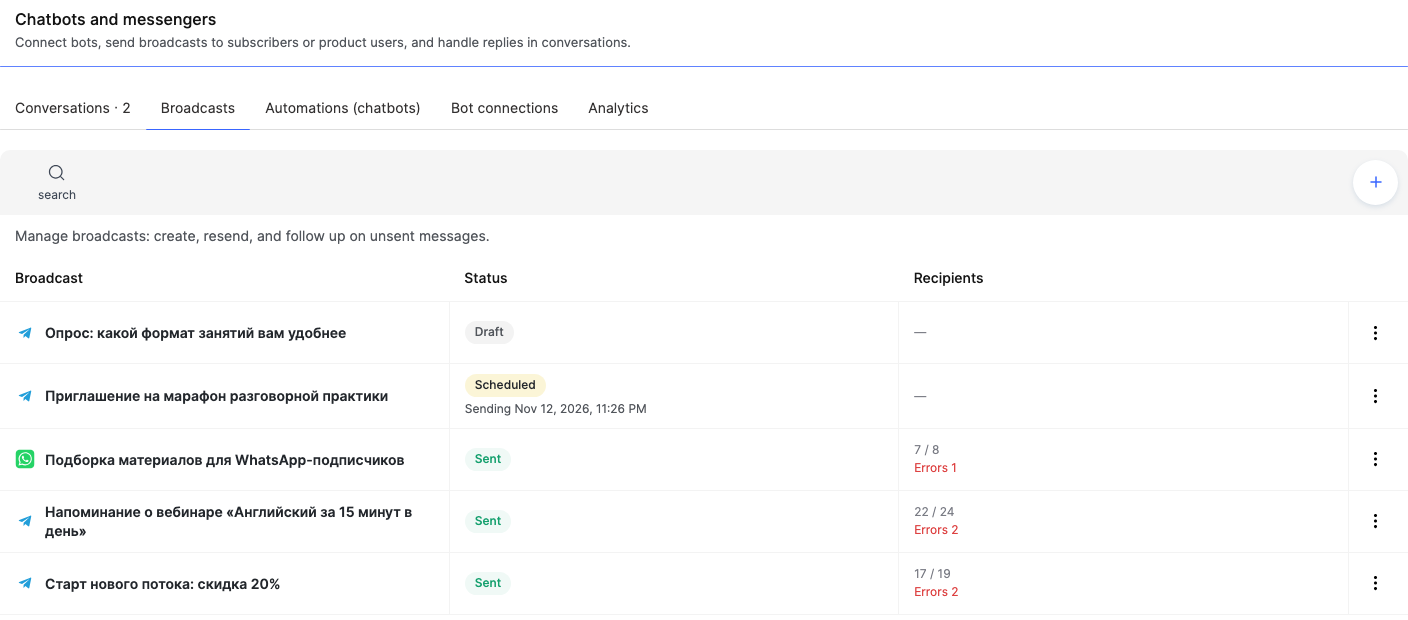
За всяка кампания виждате:
- Кампания — името и иконата на месинджъра, чрез който се изпраща.
- Статус — Чернова, Насрочена (с датата на изпращане), Изпраща се, Изпратена или Отменена.
- Получатели — колко съобщения са доставени от общо колко. Например „22 / 24“ с „Грешки 2“ отдолу: съобщението не е достигнало до двама абонати.
Кликнете върху кампания, за да я отворите: черновата се отваря за редактиране, а изпратената кампания — със статистиката си. Другите действия са в менюто ⋮ на реда на кампанията.
Как да създадете кампания
Кликнете + в раздела Кампании . Вдясно ще се отвори форма с пет блока:
- Основни настройки — Име на кампанията (вижда го само вие, абонатите не го получават; например „Анонс на уебинар за инвестиции“), ботът в полето Изберете бот и Аудитория.
- Съобщение и материали — текст, файл и бутони.
- Изпращане по-късно — ако кампанията не трябва да бъде изпратена веднага.
- Повторение — ако кампанията трябва да се изпраща редовно.
- Разширени — на кого да не се изпраща.
В долната част на формата има бутони Проверка на аудиторията и Изпращане на тест до мен . Когато всичко е готово, натиснете Създаване на кампания.
Аудитория
- Всички абонати — всички, абонирани за избрания бот.
- Избрани абонати — изберете конкретни хора от списъка с абонати на бота. Например тези, които са питали за курс в разговорите.
- Потребители на продукт — абонати, които имат достъп до избрания курс, уебинар или затворена група.
- Тип продукт — потребители на всички продукти от един тип: всички курсове, всички уебинари или всички затворени групи.
- Регистрации за уебинар — регистриралите се за избрания уебинар. Например, за да им напомните, че уебинарът скоро започва.
- Статичен списък с контакти и Сегмент от контакти — списъците и сегментите, които вече използвате за имейл кампании.
- По филтри на контактите — същите филтри като на екрана Контакти . Аудиторията се преизчислява преди всяко изпращане.
Аудиториите по продукти, уебинари, списъци и филтри се формират от контактите в CRM, затова включват само абонати, свързани с контакт. За да научите как да свържете абонат с контакт, вижте Разговори.
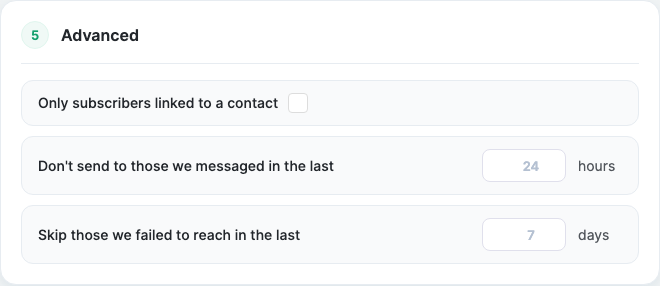
В блока Разширени можете да включите Само абонати, свързани с контакт — тогава дори с аудиторията Всички абонати кампанията достига само до хора, които вече познавате от вашата CRM.
Преди стартиране натиснете Провери аудиторията: под аудиторията ще видите колко получатели са За изпращане, колко са Общо и колко са Изключени (и колко са Отписани от кампанията, ако има такива), както и примерни получатели.
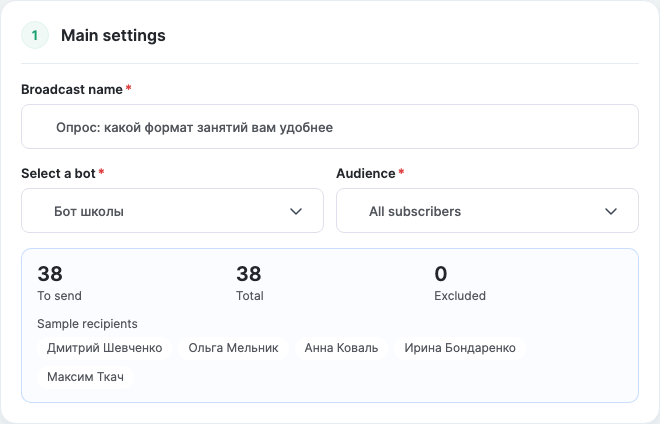
Още две настройки от блока Разширени ви помагат да не притеснявате абонатите:
- Не изпращай на тези, на които сме писали през последните N часа — например 24, за да не достигнете до хора, които вчера вече са получили друга кампания.
- Пропусни тези, до които не успяхме да достигнем през последните N дни — хора, при които наскоро е имало грешка при доставка (най-често са блокирали бота).
Текст, променливи, файл и бутони
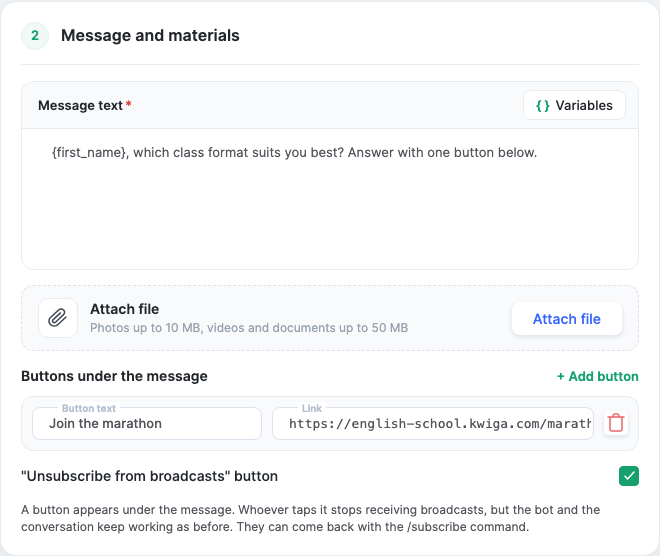
Текстът на съобщението е това, което абонатът получава. С бутона Променливи можете да вмъкнете:
- {name} — името и фамилията на абоната, {first_name} — само името. Ако няма име, се използва @username.
- Данни за контакта — полета на контакта от CRM. Попълват се само ако абонатът е свързан с контакт; в противен случай остават празни.
Например: „{first_name}, уебинарът започва утре в 19:00 — ще се видим там!“
Прикачи файл — снимки jpg, png и webp до 10 MB, видеа mp4 и документи до 50 MB. Файлът се записва в Хранилище.
Бутони под съобщението — натиснете Добави бутон, въведете текста и линк, започващ с http:// или https://. Натисканията на бутоните се отчитат в статистиката на кампанията.
Бутон „Отписване от кампаниите“ — под съобщението се появява бутон. Който го натисне, спира да получава кампании, но ботът и разговорът продължават да работят както преди. Абонатът може да се върне към кампаниите с командата /subscribe.
Кампании в WhatsApp
WhatsApp позволява обикновени съобщения само в рамките на 24 часа след последното съобщение на абоната. Всички останали могат да получат само шаблон, одобрен от Meta.
Затова кампанията за WhatsApp бот има поле Шаблон за WhatsApp : в рамките на прозореца за отговор получателят получава текста на кампанията, извън него — този шаблон. Можете да използвате {name} и {first_name} и в стойностите на променливите на шаблона.
Обърнете внимание: ако вашият WhatsApp Business акаунт няма одобрени шаблони, създайте шаблон в акаунта си в Meta и изчакайте одобрение.
Важно: във Facebook Messenger можете да пишете на абонат само в рамките на 24 часа след последното му съобщение. Абонатите, писали на бота по-рано, няма да получат кампанията.
Тествайте преди изпращане
Натиснете Изпрати тест до мен и изберете абонат на бота — например себе си. Съобщението отива до един човек, така че го виждате както получателят. Тестът не се отчита в кампанията и статистиката ѝ, а натисканията на бутони не се броят.
Изпращане сега, по-късно или редовно
- Веднага — натиснете Стартирай.
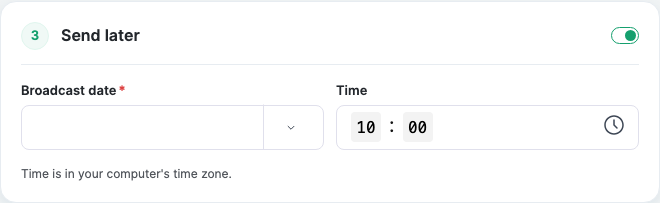
- Изпращане по-късно — включете превключвателя в блока Изпращане по-късно и задайте Дата на кампанията и Час. Часът е в часовата зона на вашия компютър. Докато кампанията не бъде изпратена, можете да я редактирате или да натиснете Отмени изпращането.
- Повторение — включете превключвателя в блока Повторение и изберете Колко често: Всеки ден или В дни от седмицата, след това Час на изпращане и Часова зона (по подразбиране тази на проекта). Датите Начало и Край не са задължителни: без тях кампанията се повтаря безкрайно.
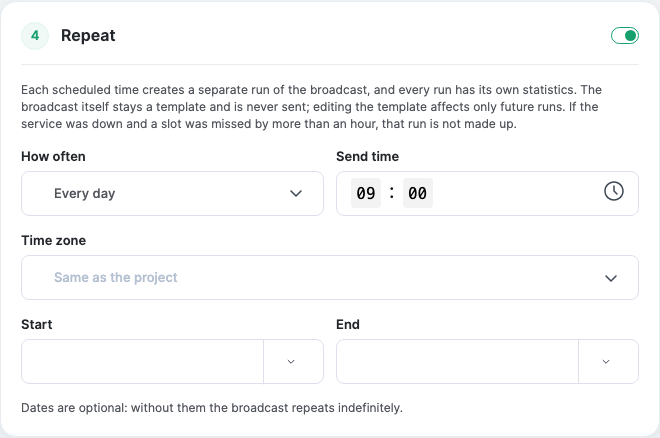
При всяко задействане на повтаряща се кампания се създава отделно изпълнение със собствена статистика; изпълненията се събират в раздела Изпълнения . Самата кампания остава шаблон: ако промените текста, ще се променят само бъдещите изпълнения. Можете да Поставите на пауза и да Възобновите графика.
Обърнете внимание: ако услугата е била недостъпна повече от час в момента на изпращане, пропуснатото изпълнение не се изпраща по-късно.
За да спрете кампания, която вече се изпраща, натиснете Спри: останалите съобщения няма да бъдат изпратени, но някои може вече да са достигнали до получателите.
Резултати от кампанията
Щракнете върху изпратена кампания в списъка — ще се отвори нейната карта.
Разделът Съдържание и получатели показва текста и списъка с получатели и статуса на всеки от тях: Изчаква, Изпраща се, Изпратено, Пропуснато или Спряно. Можете да филтрирате списъка по статус и да търсите конкретен човек.
Разделът Показатели и кликвания показва:
- Статистика за доставката — Общо, Изпратени, Изчакващи, Грешка и Пропуснати.
- Доставимост — делът на съобщенията, които са достигнали до получателите. Например „17 / 19 · 89%“.
- Кликнали бутоните — колко души са кликнали всеки бутон.
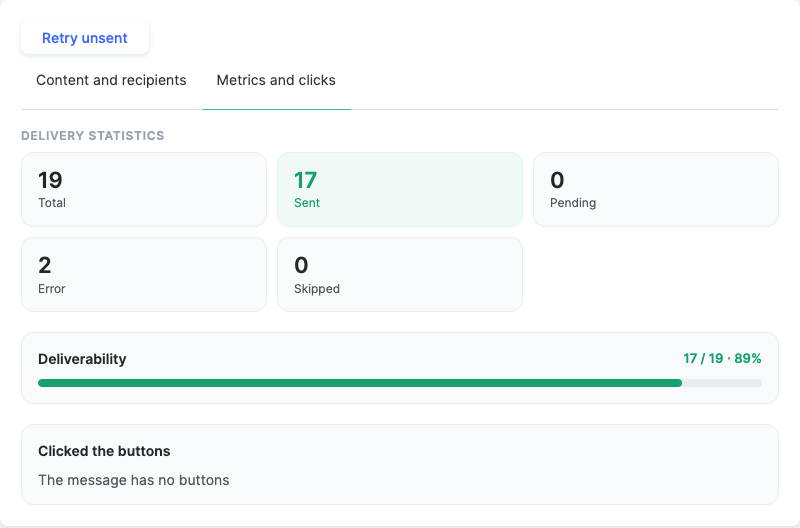
Ако някои съобщения не са изпратени (например ботът е бил временно недостъпен), кликнете Повторно изпращане на неизпратените над разделите на картата — KWIGA изпраща кампанията само до тези, до които не е достигнала. Хората, които вече са получили съобщението, няма да го получат два пъти.
За да изпратите подобна кампания, кликнете Дублиране в горния десен ъгъл на картата: копието запазва бота, аудиторията и текста.
За обобщение на всички кампании за даден период вижте раздела Анализи — прочетете повече в Анализи на чатбота.
Кой може да създава кампании
Достъпът до кампаниите се настройва в групата за достъп на служителя: Настройки → група за достъп → раздел „Чатботове и месинджъри“. Ако даден елемент от менюто е сив и не се отваря, това не е грешка: служителят няма права за този блок.
Правата за кампании са разделени на преглед, създаване, стартиране, редактиране и изтриване. Например маркетологът може да създава и редактира, а стартирането остава за мениджъра.
Пример: напомняне за участниците в уебинар
- Създайте кампания „Напомняне за уебинар“.
- Изберете Telegram бот и аудиторията Регистрации за уебинар , след това уебинара.
- Текст: „{first_name}, започваме след час! Линкът за включване е в бутона по-долу.“ Добавете бутон „Включи се в уебинара“ с линка към уебинара.
- Включете Не изпращай на тези, на които сме писали през последните 2 часа, за да не се дублира напомнянето от автоматизация.
- Кликнете Изпрати тест до мен, след това включете Изпрати по-късно и задайте час един час преди началото.
След уебинара отворете кампанията, отидете в раздела Показатели и кликвания и вижте колко души са кликнали бутона.
Често задавани въпроси
Какво ще получат абонатите в WhatsApp, ако са писали на бота преди повече от 24 часа?
Извън 24-часовия прозорец получателят ще получи одобрен от Meta шаблон за WhatsApp, а в рамките на прозореца – текста на кампанията. Посочете шаблона в полето „Шаблон за WhatsApp“.
Защо някои абонати не са включени в аудиторията по продукт или филтри?
Тези аудитории се създават от контакти в CRM, затова включват само абонати, свързани с контакт. Можете да проверите получателите с бутона „Проверка на аудиторията“.
Какво ще бъде заместено вместо променливата, ако абонатът няма име или не е свързан с контакт?
Ако няма име, вместо {name} или {first_name} ще се използва @username. Данните за CRM контакта се попълват само за абонат, свързан с контакт; в противен случай полето ще остане празно.
Мога ли да изпратя съобщението повторно само на тези, които не са го получили?
Да. Натиснете „Изпрати повторно неизпратените“ – кампанията ще бъде изпратена само до тези, които не са получили съобщението; получателите, които вече са го получили, няма да го получат отново.
Какво се случва, ако услугата е недостъпна по време на повтаряща се кампания?
Ако услугата е била недостъпна за повече от час в планираното време за изпращане, пропуснатото изпращане няма да бъде извършено със задна дата.
Мога ли да редактирам или отменя кампания, след като съм я насрочил?
Да, докато кампанията не бъде изпратена, можете да я редактирате или да я отмените с бутона „Отмяна на изпращането“.
Какво се случва, ако спрете кампания, която вече се изпраща?
Останалите съобщения няма да бъдат изпратени, но някои може вече да са достигнали до получателите.
Благодарим за отзива!
Благодарим! Ще поправим статията. Нуждаете се от отговор сега? Пишете на поддръжката