
Статии:
Научете как да настроите автоматизации в KWIGA, за да управлявате достъпа до курсове, да изпращате напомняния, да задавате етикети и да издавате сертификати, без да го правите ръчно.
В тази статия:
- Как работят автоматизациите
- Как да създадете работен процес
- Списък с работни процеси
- От какви стъпки се състои един работен процес
- Как се натрупват забавянията
- Какво не можете да автоматизирате: събития, които още не са настъпили
- Цел: когато резултатът е по-важен от пътя до него
- Повторно включване: може ли контакт да премине през работен процес два пъти?
- Пример: напомняне на курсист, който не е отворил курс
Автоматизациите ви позволяват да настроите последователност от действия само веднъж. След това платформата насочва всеки контакт по подходящия път: предоставя достъп, присвоява етикет, изпраща напомняне или издава сертификат. Не е нужно да правите това ръчно за всеки курсист.
Сценарият се показва като блок-схема: всяка стъпка е отделна карта, а линиите между картите показват накъде продължава контактът.
Как работи автоматизацията
За да автоматизирате процес, първо изберете началното събитие, което задейства сценария. То може да е регистрация на потребител, плащане за курс, предоставяне на достъп или друго събитие от списъка. След това задайте какво да се случи: проверка на условия, изчакване за определено време и изпълнение на действия.
Имайте предвид, че настроеният сценарий се изпълнява само за събития, настъпили след публикуването му. Ако дадено събитие е настъпило, преди да настроите и публикувате автоматизацията, сценарият няма да се изпълни за съответния контакт. Например искате всички, които се регистрират в платформата, да получат нов имейл. Контактите, които вече са се регистрирали, няма да го получат — ще го получат само тези, които се регистрират след публикуването на сценария. За да предприемете действия спрямо контакти, при които събитието вече е настъпило, използвайте други инструменти, например имейл кампании или групови действия.
Как да създадете сценарий
-
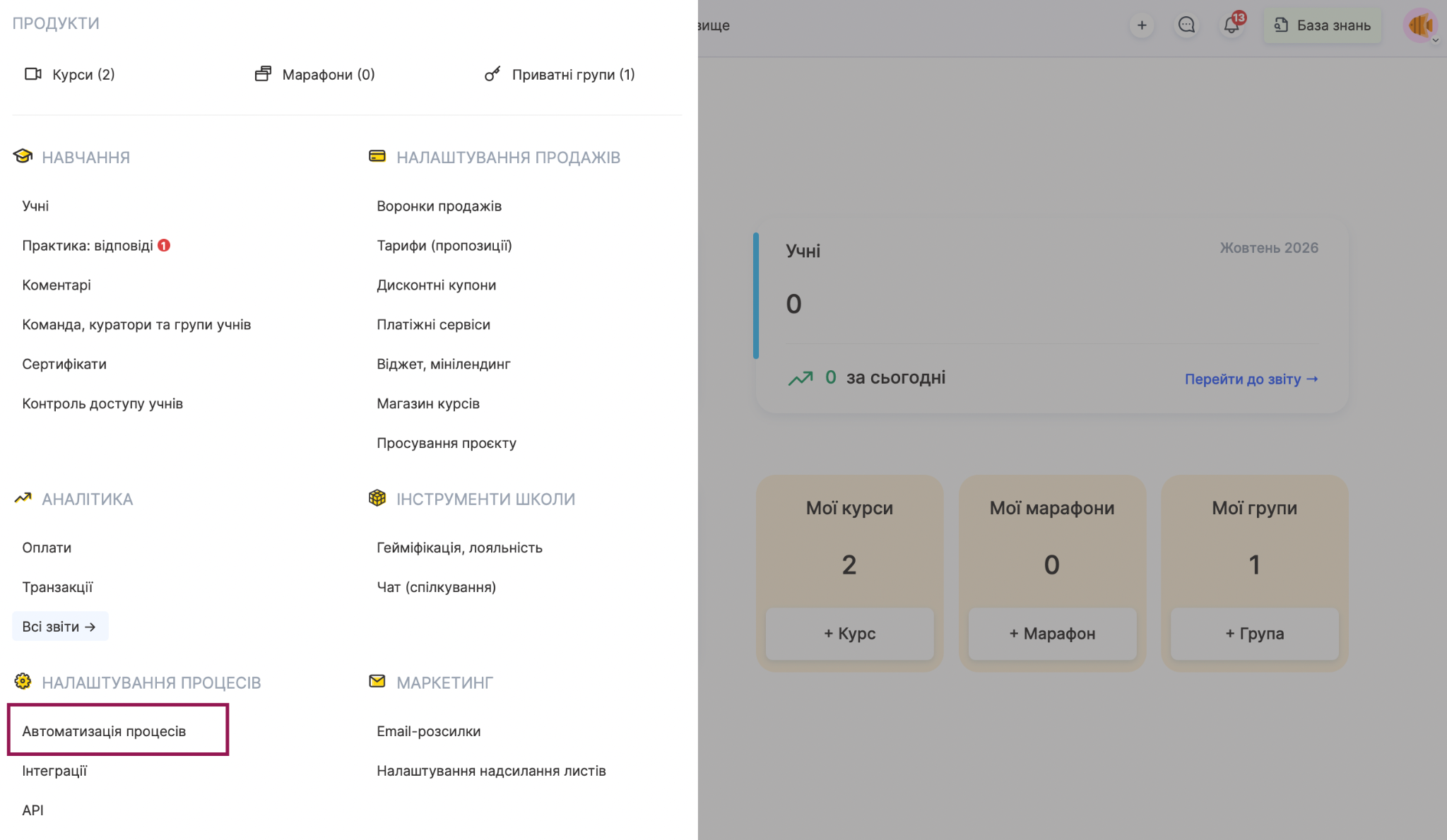
Отворете страницата Автоматизация на процеси в менюто Курсове и щракнете върху Създаване на сценарий.
-
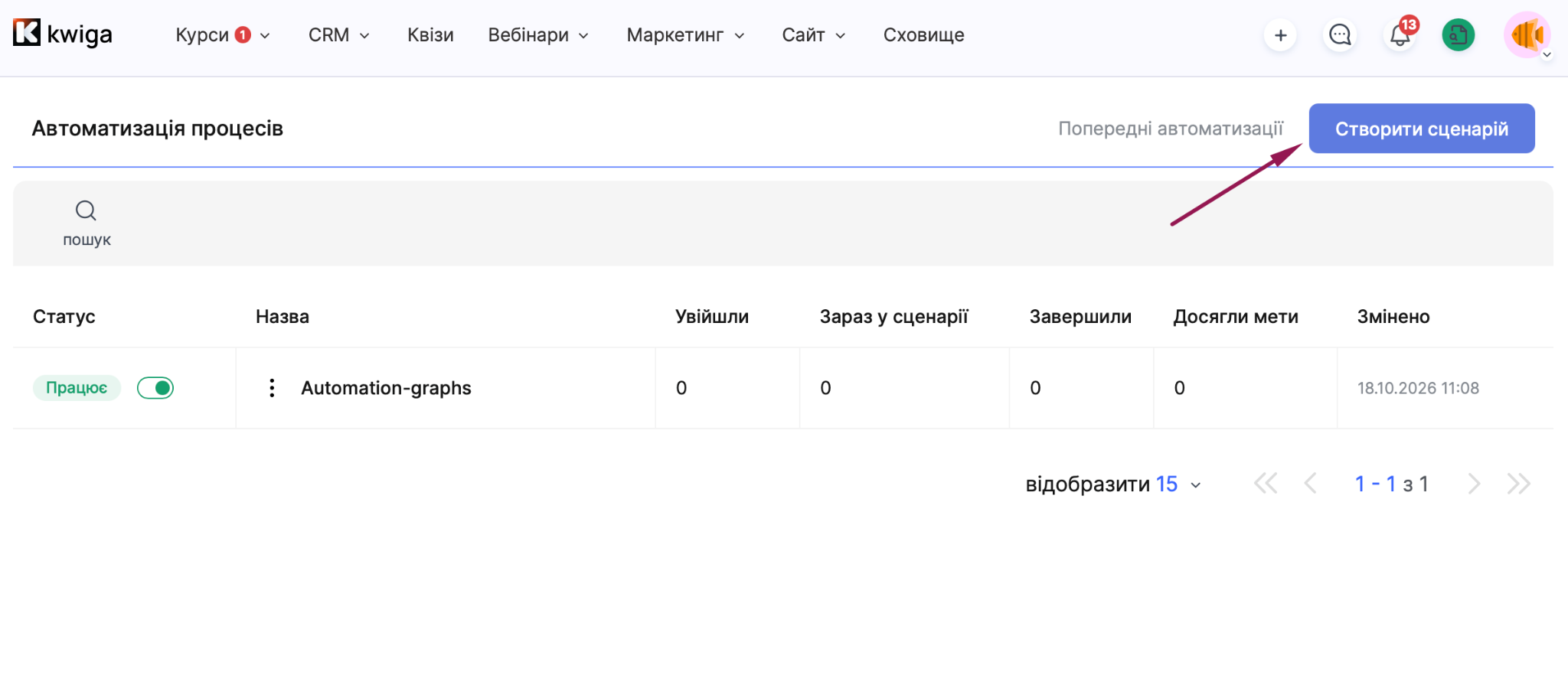
Дайте на сценария ясно име, за да го намирате лесно в списъка.
-
В картата Старт щракнете върху иконата с молив и изберете събитието, което ще задейства сценария.
-
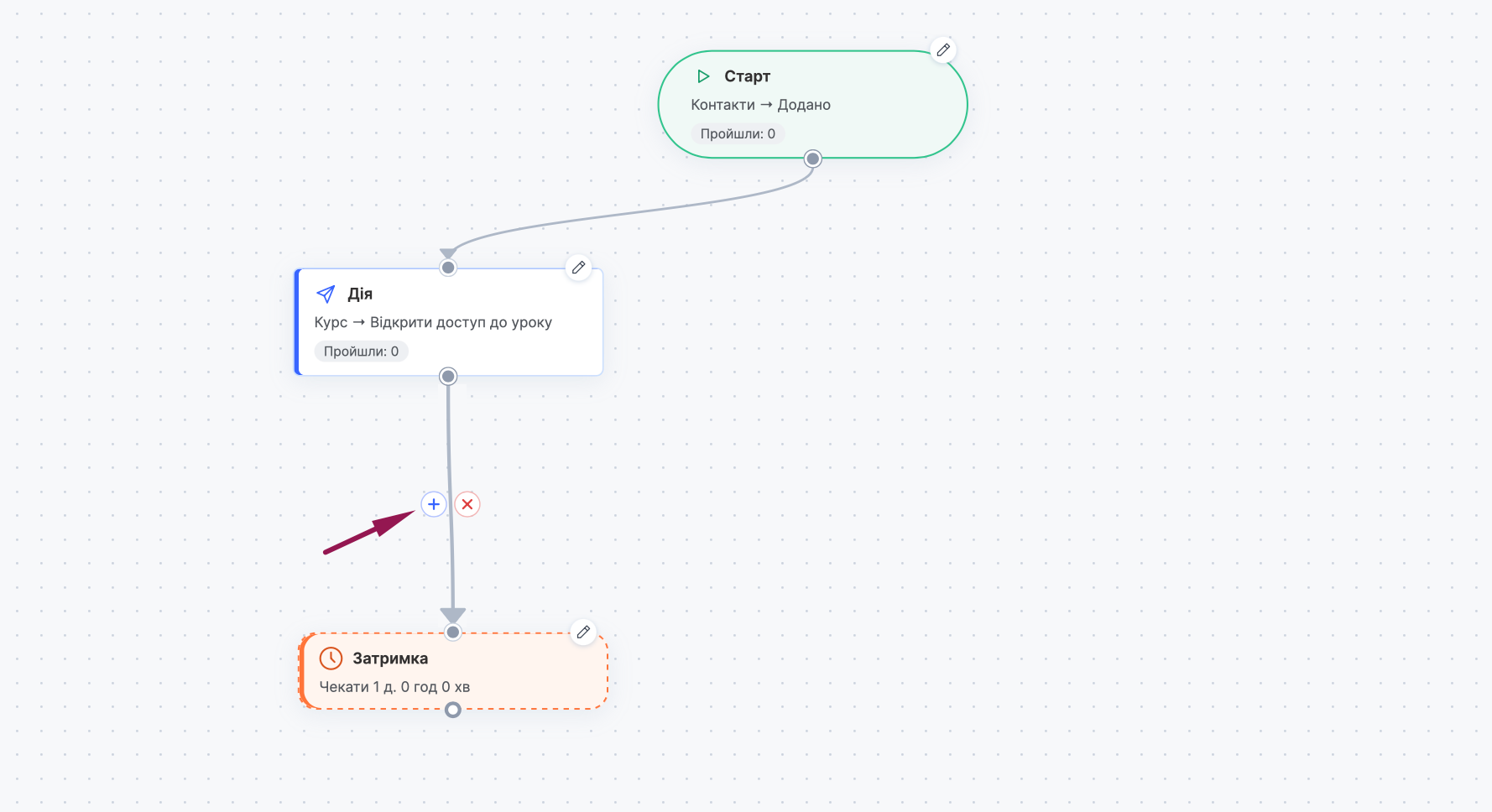
Използвайте бутона Добавяне на стъпка за да добавите необходимите стъпки: Действие, Изчакване, Условие и други.
-
Свържете стъпките с линии в реда, в който трябва да се изпълняват, и завършете всяко разклонение със стъпка Край.
-
. Щракнете върху иконата с молив в картата на всяка стъпка, за да я настроите.
-
Ако е необходимо, отворете Настройки и изберете как да работи повторното влизане.
-
Щракнете върху Запазване, а когато сценарият е готов, щракнете върху Публикуване.
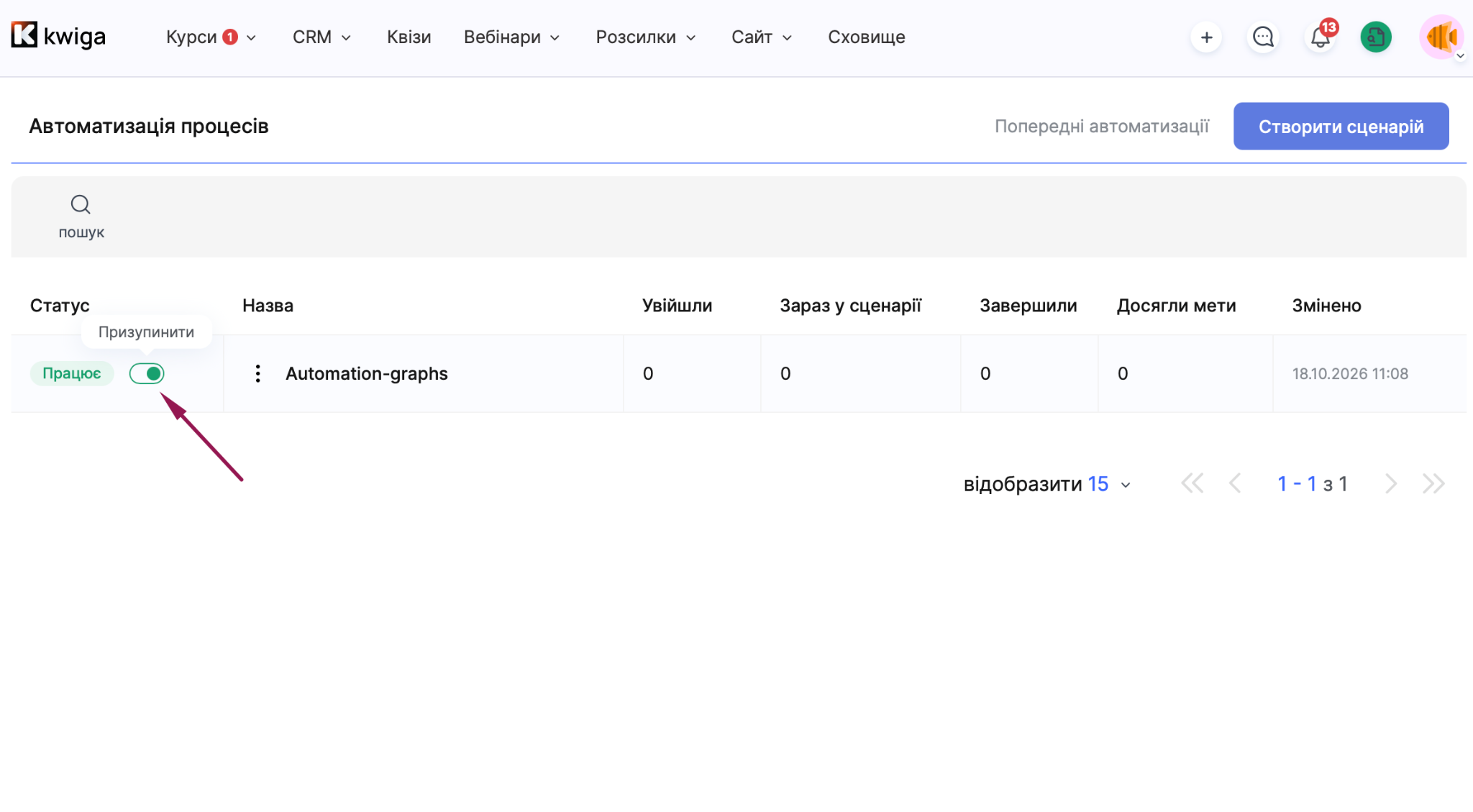
Можете да спрете изпълняващ се сценарий с бутона Пауза в редактора или с превключвателя в колоната Състояние на страницата Автоматизация на процеси.
Списък със сценарии
Всички създадени сценарии се показват на страницата Автоматизация на процеси. Използвайте търсенето над таблицата, за да намерите нужния сценарий. Таблицата показва следното за всеки сценарий:
-
Статус (Чернова, Изпълнява се или На пауза) и превключвател, с който можете да спрете или рестартирате сценария;
-
Име на сценария;
-
Влезли: колко контакта са влезли в сценария;
-
В момента в сценария: колко контакта преминават през него в момента;
-
Завършили: колко контакта са завършили сценария;
-
Достигнали целта: колко контакта са достигнали целта;
-
Променен: дата и час на последната промяна.
Създадените по-рано сценарии са достъпни чрез Предишни автоматизации. Менюто с три точки до името на сценария предлага три действия: Редактиране, Дублиране и Изтриване.
От какви стъпки се състои един сценарий
Всеки тип стъпка има своя роля и можете да ги комбинирате, за да създадете всякакъв сценарий.
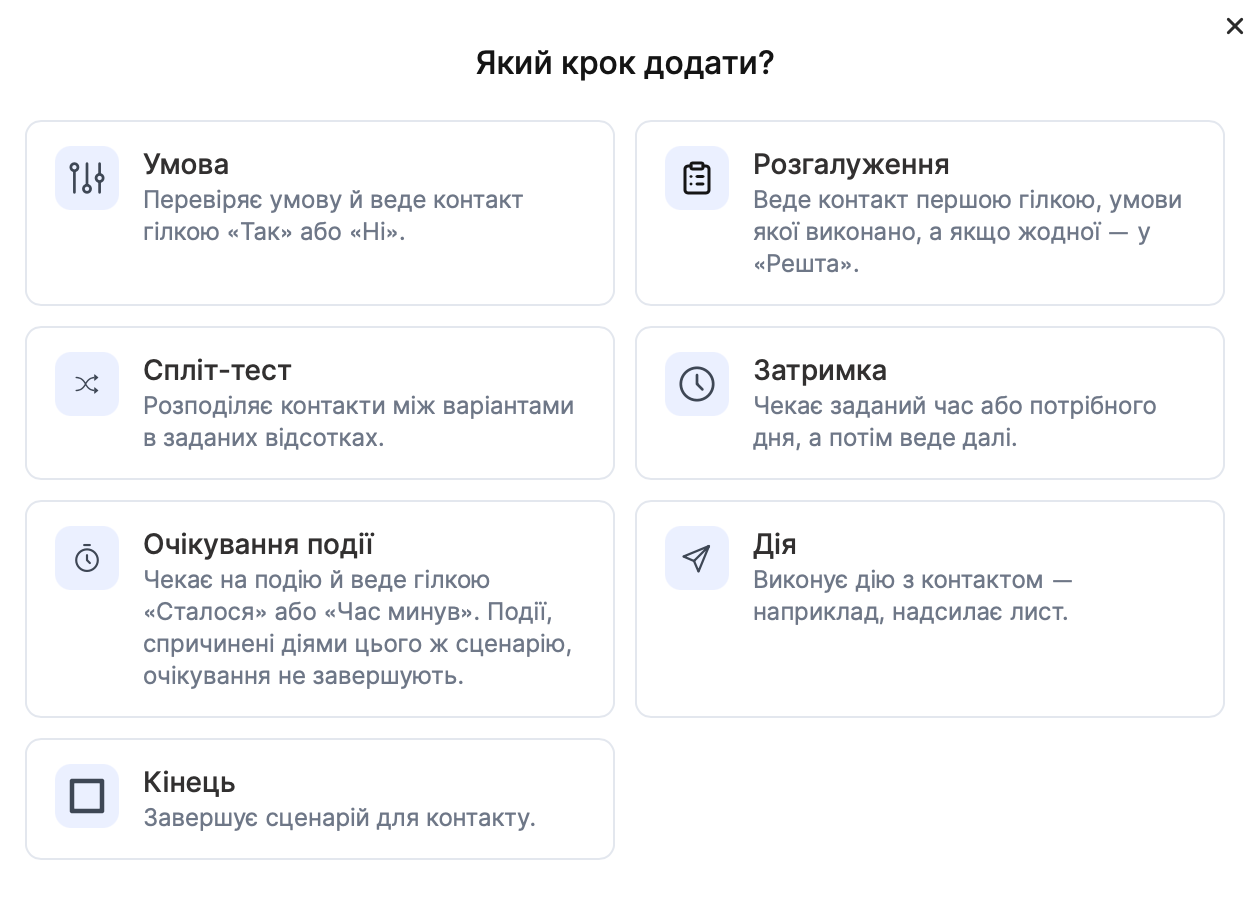
Старт стартира сценария. Тук избирате събитие, като добавяне на контакт, успешно плащане за оферта или предоставяне на достъп до продукт.
Действие изпълнява действие за контакт: изпраща имейл, добавя етикет, предоставя или отнема достъп до продукт, издава сертификат или изпраща данни към външна услуга. Картата на действието показва неговата категория и име, например Контакти, Добавяне на етикет. Можете да добавите колкото действия са ви нужни към даден сценарий.
Условие работи като разклонение с два пътя. Платформата проверява дали условието е изпълнено и насочва контакта по клона Да или Не. Можете да комбинирате условия с операторите И и ИЛИ.
Разклонение се използва, когато има повече от две възможности. Контактът поема по първия клон, чиито условия са изпълнени. Ако нито един не отговаря, контактът поема по клона Други. Препоръчваме да подреждате клоновете от най-висок към най-нисък приоритет, защото се използва първият клон, чиито условия са изпълнени.
Сплит тест разпределя контактите между вариантите според зададените от вас проценти. Използвайте го, за да разберете кой имейл или път работи по-добре, вместо да гадаете.
Забавяне изчаква определено време или до посочен ден, след което придвижва контакта напред. Например можете да изпратите напомняне за първия урок сутринта след плащането, вместо веднага.
Изчакване на събитие задържа контакта, докато настъпи определено събитие. Ако то настъпи, контактът поема по клона Настъпило а ако времето за изчакване изтече, контактът поема по клона Времето изтече Имайте предвид, че събития, задействани от действия в същия сценарий, не прекратяват изчакването. С други думи, сценарият не може сам да задейства събитието, което изчаква.
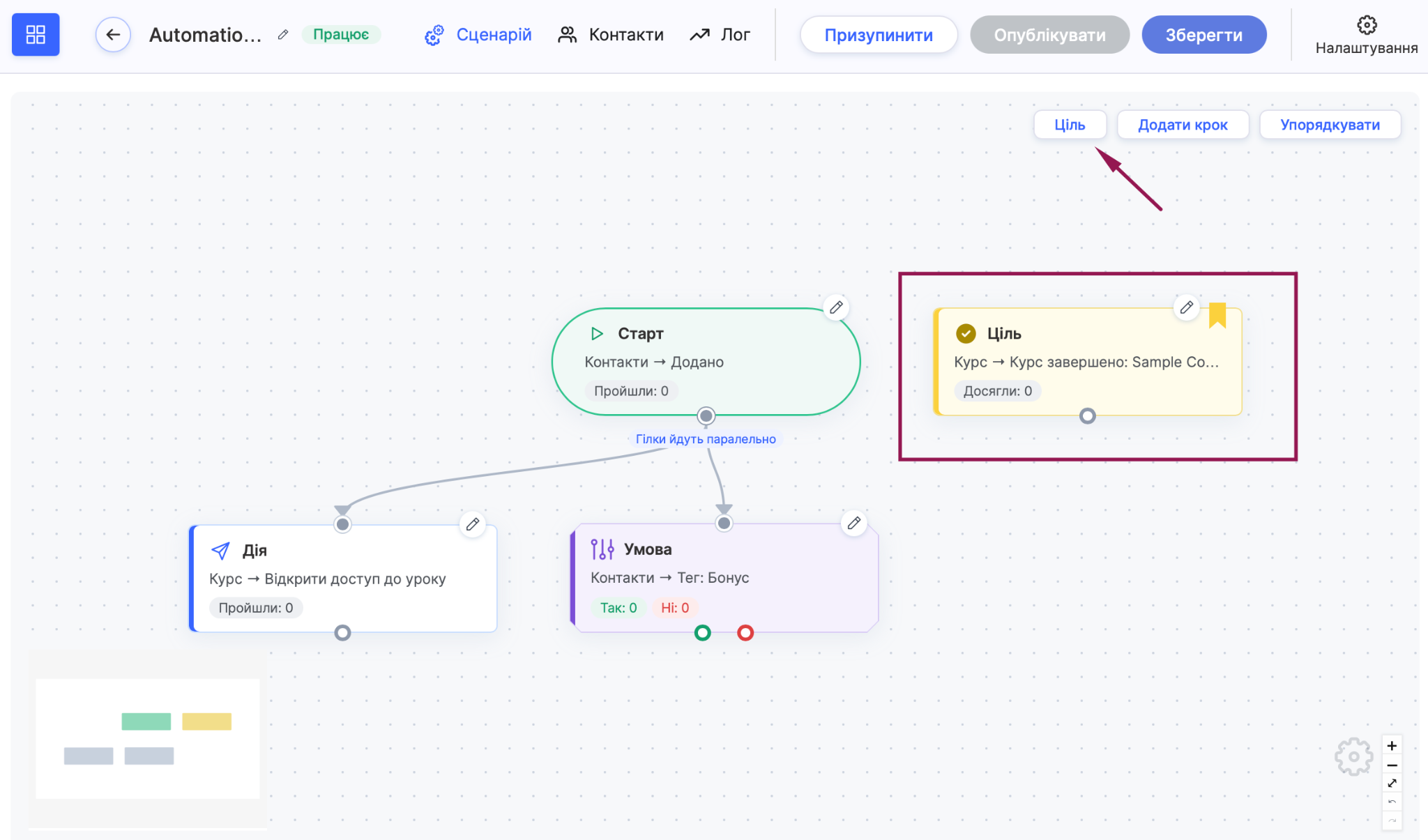
Цел отчита кога е постигната дадена цел. Ще го разгледаме отделно по-долу.
Край приключва работния процес за контакта.
Как се натрупват забавянията
Всяко забавяне е отделна стъпка Забавяне , така че един работен процес може да има няколко. Забавянията се изпълняват последователно от момента, в който контактът достигне съответната стъпка. Ако зададете забавяне от 2 дни след събитие, проверите условие и след това добавите още 3 дни забавяне преди действие, действието ще се изпълни 5 дни след събитието. Имайте това предвид, когато планирате, особено ако в работния процес има няколко последователни забавяния.
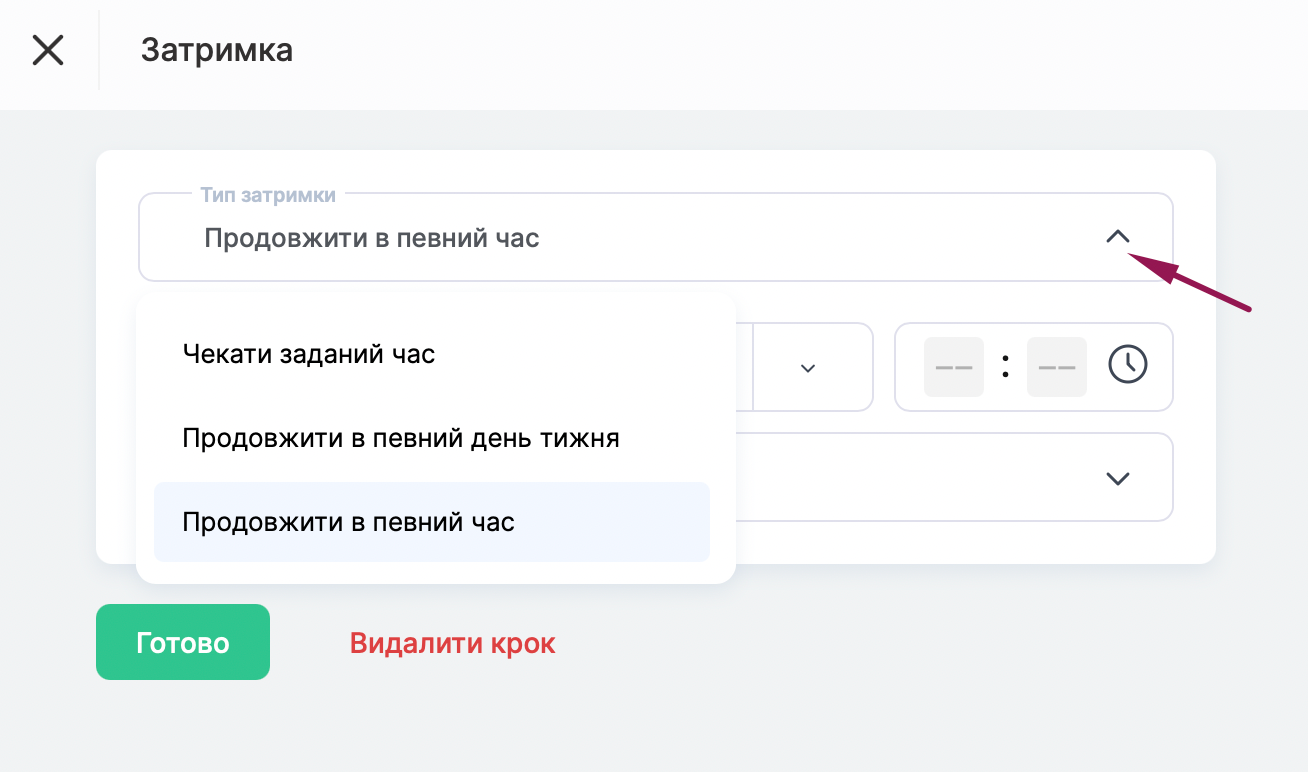
Типът Изчакване за определено време добавя зададеното време към общото забавяне. Типовете Продължаване в определен ден от седмицата и Продължаване в определен час изчакват до зададения ден или час, така че общото забавяне зависи от това кога контактът достига тази стъпка.
Какво не можете да автоматизирате: събития, които още не са настъпили
Не можете да изградите работен процес около събитие, което още не е настъпило. Да предположим, че обучителен лагер започва през 1 ноември и искате всеки участник да получи имейл с инструкции за подготовка в деня преди началото му. Изборът на събитието, което предоставя достъп до първия етап, в секцията Начало би бил грешка: имейлът трябва да бъде изпратен преди настъпването на това събитие. Вместо това препоръчваме да използвате успешно плащане по оферта като начално събитие, да добавите стъпка Забавяне до нужния ден и едва тогава да добавите стъпка Действие за изпращане на имейла. След този ден можете да поставите работния процес на пауза чрез превключвателя в колоната Състояние на страницата Автоматизация на процеси.
. Ако не сте сигурни кое събитие да изберете за работния си процес, свържете се с поддръжката на платформата.
Цел: когато резултатът е важен, а не пътят до него
Стъпката Цел ви позволява да отчетете кога някой постига дадена цел, независимо къде се намира в работния процес. Контактът постига целта само когато настъпи събитието за целта, независимо на коя стъпка от работния процес се намира. Не можете ръчно да свържете друга стъпка с тази. Например студент купува курс, докато чака имейл с напомняне. Работният процес веднага отбелязва целта като постигната и студентът няма да получава повече напомняния.
Повторно включване: може ли контакт да премине през работен процес два пъти?
Настройката Повторно включване определя дали същият контакт може да премине отново през работния процес, ако задействащото събитие настъпи отново. За да я конфигурирате:
-
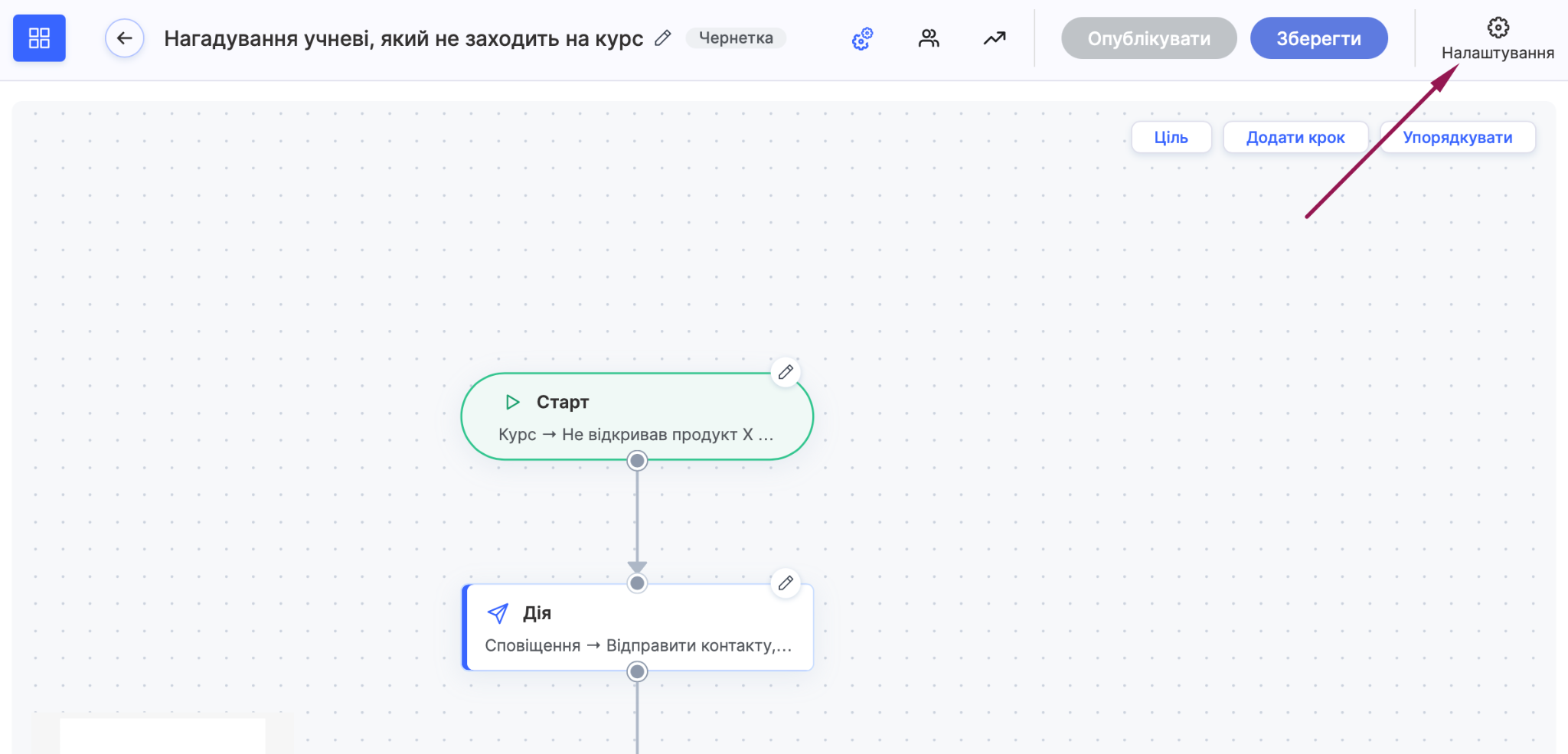
Щракнете върху Настройки в горния десен ъгъл на редактора на работния процес.
-
В прозореца Настройки на работния процес щракнете върху стойността до настройката Повторно влизане.
-
Изберете една от трите опции в списъка.
-
Запазете работния процес с бутона Запази.
Изборът на опция зависи от целта ви.
Само веднъж: контактът преминава през работния процес само веднъж, дори ако задействащото събитие настъпи отново. Препоръчваме тази опция за бонус за добре дошли, който един и същ човек не бива да получава два пъти.
След завършване: контактът може да влезе отново в работния процес, но едва след като завърши предишното си преминаване. Тази опция е подходяща за напомняния, които трябва да се повтарят, без да се застъпват.
Всеки път: контактът влиза в работния процес всеки път, когато се задейства Старт. Тази опция е подходяща например за имейл след всяко успешно плащане
Пример: Напомнете на курсист, който не е отворил курса
Създайте работен процес, който напомня на курсиста за курса и при нужда повтаря напомнянето.
-
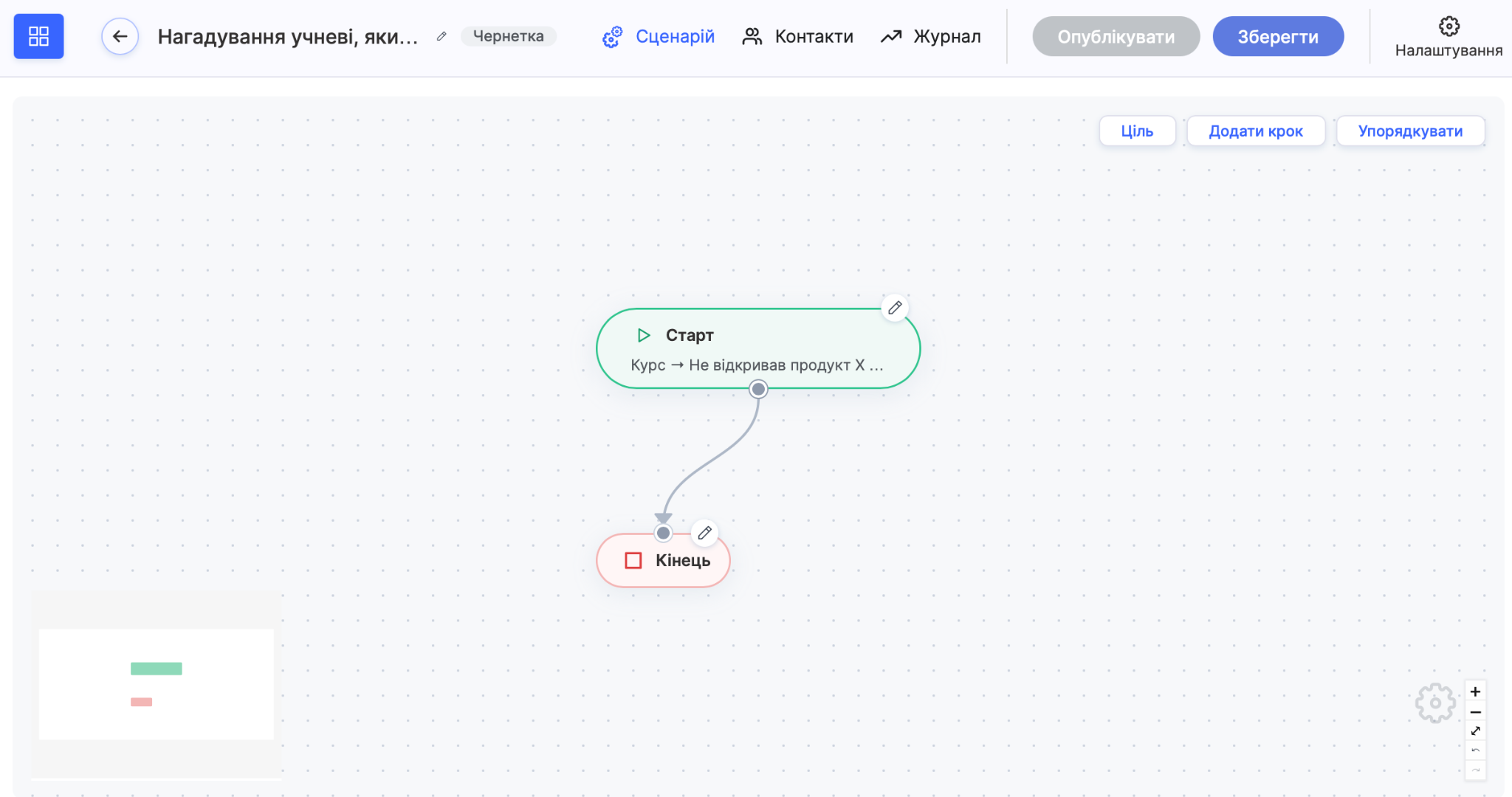
В стъпката Старт , в полето Изберете събитие изберете Курс → Не е отварял продукта в продължение на X дни / месеца, изберете курса и въведете 5 дни, след което щракнете върху Готово.
-
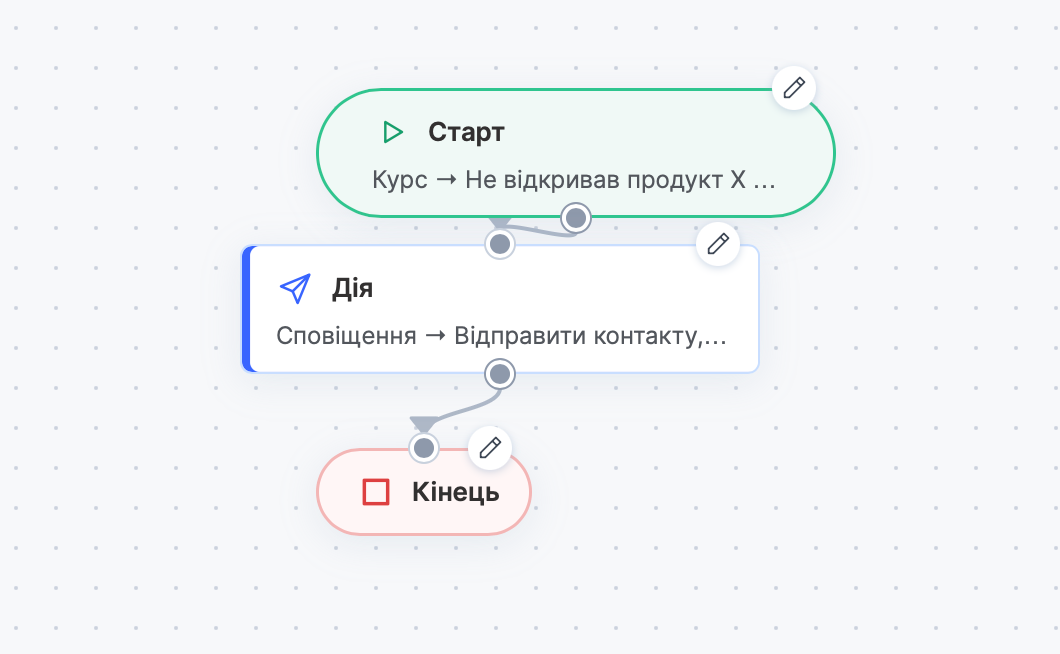
Добавете стъпка Действие и изберете изпращане на имейл с напомняне.
-
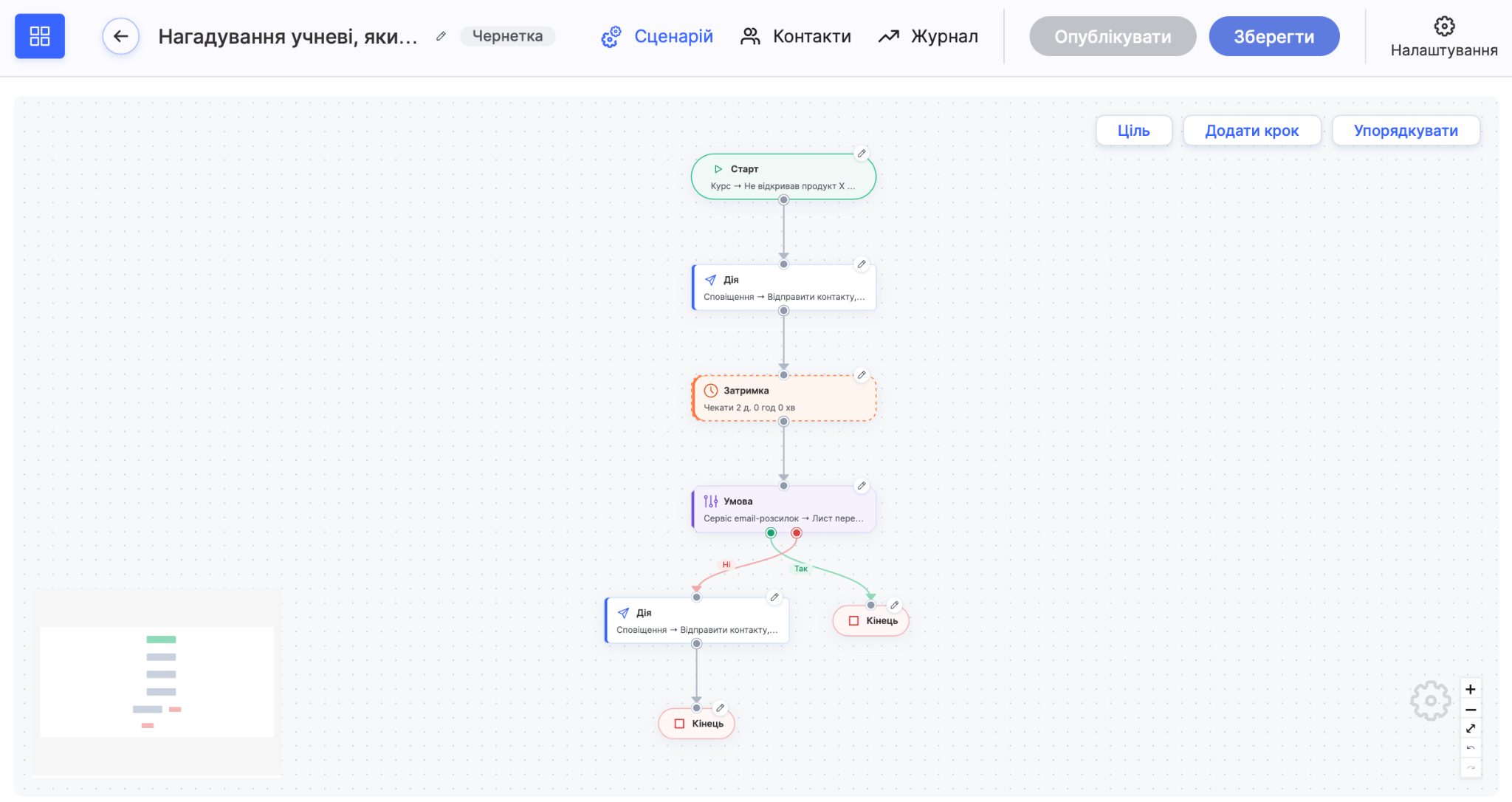
Добавете Забавяне от няколко дни.
-
Добавете Условиекоето проверява дали курсистът е щракнал върху връзката в имейла.
-
Завършете клона Да със стъпка Край.
-
Към разклонението Не добавете още едно действие с втори, малко по-мек имейл и го завършете със стъпка „Край“.
Ако не сте сигурни дали ви е необходим сложен работен процес, препоръчваме да започнете с една стъпка Начало и едно действие, а след това постепенно да усложнявате работния процес.
Не намерихте отговора? Свържете се с екипа за поддръжка чрез онлайн чат или Telegram