
Статии:
- Контрол на достъпа
- Как да деактивирате влизането чрез социални медии
- Как да зададете логото (предварителен преглед) на проекта си за месинджъри
- Промяна на името на проекта (кабинета) и други публични настройки
- Добавяне на вашата оферта в платформата Kwiga
- Как да свържете допълнителен проект
- Как да зададете конкретен език за страница в Kwiga
- Известия, получавани от учениците
- Промяна на паролата и настройките за вход
- Промяна на лична информация
- Настройки на подателя и адрес за отговор
- Важни настройки
- Как да изтриете потребителски акаунт
- Страница за представяне на проекта (училището)
- Как да свържете собствен домейн/поддомейн
- Използване на променливи в проекта, списък с наличните променливи
- Свързване на персонализиран домейн (поддомейн) за изпращане на имейли
- Как да добавите публична информация за проекта и канали за контакт
- Настройки на профила на ученика
Подробно ръководство за създаване на собствено училище или проект в споделеното работно пространство – от натискането на бутона до първото ви влизане в новото табло за управление.
Допълнително работно пространство може да е необходимо, ако искате да отделите група продукти (екип / контакти / статистика) или за продуценти, които трябва да оценят ефективността от стартирането на експерти.
Моля, имайте предвид: броят на активните проекти влияе върху цената. Преди да създадете нов проект, проверете условията на ценовия си план.
За да създадете нов проект:
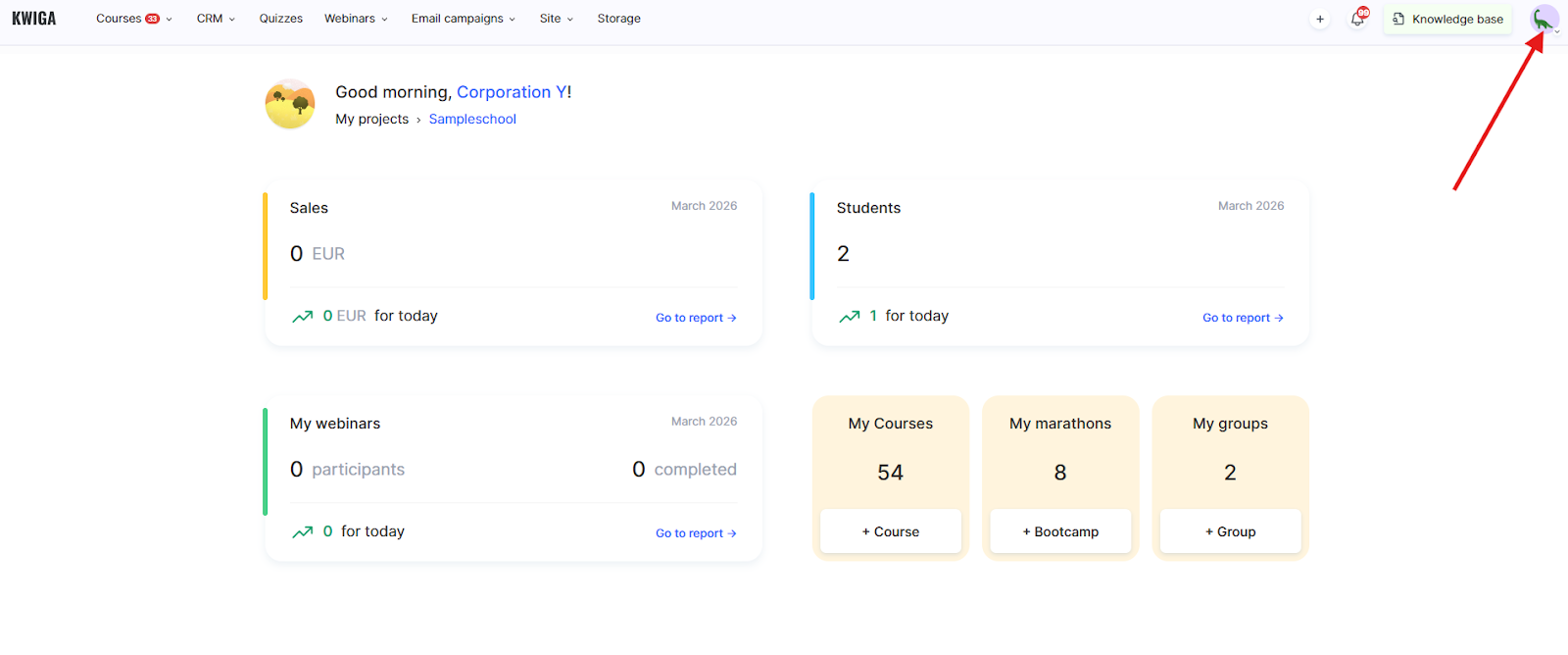
1. Кликнете върху аватара на профила в горния десен ъгъл.
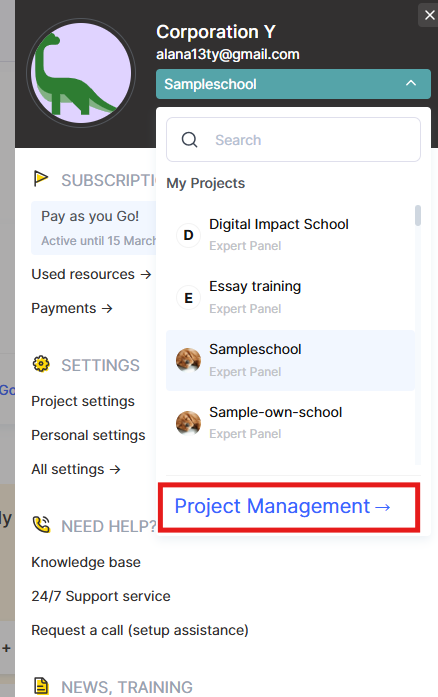
2. Отидете в Управление на проекти.
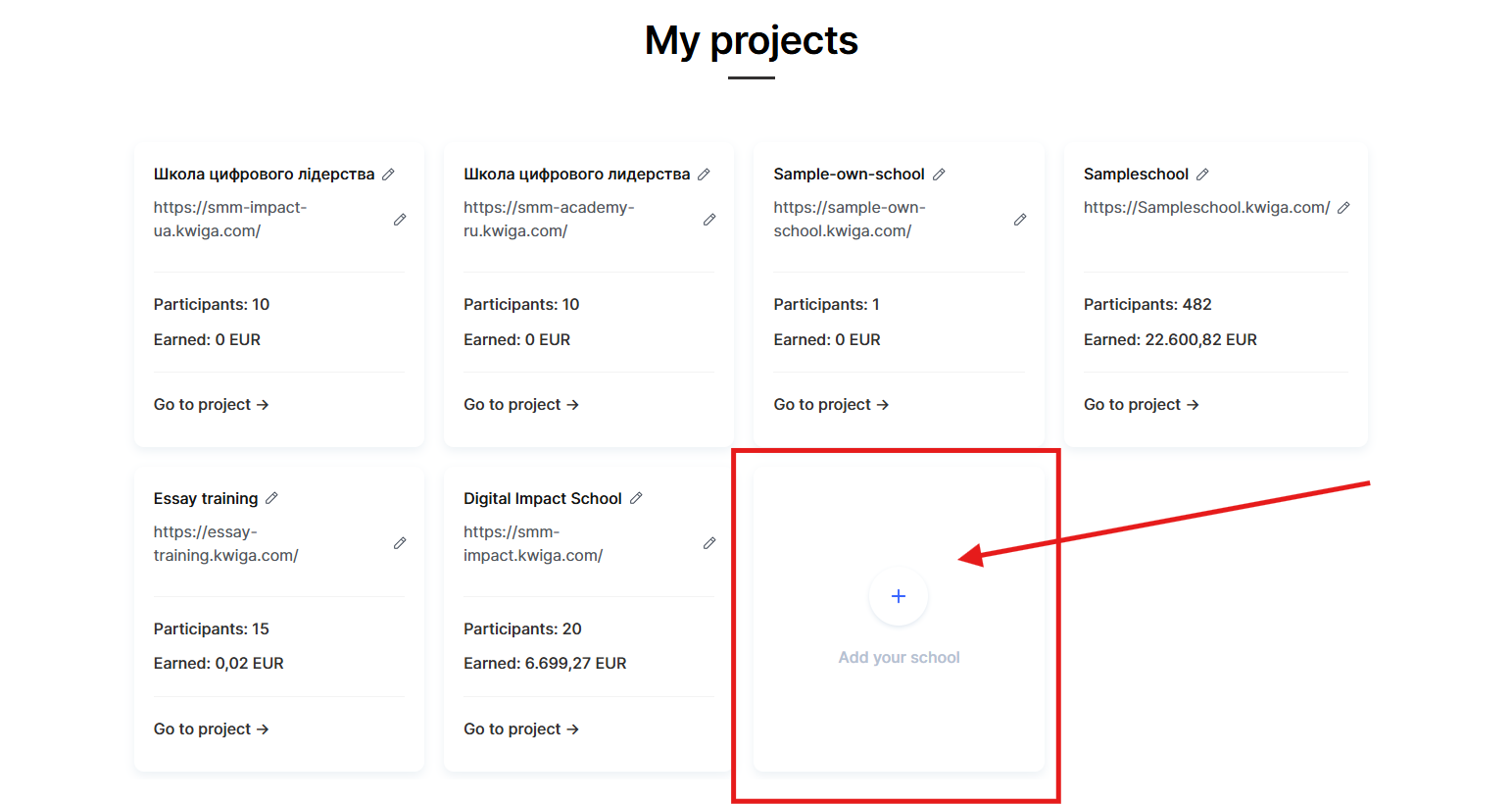
Има две опции:
● Създайте свое училище — нов проект, в който сте собственик.
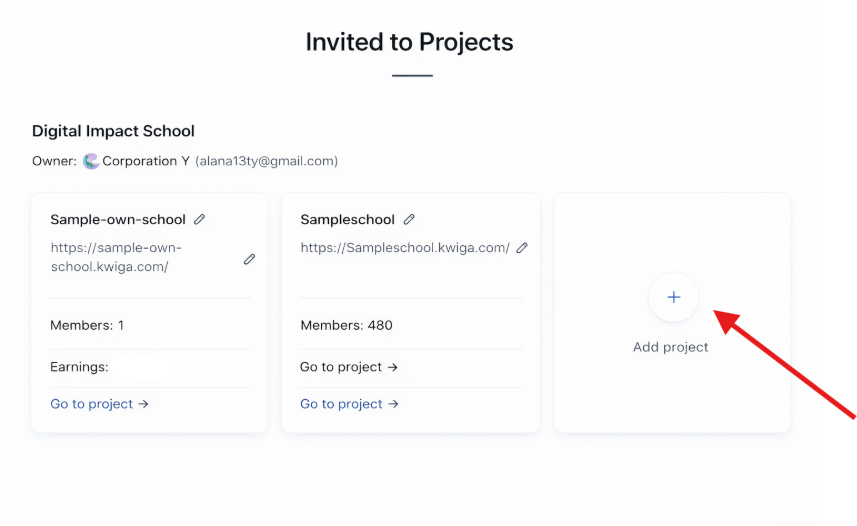
● Добавете проект към споделеното работно пространство — ако имате администраторски права в работното пространство на друг потребител, можете да създадете проект там.
Ще се отвори формулярът за създаване. В зависимост от ситуацията той ще се появи в един от два формата:
Опция 1 — Вашето собствено училище. Попълнете полетата:
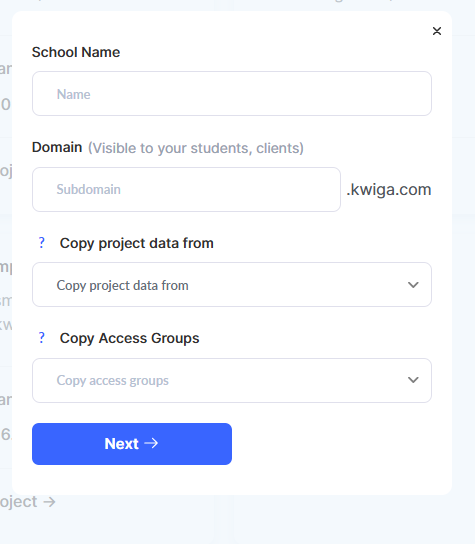
● Име на училището — вътрешното име на проекта.
● Домейн — поддомейн във формат name.kwiga.com (това ще виждат вашите ученици и клиенти). Препоръчваме да обмислите поддомейна предварително. Ако го промените по-късно, предишният линк ще спре да работи. Най-добре е да го зададете веднага или поне преди да добавите ученици.
● Копиране на данни от проект (по избор) — прехвърлете настройки от съществуващ проект.
● Копиране на групи за достъп (по избор) — копирайте групи за достъп от друг проект.
Опция 2 — Проект в споделено работно пространство. Ако имате администраторски права в работното пространство на друг потребител, формулярът ще съдържа предупреждение:
„Проектът ще бъде създаден в споделеното работно пространство за проекти, собственост на: [име на собственика].“
Полетата за попълване са същите.
След като попълните полетата, кликнете върху Напред →.
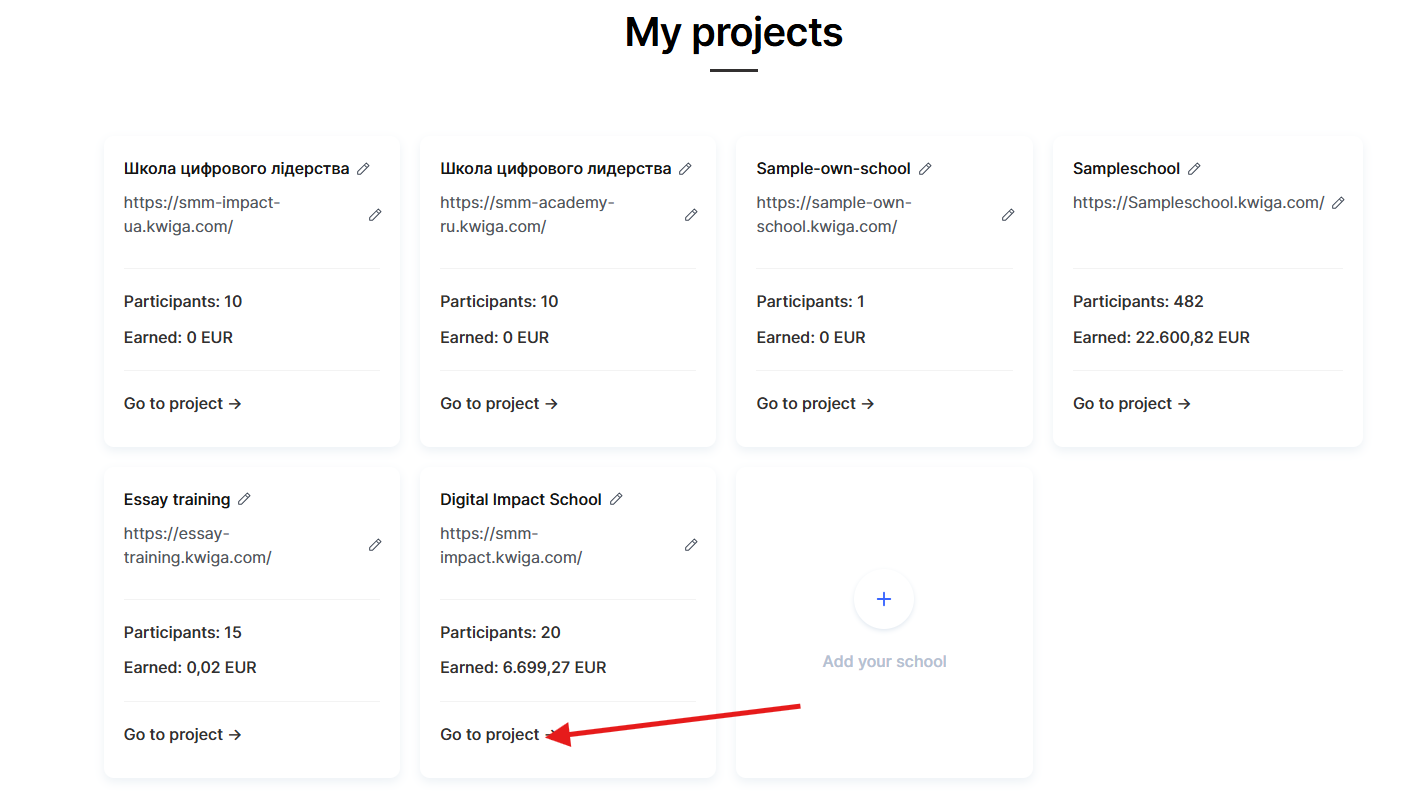
След като създадете проекта, го конфигурирайте според нуждите си: добавете екипа си, определете групите за достъп и проверете домейна, преди да започнете работа с ученици.
Можете също да превключвате между проекти чрез Управление на проекти .
Не намерихте отговора? Свържете се с екипа за поддръжка чрез онлайн чат или Telegram