
Статии:
- Контрол на достъпа
- Как да деактивирате влизането чрез социални медии
- Как да зададете логото (предварителен преглед) на проекта си за месинджъри
- Промяна на името на проекта (кабинета) и други публични настройки
- Добавяне на вашата оферта в платформата Kwiga
- Как да свържете допълнителен проект
- Как да зададете конкретен език за страница в Kwiga
- Известия, получавани от учениците
- Промяна на паролата и настройките за вход
- Промяна на лична информация
- Настройки на подателя и адрес за отговор
- Важни настройки
- Как да изтриете потребителски акаунт
- Страница за представяне на проекта (училището)
- Как да свържете собствен домейн/поддомейн
- Използване на променливи в проекта, списък с наличните променливи
- Свързване на персонализиран домейн (поддомейн) за изпращане на имейли
- Как да добавите публична информация за проекта и канали за контакт
- Настройки на профила на ученика
- White Label: персонализирайте дизайна на таблото за управление на учениците
Как да управлявате и ограничавате достъпа на учениците до вашите материали (проследяване на IP адреси, брой едновременни влизания, брой устройства, използвани за достъп до акаунта).
В тази статия:
Кратка информация за това как работи контролът на достъпа
Какво може да се контролира
Можете да следите от кои IP адреси потребителите осъществяват достъп до вашия курс, маратон, уебинар и др. и да ги ограничавате. Можете да блокирате конкретен адрес или диапазон от адреси (по маска). Като алтернатива можете да разрешите достъп само от определени IP адреси – например ако служителите ви са в офиса и искате да разрешите достъп само оттам, като забраните достъпа от домашен интернет.
Освен това можете да контролирате броя на едновременните сесии в акаунта на курсиста. Ако курсист отвори платформата и започне да гледа видеоурок на телефона си, това се отчита като 1 активна сесия. Ако след известно време (напр. 15 минути) същият курсист отвори същия урок на лаптоп, това се отчита като втора активна сесия. Няма надежден начин да се определи дали видеото на лаптопа се гледа от същия човек или от друг. Можете да следите и ограничавате броя на активните сесии – например като разрешите 1 активна сесия, позволявате само 1 влизане в акаунта едновременно, което означава, че достъпът до курса може да се осъществява само от едно устройство едновременно. Същият човек от друго устройство (или друг човек от друго устройство) няма да може да гледа уроците. Повече подробности за настройването на ограниченията са описани по-долу.
Можете също да контролирате броя на устройствата, използвани за влизане. Проследяването на устройствата се извършва чрез бисквитки, така че ако курсист отвори курса на едно устройство с два различни браузъра, това ще се отчете като две различни устройства. По-точното проследяване би изисквало разрешение от клиента за достъп до MAC адресите, което повечето потребители няма да предоставят.
Проверката се извършва всеки път, когато курсистът взаимодейства с платформата – при влизане, отваряне на курса, уроци, изпълнение на задачи и др. – но не по-често от веднъж на всеки 30 секунди. В настройките определяте интервала на проверката, който се отчита от последното взаимодействие на курсиста с платформата.
Каква е разликата между едновременните сесии и броя на устройствата?
При броенето на активните сесии се вземат предвид само сесиите, които в момента са онлайн – т.е. едновременният достъп. При броенето на броя устройства се включват както онлайн, така и офлайн сесиите.
Какво се случва, ако курсистът надвиши разрешения лимит
В настройките за контрол на достъпа посочвате какво да се случи при надвишаване на лимита. Възможни опции:
Не правете нищо – в този случай ще можете само да проследявате нарушението на лимита в списъка с контакти.
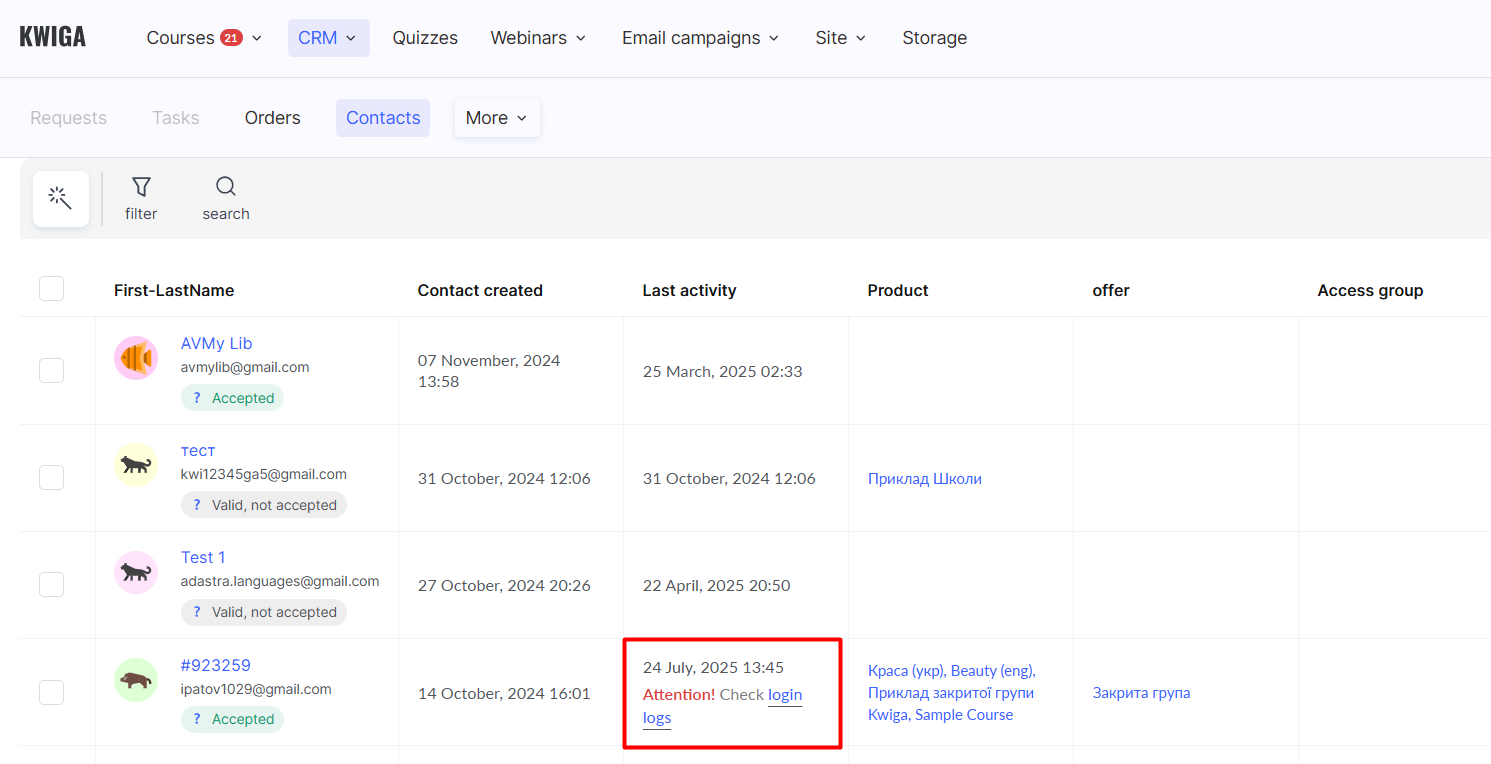
По-старата сесия губи достъп – курсистът, чиято сесия е по-стара, ще бъде излязъл от акаунта. Ако опита да влезе отново, другата сесия ще бъде автоматично прекратена. Освен това можете да настроите известие, което клиентът ще вижда.
Блокирайте контакта – клиентът ще загуби достъп до всички продукти в акаунта си, което означава, че няма да може да гледа уроци или да изпълнява задачи. Можете да конфигурирате известие, което клиентът ще вижда.
Настройки за контрол и ограничения на достъпа
Можете да активирате контрола и ограниченията за достъп от менюто Настройки – Контрол на достъпа.
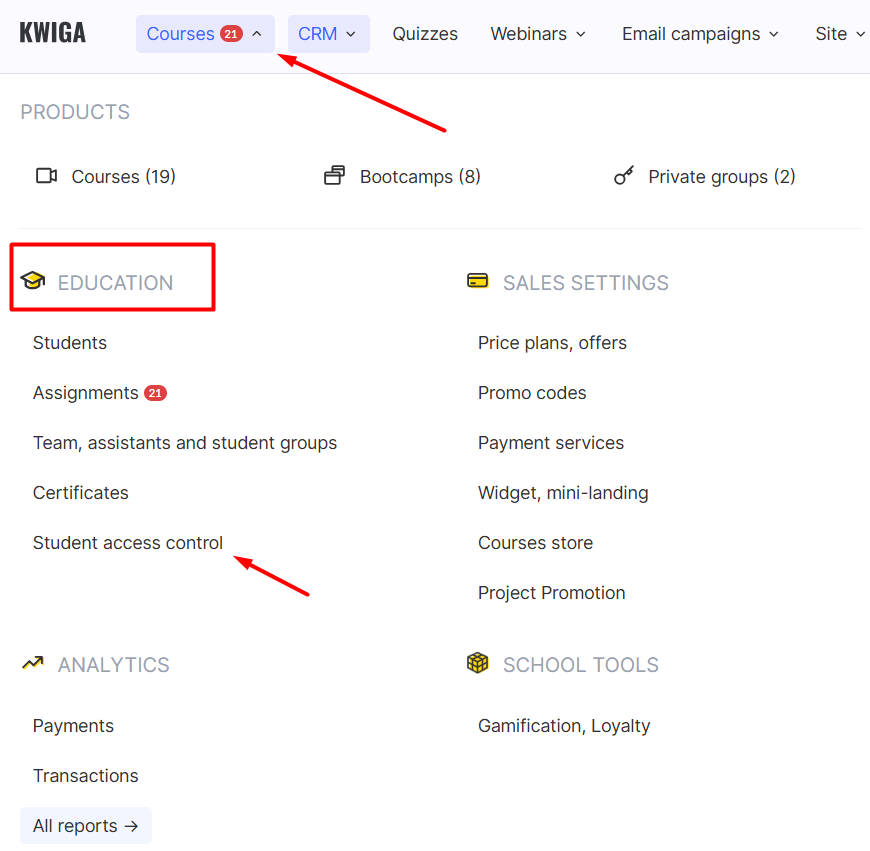
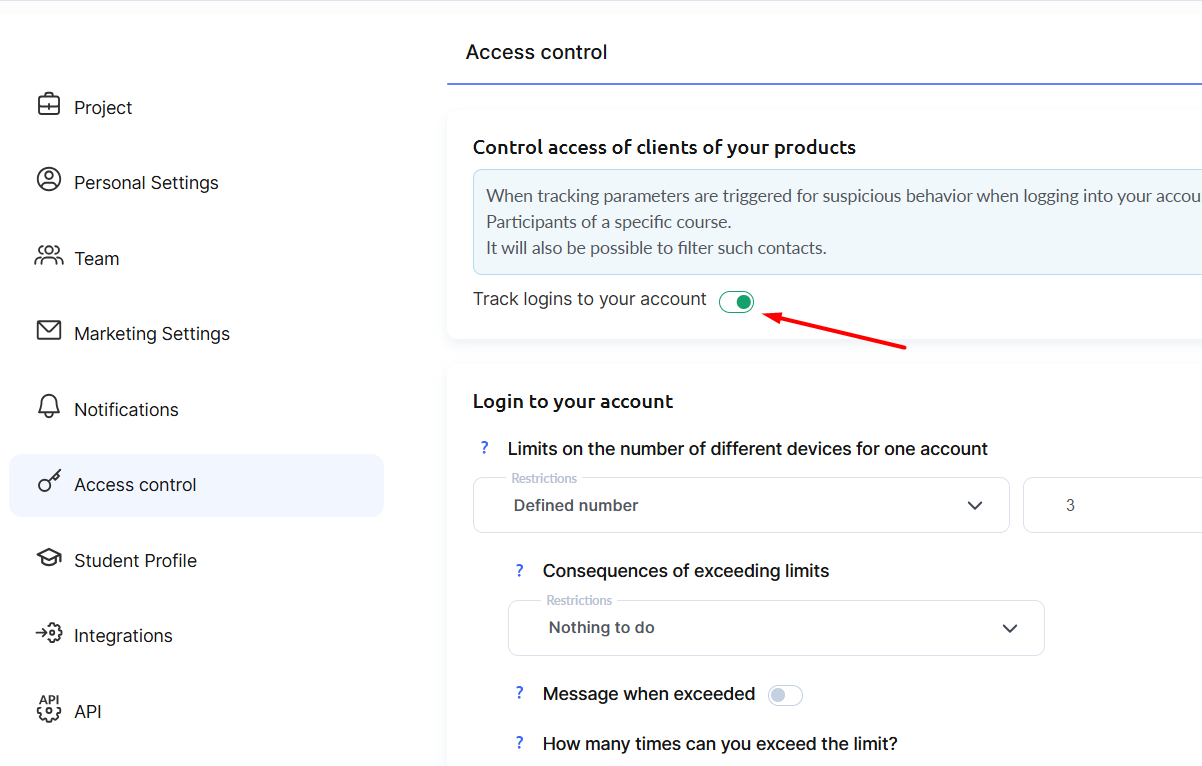
Ограничение на броя устройства
Тази настройка ви позволява да ограничите броя устройства, които курсистът може да използва за достъп до вашите курсове и материали.
Напомняме, че дадено устройство се „отчита“ въз основа на записи в бисквитките, което означава, че отварянето на курс в различни браузъри на един и същ телефон ще се счита за две различни устройства. Ако курсистът изчисти бисквитките си и отново отвори курса в използван преди това браузър, това също ще се отчете като ново устройство. По-точното идентифициране на устройството би изисквало достъп до MAC адреса, за споделянето на който повечето потребители няма да дадат съгласие, затова този метод не се използва.
Можете да посочите броя разрешени устройства и да определите последствията при надвишаване на лимита:
- Не правете нищо – позволява ви да проследявате нарушенията на лимита, без да прилагате ограничения към курсиста.
- Откажете достъп от устройства, надвишаващи лимита – потребителят няма да може да осъществява достъп до курса от нови устройства над разрешения брой.
- Блокирайте контакта – контактът ще загуби достъп до всички продукти, налични в акаунта му във вашия проект. Можете да го отблокирате по всяко време.
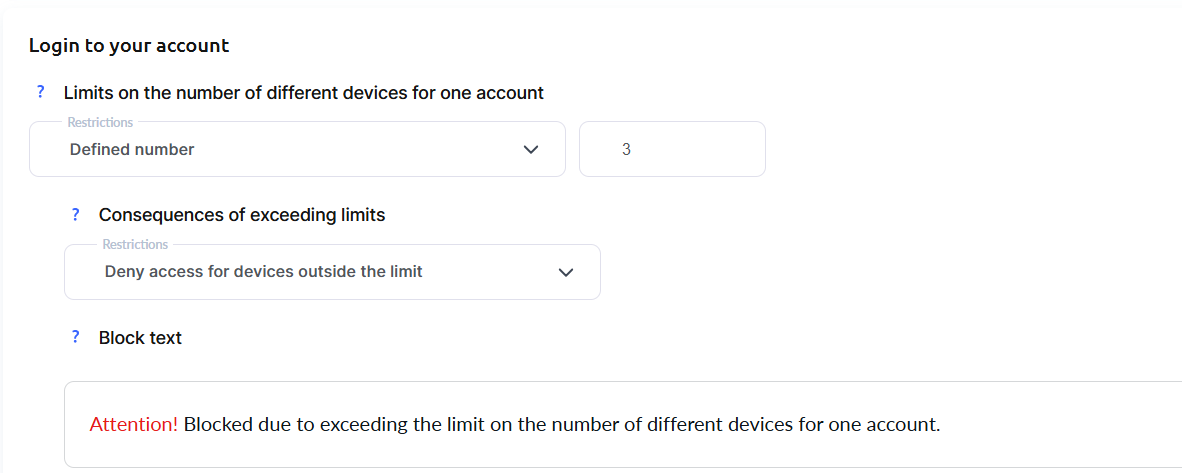
Препоръчваме да редактирате съобщението за блокиране, така че да включва инструкции към кого да се обърне потребителят, ако не разбира защо е блокиран или смята, че блокирането е неоправдано.
Можете да определите това според аудиторията си – например колко вероятно е клиентите ви да използват няколко устройства или основно да имат достъп до курсовете чрез мобилни телефони – както и дали разполагате със собствена услуга за поддръжка, която може да възстанови достъпа в случай на блокиране, наред с други фактори.
Екипът за поддръжка на Kwiga не може да отблокира клиенти, затова се уверете, че клиентите ви знаят как да се свържат с вас или с екипа ви за поддръжка. Препоръчваме да включите тази информация за контакт в съобщението за блокиране.
IP ограничения
Можете да посочите определени IP адреси, от които е разрешен достъпът, или да добавите изключения за конкретни IP адреси, на които трябва да бъде отказан достъп. Това най-често е полезно при обучение на служители, които използват статични IP адреси или VPN, за да се свържат с работната среда, или за строг контрол, когато курсистите ви могат и желаят да споделят своите IP адреси. В такива случаи трябва ръчно да съберете и добавите тези IP адреси.
Едновременни влизания в акаунта
В този раздел можете да посочите броя едновременни влизания от различни устройства в рамките на определен период. При тази настройка влизането от различни браузъри на едно и също устройство ще се отчита като отделни сесии.
Например, ако курсист отвори курса в Chrome и след това иска да го отвори в Safari на същия телефон, това ще се отчете като 2 едновременни влизания.
Като алтернатива можете да използвате опцията „Брой едновременни влизания с IP проверка“, при която в горния сценарий (отваряне на курса в два различни браузъра на един и същ телефон) ще бъде разпознато, че и двете сесии са от един и същ IP адрес. Технически проследяването по IP позволява по-облекчено ограничение.
Примери за настройки на едновременни влизания (без IP проследяване)
Искате да разрешите само една активна сесия на час за клиентите си:
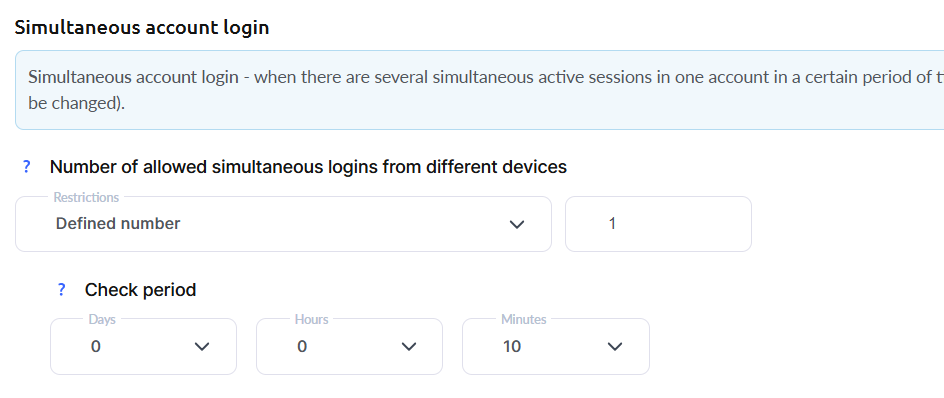
Или приемате, че един и същ човек ще влиза както от телефон, така и от лаптоп, и затова разрешавате 2 активни сесии в рамките на 1 час:

Можете да намалите периода на проверка – например да промените настройките така, че да разрешават 1 активна сесия в рамките на 10 минути:
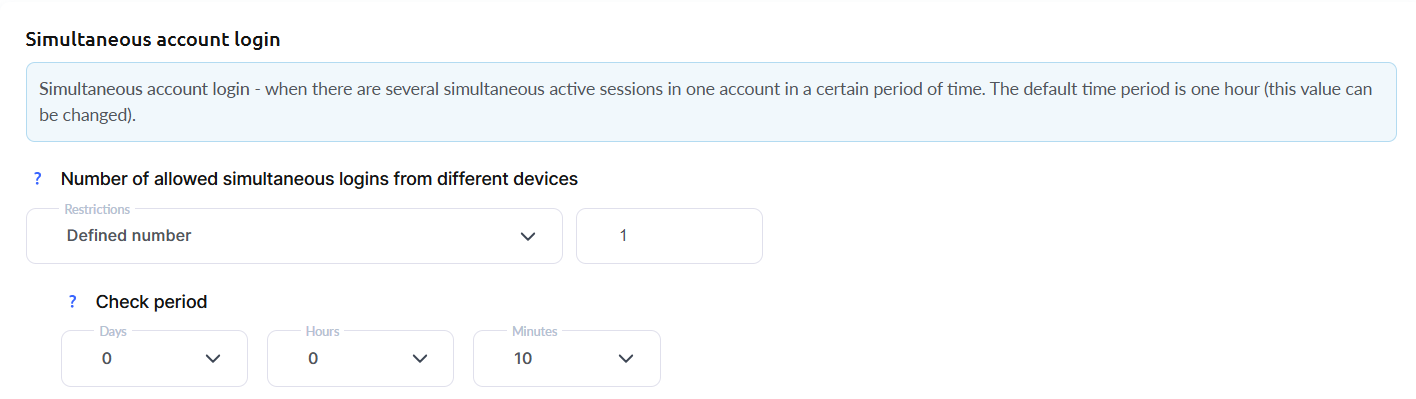
След като зададете лимитите, изберете желаното действие.

Също така посочете колко пъти е разрешено надвишаването на лимита и какви последствия ще се приложат според броя нарушения.
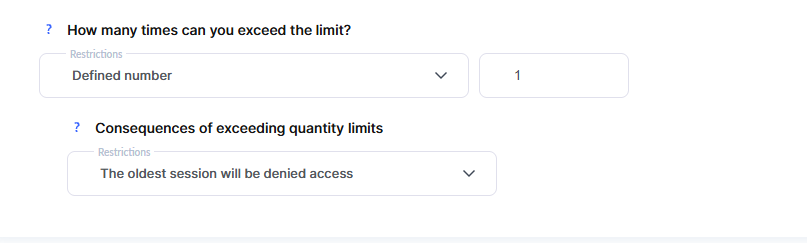
Тази настройка ви позволява да направите ограниченията „по-меки“ и ви дава възможност да съберете повече информация за поведението на курсистите. Възможни последствия при надвишаване на лимита:
-
Не правете нищо
-
Най-старата сесия ще загуби достъп – на най-старата активна сесия в списъка автоматично ще бъде отказан достъп.
-
Затворете достъпа за всички стари сесии, които надвишават лимита – на всички стари сесии, които надвишават първоначалния лимит (без изключения), ще бъде отказан достъп.
-
Блокирайте контакта – контактът ще загуби достъп до всички продукти от вашия проект, които са му достъпни. Можете да го отблокирате по всяко време.
Вие сами определяте периода, броя сесии и действието, което да се приложи, като вземате предвид аудиторията си (колко вероятно е клиентите ви да използват няколко устройства или почти винаги да учат от мобилен телефон), наличието на собствена услуга за поддръжка, която може да възстанови достъпа на клиент в случай на блокиране, и други фактори.
Увеличаването на периода на проверка позволява по-строги правила. Например: задаването на 1 сесия на 24 часа означава, че курсистът може да има само 1 сесия в рамките на ден. Ако обаче намалите тази стойност на 1 час, тогава влизането в акаунта в 8:00 ч. сутринта и завършването на урок например в 8:45 ще позволи на курсиста да започне нова сесия в 9:45 без ограничения.
Поддръжката на Kwiga няма да може да отблокира клиент, затова се уверете, че клиентите ви знаят как да се свържат с вас или с екипа ви за поддръжка. Препоръчваме да посочите тези контакти в известието, показвано при надвишаване на лимита.
Брой едновременни влизания с IP проверка
Тази настройка ви позволява да ограничите броя едновременни влизания по IP – т.е. да посочите броя IP адреси, разрешени за едновременно свързване. Например курсистът може да използва няколко различни устройства, ако всички те споделят един IP адрес (или 2 или повече, в зависимост от зададеното в конфигурацията). Един IP адрес може да се използва, ако курсистът използва едно устройство с няколко браузъра, няколко устройства, свързани към една и съща мрежа, или ако е настроена връзка чрез Proxy, VPN и др.
Примери за настройки на едновременни влизания с IP проверка
Искате да разрешите едновременно влизане от един IP адрес в рамките на 15 минути:
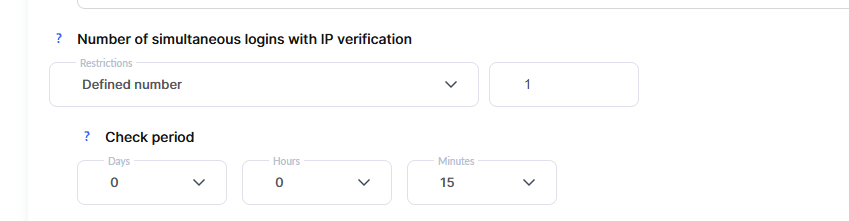
Искате да разрешите не повече от 2 IP адреса в рамките на един час:
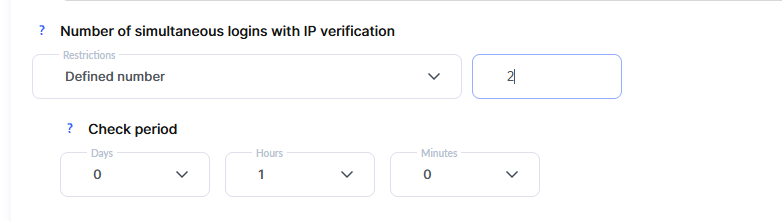
След като зададете лимитите, изберете желаното действие.

Вие сами определяте периода, броя сесии и действието, което да се приложи, като вземате предвид аудиторията си (колко вероятно е клиентите ви да използват няколко устройства или почти винаги да учат от мобилен телефон), наличието на собствена услуга за поддръжка, която може да възстанови достъпа на клиент в случай на блокиране, и други фактори.
Поддръжката на Kwiga няма да може да отблокира клиент, затова се уверете, че клиентите ви знаят как да се свържат с вас или с екипа ви за поддръжка. Препоръчваме да включите тези контакти в известието, показвано при надвишаване на лимита.
Допълнително
Не намерихте отговора? Свържете се с екипа за поддръжка чрез онлайн чат или Telegram