
Статии:
- Контрол на достъпа
- Как да деактивирате влизането чрез социални медии
- Как да зададете логото (предварителен преглед) на проекта си за месинджъри
- Промяна на името на проекта (кабинета) и други публични настройки
- Добавяне на вашата оферта в платформата Kwiga
- Как да свържете допълнителен проект
- Как да зададете конкретен език за страница в Kwiga
- Известия, получавани от учениците
- Промяна на паролата и настройките за вход
- Промяна на лична информация
- Настройки на подателя и адрес за отговор
- Важни настройки
- Как да изтриете потребителски акаунт
- Страница за представяне на проекта (училището)
- Как да свържете собствен домейн/поддомейн
- Използване на променливи в проекта, списък с наличните променливи
- Свързване на персонализиран домейн (поддомейн) за изпращане на имейли
- Как да добавите публична информация за проекта и канали за контакт
- Настройки на профила на ученика
- White Label: персонализирайте дизайна на таблото за управление на учениците
Научете как да настроите страницата за представяне на вашето училище, включително как да променяте реда на курсовете, да управлявате наличността и да добавяте категории и тагове.
В тази статия:
- Какво се показва на страницата за представяне
- Как да публикувате продукт и да добавяте тагове или категории
- Как да групирате продукти в папки на страницата на училището
- Как да конфигурирате реда на показване на продуктите
- Как да персонализирате дизайна на картите на продуктите
- Как да персонализирате дизайна на папките
- Как да редактирате външния вид на страницата за представяне
В Kwiga платформата всеки образователен проект (училище) получава собствена презентационна страница. По същество това е основната страница на училището, където се показват публикуваните продукти.
Основното предназначение на тази страница:
● Събиране на всички активни курсове на едно място
● Предоставяне на учениците на удобен каталог с учебни материали
● Създаване на професионален облик на училището с уникална връзка във формат: schoolname.kwiga.com
Например: https://sampleschool.kwiga.com/
По този начин презентационната страница може да служи като основна връзка на училището, която може да бъде поставена на уебсайтове, споделена в социалните мрежи или изпратена директно на учениците.
Какво се показва на презентационната страница
Презентационната страница се генерира автоматично въз основа на продуктите, които са създадени и публикувани в училището и имат отворен достъп. На нея се показват само публикувани курсове, маратони и частни групи. Ако даден продукт все още не е завършен (чернова) или достъпът до него е ограничен, той няма да бъде видим за посетителите.
Можете също да добавяте папки към страницата, за да групирате удобно курсовете и маратоните по теми.
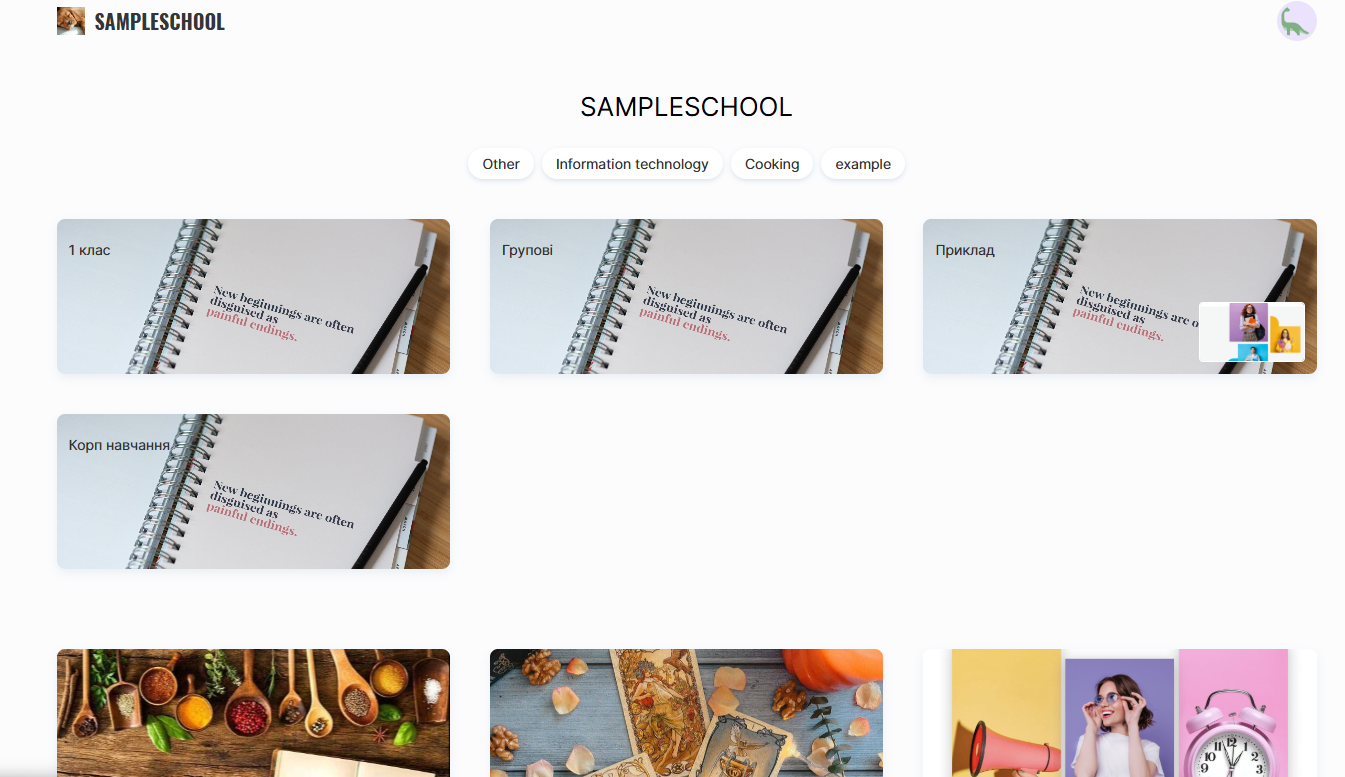
Всеки курс или маратон се показва като отделна карта, която може да включва:
● Заглавие на продукта
● Брой уроци (актуализира се автоматично)
● Име на водещия (може да се редактира или скрие в настройките на продукта)
● Корица (може да се промени в настройките на курса)
● Тагове и категории (ако са добавени)
Корица може да бъде променена в настройките на курса, което ви позволява да направите страницата по-разпознаваема и визуално привлекателна.
Името на водещия също може да се редактира: в настройките на продукта можете да промените показваното лице или да го скриете напълно, ако курсът не изисква авторът да бъде представен публично.
Броят на уроците се актуализира автоматично и отразява всички публикувани уроци в продукта.
Ако към продукт са добавени тагове или категории, те също ще бъдат видими на страницата. Това помага на потребителите да намират по-бързо подходящия курс и да се ориентират сред предложенията на училището.
Забележка: Ако даден продукт е със статус „Публикуван“, но не се показва на страницата, проверете настройките му — уверете се, че опцията „Наличен в списъка с продукти“ е активирана.
Как да публикувате продукт и да добавяте тагове или категории
За да се показва даден продукт на презентационната страница, той трябва да бъде публикуван и правилно конфигуриран с категории и тагове.
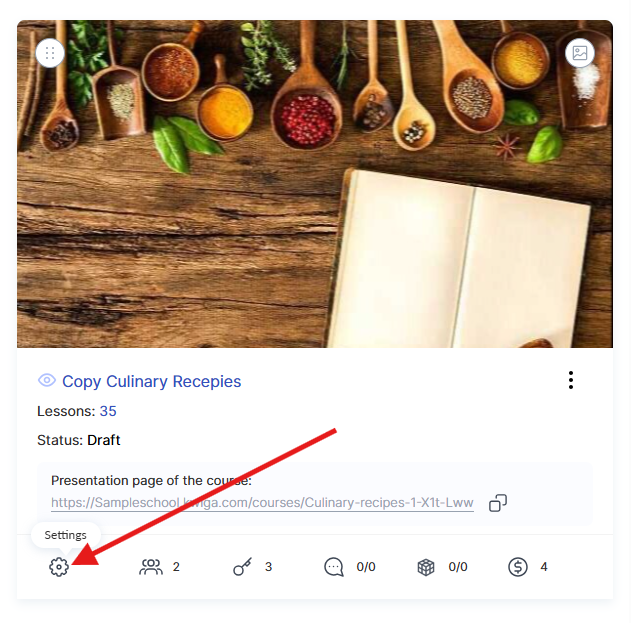
За да направите това, отидете в менюто Курсове , намерете необходимия продукт и отворете Настройки на курса в раздела Курс .
Статусът на курса трябва да бъде зададен на Публикуван — само тогава курсът ще стане достъпен за потребителите. Важно е също да активирате зеления превключвател Наличен в списъка с продукти . Ако тази опция е деактивирана, курсът няма да се показва на публичната страница на училището, но ще остане достъпен чрез директна връзка.
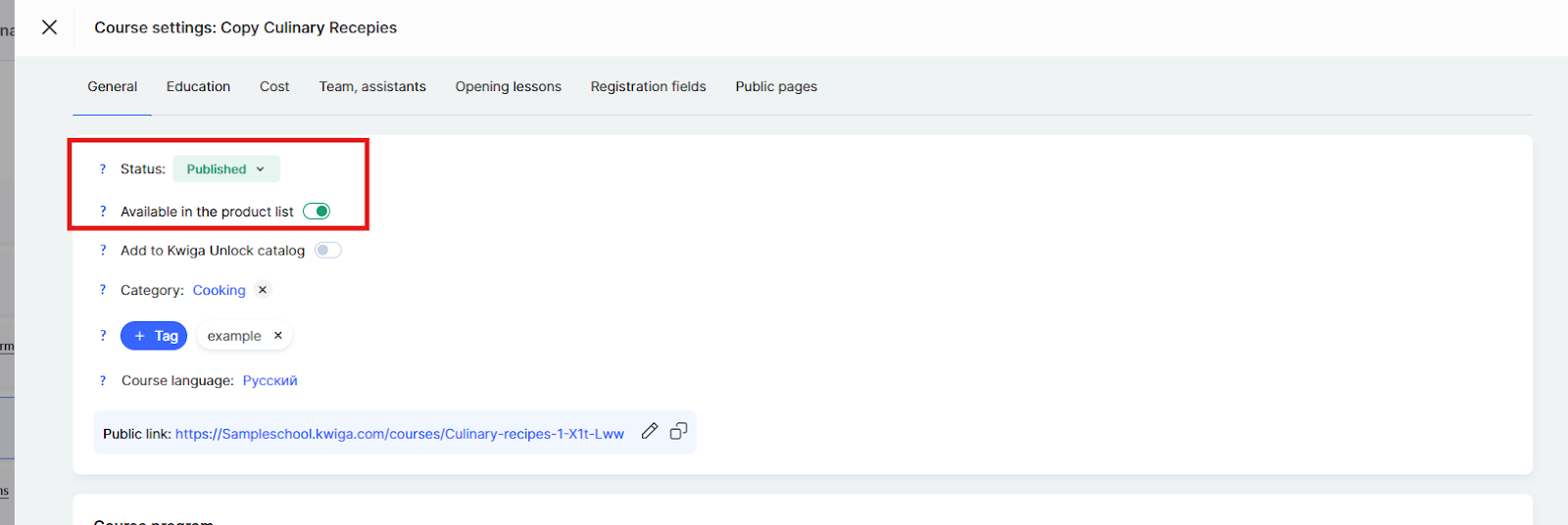
Категорията се показва на публичната страница на курса и се използва за филтриране в каталога с курсове KWIGA Unlock . Тя представлява общата област, към която принадлежи курсът, например дизайн, маркетинг или чужди езици.
Таговете ви позволяват да категоризирате продукта по-подробно и помагат на потребителите да намират курсове по-бързо чрез ключови думи. Таговете се показват на публичната страница на курса под името на училището.
Правилното конфигуриране на статуса, категориите и таговете ще направи курса по-достъпен и разпознаваем за потребителите.
Как да групирате продукти в папки на страницата на училището
Ако все още нямате папки, трябва да ги създадете. За да направите това, отидете в менюто Курсове , отворете един от разделите в блока Продукти (например Курсове) и щракнете върху бутона +Папка .
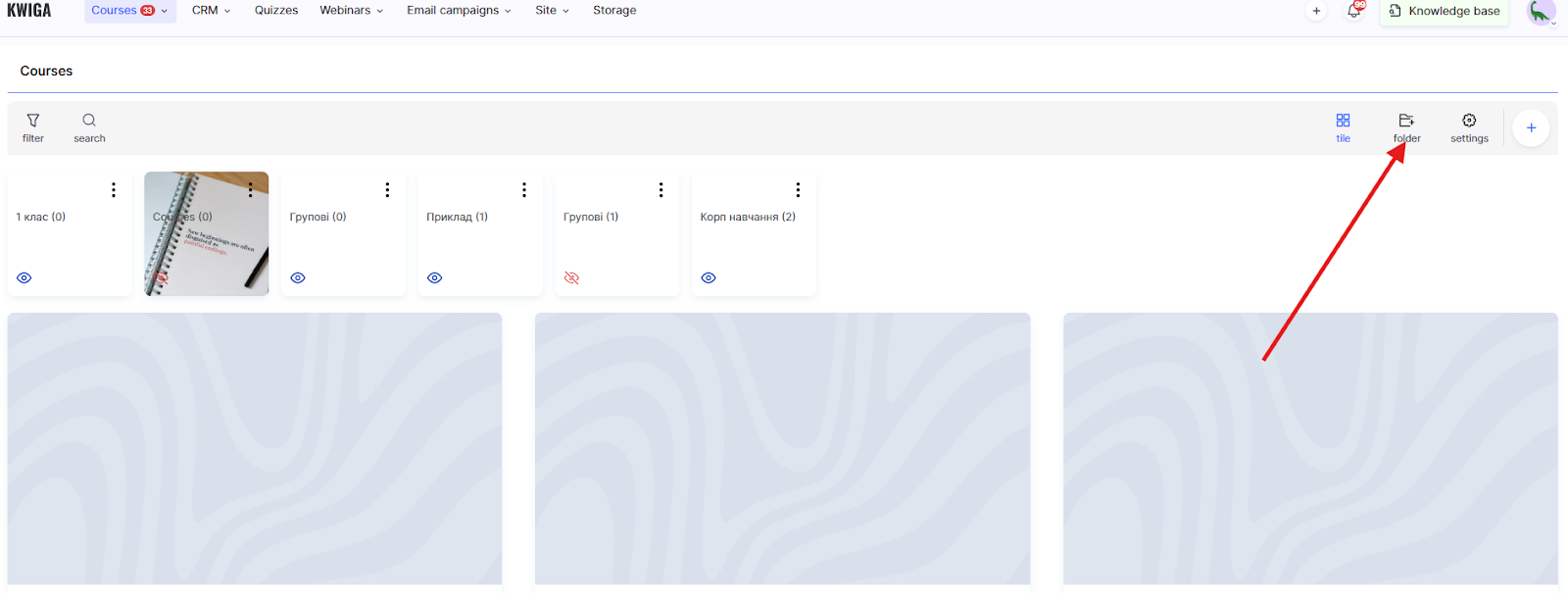
В прозореца за създаване на папка са налични следните настройки:
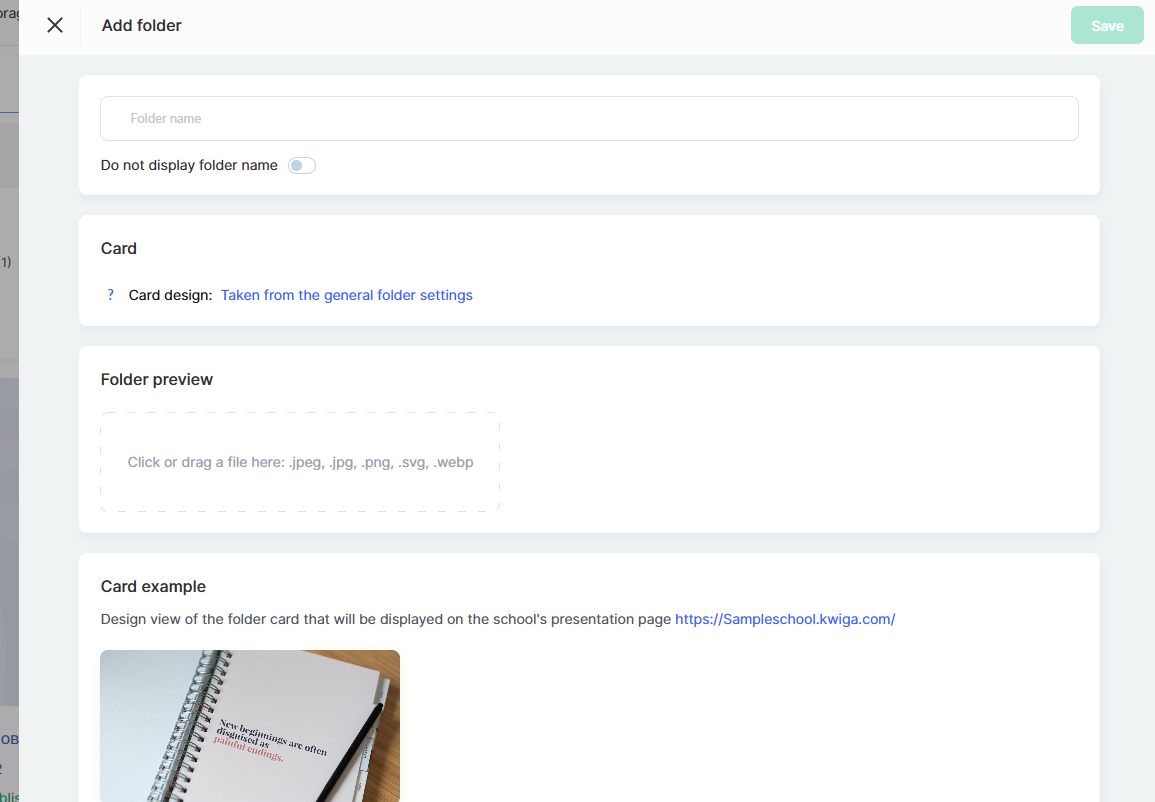
Име на папката — въведете името, което ще се показва на презентационната страница и в административния панел.
Превключвателят Скриване на името на папката ви позволява да скриете името на папката върху картата на презентационната страница, като оставите само визуалния дизайн.
В раздела Карта , се показва информация за дизайна на картата на папката. По подразбиране дизайнът се взема от общите настройки на папките. За да промените цялостния дизайн за всички папки, щракнете върху връзката Взето от общите настройки на папките .
В раздела Преглед на папката можете да качите корица за папката. Поддържани формати: .jpeg, .jpg, .png, .svg, .webp. Просто плъзнете файла в обозначената област или щракнете, за да изберете файл от компютъра си.
По-долу се показва Преглед на картата — визуализация на това как ще изглежда папката на презентационната страница на училището с избраните настройки.
Когато приключите с редактирането, щракнете върху Запазване.
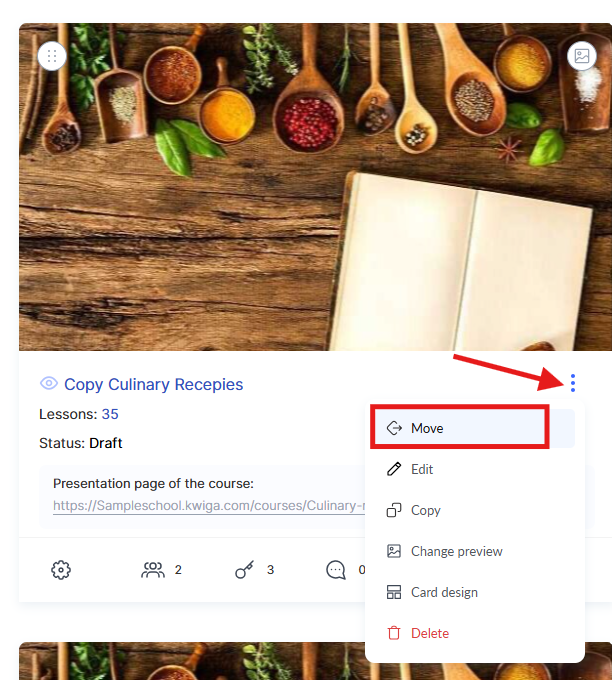
След това можете да добавяте курсове към папката — за целта изберете Преместване в менюто с три точки върху картата на курса.
Ако папките вече са създадени и искате да конфигурирате начина, по който се показват на страницата на проекта или в таблото на ученика, отидете в менюто Курсове и отворете необходимия раздел на блока Продукти блок, и щракнете върху Настройки.
Тук можете да определите дали папките да се показват и дали да се появяват на презентационната страница на училището, като използвате съответните превключватели.
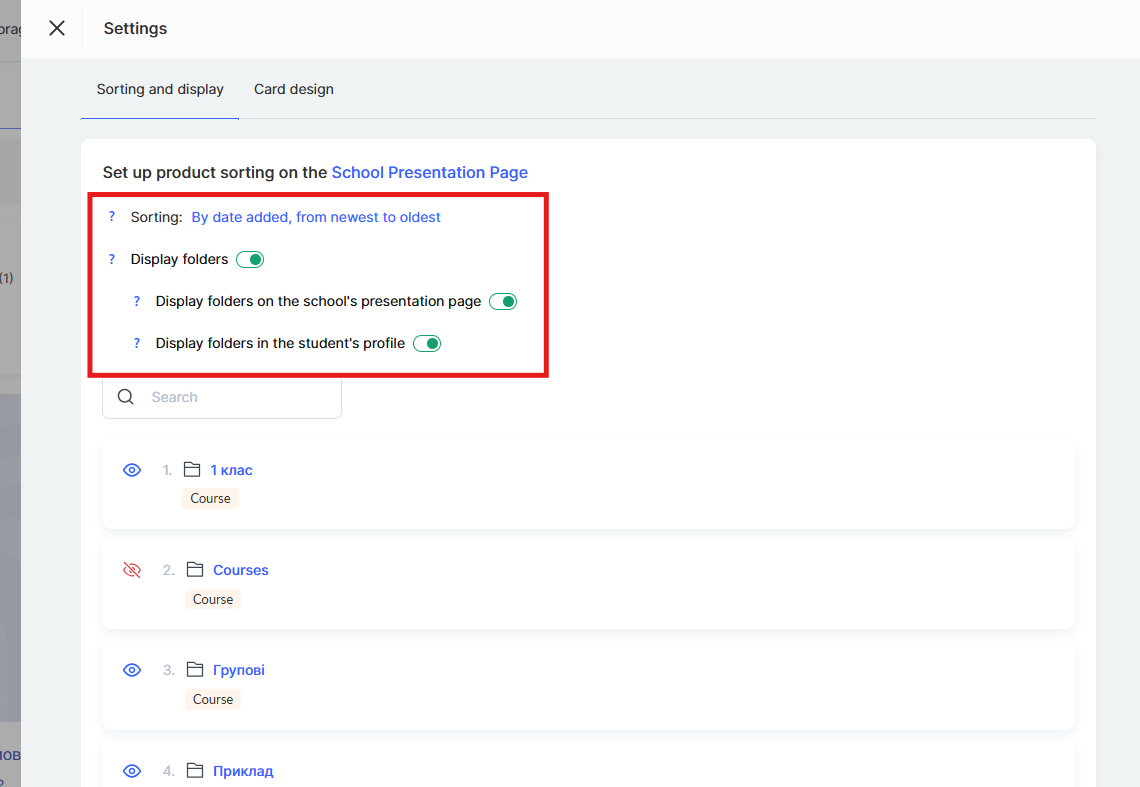
По-долу се показва списък с папки, в който можете да променяте индивидуалните настройки за всяка от тях.
Ако показването на папки на презентационната страница е активирано, ще имате възможност да скриете всяка от тях.
В зависимост от избраните параметри иконата ще се променя — това ви помага да се ориентирате бързо, а подсказката при посочване ще показва кои папки са видими за учениците и кои са скрити.
Как да конфигурирате реда на показване на продуктите
Собственикът или администраторът на проекта може да контролира кои курсове, маратони или групи се показват на презентационната страница. Ще се показват само продукти с активиран публичен достъп и статус Публикуван .
Редът на показване може да се променя ръчно. За целта отидете в менюто Курсове и отворете един от разделите в блока Продукти блок, например Курсове.
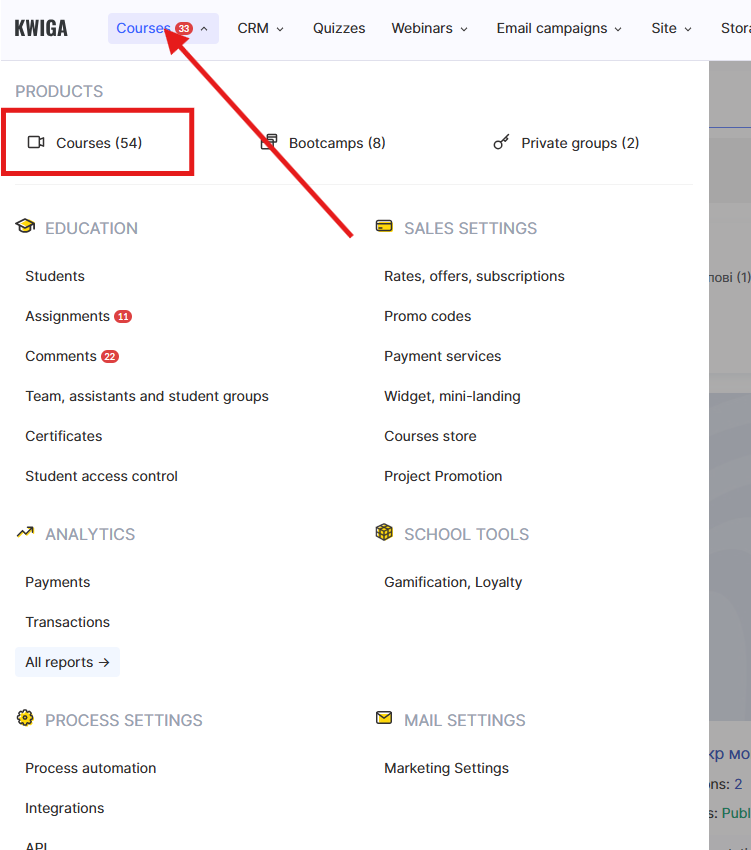
След това отворете Настройки.
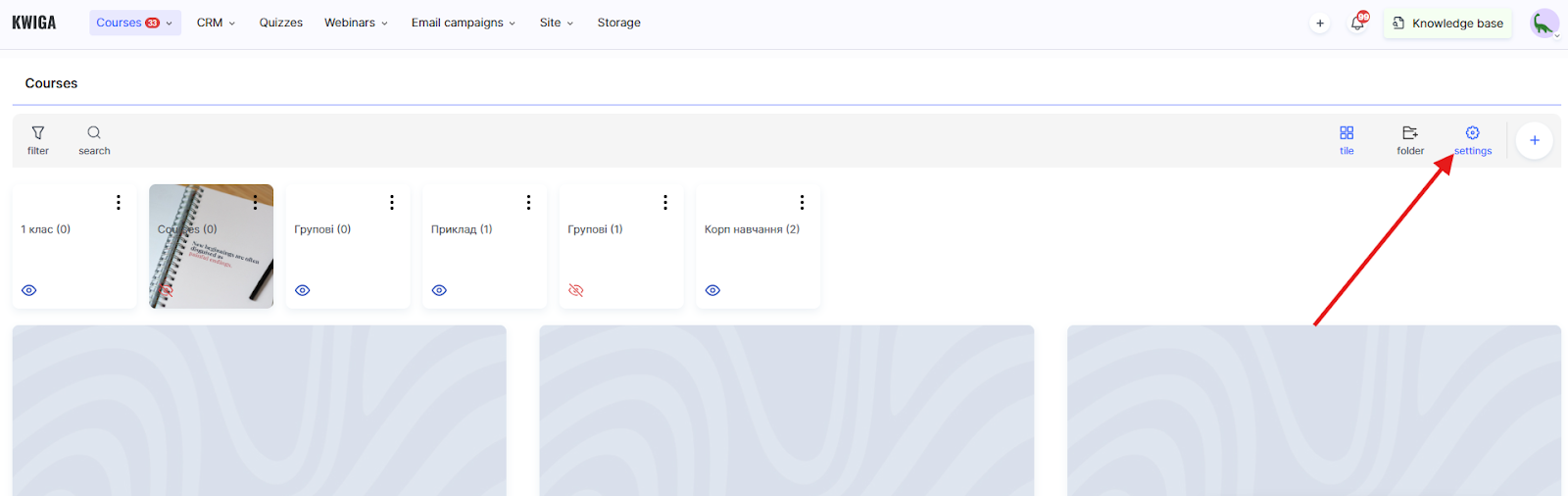
Тук можете да сортирате продуктите в удобен ред, така че например важните курсове или маратони да се показват в горната част на страницата. Тези настройки важат както за учениците, така и за административния панел (в таблото на експерта).
Опции за сортиране:
● По дата на добавяне, от най-старите към най-новите — курсовете се показват в реда, в който са създадени, започвайки от най-старите
● По дата на добавяне, от най-новите към най-старите — най-новите курсове се показват първи
● Задаване ръчно — позволява ръчно да промените реда на показване на продуктите 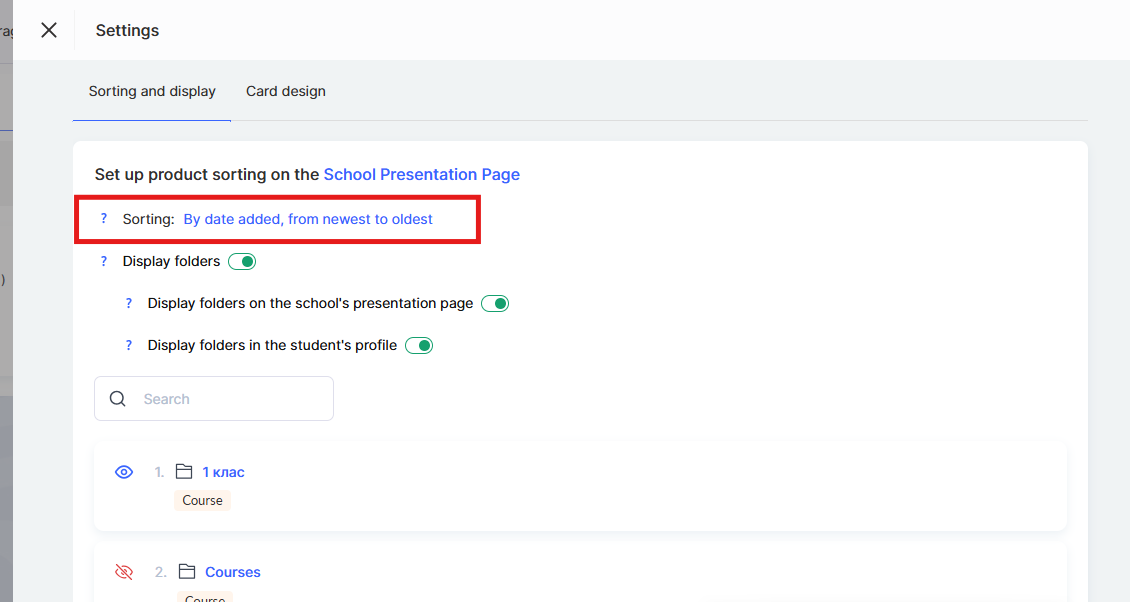
След като редът на курсовете бъде конфигуриран ръчно, всички новодобавени курсове автоматично ще се появяват или в началото на списъка, или в края му, в зависимост от избрания тип сортиране.
Ако даден курс временно не е актуален или трябва да бъде скрит, просто деактивирайте публичния достъп.
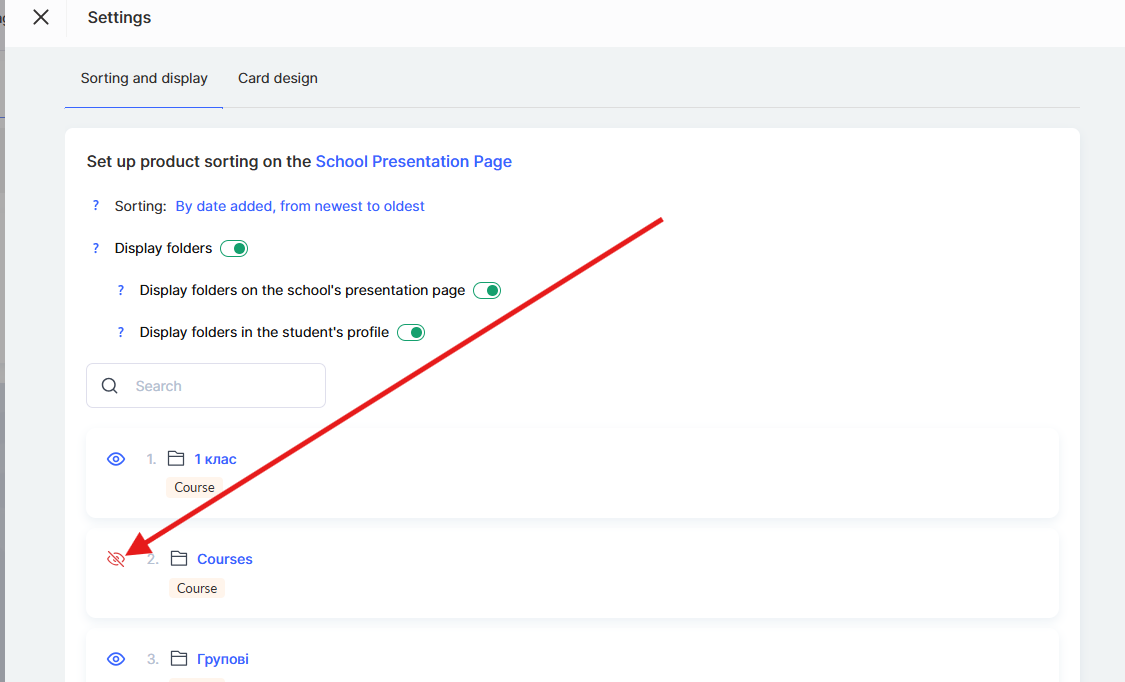
В този случай той ще изчезне от страницата, но ще остане достъпен за тези, които вече имат достъп до него.
Как да персонализирате дизайна на картите на продуктите
Платформата Kwiga ви позволява да създавате персонализирани шаблони за карти на продукти, така че презентационната страница да съответства на стила на вашето училище. Можете да избирате кои елементи да се показват на картата, да променяте стила им и да създавате уникален визуален облик.
Забележка: Настройките за дизайна на картите на продукти влияят върху начина, по който картите се показват на презентационната страница на училището и на публичната страница на курса. Тук можете да изберете каква информация да се показва на картата (заглавие, автор, цена, етикети и др.).
За да конфигурирате дизайна на картата, отидете в менюто Курсове и отворете необходимия раздел на блока Продукти блок (например Курсове).
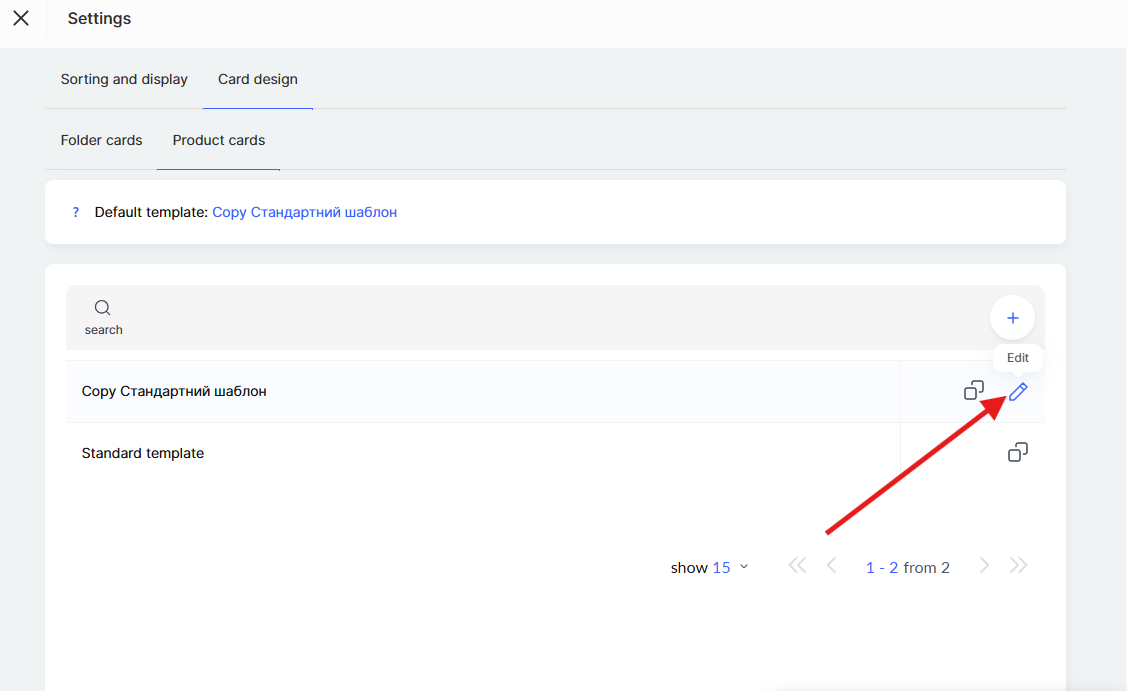
Щракнете върху Настройки, след което отидете в раздела Дизайн на картата → Карти на продукти .
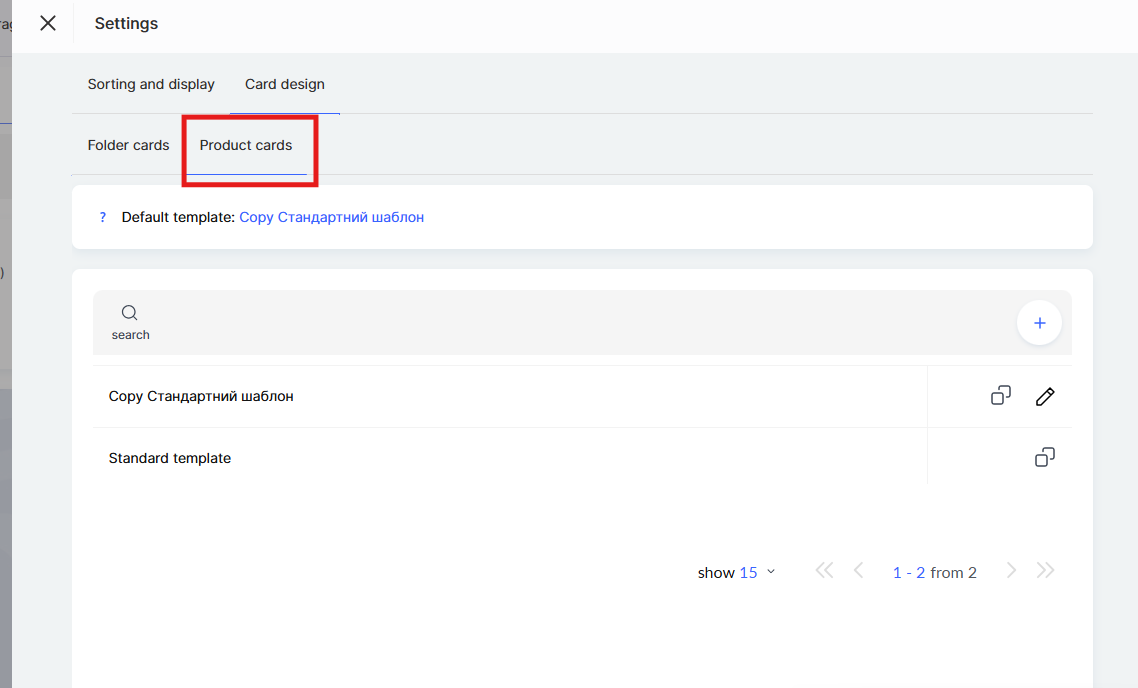
По подразбиране е наличен Стандартен шаблон . Можете да копирате съществуващия шаблон и да го персонализирате според нуждите си или да създадете нов шаблон от нулата. За да създадете собствен шаблон, щракнете върху + (плюс) или дублирайте стандартния шаблон.
Общи настройки на картата
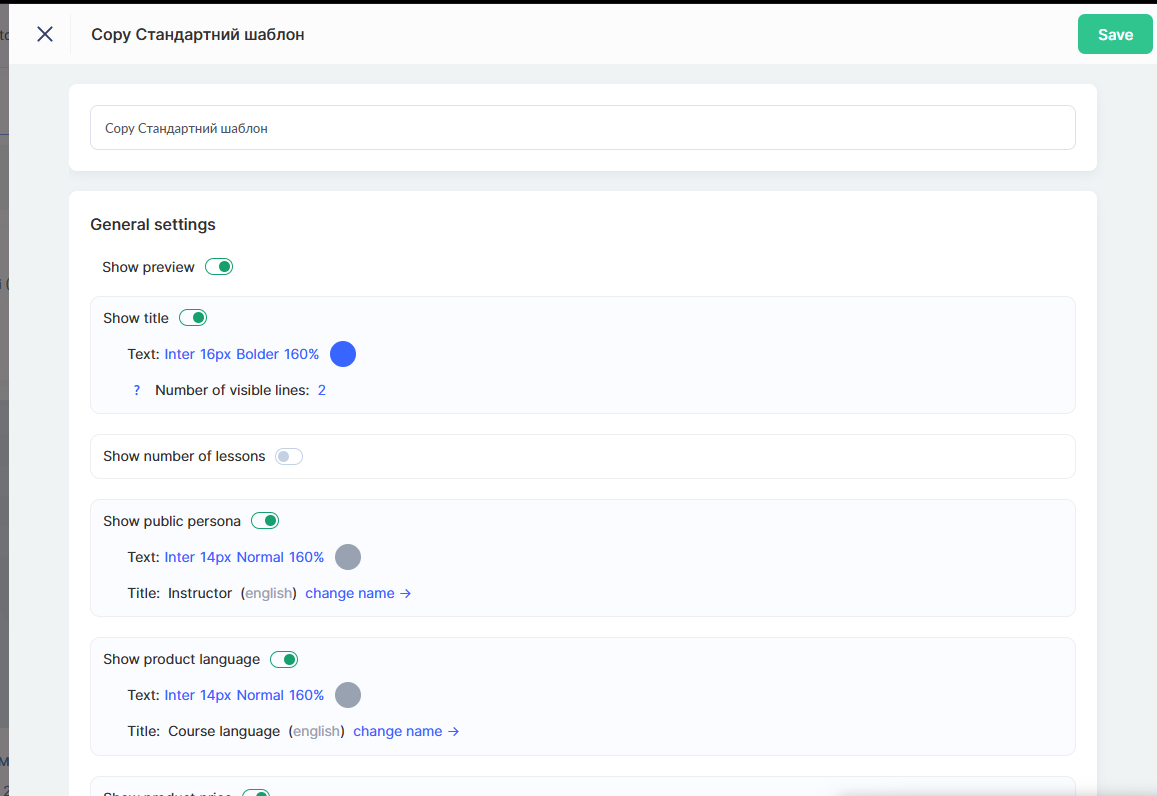
В редактора на шаблони са налични опции за конфигуриране на елементите, които ще се показват на картата на продукта.
Превключвателят Показване на визуализация ви позволява да активирате или деактивирате показването на корицата на продукта върху картата.
Опцията Показване на заглавието контролира показването на заглавието на курса или маратона. Можете да настроите стила на текста (шрифт, размер, цвят) и броя на видимите редове. Ако заглавието е дълго и искате да предотвратите промяната на височината на картата, можете да ограничите дължината на заглавието, като зададете фиксиран брой редове.
Забележка: Ако дължината на текста надвишава посоченото ограничение, текстът ще бъде съкратен и в края ще се появи икона за разгъване — щракването върху нея ще покаже целия текст. За да се показва винаги цялото заглавие, задайте стойност Автоматично.
Превключвателят Показване на броя уроци показва информация за броя уроци в продукта. Можете също да промените името на полето Уроци на персонализиран етикет при необходимост.
Опцията Показване публична персона опцията добавя името на водещия или автора на курса към картата. Можете да персонализирате стила на текста и да промените етикета на полето (например, като замените Водещ с Автор или Лектор).
Ако Показване език на продукта е активирано, на картата ще се показва езикът, на който се провежда курсът. Можете също да персонализирате стила на текста и името на полето.
Превключвателят Показване цена на продукта добавя цената на курса към картата. Налични са също настройки за стила на текста и името на полето.
Опцията Показване тагове и категории показва таговете и категориите на продукта, като помага на потребителите да намират подходящото съдържание на страницата на училището.
Настройки за външния вид на картата
В раздела Карта можете да конфигурирате визуалните параметри.
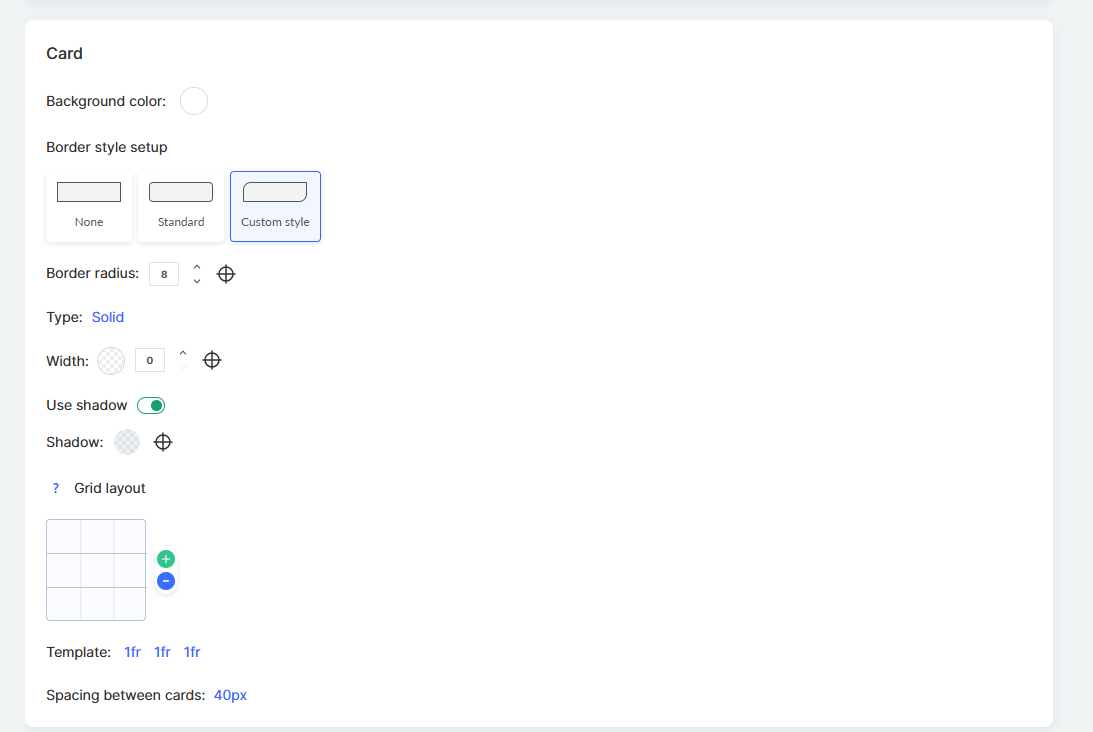
Опцията Цвят на фона ви позволява да изберете цвета на фона на картата. Настройката Стил на рамката предлага три опции: без рамка, стандартен или персонализиран стил.
Параметърът Радиус на ъглите определя заоблеността на ъглите на картата в пиксели. Опцията Тип ви позволява да изберете типа на рамката (например плътна или прекъсната), а Дебелина регулира ширината на рамката.
Превключвателят Използване на сянка добавя сянка, за да създаде усещане за дълбочина. В настройките за Сянка можете да изберете цвета и параметрите на показване.
Можете също да конфигурирате начина на показване на картите в мрежата. По подразбиране ширината на колоните е пропорционална на общия брой колони, но можете да създадете персонализирано оформление.
Параметърът Шаблон определя как са подредени картите в ред. Параметърът Разстояние между картите задава разстоянието между картите в пиксели.
По-долу Предварителен преглед на картата се показва в редактора — той показва как ще изглеждат вашите продукти на страницата за представяне с избраните настройки. Това ви позволява да видите резултата в реално време преди запазване.
След като завършите настройките, щракнете върху Запазване в горния десен ъгъл.
Как да персонализирате дизайна на папките
Освен картите на продуктите, можете също да персонализирате външния вид на папките на страницата за представяне. Това ви позволява да създадете единен стил за всички елементи на вашето училище.
Важно: Настройките за дизайна на папките се прилагат не само за страницата за представяне на училището, но и за таблото на ученика — по-конкретно за страниците В процес на обучение и Завършени . Промените ще бъдат отразени едновременно във всички тези раздели.
За да конфигурирате дизайна на папките, отидете в менюто Курсове , отворете нужния раздел на блока Продукти , щракнете върху Настройки, след което отидете в раздела Дизайн на карти → Карти на папки .
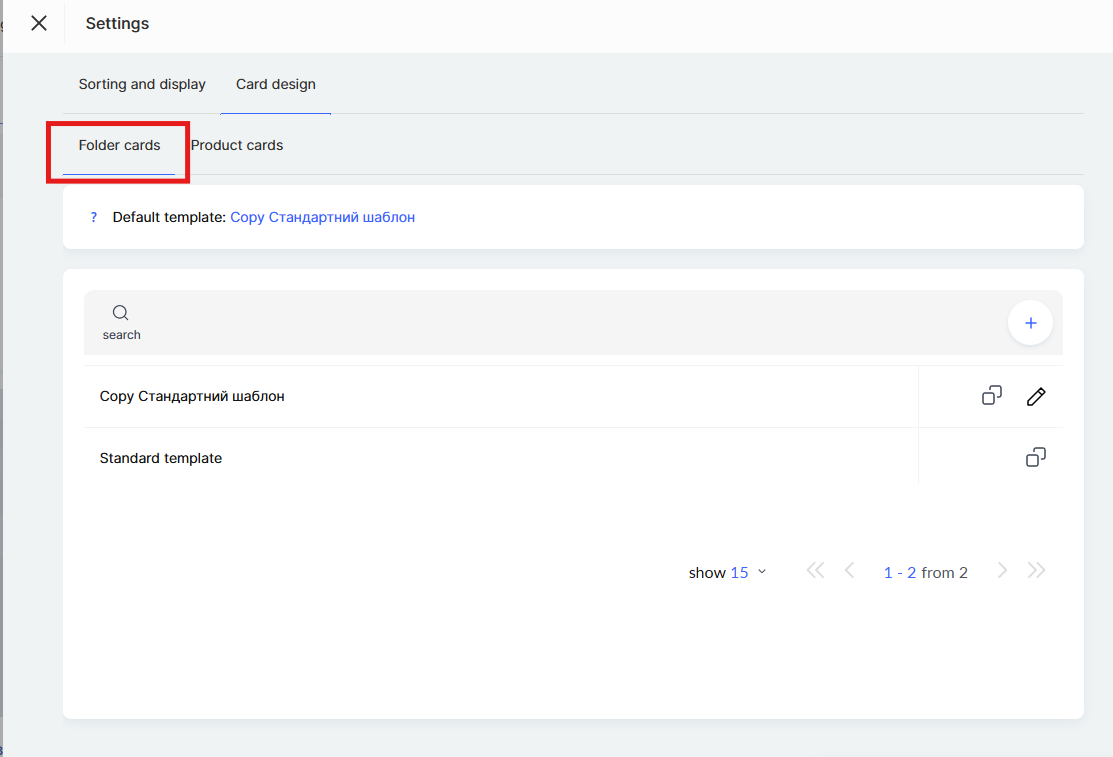
По подразбиране е наличен стандартен шаблон за дизайн на папки . Можете да копирате съществуващия шаблон и да го персонализирате според нуждите си или да създадете нов шаблон от нулата, като щракнете върху + (плюс).
В редактора на шаблони можете да конфигурирате начина на показване на името на папката.
Опцията Име на папка ви позволява да персонализирате стила на текста на името: шрифт, размер, плътност (Нормален, Получер), и междуредие в проценти.
Превключвателят Показване на името на папката управлява дали името да се показва на картата. Ако тази опция е деактивирана, на картата ще се показва само изображението без името.
Настройката Брой видими редове ограничава дължината на името. Ако името на папката е дълго и надвишава посочения брой редове, текстът ще бъде съкратен с възможност за разгъване.
Можете да изберете тип фон за картата на папката — или изображение или цвят.
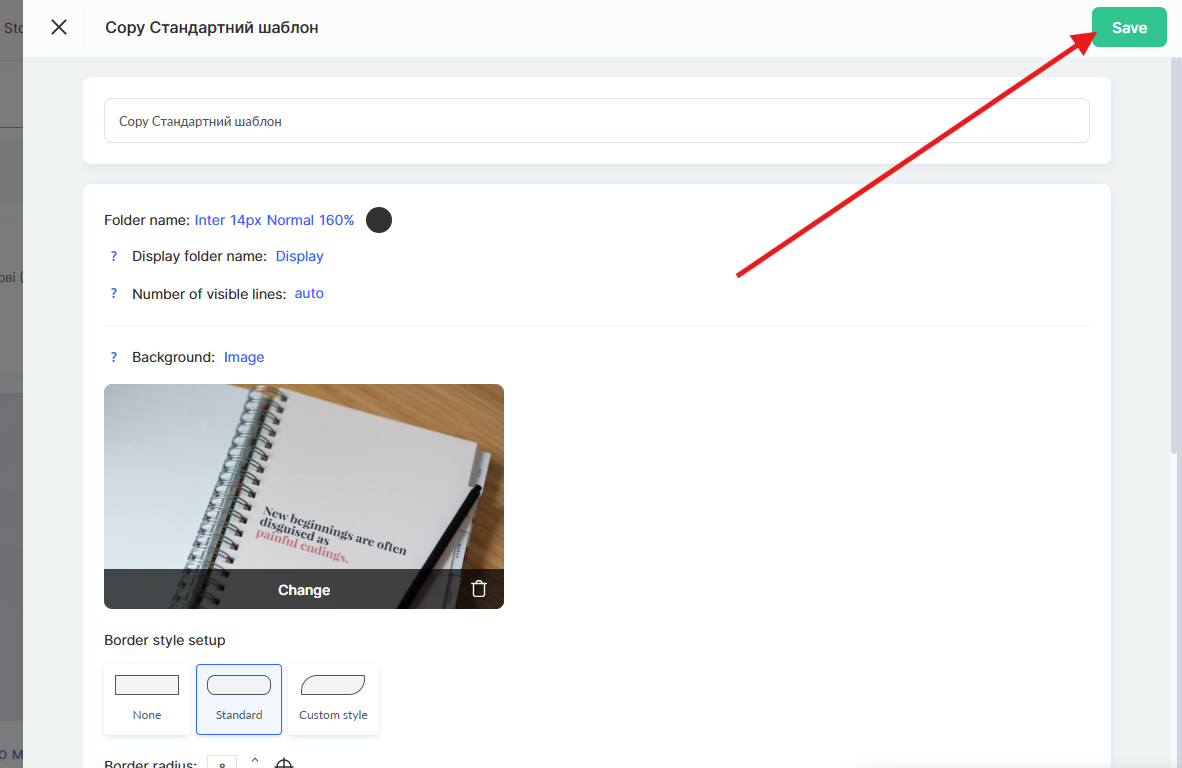
По-долу се показва визуализация на картата на папката с избраните настройки. Това ви позволява да видите резултата в реално време преди запазване.
След като завършите настройките, не забравяйте да щракнете върху „Запазване“ в горния десен ъгъл.
Как да редактирате външния вид на страницата за презентация
Страницата за презентация показва името на работното пространство, което може да бъде променено в настройките на работното пространство. Това помага страницата да стане по-персонализирана и разпознаваема за потребителите.
Промяната на логото или фона все още не е възможна — тази функция в момента е в процес на разработка.
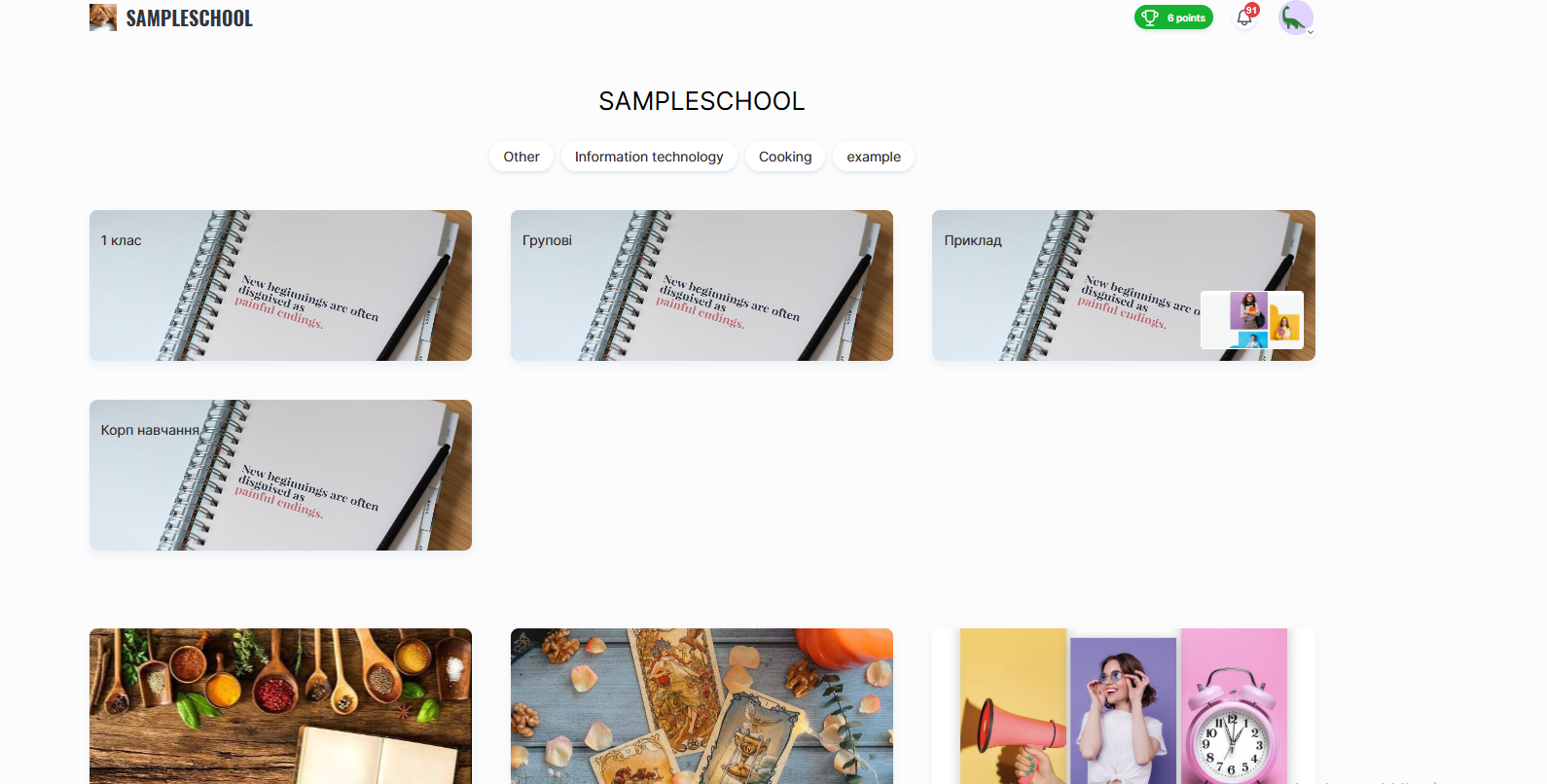
В долната част на страницата, можете да добавите допълнителна информация, като контакти, връзки към договора за оферта или политиката за поверителност.
Можете да научите повече за това в отделна статия.
Не намерихте отговора? Свържете се с екипа за поддръжка чрез онлайн чат или Telegram