
Статии:
- Контрол на достъпа
- Как да деактивирате влизането чрез социални медии
- Как да зададете логото (предварителен преглед) на проекта си за месинджъри
- Промяна на името на проекта (кабинета) и други публични настройки
- Добавяне на вашата оферта в платформата Kwiga
- Как да свържете допълнителен проект
- Как да зададете конкретен език за страница в Kwiga
- Известия, получавани от учениците
- Промяна на паролата и настройките за вход
- Промяна на лична информация
- Настройки на подателя и адрес за отговор
- Важни настройки
- Как да изтриете потребителски акаунт
- Страница за представяне на проекта (училището)
- Как да свържете собствен домейн/поддомейн
- Използване на променливи в проекта, списък с наличните променливи
- Свързване на персонализиран домейн (поддомейн) за изпращане на имейли
- Как да добавите публична информация за проекта и канали за контакт
- Настройки на профила на ученика
Научете как да свържете персонализиран домейн или поддомейн към своя проект в Kwiga. Разберете основните стъпки, какво да изберете и важните съображения при настройката.
В тази статия:
Когато създавате проект в платформата Kwiga, автоматично получавате специален адрес за проекта си във формат: some_name.kwiga.com. Можете да промените първата част (поддомейна) по всяко време в настройките на таблото си за управление. Можете също да свържете собствен домейн или поддомейн, което ще премахне "kwiga.com" от адреса на проекта ви.
Защо да свържете собствен домейн или поддомейн?
Свързването на собствен домейн или поддомейн към проект в Kwiga е важна стъпка към изграждането на професионално онлайн присъствие. Вместо да използвате стандартен адрес като yourproject.kwiga.com, можете да използвате красив и запомнящ се адрес, свързан с вашата марка, като myschool.com или online.myschool.com. Това повишава доверието сред посетителите, подобрява разпознаваемостта и прави проекта ви по-солиден и запомнящ се. Персонализираният адрес е знак за професионализъм и насърчава по-голяма лоялност от страна на клиентите.
Какво трябва да подготвите предварително
Преди да започнете свързването на домейна, уверете се, че имате:
-
Регистриран домейн при външен регистратор (например, https://www.ukraine.com.ua/, https://www.godaddy.com/ и т.н.)
-
Достъп до панела за управление на домейна (личен акаунт при регистратора)
-
Активен проект или училище в платформата Kwiga
-
Търпение — актуализирането на DNS записите може да отнеме от няколко часа до 24/72 часа. Времето за актуализиране зависи от регистратора и не е под контрола нито на регистратора, нито на платформата.
Избор: домейн или поддомейн?
Изборът между домейн и поддомейн зависи от структурата на вашия бизнес и целите ви:
-
Домейн (myschool.com) — идеален, ако стартирате основно училище или марка от нулата и искате целият уебсайт да се отваря под красив адрес.
-
Поддомейн (course.myschool.com, blog.myschool.com) — полезен, ако вече имате основен уебсайт и искате да стартирате онлайн училище като отделно направление или проект.
-
Искате ясно да разделите различни проекти или продукти, като същевременно запазите единен „брандов чадър“ (например courses.mysite.com за курсове, blog.mysite.com за блог).
-
Планирате да стартирате различни онлайн училища или направления под един основен домейн, което улеснява управлението им от едно централно място.
-
Ако използвате отделни целеви страници, които не са създадени в платформата, вероятно е по-добре да използвате поддомейн за свързване към платформата.
Инструкции стъпка по стъпка за свързване на домейн
-
Отворете проекта си в личния кабинет на Kwiga.
-
От менюто изберете Уебсайт, след което щракнете върху Свързване на домейн.

Щракнете върху бутона Свързване на домейн , в отворилия се прозорец изберете своя домейн и въведете адреса му, след което щракнете върху бутона Напред .


След това ще видите настройките, които трябва да приложите на уебсайта на регистратора. Интерфейсът на всеки регистратор е различен и можете да се консултирате с поддръжката на избрания от вас регистратор как да въведете необходимите данни. След като въведете посочените записи, щракнете върху бутона Потвърди .
Забележка! Настройките, показани на екранната снимка по-долу, са за тестов акаунт. Не ги копирайте от екранната снимка в тази статия!
След като конфигурирате всичко, може да е необходимо известно време за актуализиране на DNS — около 24 часа, а при някои регистратори до 72 часа. Можете да се консултирате с поддръжката на избрания от вас регистратор за точното необходимо време във вашия случай.

Свързване на поддомейн
Отворете проекта си в личния кабинет на Kwiga. От менюто изберете Уебсайт, след което щракнете върху Свързване на домейн.
Щракнете върху бутона Свързване на домейн , в отворилия се прозорец изберете своя домейн и въведете адреса му, след което щракнете върху бутона Напред .
Попълнете домейна и поддомейна. Имайте предвид, че в полето Име на поддомейн трябва да въведете само името на поддомейна, а не пълния адрес. Екранната снимка по-долу показва пример за случай, в който поддомейнът courses.smartclass.com.ua се свързва.


След това ще видите настройките, които трябва да приложите на уебсайта на регистратора. Интерфейсът на всеки регистратор е различен и можете да се консултирате с поддръжката на избрания от вас регистратор как да въведете необходимите данни. След като въведете посочените записи, щракнете върху бутона Потвърди .
Забележка! Настройките, показани на екранната снимка по-долу, са за тестов акаунт. Не ги копирайте от екранната снимка в тази статия!
След като конфигурирате всичко, може да е необходимо известно време за актуализиране на DNS — около 24 часа, а при някои регистратори до 72 часа. Можете да се консултирате с поддръжката на избрания от вас регистратор за точното необходимо време във вашия случай.

Промяна на адреса на свързания домейн
Ако вече използвате собствен домейн (или поддомейн) и решите да го замените с друг, следвайте тези стъпки в посочения ред, за да запазите функционалността на всички връзки за вашите ученици:
-
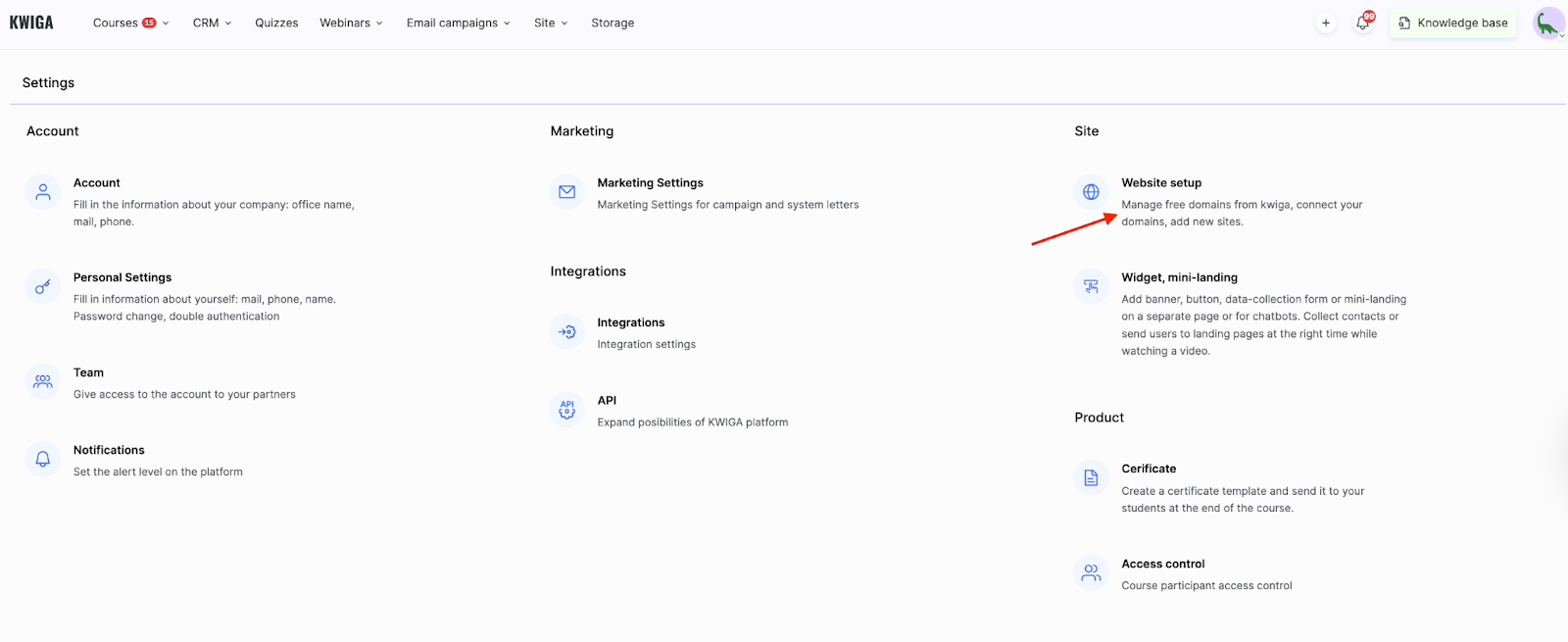
Отворете Настройки → Всички настройки:
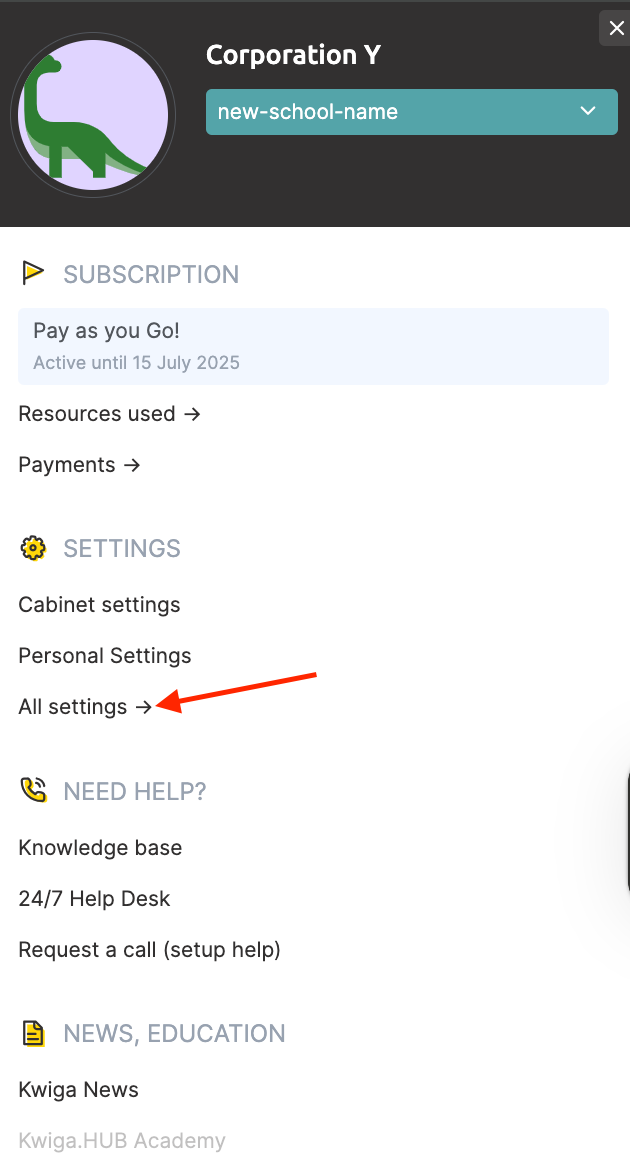
И изберете Настройки на сайта:
-
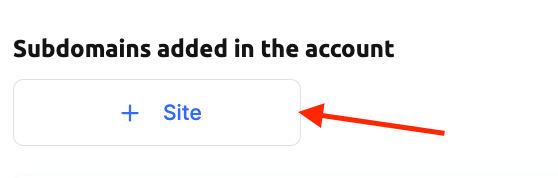
Добавете нов сайт с помощта на бутона +Сайт:
-
Въведете новото име и посочете новия домейн в Kwiga. Можете да използвате нов поддомейн в Kwiga.com или да свържете собствен домейн/поддомейн към новия сайт.
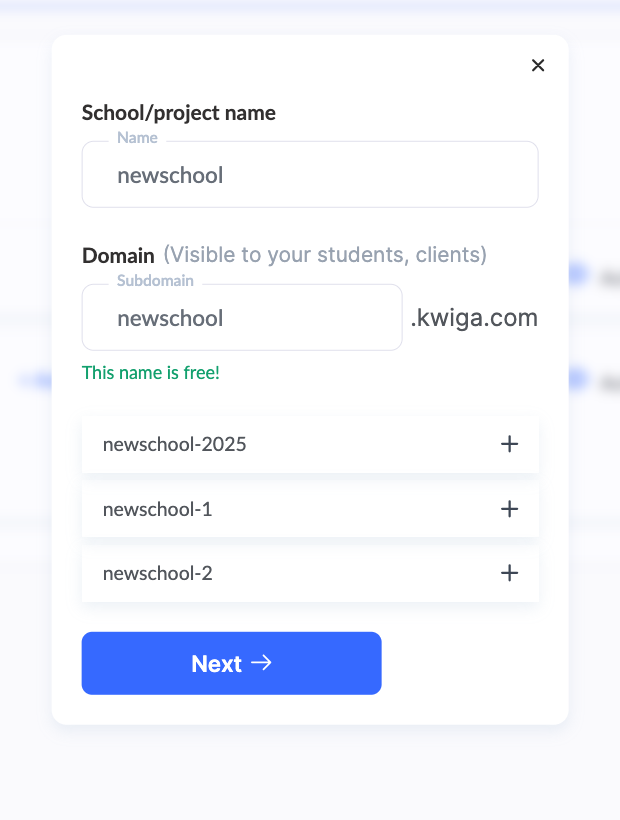
Ако планирате да използвате нов персонализиран домейн/поддомейн, свържете домейна (стъпките са описани по-горе в раздела „Инструкции стъпка по стъпка за свързване на домейн“).

-
След като новият домейн бъде създаден и активиран (ако сте свързали собствен домейн, активирането може да отнеме до 24 часа), маркирайте новия сайт като Сайт по подразбиране. Това автоматично пренасочва учениците, които отварят „старите“ връзки, към новия адрес.
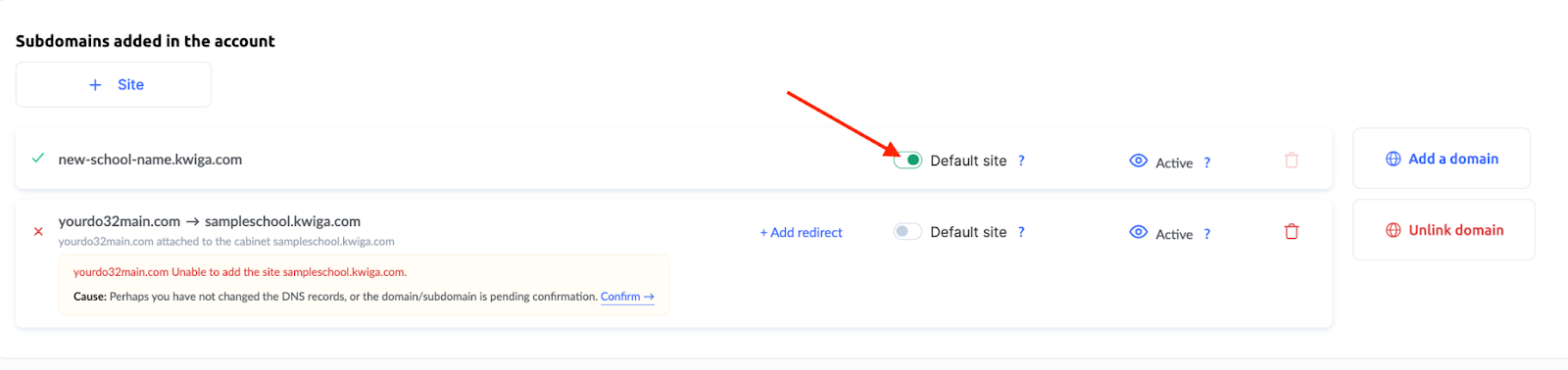
Ако използвате поддомейн на Kwiga за новия сайт (т.е. НЕ сте свързали ваш домейн/поддомейн), учениците няма да трябва да влизат отново на новия адрес. Въпреки това учениците трябва да влязат на новия адрес, ако сте свързали свой домейн. Ако имат достъп до продукта от основния си профил в платформата, те ще бъдат вписани автоматично при пренасочване.
Не намерихте отговора? Свържете се с екипа за поддръжка чрез онлайн чат или Telegram