
Статии:
- Контрол на достъпа
- Как да деактивирате влизането чрез социални медии
- Как да зададете логото (предварителен преглед) на проекта си за месинджъри
- Промяна на името на проекта (кабинета) и други публични настройки
- Добавяне на вашата оферта в платформата Kwiga
- Как да свържете допълнителен проект
- Как да зададете конкретен език за страница в Kwiga
- Известия, получавани от учениците
- Промяна на паролата и настройките за вход
- Промяна на лична информация
- Настройки на подателя и адрес за отговор
- Важни настройки
- Как да изтриете потребителски акаунт
- Страница за представяне на проекта (училището)
- Как да свържете собствен домейн/поддомейн
- Използване на променливи в проекта, списък с наличните променливи
- Свързване на персонализиран домейн (поддомейн) за изпращане на имейли
- Как да добавите публична информация за проекта и канали за контакт
- Настройки на профила на ученика
Адаптирайте платформата към нуждите на вашето училище с гъвкави настройки на профила и персонализиране на интерфейса.
В тази статия:
Настройките на профила на ученика ви позволяват да организирате интерфейса така, че да отговаря най-добре на навиците и нуждите на конкретна аудитория, като се взема предвид всеки детайл — от възрастта на участниците до спецификата на образователните програми.
Когато ученикът може лесно да намира подходящите курсове, бързо да се ориентира в задачите и не губи време в търсене на сертификати, той може да се съсредоточи върху основната цел — придобиването на знания.
За да получите достъп до настройките, щракнете върху аватара, изберете Всички настройки, а след това Профил на ученика. Тук са налични четири основни раздела за персонализиране на учебния процес.

1. Къде да се пренасочват участниците след влизане в системата
По подразбиране след влизане в системата участникът попада на началната страница (Dashboard). Администраторите обаче могат да настроят системата така, че да бъдат пренасочвани към друг раздел.
При влизане през презентационната страница на училището са налични три опции: да останат на текущата страница, да отидат на Dashboard, или да отворят раздела Активно обучение .

Когато участник превключва между различни училища в системата, може да се зададе пренасочване към Dashboard или към Активно обучение.

Важно: ако участник влезе директно от страница на курс или урок, той ще остане там независимо от настройките за пренасочване.
2. Настройки за разделите „Активно обучение“ и „Завършени“
В профила на ученика има три типа учебни продукти: курсове (маратони), уебинари и частни групи.
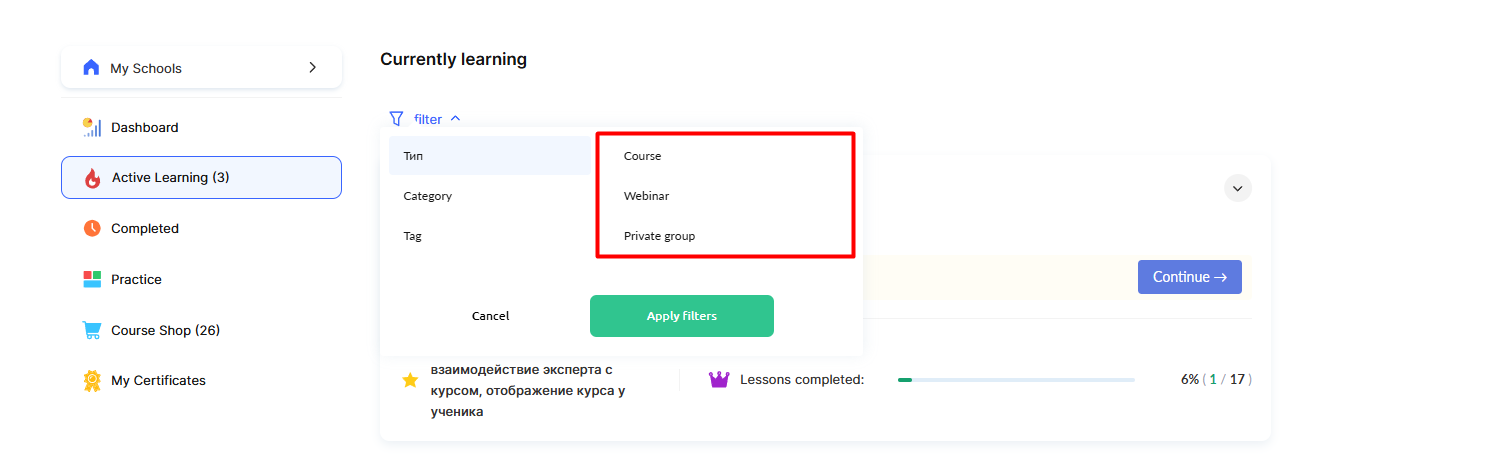
Можете да изберете една от две опции за показване:
Всеки в отделен раздел — продуктите от всеки тип се показват в отделни раздели: курсове (маратони), уебинари и частни групи. Това позволява на учениците лесно да се ориентират в различните видове учебно съдържание.
Всички продукти заедно — всички продукти се показват в един раздел, независимо от типа им, без отделни раздели. Когато е избрана тази опция, става налична допълнителна настройка за сортиране.
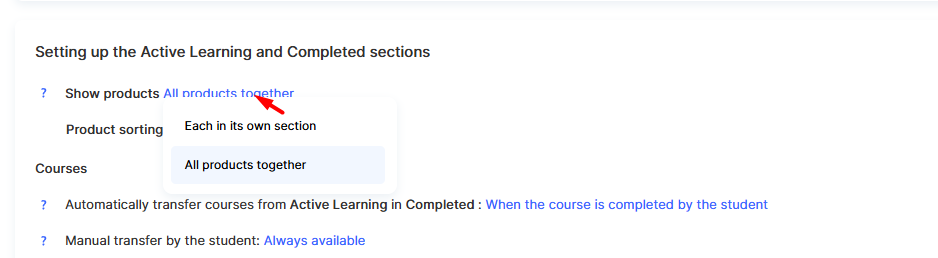
Когато е избрано показване „заедно“, можете да зададете реда на сортиране:
-
По дата на покупка (най-новите първо) — продуктите се сортират по време на покупката, като най-новите се показват първи.
-
По начална дата на достъп (най-новите първо) — продуктите се сортират по началната дата на достъпа, като най-новите се показват първи.
Всеки тип продукт има собствена логика за преместване между разделите Активно обучение и Завършени .
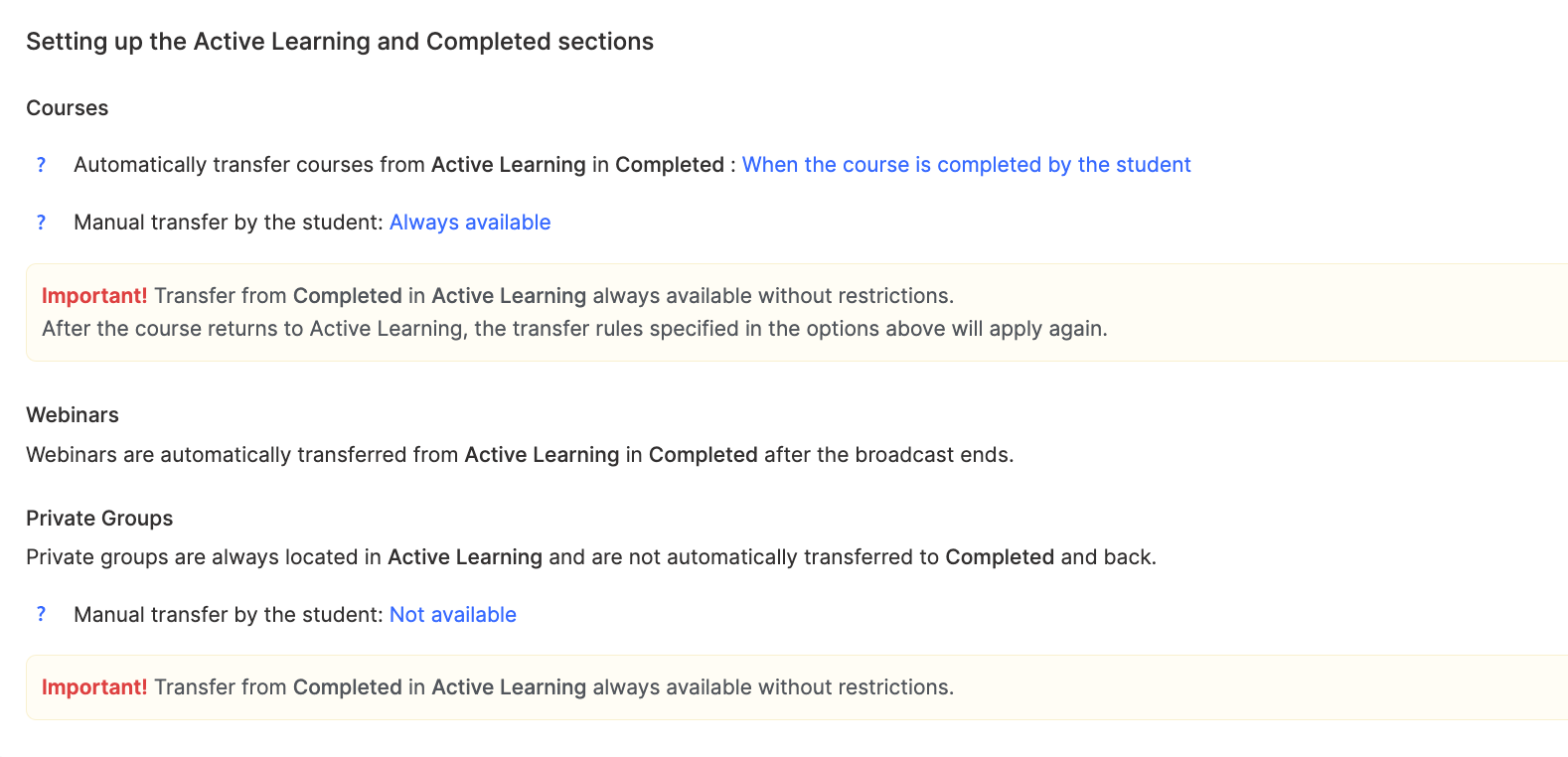
Курсове
Курсовете могат автоматично да бъдат преместени в Завършени в три сценария:
-
След като курсът бъде напълно завършен, когато участникът е изгледал всички видеа, изучил е материалите и е изпълнил практическите задания.
-
Когато достъпът до курса изтече съгласно графика.
-
Всички курсове остават в раздела Активно обучение без автоматично преместване.
Освен това може да се активира функция за самостоятелно преместване, която позволява на участниците да решат кои курсове да преместват между разделите от своя профил чрез бутона Преместване .

Уебинари
Уебинарите следват по-проста логика — те автоматично се преместват в Завършени веднага след края на излъчването. Това улеснява разграничаването между текущи и минали събития.
Частни групи
По подразбиране частните групи винаги остават в Активно обучение. Ако обаче функцията за самостоятелно преместване е активирана, участниците могат да управляват разположението им чрез своя профил.
Полезна функция: от раздела „Завършени“ всеки материал винаги може да бъде преместен обратно в „Активно обучение“ без ограничения.
3. Настройки на началната страница (Dashboard)
Dashboard в профила на участника се състои от информационни блокове, които показват различни аспекти на учебния процес.

Администраторите могат да управляват видимостта на тези блокове в Настройки на профила → Настройки на раздела Dashboard чрез иконата с око, а също така могат да променят реда им чрез плъзгане и пускане на блоковете.

Блок за статус – Показва текущото ниво или ранг на участника в системата. Появява се само ако е активирана геймификация със статуси и може да бъде напълно деактивиран в съответния раздел.
Блок „Активно обучение“ – Осигурява бърз достъп до всички курсове, уебинари и групи, които участникът изучава в момента. Това е удобен начин да продължи обучението оттам, докъдето е стигнал.
Раздел „Завършени материали“ – Показва напредъка на участника в обучението, като извежда всички завършени курсове и събития. Мотивира учащите и им дава възможност да преглеждат отново вече изучено съдържание.
Блок за рейтинг – Показва позицията на участника сред останалите, но само ако той е част от поне една класация. Този блок се управлява чрез раздела за геймификация.
Блок „Състезания“ – Показва активните конкурси и турнири, в които участва участникът. Появява се автоматично, когато неговата класация е включена в състезания.
Текущи тестове – Задачите са организирани в ясен ред: първо тези, които очакват проверка, след това незапочнатите задачи, задачите с грешки и накрая завършените. Това помага за ефективното структуриране на практическата работа.
Блок „Постижения“ – Показва спечелените награди и значки. Активен е само когато системата за награди е включена и може да бъде изцяло изключен в настройките за геймификация.
Сертификати – Сертификатите са винаги достъпни в Таблото за управление, като осигуряват постоянен достъп до всички документи, получени за завършени курсове и образователни програми.
4. Настройки на менюто на профила на ученика
Навигационното меню в лявата част на профила може да бъде персонализирано според спецификата на училището. Платформата позволява промени както в имената на елементите от менюто, така и в техния ред.

За да промените имената на елементите от менюто, използвайте бутона Редактиране на имената на елементите от менюто Тук можете да коригирате имената за всяка езикова версия на сайта поотделно. Например вместо стандартното Активно обучение можете да зададете Моите курсове или Текущо обучение, за да съответства по-добре на стила на комуникация на училището.

Функцията за сортиране и управление на видимостта ви позволява да пренареждате елементите от менюто чрез плъзгане и пускане и да управлявате видимостта им чрез иконата с око. Настройките са разделени между версията за настолни компютри (екрани с ширина 1050px и повече) и мобилната версия (екрани под 1050px). Това разделение оптимизира навигацията за различни устройства. Например на мобилни телефони можете да оставите по-малко елементи от менюто за по-голяма яснота, докато на компютри можете да показвате по-подробно навигационно меню.
Всички тези настройки работят заедно, за да създадат удобна и персонализирана учебна среда, съобразена с нуждите на всяко училище и неговите участници.
Настройки за показване на папки
Ако вече имате папки и искате да конфигурирате как да се показват на страницата на проекта или в таблото за управление на ученика, отворете страницата с всички курсове (или маратони).
За да направите това, отидете в менюто Курсове и отидете в един от разделите в блока Продукти блок — например, Курсове — след това отворете Настройки.

Ще можете да решите дали да се показват папките и дали да се показват на презентационната страница на училището чрез съответните превключватели.
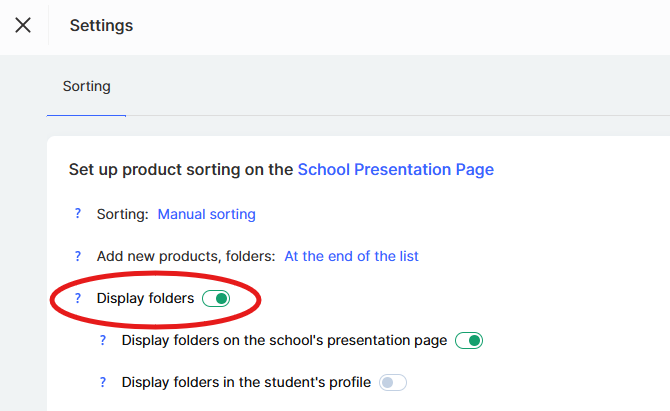
По-долу е списъкът с папки, в който можете да коригирате индивидуалните настройки за всяка от тях.
Ако сте активирали показването на папки на презентационната страница на училището, ще имате възможност да скриете всяка от тях.
В зависимост от избраните настройки иконата ще се променя — това ви помага бързо да се ориентирате, а при посочване с курсора върху нея ще се появява подсказка, която показва кои папки са видими за учениците и кои са скрити.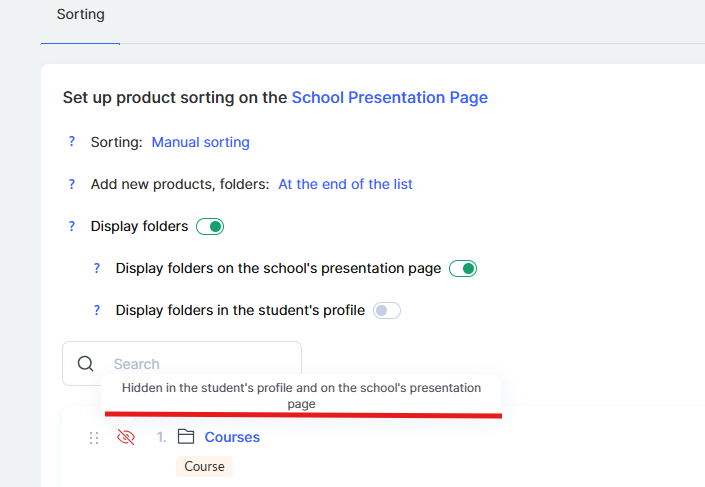
Персонализиране на външния вид на папките
Тази функция в момента е в процес на разработка, така че все още не е възможно да персонализирате външния вид на папките.
Не намерихте отговора? Свържете се с екипа за поддръжка чрез онлайн чат или Telegram