
Статии:
- Експортиране на данни в Google Sheets
- Свързване на FB Pixel с проект в Kwiga
- Изпращане на уебкука за прехвърляне на данни към друга услуга
- Основи на интеграцията и използването на Zoom
- Генериране на платежни връзки с предварително попълнени данни
- Обработване на щракване върху бутон в уиджета
- Изпращане на webhook към KeyCRM с разделяне на заявката и плащането.
- Свързване на чат услуги с проект в Kwiga
Добавете външен чат към вашия проект в Kwiga, за да отговаряте бързо на въпросите на посетителите, да подобрите комуникацията и да усъвършенствате обслужването на клиентите.
В тази статия:
След интеграцията чатът ще се появява автоматично на страниците на вашия проект според избраните настройки. Това позволява на учениците и посетителите бързо да се свързват с вашия екип за поддръжка или мениджърите директно от страницата, на която се намират.
Можете да конфигурирате къде точно ще се показва чатът:
-
Профил на ученика
-
Публична страница на училището (само главната страница)
-
Курсове
-
Интензивни обучения
-
Частни групи
-
Уебинари
-
Оферти
-
Мини лендинг страници
Чатът може да се показва на всички страници или само на избрани, като изберете необходимите раздели на проекта.
Също така можете да определите кой ще има достъп до чата:
-
Всички посетители - чатът ще бъде видим както за влезлите потребители, така и за гостите на сайта.
-
Само влезли ученици - чатът ще бъде достъпен само за потребители, които са влезли в своя акаунт.
Kwiga поддържа интеграция с няколко популярни чат платформи, всяка със свои функции:
-
LiveChat - професионална платформа за клиентска поддръжка с разпределение на заявки между оператори, анализи и интеграции със CRM системи и други услуги.
-
Tawk.to - безплатна услуга за чат на живо, която ви позволява да общувате с посетителите на сайта, да проследявате активността им и да използвате мобилни приложения за оператори.
-
Elfsight - конструктор на уиджети за уебсайтове, който ви позволява да добавите омниканален чат, обединяващ WhatsApp, Telegram, Facebook Messenger и други месинджъри в един уиджет.
-
Chatwoot - платформа за поддръжка с отворен код, която обединява заявки от чат, имейл и социални мрежи в един интерфейс и може да бъде разположена на собствен сървър.
-
HelpCrunch - услуга за клиентска поддръжка, която обединява чат на живо, имейл кампании, автоматизация на комуникацията и база знания.
-
SmartSender - платформа за маркетинг чрез месинджъри, която ви позволява да свържете чат уиджет с Telegram, Viber и други канали, да автоматизирате комуникацията чрез ботове и да изграждате маркетингови фунии.
В тази статия ще разгледаме как да свържете някоя от поддържаните чат услуги към вашия проект в Kwiga и да конфигурирате показването ѝ на уебсайта.
Стъпка 1: Отидете на интеграции за чат
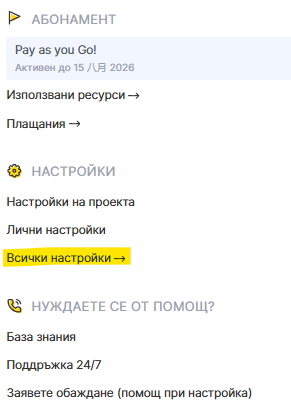
Кликнете върху аватара, след което изберете Всички настройки в отвореното меню:
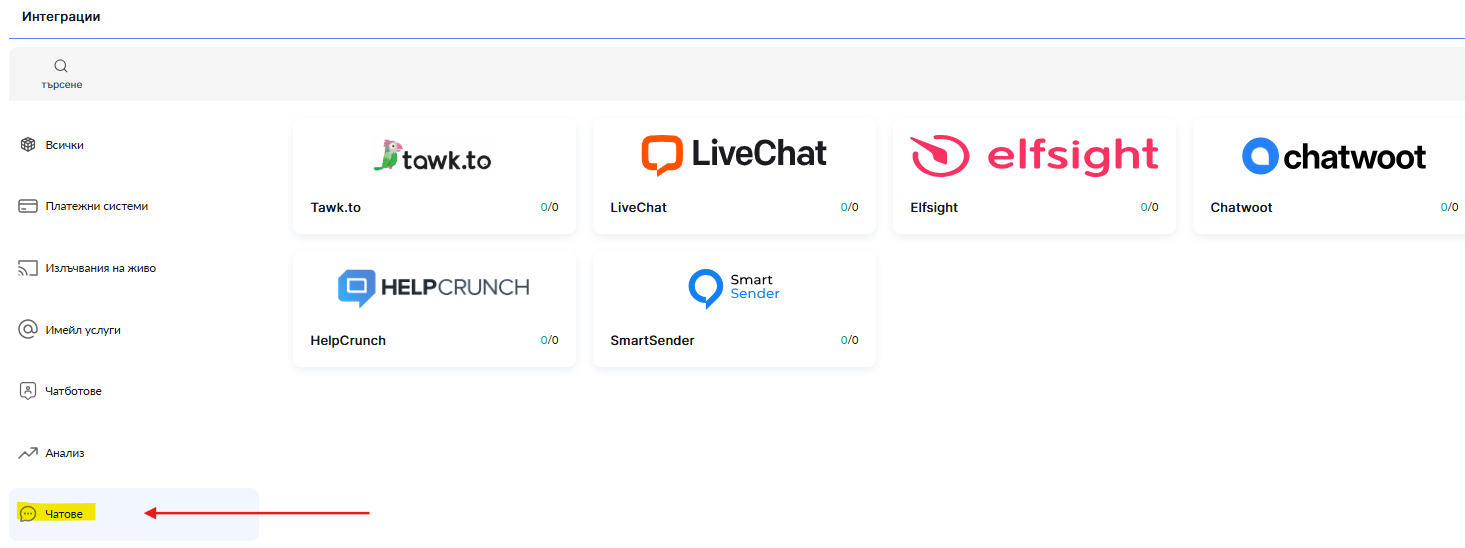
В менюто с услуги от лявата страна на екрана изберете Чатове. След това ще видите услугите за чат, налични за интеграция. Изберете тази, която ви е необходима.
На отворената страница кликнете върху + Добавяне на акаунт.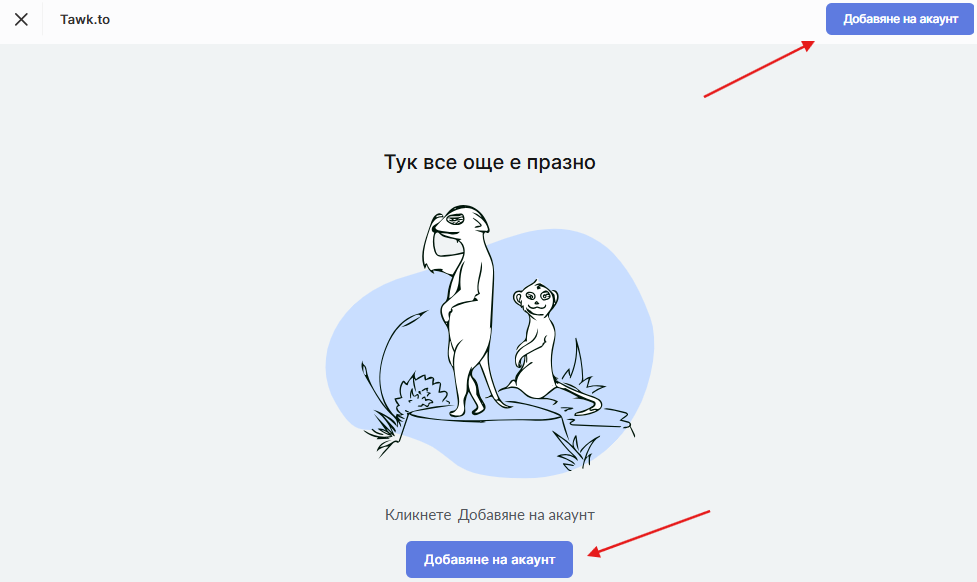
Стъпка 2: Попълнете данните за интеграцията
Въведете необходимите данни, които можете да намерите в акаунта си за съответната услуга.
LiveChat
Псевдоним на акаунта - персонализирано име за интеграцията (видимо само за вас).
Номер на лиценз - Номерът на лиценза от вашето табло за управление на LiveChat. Влезте във вашия LiveChat акаунт и отворете:
Настройки → Канали → Страница за чат
В този раздел ще видите ID на лиценза (номер на лиценза). Копирайте го и го поставете в полето „Номер на лиценз“, когато настройвате интеграцията в Kwiga.
Tawk.to
Псевдоним на акаунта - персонализирано име за интеграцията (видимо само за вас).
ID на свойството - уникалният идентификатор на вашия уебсайт (свойство).
API ключ (защитен режим) - API ключът, използван за защитен режим.
Къде да намерите данните
ID на свойството
-
Влезте във вашия Tawk.to акаунт.
-
Изберете необходимото свойство.
-
Отидете в Администрация → Общ преглед.
-
Копирайте стойността на ID на свойството.
API ключ (защитен режим)
-
Отворете Администрация → Защитен режим.
-
Активирайте защитен режим (ако вече не е активиран).
-
Копирайте API ключа (защитен режим), за да го използвате в Kwiga.
Elfsight
Псевдоним на акаунта - персонализирано име за интеграцията (видимо само за вас).
ID на приложението - уникалният идентификатор на уиджета.
Къде да намерите данните:
-
Влезте във вашия Elfsight акаунт.
-
Отворете необходимия уиджет.
-
Щракнете върху Инсталиране или Добавяне към уебсайт.
-
ID на приложението е посочен в инсталационния код или настройките на уиджета. Обикновено това е низът след app/ или параметърът
Chatwoot
Псевдоним на акаунта - произволно име за интеграцията (видимо само за вас).
Адрес на инстанцията (базов URL адрес) - адресът на вашия Chatwoot сървър (например, https://app.chatwoot.com или URL адресът на вашия собствен сървър).
Токен на уебсайта - токенът на канала за уебсайта.
Къде да намерите данните
Базов URL адрес Използвайте адреса, на който вашият Chatwoot е достъпен.
Токен на уебсайта
-
Отидете на Настройки → Входящи кутии.
-
Отворете необходимата Входяща кутия за уебсайта.
-
В Конфигурация / Уиджет раздела намерете Токен на уебсайта и го копирайте.
HelpCrunch
Псевдоним на акаунта - произволно име за интеграцията (видимо само за вас).
Организация - името (ID) на вашата организация в HelpCrunch.
ID на приложението - идентификатор на приложението.
Къде да намерите данните
-
Влезте във вашия HelpCrunch акаунт.
-
Отидете на Настройки → Чат уиджет или Настройки → Разработчици (API).
-
Копирайте Организация (име или ID на организацията) и ID на приложението.
SmartSender
Псевдоним на акаунта - произволно име за интеграцията (видимо само за вас).
Цел - идентификаторът на целевия уиджет или проект.
Домейн - домейнът, за който е създаден уиджетът.
Къде да намерите данните
-
Влезте в SmartSender.
-
Отидете на Уебсайт джаджи.
-
Отворете желания уиджет.
-
Копирайте стойността: Цел и Домейн.
Не намерихте отговора? Свържете се с екипа за поддръжка чрез онлайн чат или Telegram