
Jak nastavit AI, která v KWIGA pracuje podle plánu
Zjistěte, jak propojit Claude nebo ChatGPT s KWIGA a nastavit úlohu, kterou AI samostatně spouští podle plánu: souhrny, seznamy ke kontrole, exporty do Google Sheets.
Claude a ChatGPT se mohou připojit k vašemu projektu KWIGA přes server MCP a pracovat s jeho daty: odevzdanými pracemi studentů, průběhem kurzů, objednávkami a platbami. Pokud takové AI zadáte plánovaný úkol, provede ho sama — například každé ráno pošle asistentům seznam prací ke kontrole nebo jednou týdně sestaví přehled prodejů.
V tomto článku se dozvíte, kdy se vám to hodí, jak připojit KWIGA ke Claude a ChatGPT, jak naplánovat úkol, kam odeslat výsledek a jaké hotové texty zadání použít v běžných situacích.
Kdy potřebujete AI a kdy stačí automatizace
Pokud úkol zní „když se něco stane, okamžitě proveď stejnou akci“, AI nepotřebujete: KWIGA Automatizace to zvládne okamžitě a zdarma. Chcete-li například odeslat odpovědi studenta v kvízu přímo do Tabulek Google, použijte událost Kvíz dokončen a akci Webhook s polem Odpovědi v kvízu — viz Export dat do Tabulek Google.
Plánované úlohy AI jsou užitečné, když potřebujete:
- shromáždit a shrnout informace — „kteří studenti se týden nepřihlásili a u které lekce skončili“;
- vybrat podle významu — „které odevzdané práce čekají na kontrolu déle než dva dny“;
- napsat text — „stručné týdenní shrnutí prodejů se závěry“;
- zkombinovat data z několika míst — objednávky, průběh studia a odpovědi studentů v jednom přehledu.
Upozornění: plánovaná úloha AI nereaguje okamžitě — spustí se až v naplánovaný čas, v cloudu nejvýše jednou za hodinu. Pro okamžitou reakci použijte automatizace.
Co potřebujete
- Předplatné, které podporuje vlastní server MCP a plánované úlohy (ověřeno 27.11.2026, podmínky služeb se mění):
- Claude — Pro, Max, Ultra, Team nebo Enterprise;
- ChatGPT — ověřili jsme na tarifu Plus; podle OpenAI také Business, Enterprise a Edu, v tarifu Pro pouze pro čtení.
- Přístup k MCP v KWIGA. Vlastník projektu se může připojit vždy; ostatním členům týmu uděluje přístup vlastník nebo manažer: Nastavení → AI a server MCP → Přístup členů týmu karta. Bez přístupu k MCP bude členovi týmu přístup odepřen.
- Souhlas vlastníka s používáním AI v projektu: Nastavení → AI a server MCP → AI karta. Bez tohoto souhlasu bude používání AI v projektu odepřeno.
Krok 1. Propojte KWIGA s AI
Adresu serveru a stručný návod najdete v KWIGA: Nastavení → AI a MCP server → MCP server . Klikněte na Kopírovat vedle položky Adresa serveru.
Claude
- Otevřete Claude (webovou stránku nebo desktopovou aplikaci) → Pluginy (claude.ai/plugins) → Přidat → Přidat vlastní konektor.
- Název — KWIGA, URL — zkopírovaná adresa serveru.
- Claude otevře přihlašovací okno KWIGA. Přihlaste se a vyberte projekty, se kterými bude AI pracovat.
ChatGPT
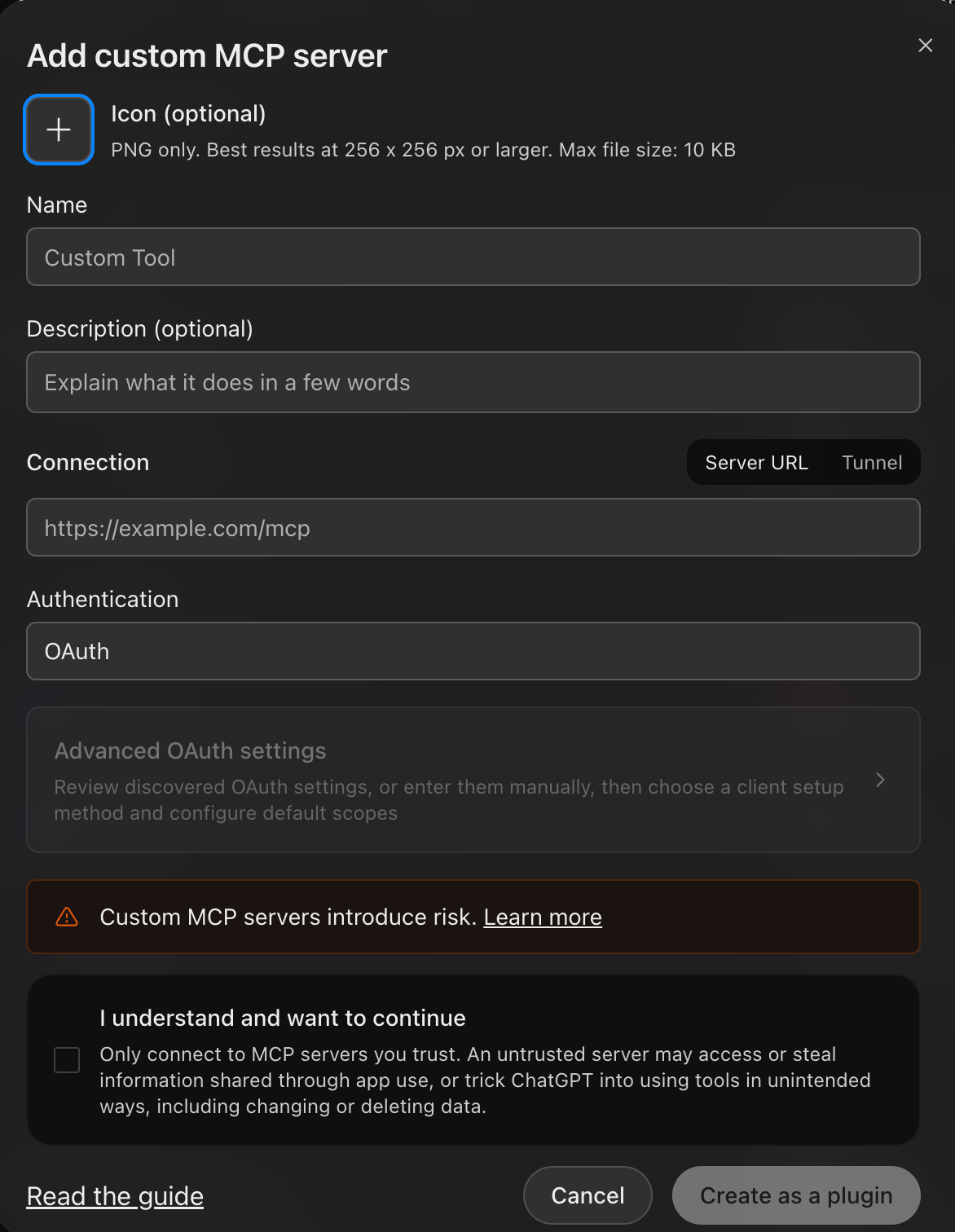
- Otevřete ChatGPT v prohlížeči → Pluginy v levé nabídce → Přidat → Přidat vlastní MCP server. Z telefonu se připojit nelze.
- Název — KWIGA. V části Připojenívyberte URL serveru a vložte zkopírovanou adresu. Ověření — OAuth.
- Zaškrtněte Rozumím a chci pokračovat a klikněte na Vytvořit jako plugin.
- ChatGPT otevře přihlašovací okno KWIGA. Přihlaste se a vyberte své projekty.
V nastavení pluginu (Pluginy → KWIGA → Nastavení), můžete zvolit, kdy má ChatGPT před provedením akce požádat o povolení.
Připojení jsme ověřili v tarifu Plus. Podle OpenAI jsou vlastní servery MCP plně podporovány v tarifech Business, Enterprise a Edu a v tarifu Pro jsou dostupné pouze pro čtení; v pracovních prostorech Business a Enterprise přidává vlastní server správce. Názvy nabídek v ChatGPT se často mění.
Co při připojení povolujete
Na přihlašovací obrazovce KWIGA si vyberete projekty. Pro každou skupinu funkcí (základní, kurzy a kvízy, CRM a prodej) můžete ponechat přístup pouze pro čtení — vypněte Povolit změny. Pro úkoly v tomto článku stačí přístup pro čtení.
Všechna připojení jsou uvedena na stránce Připojené aplikace (Moje připojení na kartě Server MCP ): zde můžete změnit projekty a oprávnění nebo aplikaci odpojit.
Důležité: AI vidí přesně to, co v projektu vidíte vy se svou rolí. Člen týmu, který nemůže otevřít přehled plateb, nezíská údaje o platbách ani prostřednictvím AI.
Krok 2. Vyzkoušejte úkol v běžném chatu
Než úkol naplánujete, spusťte ho jednou v běžném chatu: vložte jeho text a zkontrolujte výsledek. Pokud se AI zeptá na název kurzu, lekce nebo kvízu, doplňte ho do textu úkolu. Při plánovaném spuštění nebude mít kdo odpovědět.
Krok 3. Naplánujte úkol
Claude: v cloudu
Funguje, i když máte počítač vypnutý. Spouští se nejvýše jednou za hodinu.
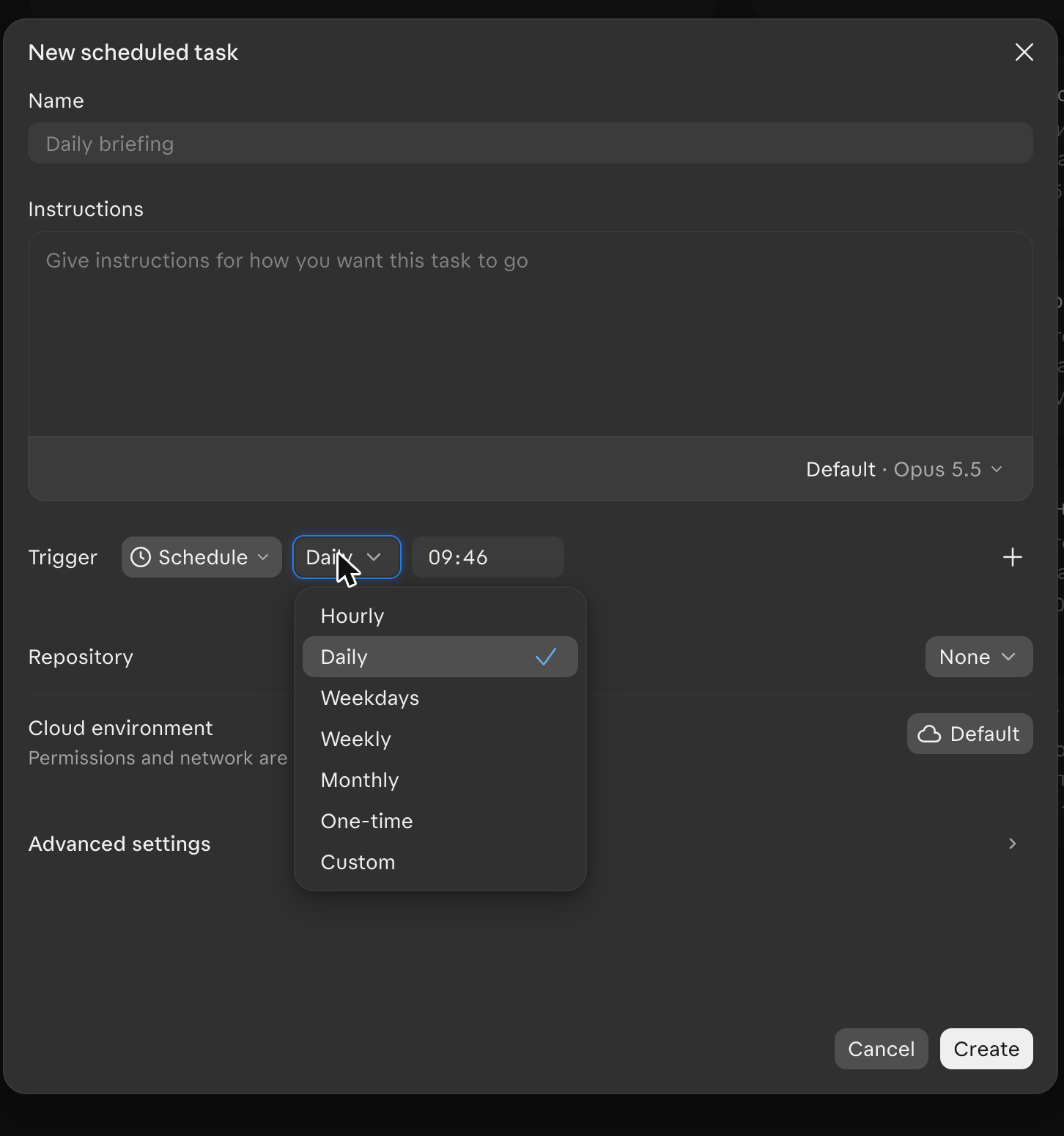
- Otevřete claude.ai → Kód → Naplánované → Nový úkol → Nastavit ručně.
- Název — například „Odevzdané úkoly ke kontrole“.
- Pokyny — text úkolu (hotové příklady níže).
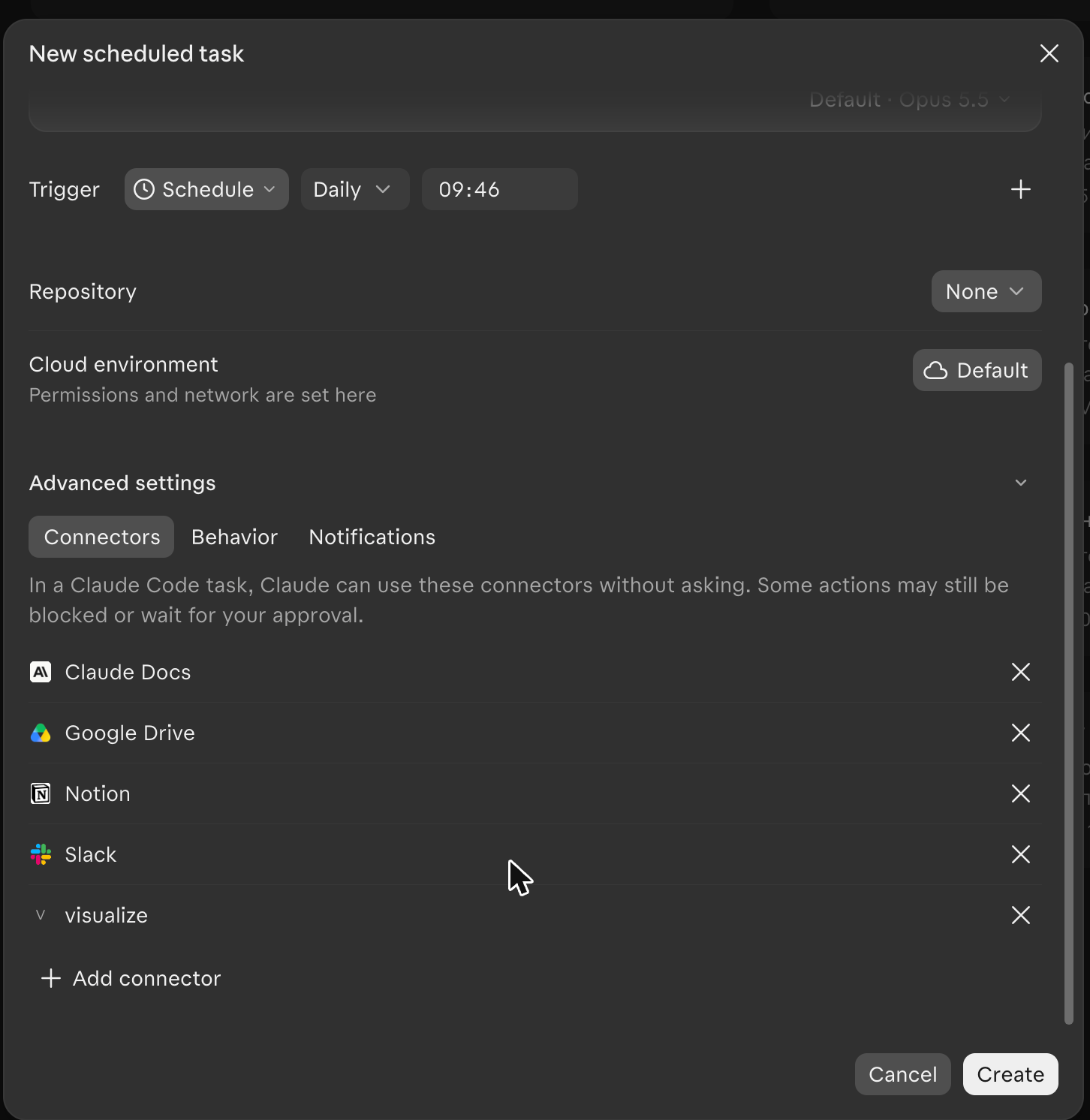
- Spouštěč — Plán, frekvence — například Denně v 9:00 nebo Každou hodinu.
- Pokročilá nastavení → Konektory: ujistěte se, že je v seznamu KWIGA i služba, do které se má výsledek odeslat (Slack, Gmail, Google Drive).
- Klikněte Vytvořit.
Claude: v aplikaci (Cowork)
Režim Cowork v aplikaci Claude nabízí také plánované úlohy: každou hodinu, denně, ve všední dny nebo týdně. Pokud úloha nepotřebuje složku ve vašem počítači, běží v cloudu — i když je počítač vypnutý. Pokud je vybrána složka, počítač musí být zapnutý a aplikace otevřená. Jak takovou úlohu vytvořit, najdete v centru nápovědy Claude.
Častěji než jednou za hodinu — pouze úlohy na kartě Code v desktopové aplikaci Claude: můžete je nastavit například na každých 15 minut, ale fungují pouze tehdy, když je počítač zapnutý a aplikace otevřená. Nejjednodušší je požádat v chatu na kartě Code : "Vytvoř plánovanou úlohu, která se spouští každých 15 minut s tímto textem: …".
ChatGPT
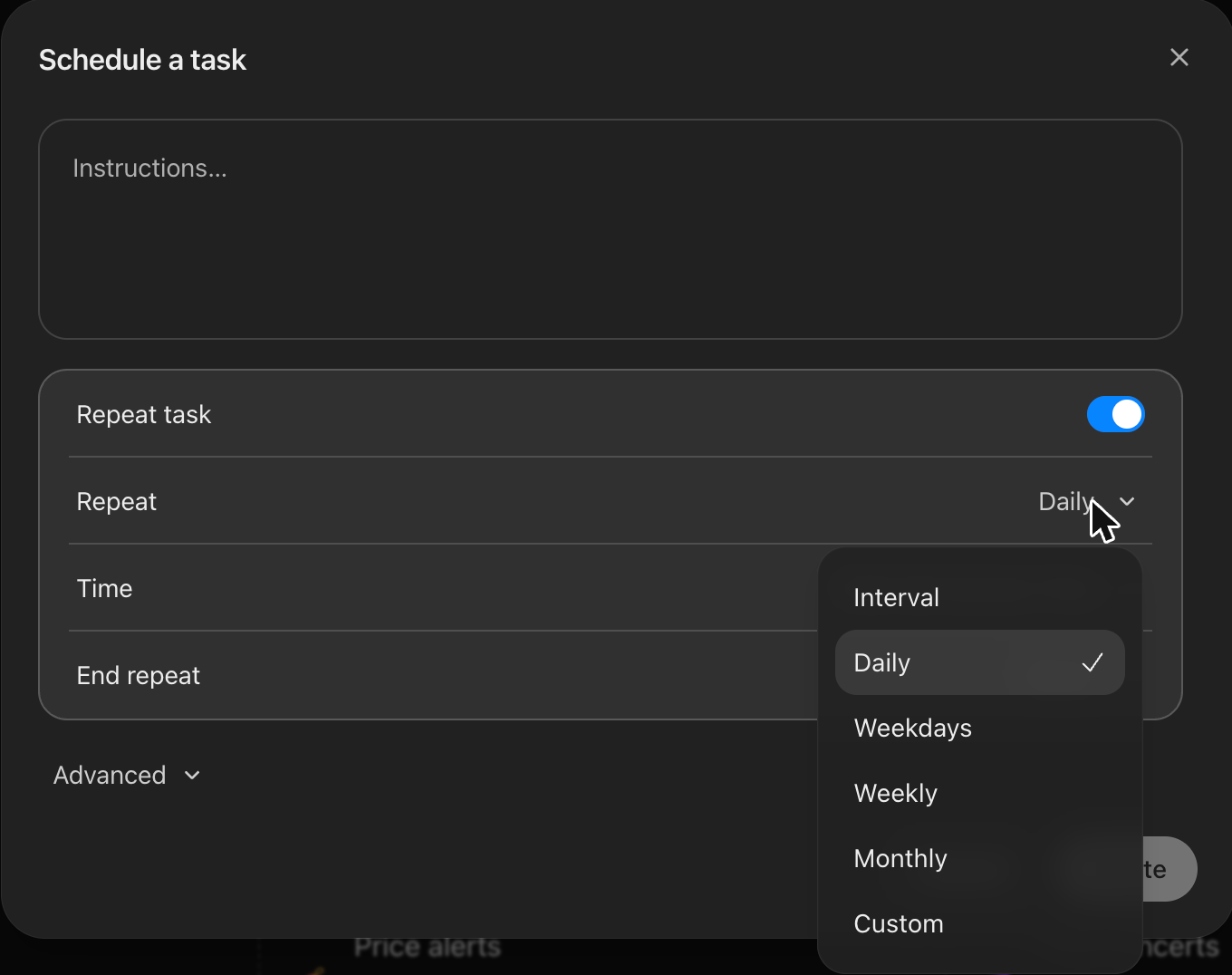
- Otevřete Naplánováno → Nová úloha.
- Text úlohy napište do pole Pokyny.
- Opakování — například Denně nebo Interval (alespoň 1 hodina).
- Klikněte na Vytvořit. Výsledek se zobrazí v části Naplánováno; oznámení — push nebo e-mailová — se nastavují v části Nastavení → Oznámení.
Úloha sama zavolá plugin KWIGA — ověřili jsme to v tarifu Plus. Aby ChatGPT vybral správný plugin, uveďte ho v textu úlohy: "pomocí pluginu KWIGA, …". Úloha se může spustit několik minut po naplánovaném čase.
Upozornění: pokud má úloha něco změnit, ChatGPT může požádat o potvrzení — úloha se pak pozastaví, dokud neodpovíte. Limit aktivních úloh závisí na tarifu: od 3 v bezplatném tarifu po 15 v tarifech Pro a Enterprise.
Kam odeslat výsledek
- Zpráva v chatu s AI nebo e-mailové oznámení — nejjednodušší možnost: výsledek každého spuštění zůstane v historii úlohy.
- Slack, Gmail, Notion, Google Docs — připojte v AI konektor dané služby a v úloze uveďte, kam se má výsledek odeslat.
- Google Sheets:
- v ChatGPT může aplikace Google Drive vytvářet a upravovat tabulky Google Sheets, pokud máte povolené akce zápisu;
- Claude má samostatný Google Sheets konektor — podle popisu umí tabulky číst a aktualizovat; vyzkoušejte ho na své tabulce. Konektor Google Drive pouze čte a vytváří soubory. Pokud vám konektor nevyhovuje, přidejte do tabulky skript z Export dat do Google Sheets a do zadání napište: „odešli řádky pomocí požadavku POST na “. V cloudové úloze Claude povolte v nastavení sítě cloudového prostředí přístup k
script.google.com.
Připravené texty úloh
Zkopírujte text a nahraďte údaje v úhlových závorkách.
Odevzdané práce ke kontrole — každé ráno
Every morning, collect the student submissions waiting for review in the KWIGA project "<project name>"
(the Practice report, unread submissions). Group them by course and lesson; for each submission —
the student, how many days it has been waiting and a link. Put the ones waiting more than two days first.
Do not change anything in KWIGA.
Studenti, kteří se dlouho nepřihlásili — jednou týdně
Once a week, find students in the course "<course name>" with active access whose last activity was
more than 7 days ago and who have not finished the course. For each — name, the lesson they stopped at,
progress percentage and the assistants of their group. Group them by assistant. Do not change anything in KWIGA.
Přehled prodejů — každé pondělí
Every Monday, collect the payments for the past week in the KWIGA project "<project name>": the total
for each currency separately, the number of payments, the top 5 products by amount and a comparison with
the week before. Write three short conclusions. Do not change anything in KWIGA.
Omezení
- Frekvence. V Claude i ChatGPT nejvýše jednou za hodinu. Pokud potřebujete na událost reagovat okamžitě, použijte automatizace KWIGA.
- Limity předplatného. Každé spuštění čerpá z limitů vašeho předplatného Claude nebo ChatGPT. Zvolte přiměřenou frekvenci.
- AI může dělat chyby. Důležité údaje kontrolujte podle přehledů v KWIGA, zejména v prvních dnech.
- Změny vyžadují potvrzení. Pokud úloha něco v KWIGA změní, ve výchozím nastavení obdržíte odkaz, přes který musíte změnu potvrdit. Služby AI mohou také požádat o potvrzení a úloha bude čekat. Naplánované úlohy je nejlepší ponechat pouze pro čtení.
- Text studentů. AI čte odpovědi a komentáře studentů jako data a neřídí se požadavky, které jsou v nich uvedeny.
Příklad
Asistent chce každé ráno vidět, které odevzdané práce čekají na kontrolu.
- Vlastník asistentovi zapne MCP: Nastavení → AI a MCP server → Přístup zaměstnanců.
- Asistent připojí KWIGA ke Claude a vybere projekt; vypne možnost Povolit změny .
- Vyzkouší text „Odevzdané práce ke kontrole“ v běžném chatu.
- Vytvoří naplánovanou úlohu: každý den v 9:00, s konektory KWIGA a Slack; text obsahuje pokyn „pošli mi seznam ve Slacku jako přímou zprávu“.
- Každé ráno v 9:00 dorazí do Slacku seznam odevzdaných prací s odkazy.
Časté dotazy
Lze odpovědi z kvízu odesílat přímo do Tabulek Google bez použití AI?
Ano, k tomu AI nepotřebujete: Automatizace KWIGA to zvládnou okamžitě a zdarma. Vyberte událost „Dokončení kvízu“ a akci „Webhook“ s polem „Odpovědi na kvíz“. Poté nastavte tabulku podle článku „Export dat do Google Sheets“.
Jak často může být naplánovaná úloha spouštěna?
V cloudu Claude a v ChatGPT – nejvýše jednou za hodinu. Častěji, například každých 15 minut, lze naplánovat pouze úlohu na kartě «Kód» v desktopové aplikaci Claude. Ta se ale spouští pouze tehdy, když je počítač zapnutý a aplikace otevřená.
Jaké předplatné Claude nebo ChatGPT potřebujete?
Potřebujete předplatné, které podporuje připojení vlastního serveru MCP a plánované úlohy: u Claude jde o Pro, Max, Ultra, Team nebo Enterprise. ChatGPT byl otestován s předplatným Plus; podle OpenAI jsou vlastní servery MCP plně podporovány v tarifech Business, Enterprise a Edu a v tarifu Pro pouze pro čtení. Podmínky služby se mohou změnit.
Může AI v projektu něco změnit bez mého potvrzení?
Ve výchozím nastavení ne: pokud úloha něco v KWIGA změní, obdržíte odkaz pro potvrzení změny. Na přihlašovací obrazovce KWIGA můžete u každé skupiny oprávnění vypnutím možnosti „Povolit úpravy“ nastavit přístup pouze pro čtení; naplánované úlohy by měly data pouze číst.
Bude mít zaměstnanec prostřednictvím AI přístup k více informacím než v KWIGA?
Ne. AI vidí pouze to, co v projektu vidí zaměstnanec s danou rolí: pokud nemá přístup k přehledu plateb, nemůže získat informace o platbách ani prostřednictvím AI.
Proč je umělé inteligenci odepřen přístup k mému projektu?
Bez souhlasu vlastníka s používáním AI v projektu je přístup k AI odepřen. Souhlas lze udělit v části „Nastavení“ → „AI & MCP Server“ → na kartě „AI“. Zaměstnanci potřebují také přístup k MCP, který může vlastník nebo manažer povolit na kartě „Přístup zaměstnanců“. Vlastník projektu se může připojit vždy.
Může AI zaznamenat výsledek do Google Sheets?
Ano. V ChatGPT aplikace „Google Drive“ vytváří a upravuje tabulky Google, pokud máte povolené akce pro zápis; v Claude to údajně umí konektor „Google Sheets“–vyzkoušejte ho se svou tabulkou. Pokud vám konektor nefunguje, přidejte do tabulky skript z článku „Export dat do Tabulek Google“, do úlohy vložte jeho URL a v cloudové úloze Claude povolte síťový přístup k script.google.com: „Cloudové prostředí“ → nastavení sítě.
Děkujeme za zpětnou vazbu!
Děkujeme! Článek opravíme. Potřebujete odpověď hned? Napsat podpoře