


Sziasztok! Ma létrehozunk egy felhasználói bejelentkezési oldalt a Bizon 365 online platformhoz a Tilda funkcióinak segítségével. Először is, miért van szükségünk egy testreszabott bejelentkezési oldalra?
Pontosan két oka van:
- A Bizon 365 által kínált alapverzióban a felhasználók gyakran hibáznak a telefonszámuk megadásakor. Ez azt jelenti, hogy nem fogod tudni megszerezni az adataikat a további ajánlatokhoz.
- A szolgáltatás saját bejelentkezési oldala nem néz ki túl vonzónak. Ráadásul a háttéren kívül semmit sem lehet módosítani.
Ha tehát stílusos dizájnnal szeretnéd lenyűgözni a diákjaidat és résztvevőidet, lássunk munkához. Csak Tilda- és Bizon 365-fiókra, egy kis inspirációra és az útmutatónkra lesz szükségünk.
Hol érdemes kezdeni
Először hozz létre egy webinarszobát a Bizonban, majd állíts be egy oldalt a Tildán, amelyet a látogatóid azonosítására fognak használni.
Természetesen hasznos előre eldönteni, mit szeretnél kérni a felhasználóktól. A Bizon 365 összesen csak 4 lehetőséget kínál erre. A legegyszerűbb a név szerinti azonosítás. Ha ezt egy kicsit kibővíted, telefonszámot vagy e-mail-címet is kérhetsz. A legigényesebbek számára ott van az azonosítás névvel, telefonszámmal és e-mail-címmel együtt. Ha a webináriumra csak azokat szeretnéd meghívni, akik készek minden személyes adatukat megadni, válaszd az utolsó lehetőséget.
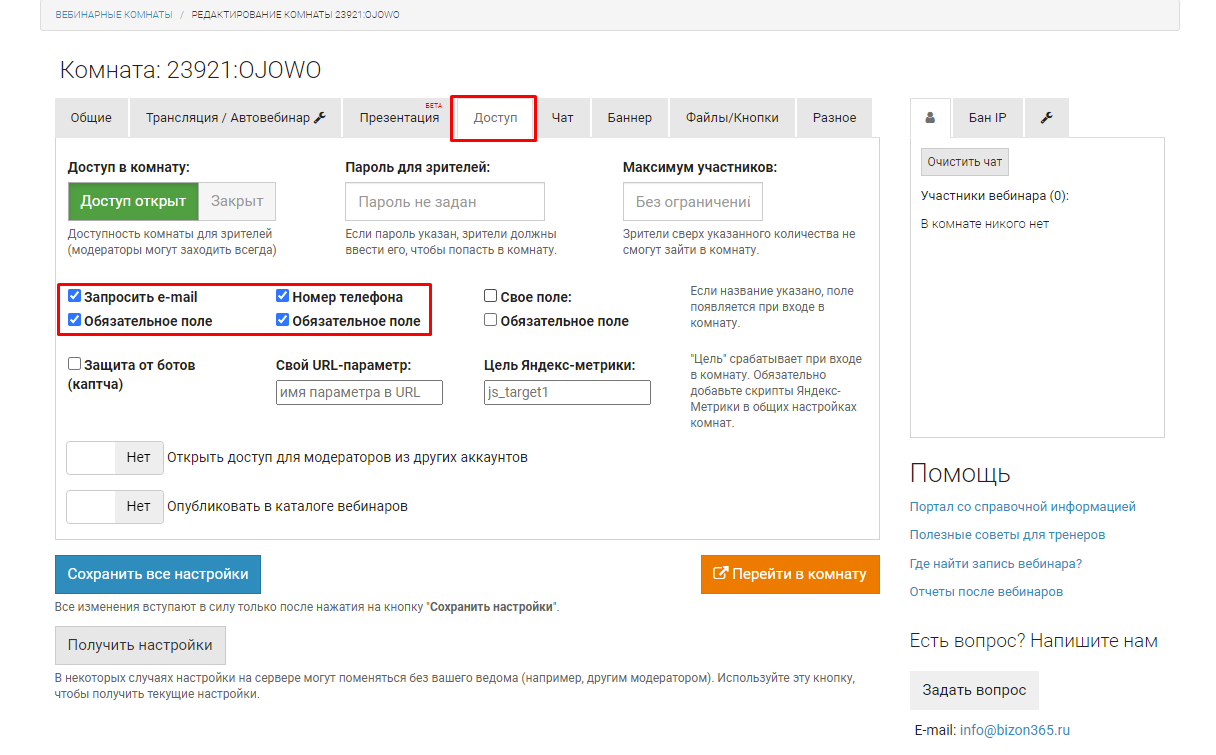
De térjünk át a gyakorlatra. Hol lehet kiválasztani az azonosítás típusát? Menj a webinarszobád beállításaiban az "Access" fülre – ott választhatod ki azokat a lehetőségeket, amelyek a felhasználók azonosításakor megjelennek. Ezt a képernyőképen is láthatod (bár így sem fogod eltéveszteni).
Miután kiválasztottál mindent, amit a látogatóktól meg szeretnél kapni, megnézheted, hogyan fog kinézni a Bizon bejelentkezési oldala. A hármas azonosítás példája alább látható:
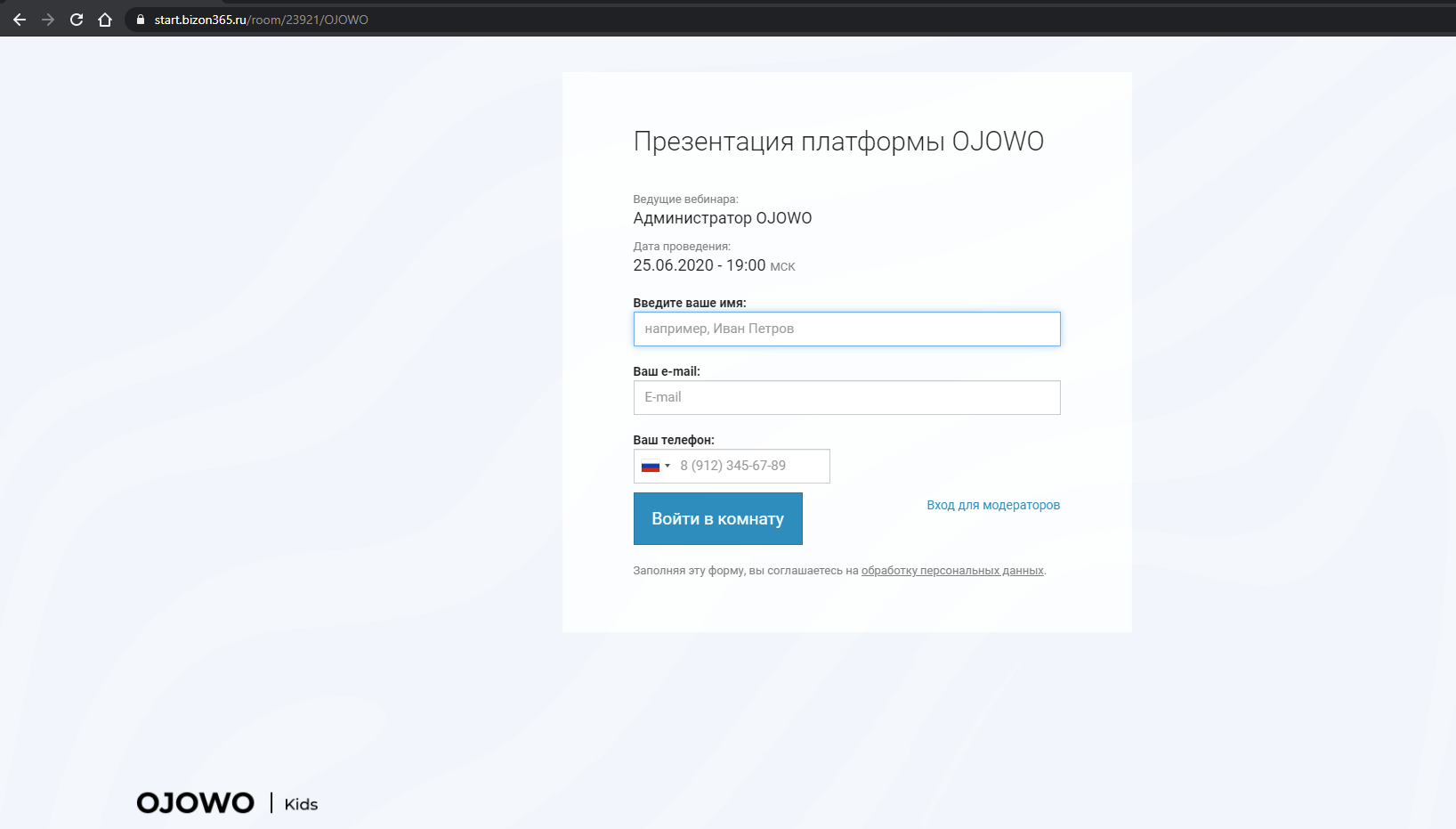
Jól néz ki, de unalmas. Tegyük ezt a lehetőséget élvezetesebbé egy személyre szabott dizájnnal. Ehhez lépj be a Tilda-fiókodba. Itt létrehozhatsz egy új oldalt izgalmasabb dizájnnal. A "Form and Buttons" részben található sablonok különböző lehetőségeket kínálnak: hozzáadhatsz videót és bejelentkezési mezőket, vagy képet és bejelentkezési mezőket. Válaszd azt, ami a legjobban működik számodra.
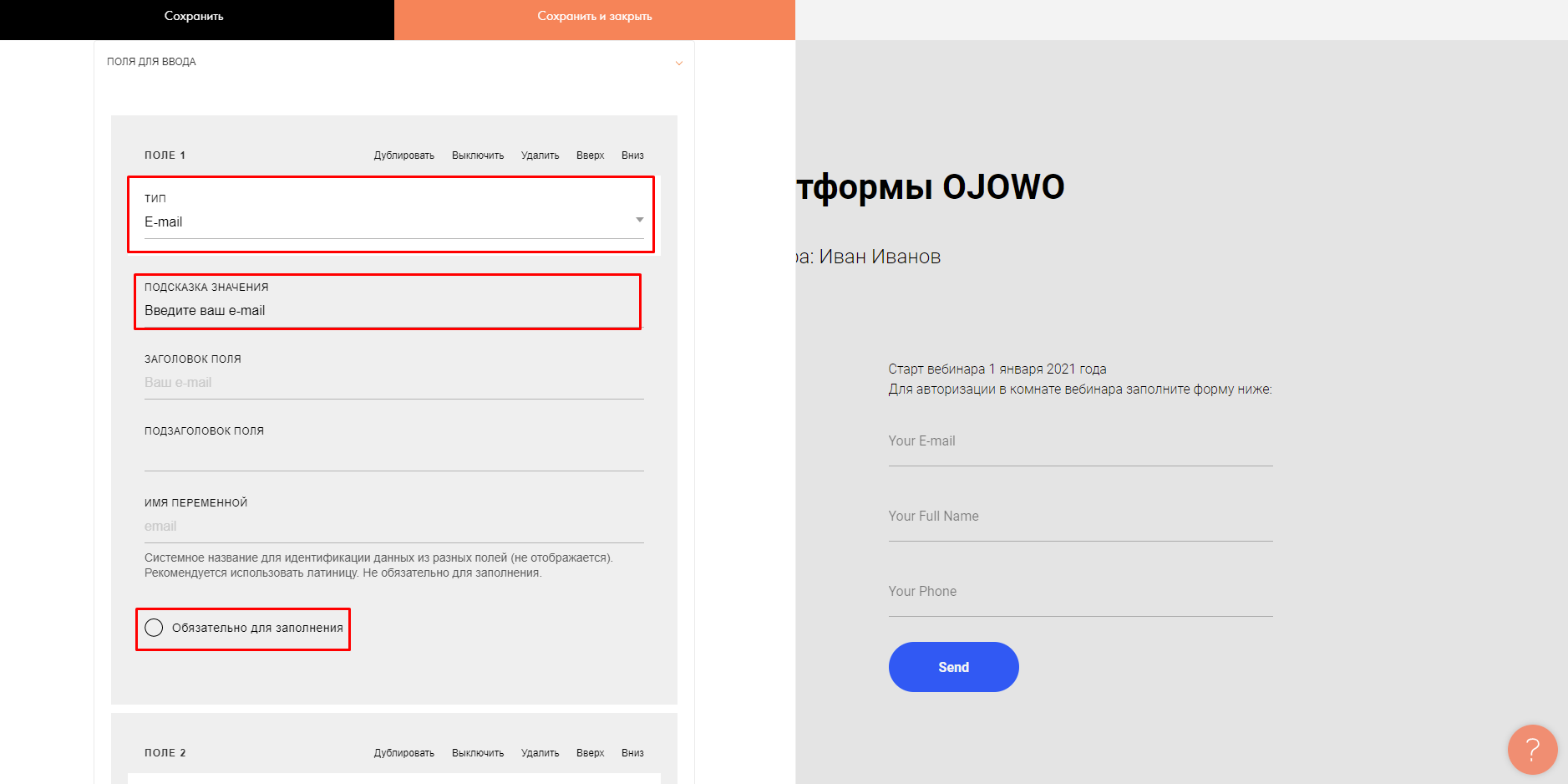
De ez még csak a testreszabás kezdete. Menj a Zero-blockba, és változtasd meg az oldal szövegét (próbálj kreatív lenni, és tedd élvezetessé, a látogatóid biztosan értékelni fogják). Ne felejtsd el beállítani azoknak a mezőknek a számát, amelyeket a Bizon 365-ben az azonosításhoz kiválasztottál; különben hatalmas kudarc lesz a vége. Szabd testre a Tildán az összes mezőt minden paraméterhez, ahogy az alább látható.
 Az eredménynek valami ilyesminek kell lennie:
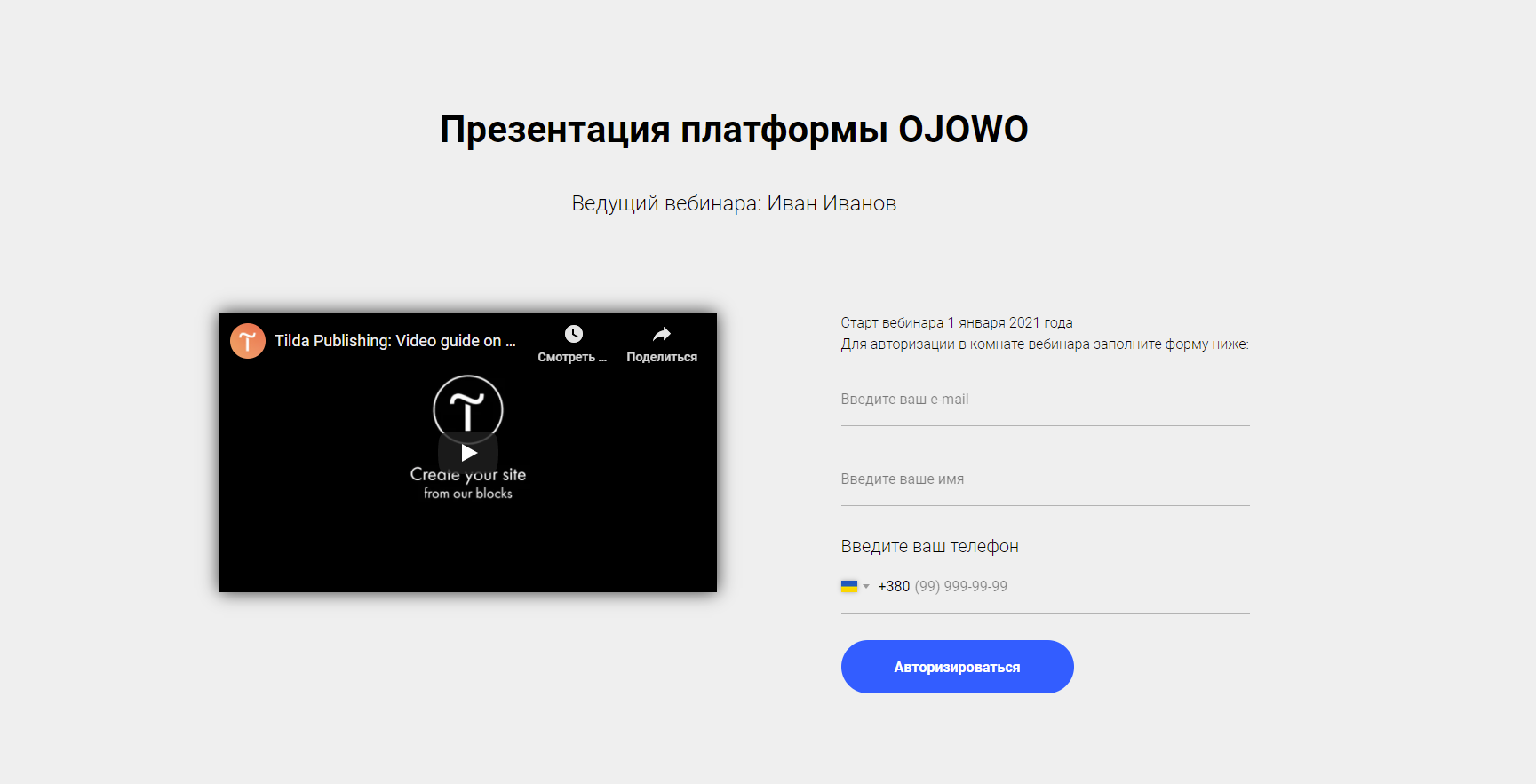
Természetesen a webinárium nevét, a bejelentkezési űrlapmezők súgóit és a videókat a saját ízlésed szerint választhatod ki.
Ezután átirányítást kell beállítanod a Bizon oldaláról a Tilda oldalára és fordítva, hogy a hallgatóid csatlakozni tudjanak hozzád. Mik a lépések?
Először keresd meg a Bizon 365 bejelentkezési oldalára mutató linket. Ehhez menj a webinarszoba beállításaiban a "General" / "Open link for viewers" menüpontra. Másold ki a felirat alatti linket, majd térj vissza a Tildára.
De előtte lent megtalálod a kész szkriptjeinket az egyes azonosítási lehetőségekhez, és kiválaszthatod azt, amelyik megfelel az igényeidnek. Ne feledd, egy jó szkript a siker kulcsa!
- A névvel, telefonszámmal és e-mail-címmel történő hármas azonosításhoz kövesd ezt a linket, és másold ki a következő szkriptet.
- A minimalisták számára, akiknek csak felhasználónévre van szükségük, a szkript itt található..
- Név + telefonszám kéréséhez – kattints ide..
- És itt van a szkript azok számára, akik nevet és e-mail-címet szeretnének kapni.
De mit kezdj ezzel a szkripttel? Kövessük ezeket a lépéseket:
- Menj a Tilda oldaladra.
- Nyisd meg a Menu / Page List fület, és hozz létre egy új HTML blokkot. Nézd meg a képernyőképünket, hogy biztosan jól csináld.
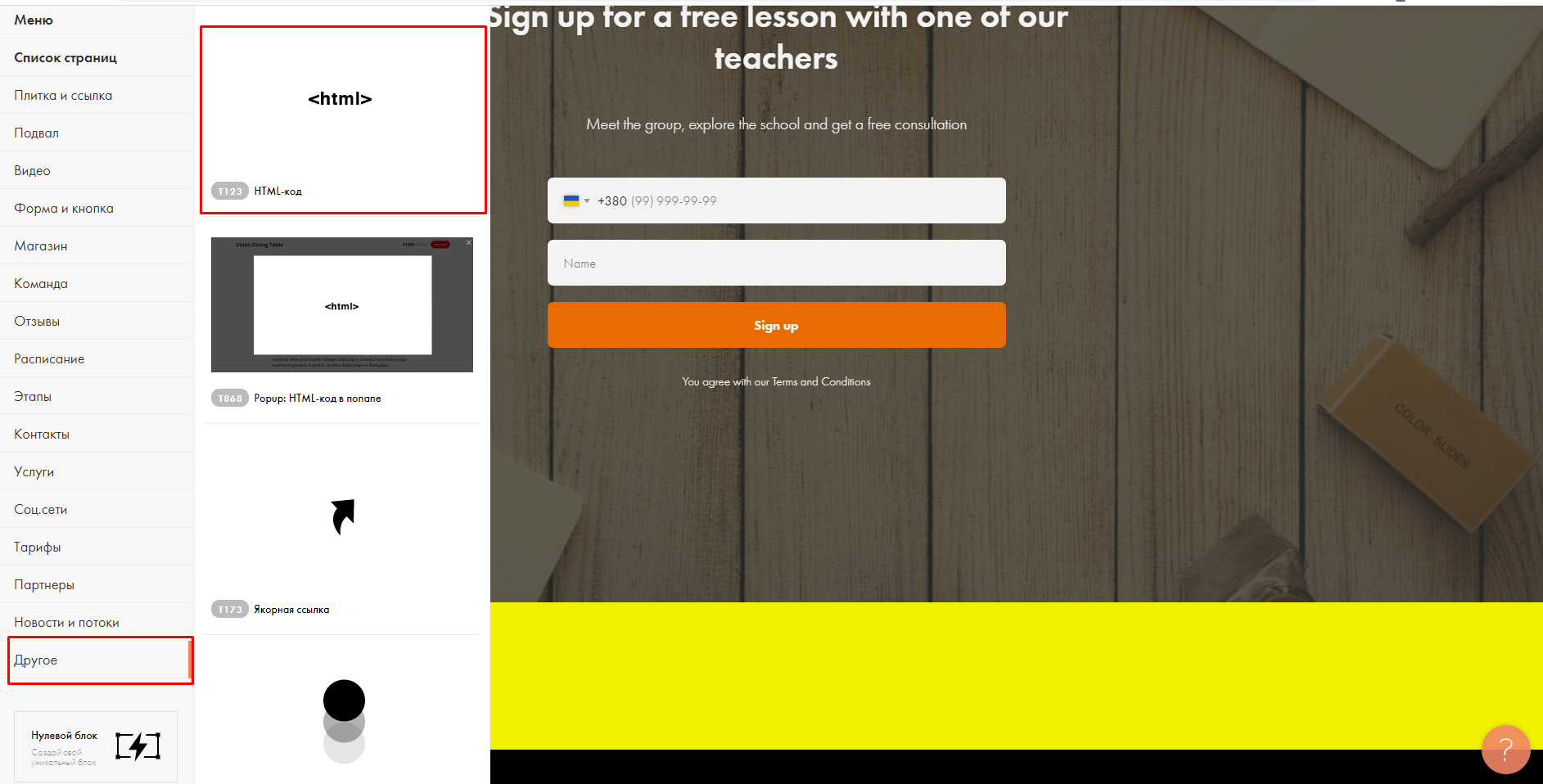
- Illeszd be a szkriptünket a "Save and forget" fülre.
- Cseréld le a "var url" script sorban szereplő linket a saját, Bizon 365-ös azonosítási oldaladra mutató linkedre. Ne feledkezz meg a HTML-szintaxisról! Az eredmény így fog kinézni:
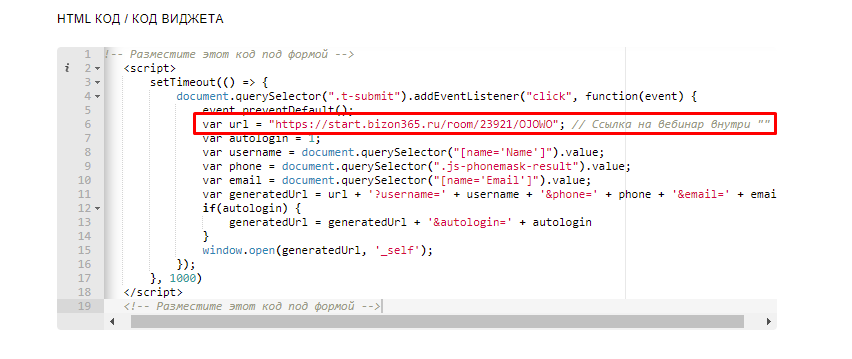
- Mentsd el, és zárd be. Ezután tedd közzé az oldalt.
Eredmények
És ami a legfontosabb: mindenképpen ellenőrizd, hogyan jelenik meg az azonosítási oldal. Az eltérések megtekintéséhez összehasonlíthatod a két példánkat.
Íme az alapértelmezett dizájnunk, amelyet a Bizon készített -
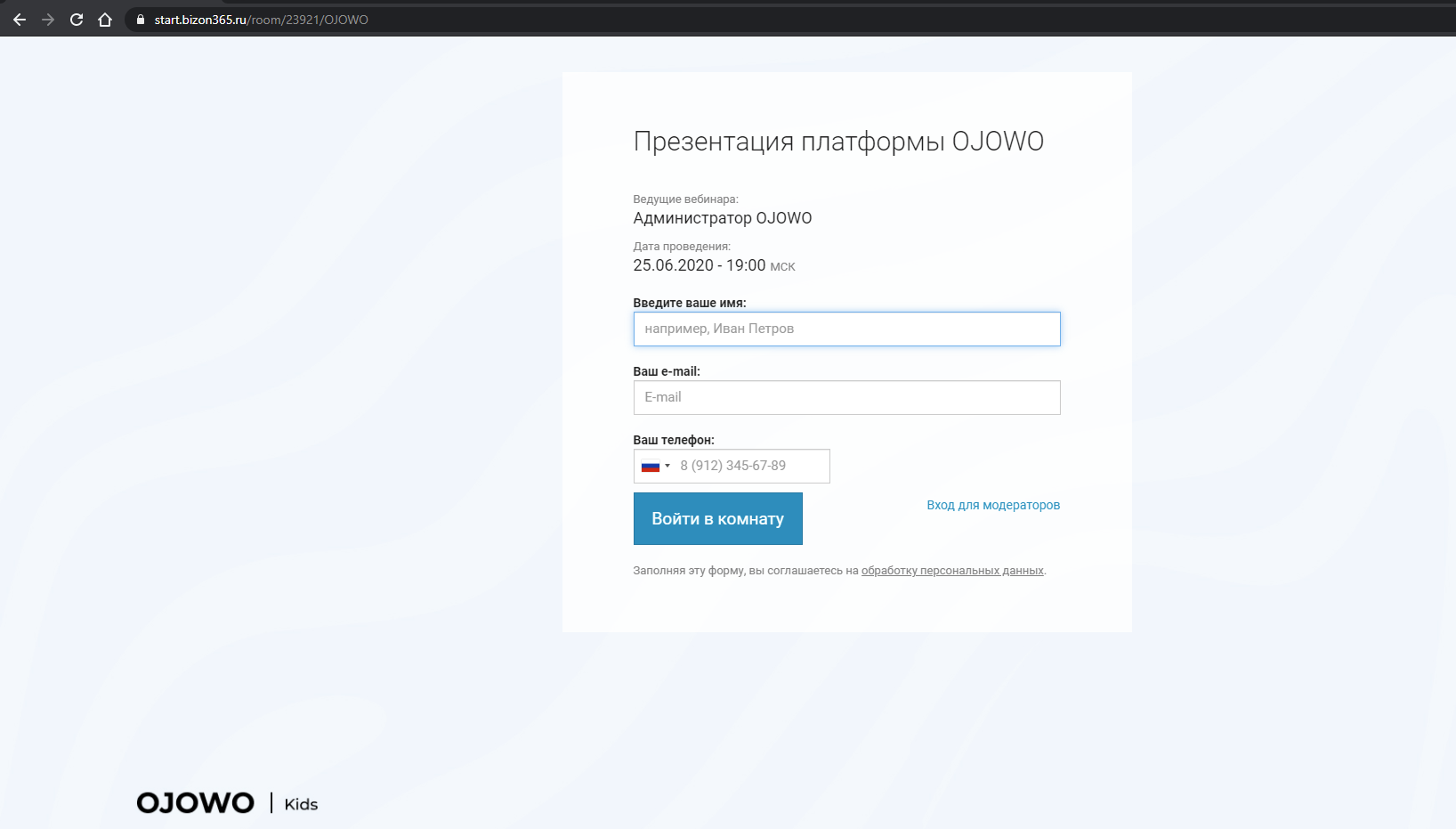
Unalmas, sivár, és összességében érdektelen.
De nézd meg, mi történt egy kis ráfordítás után -
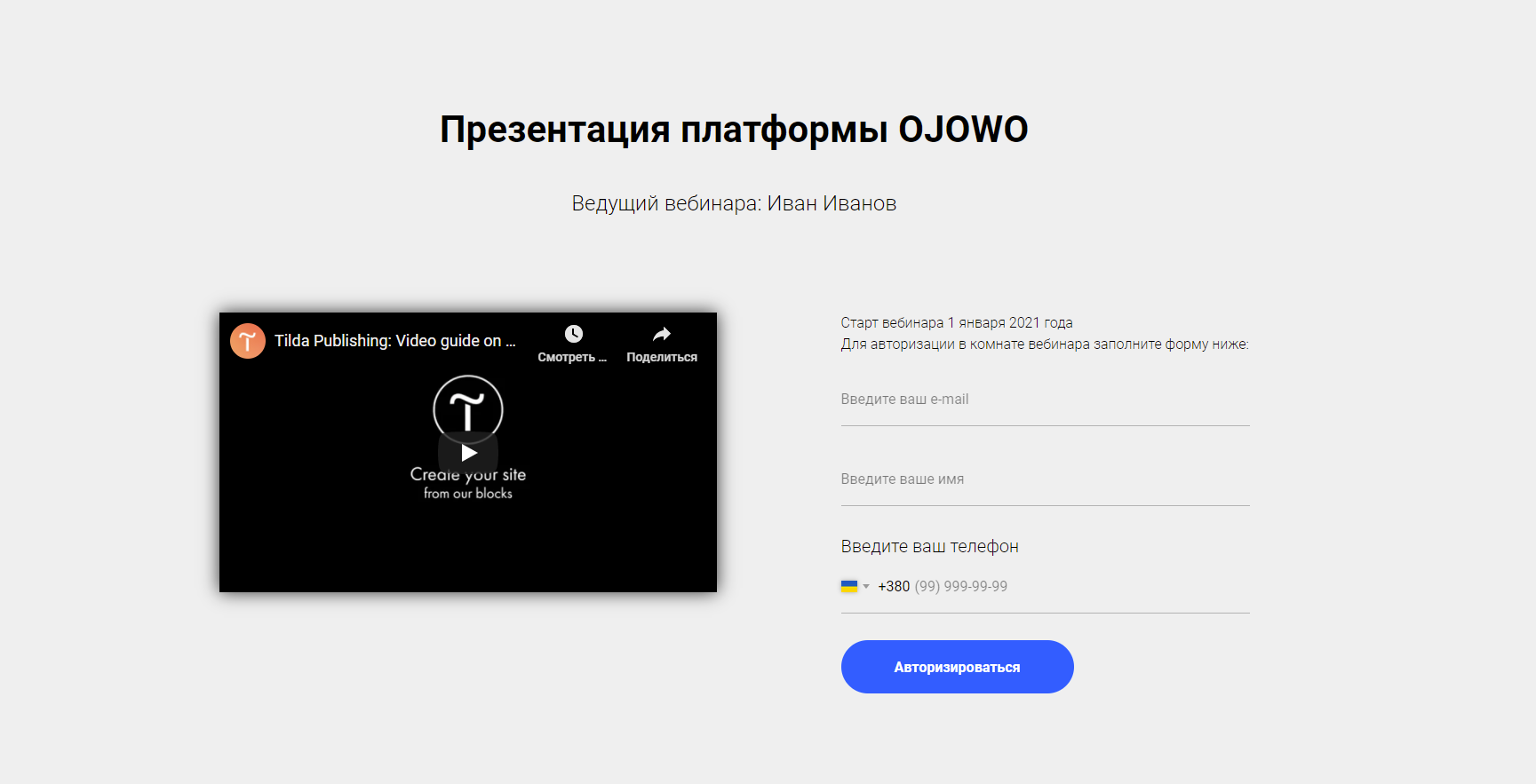
Menő és trendi. Vagy legalábbis egyedi.
Gratulálunk, új csúcsot értél el a munkádban! Mostantól minden webináriumot még vonzóbbá tehetsz a tartalommal és a life hackjeink segítségével. Ne feledd, az első benyomás örökre megmarad, és a bejelentkezési oldalad több hallgatót hozhat neked, ha követed a tippjeinket.
Még mindig vannak kérdéseid? Kérjük, írd meg őket az alábbi kommentekben. A legérdekesebb és leghasznosabb kérdéseket a következő cikkekben elemezzük. Hamarosan találkozunk, vigyázz magadra, és maradj velünk.