
Messenger-kampányok: hogyan küldjünk üzenetet a bot feliratkozóinak
Ismerje meg, hogyan küldhet kampányt bot-feliratkozóinak Telegramon, WhatsAppon, Facebook Messengeren és Viberen a KWIGA-ban: célközönség, változókat tartalmazó szöveg, gombok, teszt, ütemezett küldés és statisztika.
A messenger-kampány egy olyan üzenet, amelyet a bot egyszerre sok feliratkozónak küld el: webinárium-bejelentés, új csoport indulása, emlékeztető, anyagok csomagja.
A kampányokat a(z) Chatbotok és messengerek szakaszban, a(z) Kampányok lapon lehet létrehozni. A KWIGA-hoz csatlakoztatott Telegram-, WhatsApp-, Facebook Messenger- és Viber-botokon keresztül küldheti el őket.
Figyelem: az Instagramon a kampányok nem érhetők el: az Instagram nem engedi, hogy a botok elsőként írjanak a feliratkozóknak. A bot csatlakoztatásáról itt olvashat: Hogyan csatlakoztassunk botot a KWIGA-hoz.
Kampánylista
Nyissa meg a(z) Marketing → Chatbotok és messengerek menüpontot, és lépjen a(z) Kampányok lapra.
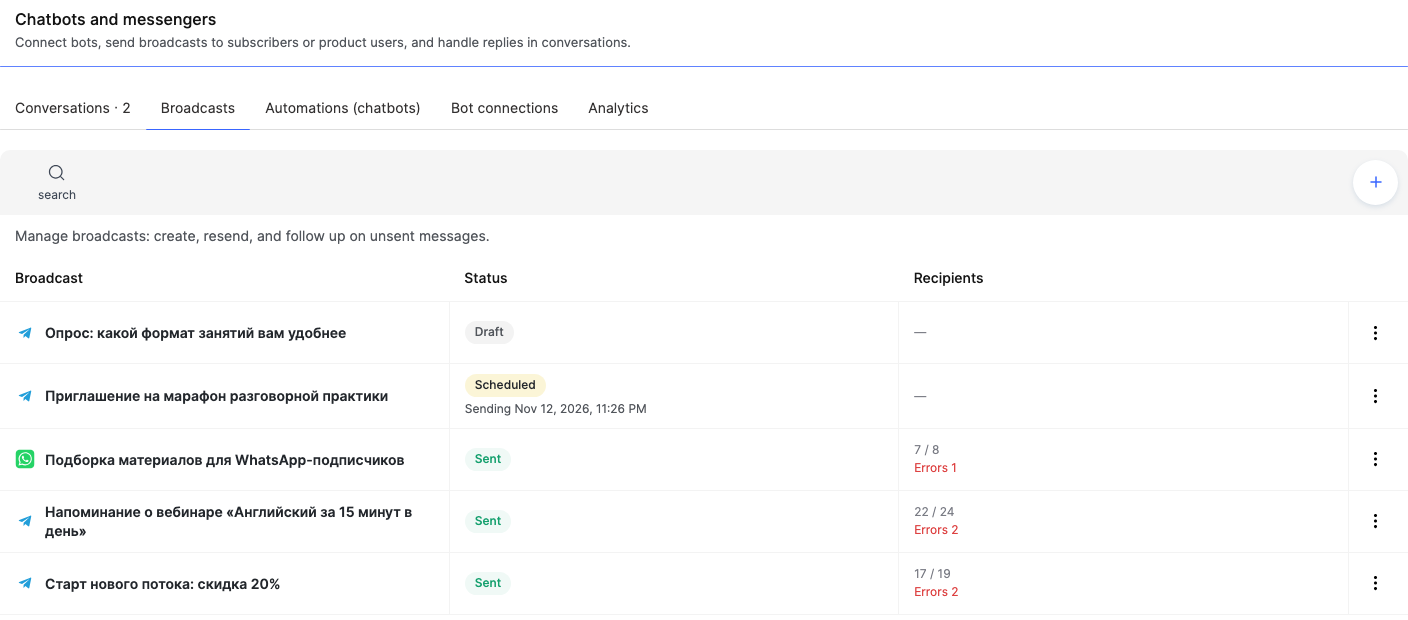
Minden kampánynál a következők láthatók:
- Kampány — a név és annak a messengernek az ikonja, amelyen keresztül küldik.
- Állapot — Piszkozat, Ütemezett (a küldés dátumával), Küldés folyamatban, Elküldve vagy Visszavonva.
- Címzettek — hány üzenetet kézbesítettek az összesből. Például „22 / 24”, alatta „Hibák 2”: az üzenet két feliratkozóhoz nem jutott el.
Kattintson egy kampányra a megnyitásához: a piszkozat szerkesztésre nyílik meg, az elküldött kampány a statisztikájával. A további műveletek a kampánysor ⋮ menüjében találhatók.
Hogyan hozzunk létre kampányt
Kattintson a(z) + gombra a(z) Kampányok lapon. Jobb oldalon megnyílik egy öt blokkból álló űrlap:
- Fő beállítások — Kampány neve (csak Ön látja, a feliratkozók nem kapják meg; például „Befektetési webinárium bejelentése”), a bot a(z) Válasszon botot mezőben, valamint a(z) Közönség.
- Üzenet és anyagok — a szöveg, egy fájl és gombok.
- Küldés később — ha a kampányt nem azonnal kell kiküldeni.
- Ismétlés — ha a kampányt rendszeresen kell kiküldeni.
- Speciális — kiknek ne küldje el.
Az űrlap alján találhatók a(z) Közönség ellenőrzése és Teszt küldése magamnak gombok. Ha minden kész, kattintson a(z) Kampány létrehozása.
Közönség
- Minden feliratkozó — mindenki, aki feliratkozott a kiválasztott botra.
- Kiválasztott feliratkozók — konkrét személyek kiválasztása a bot feliratkozói listájából. Például azok, akik a beszélgetésekben egy kurzusról érdeklődtek.
- Termék felhasználói — azok a feliratkozók, akik hozzáféréssel rendelkeznek a kiválasztott kurzushoz, webináriumhoz vagy zárt csoporthoz.
- Terméktípus — egy adott típusú összes termék felhasználói: az összes kurzus, az összes webinárium vagy az összes zárt csoport.
- Webinárium-regisztrációk — azok, akik regisztráltak a kiválasztott webináriumra. Például, hogy emlékeztesse őket a webinárium közelgő kezdésére.
- Statikus kapcsolatlista és Kapcsolatszegmens — az e-mail kampányokhoz már használt listák és szegmensek.
- Kapcsolatszűrők alapján — ugyanazok a szűrők, mint a(z) Kapcsolatok képernyőn. A közönség minden küldés előtt újraszámolódik.
A termékeken, webináriumokon, listákon és szűrőkön alapuló közönségek CRM-kapcsolatokból épülnek fel, így csak a kapcsolathoz társított feliratkozókat tartalmazzák. Arról, hogyan társíthat egy feliratkozót egy kapcsolathoz, lásd: Beszélgetések.
A(z) Speciális blokkban bekapcsolhatja a következőt: Csak kapcsolathoz társított feliratkozók — ekkor még a(z) Minden feliratkozó közönség esetén is a kampány csak azokhoz jut el, akiket már ismer a CRM-ből.
Indítás előtt kattintson a(z) Közönség ellenőrzésegombra: a közönség alatt látni fogja, hány címzett van a(z) Küldendő, a(z) Összesen kategóriában, és hány a(z) Kizárva kategóriában (és hány a(z) Leiratkozott a kampányrólkategóriában, ha van ilyen), valamint egy címzettmintát.
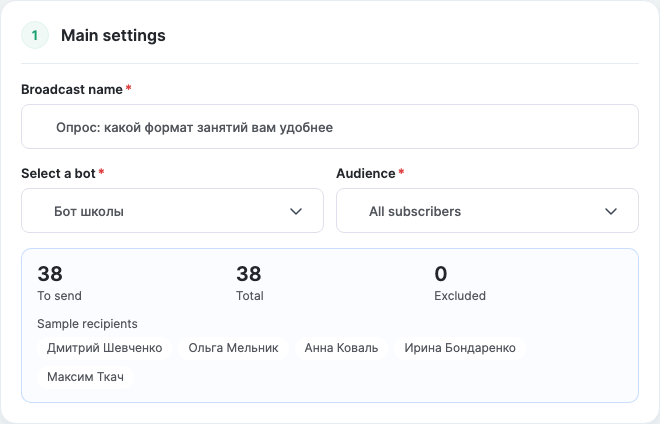
A(z) Speciális blokk további két beállítása segít elkerülni a feliratkozók zaklatását:
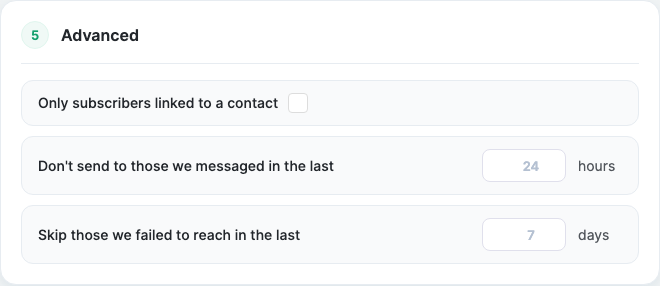
- Ne küldjön azoknak, akiknek az elmúlt N órában írtunk — például 24, hogy ne érje el azokat, akik tegnap már kaptak egy másik kampányt.
- Kihagyja azokat, akiket az elmúlt N napban nem sikerült elérni — azok, akiknél nemrég kézbesítési hiba történt (leggyakrabban letiltották a botot).
Szöveg, változók, fájl és gombok
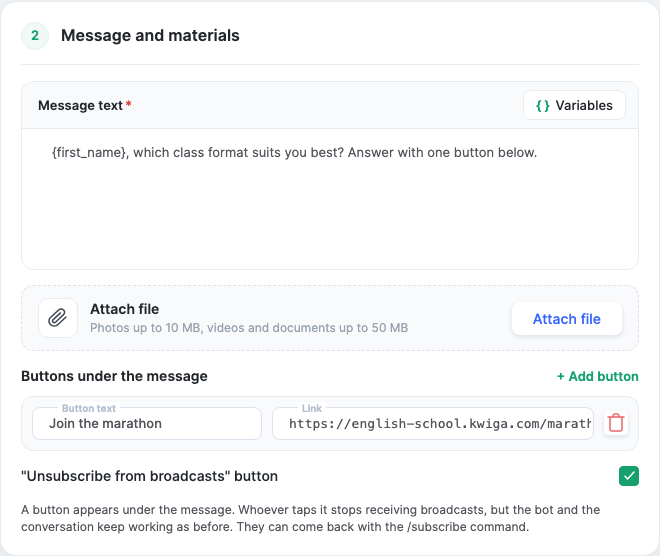
Az üzenet szövege az, amit a feliratkozó megkap. A(z) Változók gombbal beszúrhatja:
- {name} — a feliratkozó vezeték- és keresztneve, {first_name} — csak a keresztnév. Ha nincs név, a @username kerül felhasználásra.
- Kapcsolati adatok — CRM-kapcsolatmezők. Csak akkor töltődnek ki, ha a feliratkozó kapcsolathoz van rendelve; ellenkező esetben üresek maradnak.
Például: „{first_name}, a webinár holnap este 7-kor kezdődik — ott találkozunk!”
Fájl csatolása — jpg, png és webp fotók legfeljebb 10 MB-ig, mp4 videók és dokumentumok legfeljebb 50 MB-ig. A fájl a projekt következő helyére kerül mentésre: Tárhely.
Gombok az üzenet alatt — kattintson a(z) Gomb hozzáadása gombra, adja meg a szöveget és egy http:// vagy https://. kezdetű linket. A gombkattintásokat a kampánystatisztika számolja.
„Leiratkozás a kampányokról” gomb — egy gomb jelenik meg az üzenet alatt. Aki rákattint, nem kap több kampányt, de a bot és a beszélgetés a korábbiak szerint működik tovább. A feliratkozó a /subscribe paranccsal térhet vissza a kampányokhoz.
Kampányok a WhatsAppban
A WhatsApp csak a feliratkozó utolsó üzenetét követő 24 órán belül engedélyez normál üzeneteket. Mindenki más csak a Meta által jóváhagyott sablont kaphatja meg.
Ezért a WhatsApp-bothoz tartozó kampánynak van egy WhatsApp-sablon mezője: a válaszadási időablakon belül a címzett a kampány szövegét kapja, azon kívül pedig ezt a sablont. A sablon változóinak értékeiben is használhatja a {name} és {first_name} elemeket.
Figyelem: ha WhatsApp Business-fiókjában nincsenek jóváhagyott sablonok, hozzon létre egy sablont a Meta-fiókjában, és várja meg a jóváhagyást.
Fontos: a Facebook Messengerben csak a feliratkozó utolsó üzenetét követő 24 órán belül írhat neki. Azok a feliratkozók, akik ennél korábban írtak a botnak, nem kapják meg a kampányt.
Tesztelés küldés előtt
Kattintson a(z) Teszt küldése magamnak gombra, és válasszon egy bot-feliratkozót — például saját magát. Az üzenet egyetlen személynek megy ki, így úgy látja, ahogy a címzett. A teszt nem számít bele a kampányba és annak statisztikájába, a gombkattintásokat sem számolja.
Küldés most, később vagy rendszeresen
- Azonnal — kattintson a(z) Indítás.
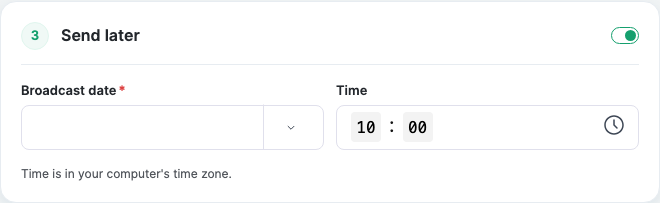
- Küldés később — kapcsolja be a kapcsolót a(z) Küldés később blokkban, és állítsa be a(z) Kampány dátuma és Időpontmezőt. Az időpont a számítógépe időzónája szerint értendő. Amíg a kampány ki nem megy, szerkesztheti, vagy rákattinthat a(z) Küldés visszavonása.
- Ismétlés — kapcsolja be a kapcsolót a(z) Ismétlés blokkban, és válassza ki: Milyen gyakran: Minden nap vagy A hét napjain, majd a Küldési idő és az Időzóna (alapértelmezés szerint a projekté) mezőket. A Kezdő és Záró dátum megadása nem kötelező: ezek nélkül a kampány korlátlanul ismétlődik.
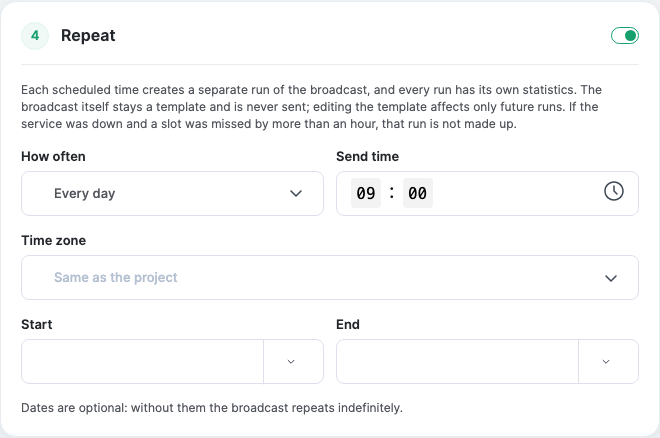
Az ismétlődő kampány minden indulásakor külön futtatás jön létre saját statisztikákkal; a futtatások a(z) Futtatások lapon gyűlnek. Maga a kampány sablon marad: ha módosítja a szöveget, csak a jövőbeli futtatások változnak. Az ütemezést Szüneteltetheti és Folytathatja .
Figyelem: ha a szolgáltatás a küldés időpontjában több mint egy órán át nem volt elérhető, a kimaradt futtatás utólag nem kerül elküldésre.
A már küldés alatt álló kampány leállításához kattintson a Leállításgombra: a fennmaradó üzenetek nem mennek ki, de néhány már elérhette a címzetteket.
Kampányeredmények
Kattintson egy elküldött kampányra a listában — megnyílik a kártyája.
A Tartalom és címzettek lap mutatja a szöveget és a címzettek listáját, mindegyik állapotával: Függőben, Küldés alatt, Elküldve, Kihagyva vagy Leállítva. A listát szűrheti állapot szerint, és kereshet egy személyre.
A Mutatók és kattintások lap a következőket mutatja:
- Kézbesítési statisztikák — Összesen, Elküldve, Függőben, Hiba és Kihagyva.
- Kézbesíthetőség — a célba ért üzenetek aránya. Például: "17 / 19 · 89%".
- Gombokra kattintottak — hányan kattintottak az egyes gombokra.
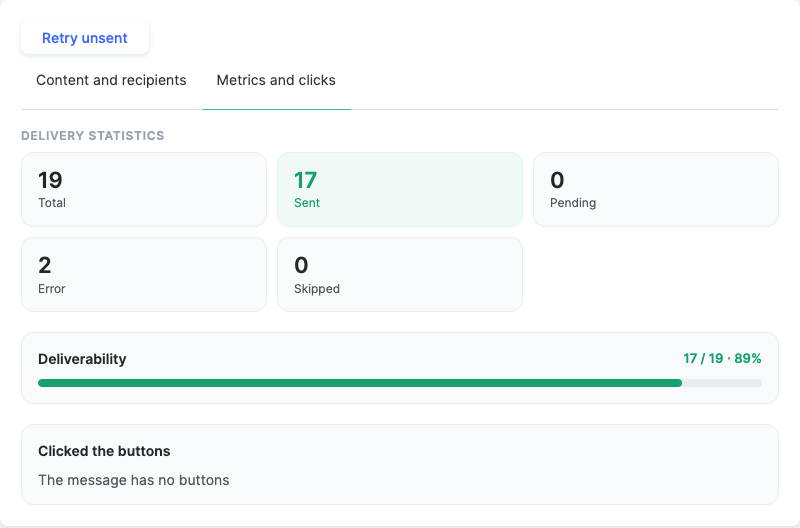
Ha néhány üzenet nem lett elküldve (például a bot átmenetileg nem volt elérhető), kattintson a El nem küldöttek újraküldése gombra a kártya fülei felett — a KWIGA csak azoknak küldi el a kampányt, akikhez nem jutott el. Akik már megkapták az üzenetet, nem kapják meg kétszer.
Hasonló kampány küldéséhez kattintson a Másolat gombra a kártya jobb felső sarkában: a másolat megtartja a botot, a közönséget és a szöveget.
Az adott időszak összes kampányának összesítését az Analitika fülön találja — bővebben itt: Chatbot-analitika.
Ki hozhat létre kampányokat
A kampányokhoz való hozzáférés a munkatárs hozzáférési csoportjában állítható be: Beállítások → hozzáférési csoport → "Chatbotok és üzenetküldők" fül. Ha egy menüpont szürke és nem nyílik meg, az nem hiba: a munkatársnak nincs jogosultsága az adott blokkhoz.
A kampányjogosultságok megtekintésre, létrehozásra, indításra, szerkesztésre és törlésre oszlanak. Például egy marketinges létrehozhat és szerkeszthet, az indítás pedig a vezetőnél marad.
Példa: emlékeztető a webinárium résztvevőinek
- Hozzon létre egy "Webinárium-emlékeztető" kampányt.
- Válasszon egy Telegram-botot és a Webinárium-regisztrációk közönséget, majd a webináriumot.
- Szöveg: "{first_name}, egy óra múlva kezdünk! A csatlakozási link az alábbi gombban található." Adjon hozzá egy "Csatlakozás a webináriumhoz" gombot a webinárium linkjével.
- Kapcsolja be a Ne küldje azoknak, akiknek üzentünk az elmúlt 2 órában opciót, hogy az automatizálásból érkező emlékeztető ne duplikálódjon.
- Kattintson a Teszt küldése magamnakgombra, majd kapcsolja be a Küldés később opciót, és állítsa az időpontot egy órával a kezdés elé.
A webinárium után nyissa meg a kampányt, lépjen a Mutatók és kattintások fülre, és nézze meg, hányan kattintottak a gombra.
Gyakori kérdések
Mit kapnak azok a WhatsApp-feliratkozók, akik több mint 24 órája írtak utoljára a botnak?
A 24 órás időablakon kívül a címzett egy Meta által jóváhagyott WhatsApp-sablont kap, az időablakon belül pedig a kampány szövegét. Adja meg a sablont a „WhatsApp-sablon” mezőben.
Miért nem kerül be néhány feliratkozó a termék vagy szűrők alapján meghatározott közönségbe?
Ezek a közönségek CRM-kapcsolatokból épülnek fel, így csak azokat a feliratkozókat tartalmazzák, akik egy kapcsolathoz vannak rendelve. A címzetteket a „Közönség ellenőrzése” gombbal ellenőrizheti.
Mi kerüljön a változó helyére, ha a feliratkozónak nincs neve, vagy nincs kapcsolathoz rendelve?
Ha nincs név megadva, a {name} vagy a {first_name} helyett a @username kerül felhasználásra. A CRM-kapcsolattartó adatai csak olyan feliratkozónál töltődnek ki, aki kapcsolattartóhoz van rendelve; ellenkező esetben üresen maradnak.
Újraküldhetem az üzenetet csak azoknak, akik nem kapták meg?
Igen. Kattintson a „Nem elküldöttek újraküldése” gombra – a kampány csak azokhoz jut el, akik nem kapták meg az üzenetet; azok a címzettek, akik már megkapták, nem kapják meg újra.
Mi történik, ha a szolgáltatás nem érhető el egy ismétlődő kampány során?
Ha a szolgáltatás az ütemezett küldési időpontban több mint egy órán át nem volt elérhető, a kimaradt futtatás utólag nem kerül elküldésre.
Szerkeszthetem vagy törölhetem a kampányt az ütemezése után?
Igen, amíg a kampány el nem lett küldve, szerkesztheti, vagy a „Küldés megszakítása” gombbal visszavonhatja.
Mi történik, ha leállít egy már küldés alatt álló kampányt?
A hátralévő üzenetek nem lesznek elküldve, de néhányuk már eljuthatott a címzettekhez.
Köszönjük a visszajelzést!
Köszönjük! Javítjuk a cikket. Most van szüksége válaszra? Írás az ügyfélszolgálatnak