
Tömeges üzenetküldés Telegramon, WhatsAppon, Instagramon és más üzenetküldő alkalmazásokban
Ismerje meg, hogyan hozhat létre és állíthat be tömeges üzeneteket Telegramon, WhatsAppon, Instagramon és más üzenetküldő alkalmazásokban a KWIGA platformmal.
A KWIGA tömeges üzenetküldései lehetővé teszik, hogy üzeneteket küldjön a csatlakoztatott botok feliratkozóinak Telegramon, WhatsAppon, Instagram Directen, Facebook Messengeren és Viberen.
Használja őket új termékek és webináriumok bejelentésére, emlékeztetők küldésére, hasznos anyagok megosztására, és arra, hogy tájékoztassa ügyfeleit a különleges ajánlatokról.
Kiválaszthatja a címzetteket, személyre szabhatja az üzeneteket, fájlokat és gombokat adhat hozzá, ütemezheti a küldést, és ismétlődő üzenetküldéseket állíthat be.
Üzenetküldés létrehozása
Lépjen ide: „Chatbotok és üzenetküldők” → „Üzenetküldések” és kattintson a „Létrehozás” (+) gombra.
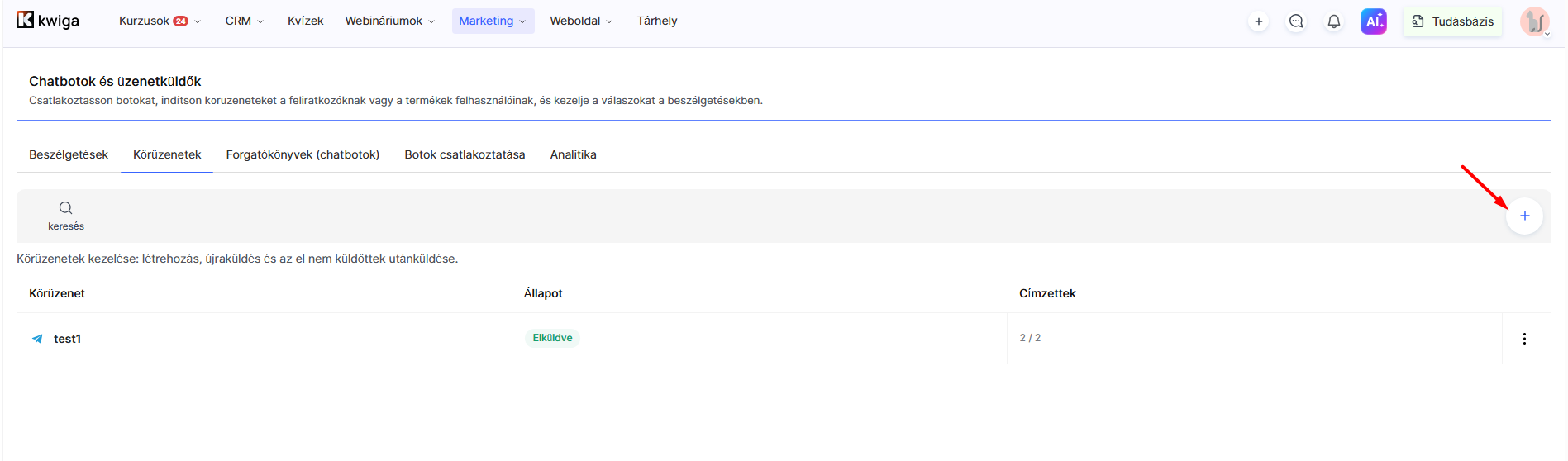
Az üzenetküldés beállítása több blokkból áll.
1. Alapbeállítások
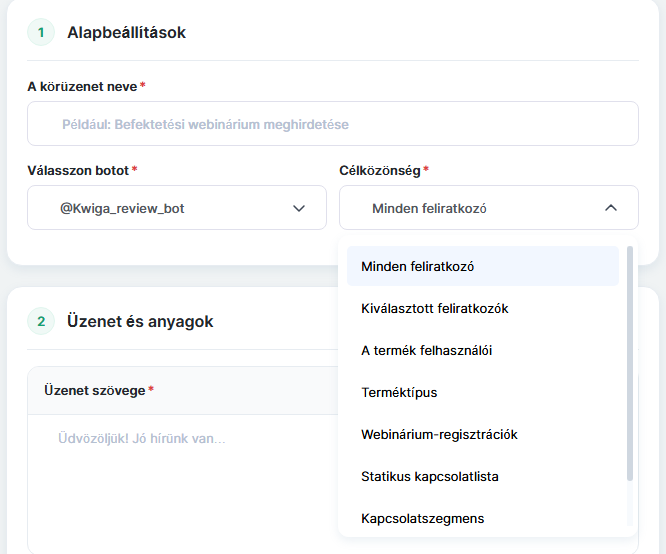
Először adja meg az üzenetküldés alapadatait.
-
Üzenetküldés neve — belső név, amely segít megtalálni az üzenetküldést a listában és megkülönböztetni a többitől. Például „Új kurzus bejelentése” vagy „Webinárium-emlékeztető”. A címzettek nem látják ezt a nevet.
-
Bot kiválasztása — válassza ki, melyik boton és üzenetküldőn keresztül menjen ki az üzenet. Például ha a feliratkozói egy Telegram-boton keresztül kommunikálnak Önnel, válassza azt az üzenetküldéshez.
-
Közönség — válassza ki a felhasználókat, akik megkapják az üzenetet.
A bot kiválasztása után kiválaszthatja a közönséget.
A közönség kiválasztása
A KWIGA lehetővé teszi a címzettek különböző szempontok szerinti kiválasztását. Így csak azoknak a felhasználóknak küldhet üzenetet, akiknek releváns, nem pedig minden feliratkozónak.
A következő lehetőségek érhetők el:
-
Összes feliratkozó — a kiválasztott botra feliratkozott összes felhasználó. Általános hírekhez, bejelentésekhez és promóciókhoz használja.
-
Kiválasztott feliratkozók — saját maga választhat ki konkrét címzetteket. Például amikor csak a felhasználók egy bizonyos csoportját kell értesítenie a változásokról.
-
Termék felhasználói — egy adott termék felhasználóihoz kapcsolt feliratkozók. Hasznos a vásárlókkal vagy kurzusrésztvevőkkel való kommunikációhoz: tájékoztathatja őket új leckéről, kiegészítő anyagokról vagy a kurzus változásairól.
-
Terméktípus — a közönséget terméktípus alapján határozza meg. Hasznos, ha egy bizonyos termékkategóriához kapcsolódó felhasználóknak kell üzenetet küldenie.
-
Webinárium-regisztrációk — a kiválasztott webináriumra regisztrált felhasználók. Kezdési emlékeztetőkhöz, a csatlakozási link elküldéséhez vagy kiegészítő anyagokhoz használja.
-
Statikus kapcsolatlista — előre összeállított kapcsolatlistából származó címzettek. Alkalmas az ügyfelek egy adott, újra felhasználni kívánt csoportjával való munkához.
-
Kapcsolatszegmens — CRM-szegmentálási feltételeken alapuló közönség. Például különleges ajánlatot küldhet azoknak az ügyfeleknek, akik már megvásároltak egy bizonyos terméket, vagy más feltételeknek megfelelő felhasználóknak.
Tipp: indítás előtt ellenőrizze, hogy a kiválasztott közönség megfelel-e az üzenet céljának. Például a webinárium-emlékeztetőt érdemes a regisztrált résztvevőknek küldeni, az új termékről szóló információt pedig az összes érdeklődő feliratkozónak.
2. Üzenet és anyagok
Ebben a blokkban hozza létre a feliratkozók által kapott üzenetet.
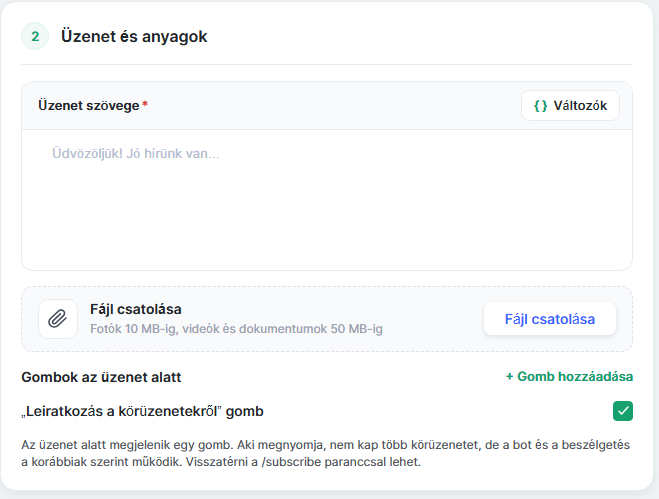
Üzenet szövege
Adja meg a körüzenet szövegét. Ez lehet közlemény, meghívó, emlékeztető, tájékoztatás egy új termékről vagy különleges ajánlat.
A gomb segítségével «Változók" dinamikus értékeket adhat a szöveghez. Így minden címzett számára személyre szabhatja az üzenetet, például a nevén szólíthatja.
Fájl csatolása
További anyagokat csatolhat az üzenethez:
-
fotók — legfeljebb 10 MB;
-
videók és dokumentumok — legfeljebb 50 MB.
Ez akkor hasznos, ha prezentációt, útmutatót, promóciós bannert, videót vagy tananyagot kell küldenie közvetlenül a messengerben.
Gombok az üzenet alatt
A gomb segítségével "Gomb hozzáadása" interaktív gombot adhat hozzá szöveggel és hivatkozással.
A gombok segítenek a címzettet a megfelelő művelethez vezetni, például:
-
"Program megtekintése" — megnyitja a kurzus oldalát;
-
"Regisztráció" — megnyitja a regisztrációs űrlapot;
-
"További információ" — megnyitja a termékleírás oldalát;
-
"Vásárlás" — megnyitja a fizetési oldalt.
A gombokkal lerövidítheti az utat az üzenet fogadásától a művelet elvégzéséig.
"Leiratkozás a körüzenetekről" gomb
Szükség esetén kapcsolja be ezt az opciót, hogy leiratkozási gombot adjon az üzenethez.
Az a felhasználó, aki rákattint, nem kap többé körüzeneteket, de a bot és a privát csevegése továbbra is működik. Újra feliratkozhat a következő paranccsal: /subscribe.
Így a felhasználók maguk kezelhetik a tömeges üzeneteket anélkül, hogy elveszítenék a bottal való csevegés lehetőségét.
3. Küldés később
Ha előre szeretné elkészíteni a körüzenetet, de egy adott napon és időpontban elküldeni, kapcsolja be a kapcsolót "Küldés később".
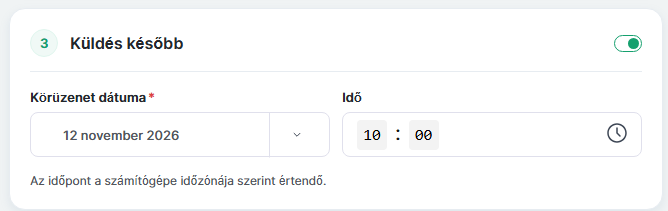
Adja meg:
-
Körüzenet dátuma — az a nap, amikor az üzenetet el kell küldeni.
-
Időpont — a küldés időpontja.
Az időpont a számítógépe időzónáján alapul.
Ez a funkció hasznos a kommunikáció tervezéséhez: például előre elkészítheti egy kurzusindítási közleményt, egy webinárium-emlékeztetőt vagy egy akció kezdetéről szóló üzenetet.
4. Ismétlés
Ha ugyanazt az üzenetet rendszeresen kell elküldenie, kapcsolja be a kapcsolót „Ismétlés”.
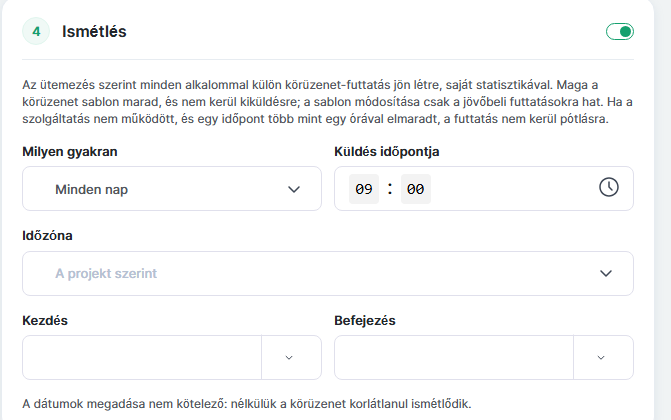
Ez hasznos lehet napi emlékeztetőkhöz, rendszeres hírekhez, tájékoztató üzenetekhez vagy ismétlődő bejelentésekhez.
A következő beállítások érhetők el:
-
Gyakoriság — válassza a napi ismétlést vagy a hét meghatározott napjain történő küldést.
-
Küldés ideje — állítsa be az egyes futtatások időpontját.
-
Kezdés — állítsa be az ismétlések kezdő dátumát.
-
Befejezés — állítsa be az ismétlések záró dátumát.
A kezdő és záró dátum megadása nem kötelező. Ha nem adja meg őket, a kiküldés dátumkorlát nélkül ismétlődik.
Fontos: a beállított ütemezés szerint külön kiküldési futtatás jön létre, saját statisztikával. Maga a kiküldés sablon marad, és nem kerül elküldésre külön üzenetként. A sablon módosításai csak a jövőbeli futtatásokat érintik.
Ha a szolgáltatás nem működött, és az ütemezett időpont több mint egy órával elmaradt, az adott futtatás nem kerül pótlásra.
5. További beállítások
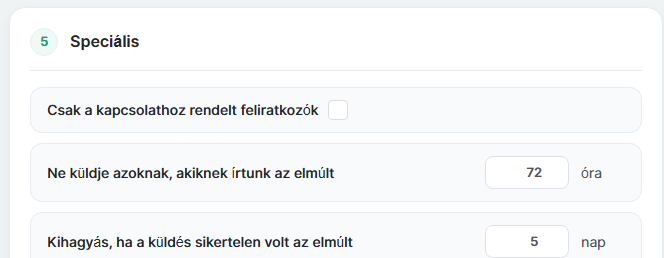
Ebben a szakaszban további feltételeket állíthat be, amelyek segítenek pontosabban célozni a címzetteket és szabályozni az üzenetek gyakoriságát.
-
Csak kontakthoz kapcsolt feliratkozók — a kiküldés csak azokhoz a bot-feliratkozókhoz jut el, akikhez egyeztetett és kapcsolt kontakt tartozik a KWIGA CRM-ben. Akkor használja ezt az opciót, ha az üzenet csak az azonosított ügyfeleknek szól, akiknek adatai szerepelnek a CRM-ben.
-
Ne küldjön azoknak, akik az elmúlt N órában üzenetet kaptak — kizárja azokat a felhasználókat, akik a megadott időn belül már kaptak üzenetet. Ez segít elkerülni a túl sok üzenet küldését, különösen, ha rendszeresen kommunikál a feliratkozókkal.
-
Azok kihagyása, akiket az elmúlt N napban nem sikerült elérni — kizárja azokat a felhasználókat, akiknek a megadott időszakban nem sikerült üzenetet kézbesíteni. Így nem próbál újra küldeni azoknak, akiknél nemrég kézbesítési problémák voltak.
A kiküldés ellenőrzése és indítása
A kiküldés létrehozása előtt használja a további ellenőrzéseket:
-
Közönség ellenőrzése — nézze meg, hány felhasználó felel meg a beállított feltételeknek. Ez segít megbizonyosodni arról, hogy a megfelelő közönséget választotta, és a megfelelő számú címzetthez jut el.
-
Teszt küldése magamnak — ellenőrizze, hogyan néz ki az üzenet a messengerben, és hogy a szöveg, a változók, a gombok és a mellékletek helyesen jelennek-e meg.
Az ellenőrzés után kattintson a „Kiküldés létrehozása”.
Ha ütemezett küldést állított be, a kiküldés megvárja az ütemezett időpontot. Ha ismétlést állított be, a futtatások a beállított ütemezés szerint történnek.
Kiküldések megtekintése és kezelése
A „Kiküldések” lapon a létrehozott kiküldések listája látható. Itt megtekintheti nevüket, állapotukat és a címzettek számát.
Minden kiküldésről részletes információkat tekinthet meg.
Tartalom és címzettek
Ezen a lapon megtekintheti:
-
az üzenet szövege és a csatolt anyagok;
-
a címzettek teljes száma;
-
azon feliratkozók listája, akiknek a körüzenet szól;
-
kapcsolt KWIGA-kontaktok, ha a feliratkozók kontaktokkal vannak összerendelve;
-
a kézbesítés állapota minden címzettnél.
A szűrő és a keresés segítségével megtalálhat egy adott feliratkozót, vagy megtekintheti az adott állapotú felhasználókat.
Ez akkor hasznos, ha ellenőrizni szeretné, hogy egy adott ügyfél megkapta-e az üzenetet, vagy meg szeretné találni azokat, akiknek nem lett kézbesítve.
Mutatók és kattintások
Ezen a lapon a körüzenet kézbesítési statisztikái láthatók:
-
Összesen — a címzettek teljes száma.
-
Elküldve — a sikeresen elküldött üzenetek száma.
-
Függőben — a még küldésre váró üzenetek.
-
Hiba — a sikertelenül elküldött üzenetek száma.
-
Kihagyva — a körüzenet feltételei szerint kihagyott címzettek száma.
Láthatja a kézbesítési arányt és az üzenet alatti gombokra leadott kattintásokat is, ha adott hozzá gombokat.
Ezek a statisztikák segítenek értékelni a körüzenet eredményeit: ellenőrizheti, hány üzenet ment ki, voltak-e kézbesítési problémák, és a felhasználók használták-e a hozzáadott gombokat.
Körüzenet újrafelhasználása
Hasonló körüzenet létrehozásához használja a következő gombot: "Duplikálás".
Így a korábbi beállításokat és tartalmat egy új üzenet alapjául használhatja. Nem kell mindent az elejéről beállítani — elég módosítani a szükséges adatokat, a célközönséget vagy a szöveget.
A körüzenetek részben újra is küldheti az üzeneteket, és elküldheti azokat, amelyeket az előző kísérletnél nem sikerült kézbesíteni.
Figyelem: a tömeges körüzenet elküldése után az üzenetek megjelennek az érintett feliratkozókkal folytatott privát csevegésekben, "Körüzenet" jelöléssel. Így könnyen megkülönböztetheti a tömeges üzeneteket a felhasználóval folytatott szokásos privát beszélgetésektől.
Gyakori kérdések
Mekkora méretű fájlokat csatolhatok egy kampányhoz?
Fotók – legfeljebb 10 MB, videók és dokumentumok – legfeljebb 50 MB.
Mi történik, ha a címzett a „Leiratkozás a kampányokról” gombra kattint?
Többé nem kapnak kampányüzeneteket, de a bot és a velük folytatott közvetlen csevegésed továbbra is működik. A /subscribe paranccsal újra feliratkozhatnak. A gomb akkor jelenik meg az üzenetben, ha bekapcsolod ezt a beállítást.
Melyik időzóna szerint küldjük ki az ütemezett kampányt?
Az időpont a számítógéped időzónáján alapul.
Mi történik az ismétlődő kampányfuttatásokkal, ha módosítod a kampány szövegét?
A beállított ütemezés szerint minden alkalommal külön futtatás jön létre saját statisztikával, míg maga a kampány sablon marad. A sablon módosításai csak a jövőbeli futtatásokat érintik. Ha a szolgáltatás nem működött, és az ütemezett időpont több mint egy órával elmaradt, az adott futtatás nem kerül pótlásra.
Hogyan kerülhetem el, hogy a kampány olyanokhoz is eljusson, akikkel nemrég már felvettük a kapcsolatot, vagy akiknek nem sikerült kézbesíteni az üzeneteit?
A speciális beállításokban két feltétel található. A „Ne küldjön azoknak, akiknek az elmúlt N órában üzenetet küldtek” kizárja azokat a felhasználókat, akik a megadott időn belül már kaptak üzenetet. A „Hagyja ki azokat, akiket az elmúlt N napban nem sikerült elérni” kizárja azokat a felhasználókat, akiknek a megadott időszakon belül nem sikerült kézbesíteni üzenetet.
Hogyan tesztelhetek egy kampányt a kiküldés előtt?
A kampány létrehozása előtt két ellenőrzést futtathat: a „Célközönség ellenőrzése” megmutatja, hány felhasználó felel meg a feltételeknek, a „Teszt küldése magamnak” pedig megmutatja, hogyan jelenik meg az üzenet a messengerben (szöveg, változók, gombok és anyagok).
Látható lesz a kampány a feliratkozókkal folytatott privát csevegésekben?
Igen. Elküldés után az üzenetek megjelennek az adott feliratkozókkal folytatott privát csevegésekben, és „Kampány” címkét kapnak, hogy megkülönböztethetők legyenek a normál privát beszélgetésektől.
Köszönjük a visszajelzést!
Köszönjük! Javítjuk a cikket. Most van szüksége válaszra? Írás az ügyfélszolgálatnak