
როგორ დავაყენოთ AI, რომელიც KWIGA-ში დავალებებს გრაფიკის მიხედვით ასრულებს
გაიგეთ, როგორ დაუკავშიროთ Claude ან ChatGPT KWIGA-ს და დააყენოთ დავალება, რომელსაც AI გრაფიკის მიხედვით დამოუკიდებლად შეასრულებს: შეჯამებები, მიმოხილვის სიები, Google Sheets-ში ექსპორტი.
Claude-სა და ChatGPT-ს შეუძლიათ MCP სერვერის მეშვეობით დაუკავშირდნენ თქვენს KWIGA პროექტს და იმუშაონ მის მონაცემებთან: სტუდენტების ნამუშევრებთან, კურსში პროგრესთან, შეკვეთებთან და გადახდებთან. თუ ასეთ AI-ს დაგეგმილ დავალებას მისცემთ, ის მას დამოუკიდებლად შეასრულებს — მაგალითად, ყოველ დილით ასისტენტებს შესამოწმებელი ნამუშევრების სიას გაუგზავნის ან კვირაში ერთხელ გაყიდვების ანგარიშს მოამზადებს.
ამ სტატიაში გაიგებთ, როდის გჭირდებათ ეს, როგორ დაუკავშიროთ KWIGA Claude-სა და ChatGPT-ს, როგორ დაგეგმოთ დავალება, სად გაგზავნოთ შედეგი და იპოვით დავალებების მზა ტექსტებს გავრცელებული შემთხვევებისთვის.
როდის გჭირდებათ AI და როდის არის ავტომატიზაცია საკმარისი
თუ ამოცანაა "როცა რაღაც მოხდება, მაშინვე შესრულდეს ერთი და იგივე მოქმედება", AI არ გჭირდებათ: KWIGA-ს ავტომატიზაცია ამას მყისიერად და უფასოდ აკეთებს. მაგალითად, სტუდენტის ტესტის პასუხების პირდაპირ Google Sheets-ში გასაგზავნად გამოიყენეთ ტესტი გავლილია მოვლენა და Webhook მოქმედება ტესტის პასუხები ველით — იხილეთ მონაცემების ექსპორტი Google Sheets-ში.
დაგეგმილი AI გამოსადეგია, როცა გჭირდებათ:
- შეგროვება და შეჯამება — "რომელი სტუდენტები არ შესულან სისტემაში ერთი კვირის განმავლობაში და რომელ გაკვეთილზე შეჩერდნენ";
- შინაარსის მიხედვით შერჩევა — "რომელი ნამუშევრები ელოდება შემოწმებას ორ დღეზე მეტია";
- ტექსტის დაწერა — "გაყიდვების მოკლე ყოველკვირეული შეჯამება დასკვნებით";
- რამდენიმე წყაროდან მონაცემების გაერთიანება — შეკვეთები, პროგრესი და სტუდენტების პასუხები ერთ ანგარიშში.
გაითვალისწინეთ: დაგეგმილი AI მყისიერად არ რეაგირებს — მხოლოდ მომდევნო გაშვებისას, ღრუბელში კი არა უმეტეს საათში ერთხელ. მყისიერი რეაგირებისთვის გამოიყენეთ ავტომატიზაცია.
რა დაგჭირდებათ
- გამოწერა, რომელიც მხარს უჭერს საკუთარ MCP სერვერსა და დაგეგმილ დავალებებს (შემოწმებულია 27.11.2026-ს, სერვისები ცვლიან პირობებს):
- Claude — Pro, Max, Ultra, Team ან Enterprise;
- ChatGPT — ჩვენ შევამოწმეთ Plus-ზე; OpenAI-ის თანახმად — Business, Enterprise და Edu-ზე, ხოლო Pro-ზე მხოლოდ წაკითხვის რეჟიმში.
- MCP-ზე წვდომა KWIGA-ში. პროექტის მფლობელს ყოველთვის შეუძლია დაკავშირება; სხვა თანამშრომლებს წვდომას მფლობელი ან მენეჯერი ანიჭებს: პარამეტრები → AI და MCP სერვერი → თანამშრომლების წვდომა ჩანართი. MCP-ზე წვდომის გარეშე თანამშრომელს დაკავშირებაზე უარი ეთქმება.
- მფლობელის თანხმობა პროექტში AI-ის გამოყენებაზე: პარამეტრები → AI და MCP სერვერი → AI ჩანართი. ამის გარეშე ამ პროექტში AI-ზე წვდომა იბლოკება.
ნაბიჯი 1. დაუკავშირეთ KWIGA ხელოვნურ ინტელექტს
სერვერის მისამართი და მოკლე ინსტრუქცია ხელმისაწვდომია KWIGA-ში: პარამეტრები → ხელოვნური ინტელექტი და MCP სერვერი → MCP სერვერი ჩანართი. დააწკაპუნეთ კოპირება შემდეგი ველის გვერდით: სერვერის მისამართი.
Claude
- გახსენით Claude (ვებსაიტი ან კომპიუტერის აპი) → პლაგინები (claude.ai/plugins) → დამატება → მორგებული კონექტორის დამატება.
- სახელი — KWIGA, URL — დაკოპირებული სერვერის მისამართი.
- Claude გახსნის KWIGA-ში შესვლის ფანჯარას. შედით და აირჩიეთ პროექტები, რომლებთანაც ხელოვნური ინტელექტი იმუშავებს.
ChatGPT
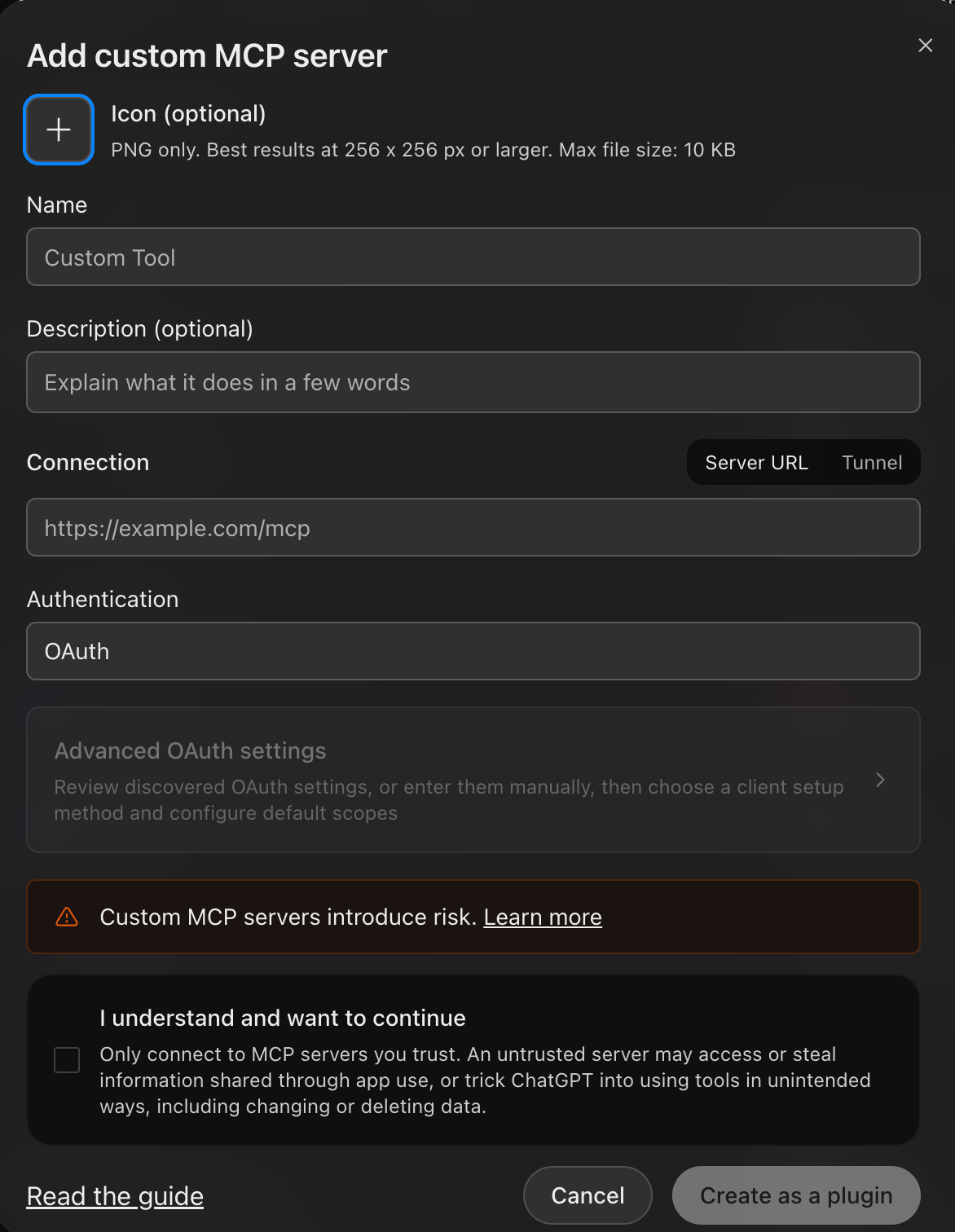
- გახსენით ChatGPT ბრაუზერში → პლაგინები მარცხენა მენიუში → დამატება → მორგებული MCP სერვერის დამატება. ტელეფონიდან დაკავშირება შეუძლებელია.
- სახელი — KWIGA. განყოფილებაში კავშირიაირჩიეთ სერვერის URL და ჩასვით დაკოპირებული მისამართი. ავთენტიფიკაცია — OAuth.
- მონიშნეთ მესმის და მსურს გაგრძელება და დააწკაპუნეთ პლაგინის სახით შექმნა.
- ChatGPT გახსნის KWIGA-ში შესვლის ფანჯარას. შედით და აირჩიეთ თქვენი პროექტები.
პლაგინის პარამეტრებში (პლაგინები → KWIGA → პარამეტრები), შეგიძლიათ აირჩიოთ, როდის მოგთხოვოთ ChatGPT-მა ნებართვა მოქმედების შესრულებამდე.
ჩვენ შევამოწმეთ კავშირი Plus გეგმაზე. OpenAI-ის თანახმად, მორგებული MCP სერვერები სრულად მხარდაჭერილია Business, Enterprise და Edu გეგმებზე, ხოლო Pro გეგმაზე — მხოლოდ წაკითხვის რეჟიმში; Business და Enterprise სამუშაო სივრცეებში მორგებულ სერვერს ადმინისტრატორი ამატებს. ChatGPT-ის მენიუს სახელები ხშირად იცვლება.
რას აძლევთ ნებართვას დაკავშირებისას
KWIGA-ში შესვლის ეკრანზე აირჩევთ პროექტებს. შესაძლებლობების თითოეული ჯგუფისთვის (ძირითადი, კურსები და ტესტები, CRM და გაყიდვები) შეგიძლიათ დატოვოთ მხოლოდ წაკითხვის წვდომა — გამორთეთ ცვლილებების დაშვება. ამ სტატიაში აღწერილი ამოცანებისთვის წაკითხვის წვდომა საკმარისია.
ყველა კავშირი ჩამოთვლილია დაკავშირებული აპების გვერდზე (ჩემი კავშირები MCP სერვერის ჩანართზე): იქ შეგიძლიათ შეცვალოთ პროექტები და ნებართვები ან გათიშოთ აპი.
მნიშვნელოვანია: AI ხედავს ზუსტად იმას, რასაც თქვენ ხედავთ პროექტში თქვენი როლის ფარგლებში. თანამშრომელი, რომელსაც გადახდების ანგარიშის გახსნა არ შეუძლია, ვერც AI-ის მეშვეობით მიიღებს გადახდების ინფორმაციას.
ნაბიჯი 2. სცადეთ ამოცანა ჩვეულებრივ ჩატში
დაგეგმვამდე ერთხელ გაუშვით ამოცანა ჩვეულებრივ ჩატში: ჩასვით მისი ტექსტი და შეამოწმეთ შედეგი. თუ AI კურსის, გაკვეთილის ან ტესტის სახელს გკითხავთ, დაამატეთ ის ამოცანის ტექსტში. დაგეგმილი გაშვებისას პასუხის გამცემი არავინ იქნება.
ნაბიჯი 3. დაგეგმეთ ამოცანა
Claude: ღრუბელში
მუშაობს მაშინაც კი, როცა თქვენი კომპიუტერი გამორთულია. ეშვება არაუმეტეს საათში ერთხელ.
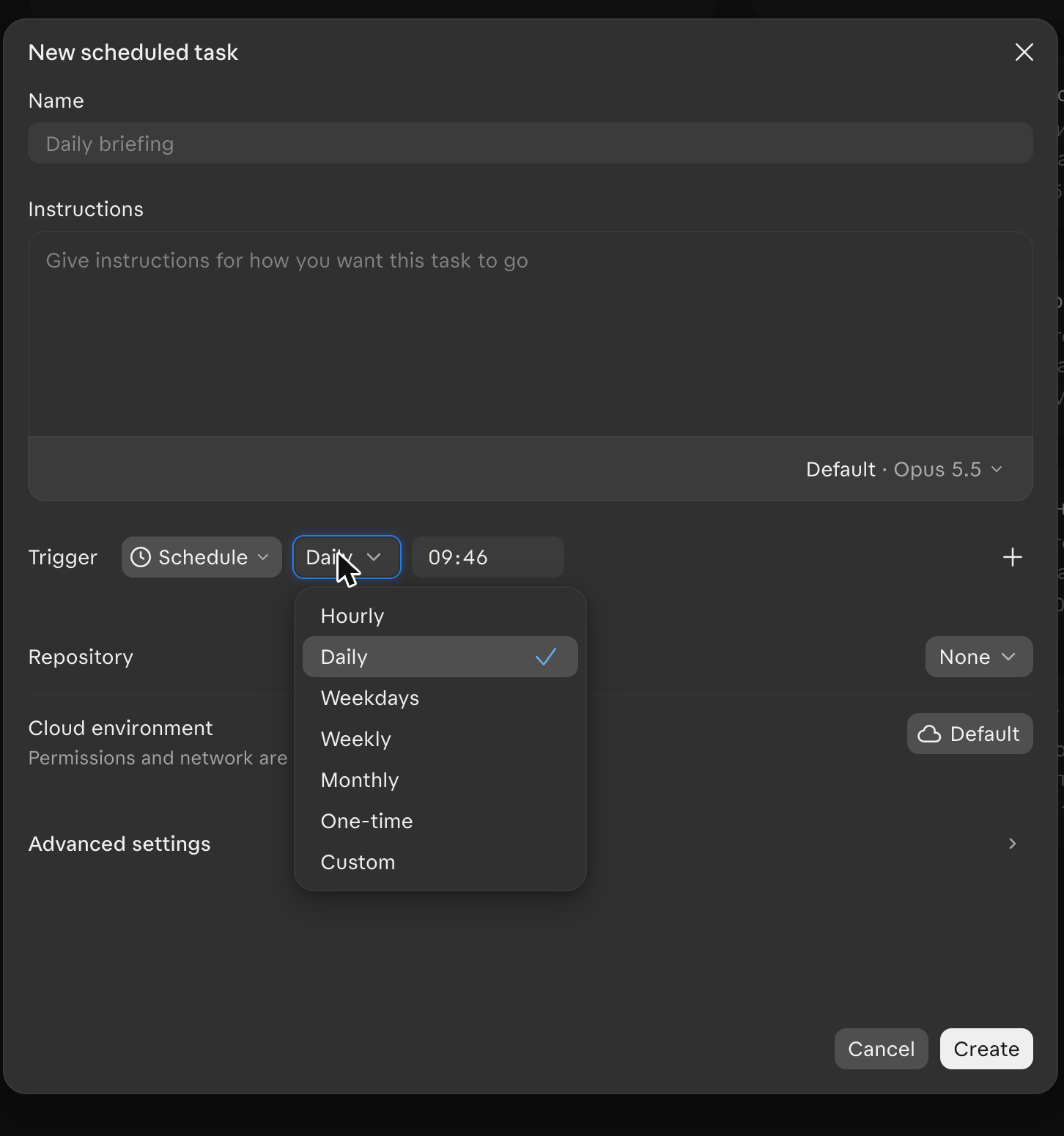
- გახსენით claude.ai → კოდი → დაგეგმილი → ახალი ამოცანა → ხელით დაყენება.
- სახელი — მაგალითად, "შესამოწმებელი ნამუშევრები".
- ინსტრუქციები — ამოცანის ტექსტი (მზა მაგალითები ქვემოთ).
- ტრიგერი — განრიგი, სიხშირე — მაგალითად, ყოველდღე 9 საათზე:00 ან ყოველ საათში.
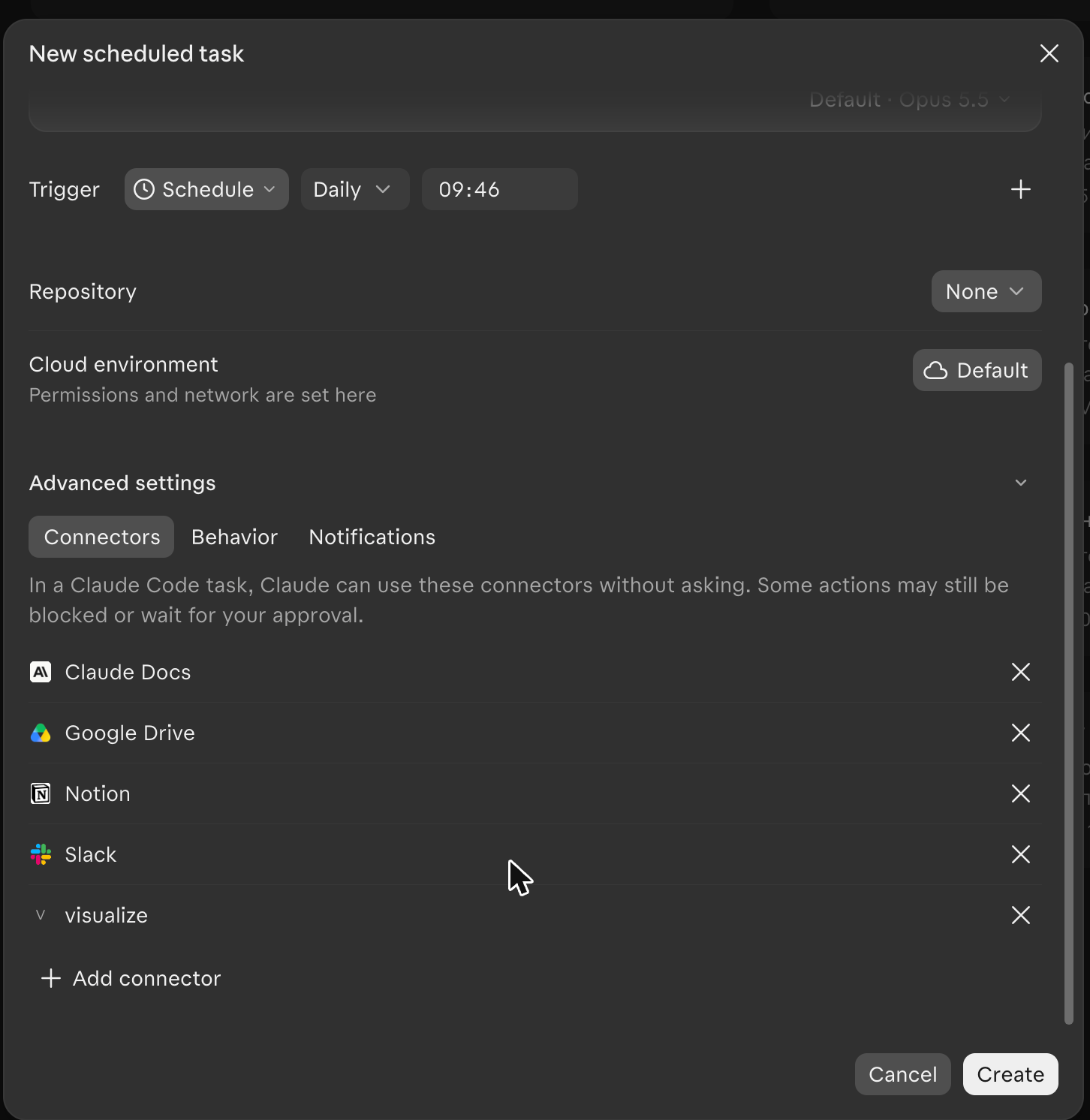
- დამატებითი პარამეტრები → კონექტორები: დარწმუნდით, რომ სიაში არის KWIGA, ასევე სერვისი, რომელშიც შედეგი უნდა გაიგზავნოს (Slack, Gmail, Google Drive).
- დააწკაპუნეთ შექმნა.
Claude: აპში (Cowork)
Claude-ის აპში Cowork რეჟიმსაც აქვს დაგეგმილი დავალებები: ყოველ საათში, ყოველდღე, სამუშაო დღეებში ან ყოველკვირეულად. თუ დავალებას თქვენს კომპიუტერში არსებული საქაღალდე არ სჭირდება, ის ღრუბელში სრულდება — მაშინაც კი, როცა კომპიუტერი გამორთულია. თუ საქაღალდე არჩეულია, კომპიუტერი ჩართული და აპი გახსნილი უნდა იყოს. როგორ შექმნათ ასეთი დავალება — იხილეთ Claude-ის დახმარების ცენტრი.
საათში ერთხელზე უფრო ხშირად — მხოლოდ დავალებები Code ჩანართში, Claude-ის კომპიუტერის აპში: შეგიძლიათ დააყენოთ მათი შესრულება, მაგალითად, ყოველ 15 წუთში, მაგრამ ისინი მხოლოდ მაშინ მუშაობს, როცა კომპიუტერი ჩართული და აპი გახსნილია. უმარტივესია, ეს სთხოვოთ Code ჩანართის ჩატში: "შექმენი დაგეგმილი დავალება, რომელიც ყოველ 15 წუთში შესრულდება ამ ტექსტით: …".
ChatGPT
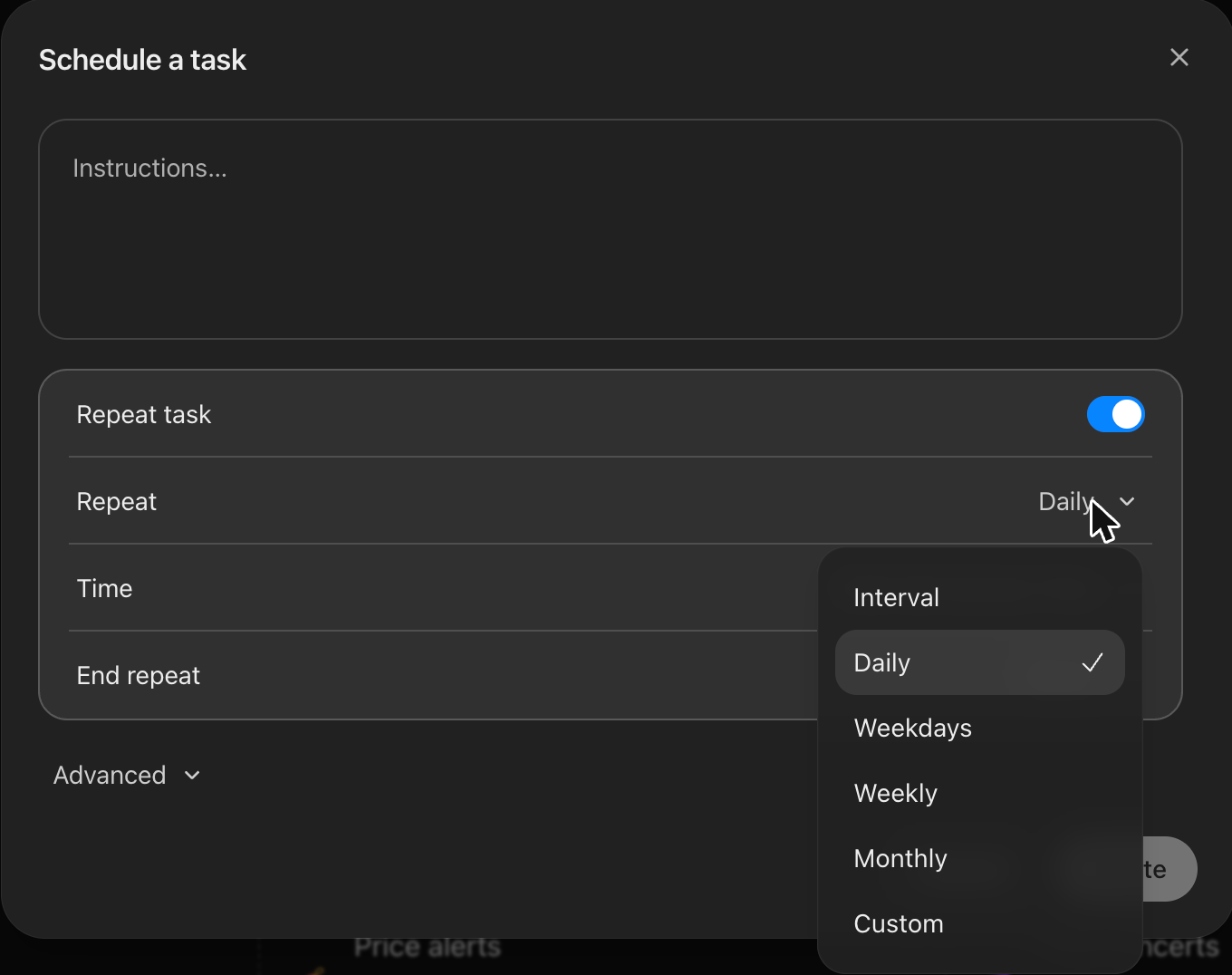
- გახსენით Scheduled → New task.
- დავალების ტექსტი ჩაწერეთ ველში Instructions.
- Repeat — მაგალითად, Daily ან Interval (მინიმუმ 1 საათი).
- დააჭირეთ Create. შედეგი გამოჩნდება განყოფილებაში Scheduled; შეტყობინებები — პუშ-შეტყობინებები ან ელფოსტა — ირთვება განყოფილებაში Settings → Notifications.
დავალება თავად იძახებს KWIGA-ს პლაგინს — ეს Plus ტარიფზე შევამოწმეთ. იმისთვის, რომ ChatGPT-მ სწორი პლაგინი აირჩიოს, მიუთითეთ ის დავალების ტექსტში: "KWIGA-ს პლაგინის გამოყენებით, …". დავალება შეიძლება დაგეგმილ დროზე რამდენიმე წუთით გვიან დაიწყოს.
გაითვალისწინეთ: თუ დავალებამ რაიმე უნდა შეცვალოს, ChatGPT-მ შეიძლება დადასტურება მოითხოვოს — ამ შემთხვევაში დავალება თქვენს პასუხამდე შეჩერდება. აქტიური დავალებების ლიმიტი ტარიფზეა დამოკიდებული: უფასო ტარიფზე 3-დან Pro-სა და Enterprise-ზე 15-მდე.
სად გაიგზავნოს შედეგი
- შეტყობინება AI-ის ჩატში ან ელფოსტაზე — უმარტივესი ვარიანტია: ყოველი შესრულების შედეგი დავალების ისტორიაში ინახება.
- Slack, Gmail, Notion, Google Docs — დააკავშირეთ შესაბამისი სერვისის კონექტორი AI-ში და დავალებაში მიუთითეთ, სად გაიგზავნოს შედეგი.
- Google Sheets:
- ChatGPT-ში Google Drive აპს შეუძლია Google Sheets-ის ცხრილების შექმნა და რედაქტირება, თუ ჩაწერის მოქმედებები თქვენთვის ჩართულია;
- Claude-ს ცალკე აქვს Google Sheets კონექტორი — აღწერის თანახმად, მას ცხრილების წაკითხვა და განახლება შეუძლია; გამოსცადეთ ის თქვენს ცხრილზე. Google Drive კონექტორი მხოლოდ ფაილებს კითხულობს და ქმნის. თუ კონექტორი არ გამოგადგებათ, დაამატეთ ცხრილს სკრიპტი ინსტრუქციიდან მონაცემების ექსპორტი Google Sheets-ში და დავალებაში ჩაწერეთ: "გაგზავნე რიგები POST მოთხოვნით მისამართზე ". Claude-ის ღრუბლოვან დავალებაში დაუშვით ქსელური წვდომა მისამართზე
script.google.comღრუბლოვანი გარემოს ქსელის პარამეტრებში.
დავალებების მზა ტექსტები
დააკოპირეთ ტექსტი და შეცვალეთ ის, რაც კუთხურ ფრჩხილებშია.
შესამოწმებელი ნამუშევრები — ყოველ დილით
Every morning, collect the student submissions waiting for review in the KWIGA project "<project name>"
(the Practice report, unread submissions). Group them by course and lesson; for each submission —
the student, how many days it has been waiting and a link. Put the ones waiting more than two days first.
Do not change anything in KWIGA.
სტუდენტები, რომლებიც დიდი ხანია არ გამოჩენილან — კვირაში ერთხელ
Once a week, find students in the course "<course name>" with active access whose last activity was
more than 7 days ago and who have not finished the course. For each — name, the lesson they stopped at,
progress percentage and the assistants of their group. Group them by assistant. Do not change anything in KWIGA.
გაყიდვების შეჯამება — ყოველ ორშაბათს
Every Monday, collect the payments for the past week in the KWIGA project "<project name>": the total
for each currency separately, the number of payments, the top 5 products by amount and a comparison with
the week before. Write three short conclusions. Do not change anything in KWIGA.
შეზღუდვები
- სიხშირე. როგორც Claude-ში, ისე ChatGPT-ში — არა უმეტეს საათში ერთხელ. თუ მოვლენაზე მყისიერი რეაგირება გჭირდებათ, გამოიყენეთ KWIGA-ს ავტომატიზაციები.
- გამოწერის ლიმიტები. ყოველი გაშვება იყენებს თქვენი Claude-ის ან ChatGPT-ის გამოწერის ლიმიტებს. აირჩიეთ გონივრული სიხშირე.
- AI-ს შეუძლია შეცდომები დაუშვას. მნიშვნელოვანი მონაცემები გადაამოწმეთ KWIGA-ს ანგარიშებში, განსაკუთრებით პირველ დღეებში.
- ცვლილებებს დადასტურება სჭირდება. თუ დავალება KWIGA-ში რამეს ცვლის, ნაგულისხმევად ცვლილება ბმულის სახით მოდის, რომელიც უნდა დაადასტუროთ; AI სერვისებმაც შეიძლება მოითხოვონ დადასტურება და დავალება დაელოდება მას. უმჯობესია, დაგეგმილი დავალება მხოლოდ წაკითხვის რეჟიმში იყოს.
- სტუდენტის ტექსტი. AI სტუდენტების პასუხებსა და კომენტარებს მონაცემებად აღიქვამს და მათში ჩაწერილ მოთხოვნებს არ ასრულებს.
მაგალითი
ასისტენტს სურს, ყოველ დილით ნახოს, რომელი ნამუშევრები ელოდება შემოწმებას.
- მფლობელი ასისტენტისთვის რთავს MCP-ს: პარამეტრები → AI და MCP სერვერი → თანამშრომლების წვდომა.
- ასისტენტი აკავშირებს KWIGA-ს Claude-თან და ირჩევს პროექტს; თიშავს ცვლილებების დაშვება პარამეტრს.
- ჩვეულებრივ ჩატში ცდის ტექსტს "შესამოწმებელი ნამუშევრები".
- ქმნის დაგეგმილ დავალებას: ყოველდღე 9:00-ზე, KWIGA-სა და Slack-ის კონექტორებით; ტექსტში წერია: "გამომიგზავნე სია Slack-ში პირადი შეტყობინებით".
- ყოველ დილით 9:00-ზე Slack-ში მოდის ნამუშევრების სია ბმულებით.
ხშირად დასმული კითხვები
შესაძლებელია თუ არა ტესტის პასუხების პირდაპირ Google Sheets-ში გადატანა AI-ის გარეშე?
დიახ, ამისთვის AI არ გჭირდებათ: KWIGA-ს ავტომატიზაციები ამას მყისიერად და უფასოდ ასრულებს. აირჩიეთ მოვლენა "ტესტის დასრულება" და მოქმედება "ვებჰუკი" ველით "ტესტის პასუხები", შემდეგ კი დააყენეთ თქვენი ცხრილი სტატიის "მონაცემების ექსპორტი Google Sheets-ში" მიხედვით.
რა სიხშირით შეიძლება შესრულდეს დაგეგმილი ამოცანა?
Claude-ის ღრუბლოვან გარემოსა და ChatGPT-ში – არაუმეტეს საათში ერთხელ. უფრო ხშირად, მაგალითად, ყოველ 15 წუთში ერთხელ, მხოლოდ Claude-ის დესკტოპ აპის «Code» ჩანართში შექმნილი დავალების დაგეგმვაა შესაძლებელი, მაგრამ ის მხოლოდ მაშინ სრულდება, როცა კომპიუტერი ჩართულია და აპი ღიაა.
Claude-ის ან ChatGPT-ის რომელი გამოწერა გჭირდებათ?
გჭირდებათ გამოწერა, რომელიც მხარს უჭერს საკუთარი MCP სერვერის დაკავშირებასა და დაგეგმილ ამოცანებს: Claude-ისთვის ეს არის Pro, Max, Ultra, Team ან Enterprise. ChatGPT შემოწმებულია Plus-ზე; OpenAI-ის თანახმად, საკუთარი MCP სერვერები სრულად მხარდაჭერილია Business, Enterprise და Edu გეგმებზე, ხოლო Pro-ზე – მხოლოდ წაკითხვის რეჟიმში. სერვისის პირობები შეიძლება შეიცვალოს.
შეუძლია თუ არა AI-ს, ჩემი დადასტურების გარეშე პროექტში რაიმე შეცვალოს?
ნაგულისხმევად – არა: თუ დავალება KWIGA-ში რაიმეს ცვლის, თქვენ მიიღებთ ბმულს ცვლილების დასადასტურებლად. KWIGA-ში შესვლის ეკრანზე შეგიძლიათ ნებართვების თითოეულ ჯგუფს მხოლოდ წაკითხვის რეჟიმი მიანიჭოთ „რედაქტირების დაშვების“ გამორთვით; დაგეგმილმა დავალებებმა მხოლოდ მონაცემები უნდა წაიკითხონ.
შეძლებს თუ არა თანამშრომელი ხელოვნური ინტელექტის მეშვეობით იმაზე მეტის ნახვას, ვიდრე KWIGA-ში?
არა. AI-ს შეუძლია მხოლოდ იმის დანახვა, რისი ნახვის უფლებაც პროექტში ამ როლის მქონე თანამშრომელს აქვს: თუ მას გადახდების ანგარიშზე წვდომა არ აქვს, გადახდების შესახებ ინფორმაციას ვერც AI-ის მეშვეობით მიიღებს.
რატომ ეზღუდება AI-ს წვდომა ჩემს პროექტზე?
პროექტში AI-ის გამოყენებაზე მფლობელის თანხმობის გარეშე AI-ზე წვდომა აკრძალულია. თანხმობის გაცემა შესაძლებელია განყოფილებაში "პარამეტრები" → "AI და MCP სერვერი" → ჩანართი "AI". თანამშრომლებს ასევე სჭირდებათ MCP-ზე წვდომა, რომლის ჩართვაც მფლობელს ან მენეჯერს შეუძლია ჩანართზე "თანამშრომლების წვდომა". პროექტის მფლობელს ყოველთვის შეუძლია დაკავშირება.
შეუძლია AI-ს შედეგის ჩაწერა Google Sheets-ში?
დიახ. ChatGPT-ში „Google Drive“ აპი ქმნის და არედაქტირებს Google Sheets-ის ცხრილებს, თუ ჩაწერის მოქმედებები ჩართული გაქვთ; Claude-ში კი, გავრცელებული ინფორმაციით, ამას „Google Sheets“ კონექტორი აკეთებს–შეამოწმეთ ის თქვენს ცხრილზე. თუ კონექტორი არ მუშაობს, დაამატეთ თქვენს ცხრილს სკრიპტი სტატიიდან „მონაცემების ექსპორტი Google Sheets-ში“, მიუთითეთ მისი URL დავალებაში და Claude-ის ღრუბლოვან დავალებაში ჩართეთ ქსელური წვდომა script.google.com-ზე: „ღრუბლოვანი გარემო“ → ქსელის პარამეტრები.
გმადლობთ გამოხმაურებისთვის!
გმადლობთ! სტატიას შევასწორებთ. პასუხი ახლავე გჭირდებათ? მხარდაჭერისთვის მიწერა