
Kwiga აპის მხარდაჭერა
ეს სტატია მოიცავს, როგორ შეხვიდეთ აპში, მიიღოთ წვდომა თქვენს კონტენტზე და მოაგვაროთ გავრცელებული პრობლემები.
Kwiga არის მობილური სასწავლო აპლიკაცია სტუდენტებისა და სხვა მსწავლელებისთვის, რომლებიც Kwiga-ს პლატფორმის მეშვეობით ხელმისაწვდომ კურსებს, საგანმანათლებლო პროგრამებს, ინტენსიურ სასწავლო პროგრამებს, პრაქტიკულ სემინარებსა და კორპორაციულ ტრენინგებს იყენებენ.
Kwiga-ს აპლიკაცია არსებული Kwiga-ს ანგარიშის მქონე მომხმარებლებს საშუალებას აძლევს, მიიღონ წვდომა სასწავლო მასალებზე, შეასრულონ სასწავლო აქტივობები, თვალი ადევნონ პროგრესს, ჩააბარონ დავალებები და დაუკავშირდნენ ინსტრუქტორებს.
როგორ შეხვიდეთ Kwiga-ს აპლიკაციაში
აპლიკაციაში შესასვლელად Kwiga-ს პლატფორმაზე არსებული ანგარიში გჭირდებათ. თუ ანგარიში ჯერ არ გაქვთ, შექმენით ის Kwiga-ს ვებპლატფორმაზე.
Kwiga-ს აპლიკაციის გამოსაყენებლად Kwiga-ს არსებული ანგარიში გჭირდებათ. თქვენი ანგარიშის პარამეტრების მიხედვით, შესვლა შეგიძლიათ ელფოსტით და პაროლით, ელფოსტაზე გამოგზავნილი დამადასტურებელი კოდით ან ორივეს გამოყენებით.
შესვლა ელფოსტით და პაროლით
-
გახსენით Kwiga-ს აპლიკაცია.
-
შეიყვანეთ თქვენს Kwiga-ს ანგარიშთან დაკავშირებული ელფოსტის მისამართი.
-
შეიყვანეთ პაროლი.
-
შეეხეთ ღილაკს „შესვლა“.
-
შესვლის შემდეგ დაინახავთ თქვენი ანგარიშისთვის ხელმისაწვდომ კურსებსა და სასწავლო პროგრამებს.
შესვლა ელფოსტაზე გამოგზავნილი დამადასტურებელი კოდით
თქვენი ანგარიშის პარამეტრების მიხედვით, შესაძლოა შესვლა ელფოსტაზე გამოგზავნილი დამადასტურებელი კოდით შეძლოთ.
-
გახსენით Kwiga-ს აპლიკაცია.
-
შეიყვანეთ თქვენს Kwiga-ს ანგარიშთან დაკავშირებული ელფოსტის მისამართი.
-
აირჩიეთ დამადასტურებელი კოდის ელფოსტით მიღების ვარიანტი.
-
შეამოწმეთ ელფოსტა და შეიყვანეთ კოდი აპლიკაციაში.
-
ამის შემდეგ თქვენს ანგარიშში შეხვალთ.
შესვლა ელფოსტაზე გამოგზავნილი დამადასტურებელი კოდით და პაროლით
თუ თქვენს ანგარიშზე ჩართულია ორფაქტორიანი ავთენტიფიკაცია, დაგჭირდებათ როგორც პაროლი, ისე ელფოსტაზე გამოგზავნილი დამადასტურებელი კოდი.
-
გახსენით Kwiga-ს აპლიკაცია.
-
შეიყვანეთ თქვენს Kwiga-ს ანგარიშთან დაკავშირებული ელფოსტის მისამართი.
-
შეიყვანეთ პაროლი და შეეხეთ ღილაკს „შესვლა“.
-
შეამოწმეთ ელფოსტა, რომ იპოვოთ Kwiga-სგან გამოგზავნილი დამადასტურებელი კოდი.
-
შეიყვანეთ დამადასტურებელი კოდი აპლიკაციაში.
-
კოდის დადასტურების შემდეგ ანგარიშში შეხვალთ და შეძლებთ თქვენს კურსებსა და სასწავლო პროგრამებზე წვდომას.
კოდი არ მიგიღიათ?
შეამოწმეთ პრომოაქციების, სპამისა და არასასურველი წერილების საქაღალდეები და დარწმუნდით, რომ ელფოსტის მისამართი სწორად შეიყვანეთ. აპლიკაციიდან ახალი დამადასტურებელი კოდის მოთხოვნაც შეგიძლიათ.
დაგავიწყდათ პაროლი?
თუ პაროლი არ გახსოვთ, შესვლის ეკრანზე აირჩიეთ „დაგავიწყდათ პაროლი?“ და მიჰყევით პაროლის აღდგენის ინსტრუქციებს.
შესვლა Face ID-ით ან Touch ID-ით
თუ ბიომეტრიული ავთენტიფიკაცია ჩართული გაქვთ Kwiga-ს აპლიკაციაში, შეგიძლიათ გამოიყენოთ Face ID ან Touch ID თქვენს ანგარიშზე წვდომისთვის ისე, რომ პაროლის ყოველ ჯერზე შეყვანა არ დაგჭირდეთ.
-
გახსენით Kwiga-ს აპლიკაცია.
-
შეეხეთ Face ID-ს ან Touch ID-ის ვარიანტს შესვლის ეკრანზე.
-
გაიარეთ ავთენტიფიკაცია Face ID-ით ან Touch ID-ით.
-
ავთენტიფიკაციის გავლის შემდეგ შეხვალთ თქვენს Kwiga ანგარიშში.
შენიშვნა: Face ID-ს ან Touch ID-ს თქვენი მოწყობილობა ამუშავებს და თქვენი ბიომეტრიული მონაცემები Kwiga-ს არ ეგზავნება და მასთან არ ინახება.
როგორ გადაერთოთ სკოლებს შორის
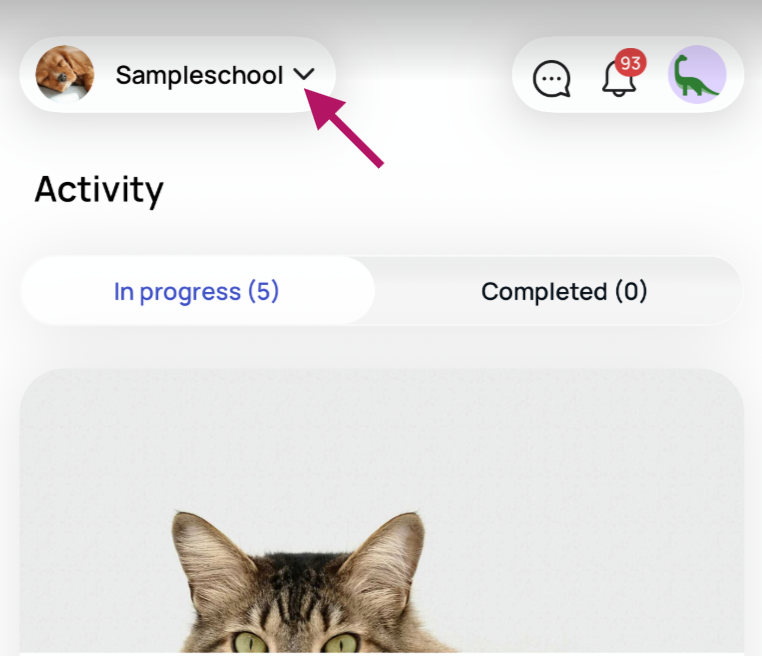
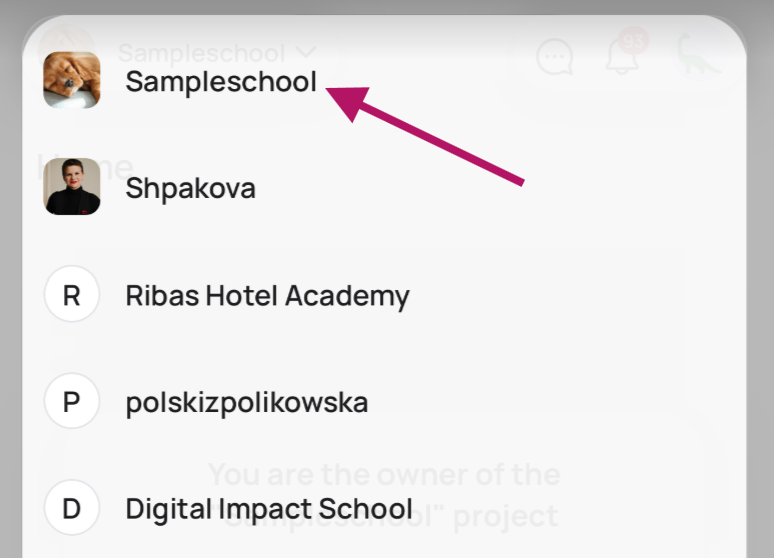
თუ თქვენი Kwiga ანგარიში რამდენიმე სკოლაზე გაძლევთ წვდომას, მათ შორის გადართვა პირდაპირ აპში შეგიძლიათ.
-
შეეხეთ სკოლის ამრჩევს ეკრანის ზედა ნაწილში.
-
აირჩიეთ სკოლა, რომელზეც წვდომა გსურთ.
-
აპი აჩვენებს არჩეული სკოლისთვის ხელმისაწვდომ კურსებსა და სასწავლო მასალებს.
როგორ შეხვიდეთ კურსებზე
-
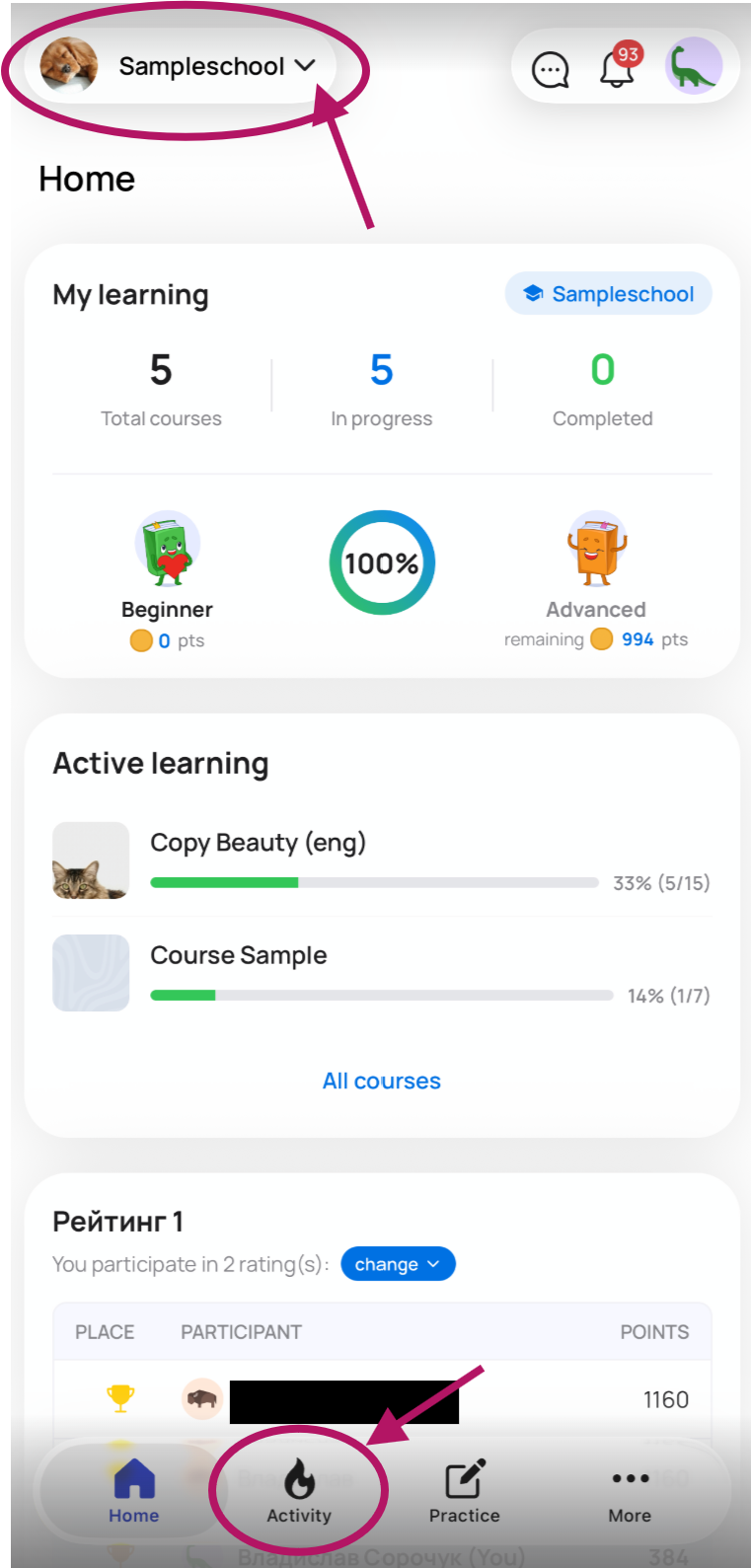
ეკრანის ზედა ნაწილში აირჩიეთ სკოლა, რომელზეც წვდომა გსურთ.
-
სკოლის არჩევის შემდეგ ქვედა მენიუში შეეხეთ აქტივობას .
-
აქტივობის განყოფილებაში ნახავთ თქვენს ხელმისაწვდომ კურსებს, რომლებიც დაყოფილია შემდეგ კატეგორიებად:
-
მიმდინარე - კურსები, რომლებსაც ამჟამად გადიხართ ან ჯერ არ დაგისრულებიათ.
-
დასრულებული - კურსები, რომლებიც უკვე დაასრულეთ.
-
აირჩიეთ კურსი მის გასახსნელად და სწავლის გასაგრძელებლად.
როგორ მართოთ შეტყობინებები
შეტყობინებების პარამეტრების მართვა პირდაპირ Kwiga აპში შეგიძლიათ.
-
შეეხეთ თქვენს ავატარს ანგარიშის პარამეტრების გასახსნელად.
-
აირჩიეთ შეტყობინებების პარამეტრები.
Push-შეტყობინებები
შეგიძლიათ ჩართოთ ან გამორთოთ Kwiga აპის push-შეტყობინებები.
ელფოსტის შეტყობინებები
ელფოსტის შეტყობინებების მართვა თითოეული სკოლისთვის ცალ-ცალკე შეგიძლიათ.
აირჩიეთ სკოლა და გადაწყვიტეთ, გსურთ თუ არა ამ სკოლისთვის ელფოსტის შეტყობინებების ჩართვა ან გამორთვა.
ელფოსტის შეტყობინებების პარამეტრები შეიძლება განსხვავდებოდეს თქვენს Kwiga ანგარიშთან დაკავშირებული თითოეული სკოლისთვის.
როგორ წაშალოთ თქვენი ანგარიში
თქვენი Kwiga ანგარიშის სამუდამოდ წაშლა შეგიძლიათ პირდაპირ Kwiga აპიდან.
-
გახსენით Kwiga აპი.
-
ანგარიშის პარამეტრების გასახსნელად შეეხეთ თქვენს ავატარს.
-
აირჩიეთ ანგარიშის წაშლა.
-
წაშლის დასადასტურებლად შეიყვანეთ თქვენი ანგარიშის პაროლი.
-
შეეხეთ ანგარიშის წაშლა. ანგარიშის წაშლა სამუდამოა და მისი გაუქმება შეუძლებელია.
გთხოვთ, გაითვალისწინოთ: ანგარიშის წაშლის შემდეგ ვეღარ შეძლებთ Kwiga-ს კურსებსა და სასწავლო პროგრამებზე წვდომას.
დაუკავშირდით მხარდაჭერის გუნდს
თუ Kwiga აპის გამოყენებაში დახმარება გჭირდებათ, კურსებზე წვდომა გიჭირთ ან ტექნიკური პრობლემა შეგექმნათ, ჩვენი მხარდაჭერის გუნდი მზადაა დაგეხმაროთ.
მხარდაჭერის გუნდთან დაკავშირებისას მიუთითეთ:
-
თქვენს Kwiga ანგარიშთან დაკავშირებული ელფოსტის მისამართი
-
იმ სკოლის ან კურსის სახელწოდება, რომელზე წვდომასაც ცდილობთ
-
პრობლემის მოკლე აღწერა
-
ეკრანის ანაბეჭდი, საჭიროების შემთხვევაში
დაუკავშირდით Kwiga-ს მხარდაჭერის გუნდს:
support@kwiga.com
ონლაინჩატი: https://tawk.to/chat/6408f7ae4247f20fefe4c888/1gr1gf0e9?layout=modern
ჩვენი მხარდაჭერის გუნდი დაგეხმარებათ პრობლემის მოგვარებაში, რათა სწავლა გააგრძელოთ.
ხშირად დასმული კითხვები
შემიძლია პირდაპირ Kwiga-ს აპლიკაციაში დავრეგისტრირდე?
არა, აპში შესასვლელად საჭიროა, უკვე გქონდეთ Kwiga-ს ანგარიში. თუ ჯერ არ გაქვთ, შექმენით Kwiga-ს ვებსაიტზე და შემდეგ შედით აპში.
რა უნდა გავაკეთო, თუ დამადასტურებელი კოდი ელფოსტით არ მიმიღია?
შეამოწმეთ საქაღალდეები „აქციები“, „სპამი“ ან „არასასურველი ფოსტა“ და დარწმუნდით, რომ თქვენი ელფოსტის მისამართი სწორია. თუ წერილი იქ არ არის, მოითხოვეთ ახალი დამადასტურებელი კოდი პირდაპირ აპლიკაციაში.
იგზავნება თუ არა Face ID-ის ან Touch ID-ის მონაცემები Kwiga-ში?
არა. Face ID-ის ან Touch ID-ის მონაცემები მუშავდება თქვენს მოწყობილობაზე. ბიომეტრიული მონაცემები არ იგზავნება Kwiga-ში და არ ინახება პლატფორმაზე.
რამდენიმე სკოლაში ვსწავლობ – რატომ ვერ ვხედავ ყველა ჩემს კურსს?
აპლიკაცია აჩვენებს ამჟამად არჩეული სკოლის კურსებს. შეეხეთ ეკრანის ზედა ნაწილში სკოლის არჩევის ველს და აირჩიეთ სასურველი სკოლა – აპლიკაცია აჩვენებს მის კურსებსა და მასალებს.
შემიძლია მხოლოდ ერთი სკოლის ელფოსტის შეტყობინებების გამოწერის გაუქმება?
დიახ. ელფოსტის შეტყობინებები თითოეული სკოლისთვის ცალ-ცალკე იწერება: გახსენით თქვენი ანგარიშის პარამეტრები ავატარზე დაწკაპუნებით, აირჩიეთ „შეტყობინებების პარამეტრები“, შემდეგ აირჩიეთ სკოლა და ჩართეთ ან გამორთეთ მისგან ელფოსტის შეტყობინებების მიღება. იქვე შეგიძლიათ ჩართოთ ან გამორთოთ აპის push-შეტყობინებებიც.
შესაძლებელია თუ არა ანგარიშის აღდგენა მისი წაშლის შემდეგ?
არა. ანგარიშის წაშლა საბოლოოა და მისი გაუქმება შეუძლებელია. თქვენ დაკარგავთ წვდომას თქვენს კურსებსა და სასწავლო პროგრამებზე Kwiga-ზე.
რა უნდა მიუთითოთ Kwiga-ს მხარდაჭერის გუნდთან დაკავშირებისას?
გთხოვთ, მიუთითოთ თქვენს Kwiga ანგარიშთან დაკავშირებული ელფოსტის მისამართი, სკოლის ან კურსის სახელი, რომელზე წვდომასაც ცდილობთ, პრობლემის მოკლე აღწერა და, საჭიროების შემთხვევაში, დაურთოთ ეკრანის სურათი. შეგიძლიათ დაგვიკავშირდეთ მისამართზე support@kwiga.com ან მხარდაჭერის ონლაინ ჩატის მეშვეობით.
გმადლობთ გამოხმაურებისთვის!
გმადლობთ! სტატიას შევასწორებთ. პასუხი ახლავე გჭირდებათ? მხარდაჭერისთვის მიწერა