
Kampane v messengeroch: ako poslať správu odberateľom bota
Zistite, ako v KWIGA poslať kampaň odberateľom vášho bota v Telegrame, WhatsAppe, Facebook Messengeri a Viberi: publikum, text s premennými, tlačidlá, test, plánované odoslanie a štatistiky.
Kampaň v messengeri je jedna správa, ktorú bot pošle naraz mnohým odberateľom: oznámenie webinára, začiatok nového behu, pripomienka, súbor materiálov.
Kampane sa vytvárajú v sekcii Chatboty a messengery na karte Kampane . Môžete ich posielať cez botov Telegram, WhatsApp, Facebook Messenger a Viber pripojených ku KWIGA.
Upozornenie: kampane nie sú dostupné v Instagrame: Instagram neumožňuje botom písať odberateľom ako prvým. Ako pripojiť bota, sa dozviete v článku Ako pripojiť bota ku KWIGA.
Zoznam kampaní
Otvorte Marketing → Chatboty a messengery a prejdite na kartu Kampane .
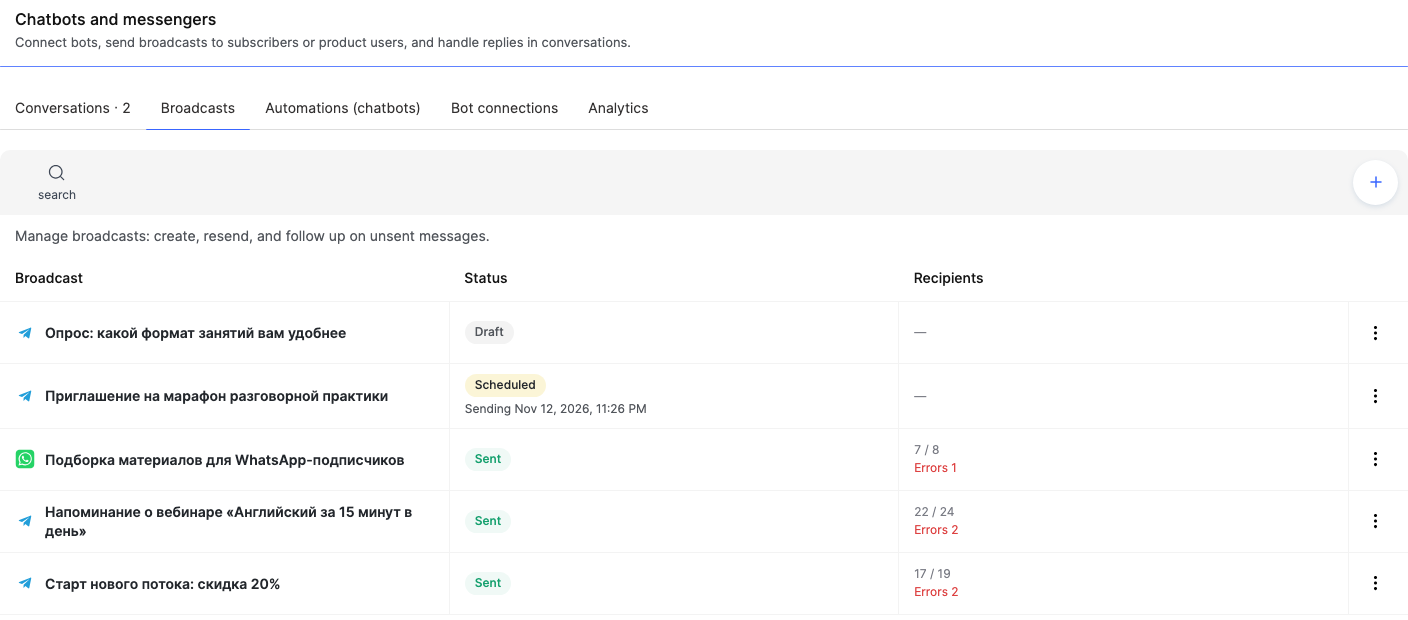
Pri každej kampani vidíte:
- Kampaň — názov a ikonu messengera, cez ktorý sa odosiela.
- Stav — Koncept, Naplánovaná (s dátumom odoslania), Odosiela sa, Odoslaná alebo Zrušená.
- Príjemcovia — koľko správ bolo doručených z celkového počtu. Napríklad „22 / 24“ a pod tým „Chyby 2“: správa sa nedostala k dvom odberateľom.
Kliknutím na kampaň ju otvoríte: koncept sa otvorí na úpravu, odoslaná kampaň sa otvorí so štatistikami. Ďalšie akcie sú v ⋮ ponuke riadka kampane.
Ako vytvoriť kampaň
Kliknite na + na karte Kampane . Vpravo sa otvorí formulár s piatimi blokmi:
- Hlavné nastavenia — Názov kampane (vidíte ho len vy, odberatelia ho nedostanú; napríklad „Oznámenie webinára o investíciách“), bot v poli Vyberte bota a Publikum.
- Správa a materiály — text, súbor a tlačidlá.
- Odoslať neskôr — ak sa kampaň nemá odoslať hneď.
- Opakovať — ak sa kampaň má odosielať pravidelne.
- Rozšírené — komu ju neposielať.
V spodnej časti formulára sú tlačidlá Skontrolovať publikum a Poslať test sebe . Keď je všetko pripravené, kliknite na Vytvoriť kampaň.
Publikum
- Všetci odberatelia — všetci prihlásení k vybranému botovi.
- Vybraní odberatelia — vyberte konkrétnych ľudí zo zoznamu odberateľov bota. Napríklad tých, ktorí sa v konverzáciách pýtali na kurz.
- Používatelia produktu — odberatelia, ktorí majú prístup k vybranému kurzu, webináru alebo súkromnej skupine.
- Typ produktu — používatelia všetkých produktov jedného typu: všetkých kurzov, všetkých webinárov alebo všetkých súkromných skupín.
- Registrácie na webinár — tí, ktorí sa zaregistrovali na vybraný webinár. Napríklad na pripomenutie, že webinár sa čoskoro začne.
- Statický zoznam kontaktov a Segment kontaktov — zoznamy a segmenty, ktoré už používate pre e-mailové kampane.
- Podľa filtrov kontaktov — rovnaké filtre ako na obrazovke Kontakty . Publikum sa prepočíta pred každým odoslaním.
Publiká založené na produktoch, webinároch, zoznamoch a filtroch sa vytvárajú z kontaktov CRM, preto zahŕňajú iba odberateľov prepojených s kontaktom. Ako prepojiť odberateľa s kontaktom, nájdete v časti Konverzácie.
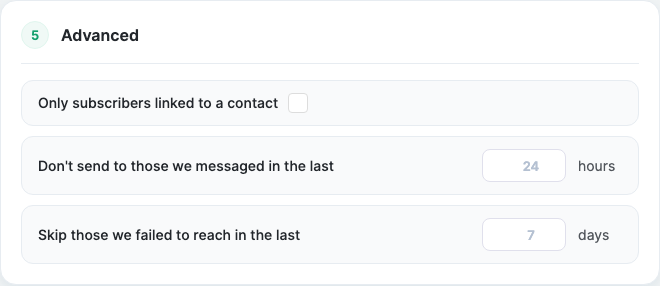
V bloku Rozšírené môžete zapnúť možnosť Iba odberatelia prepojení s kontaktom — potom aj s publikom Všetci odberatelia kampaň smeruje iba k ľuďom, ktorých už poznáte zo svojho CRM.
Pred spustením kliknite na Skontrolovať publikum: pod publikom uvidíte, koľko príjemcov je Na odoslanie, Celkom a koľko je Vylúčených (a koľko je Odhlásených z kampane, ak nejakí sú), plus ukážku príjemcov.
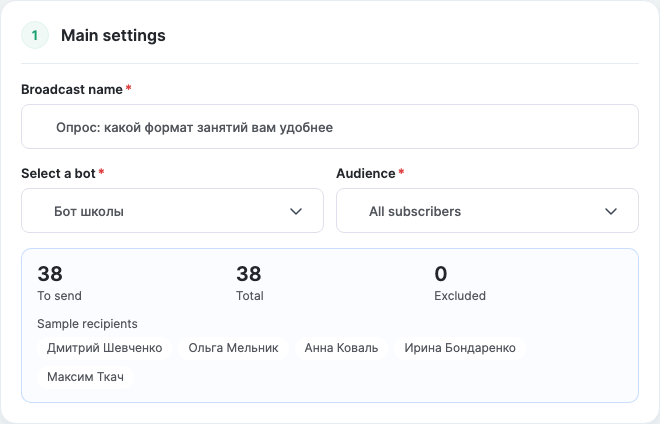
Ďalšie dve nastavenia bloku Rozšírené vám pomôžu neobťažovať odberateľov:
- Neposielať tým, ktorým sme písali za posledných N hodín — napríklad 24, aby ste neoslovili ľudí, ktorí už včera dostali inú kampaň.
- Preskočiť tých, ktorých sa nám nepodarilo zastihnúť za posledných N dní — ľudia, ktorí nedávno mali chybu doručenia (najčastejšie zablokovali bota).
Text, premenné, súbor a tlačidlá
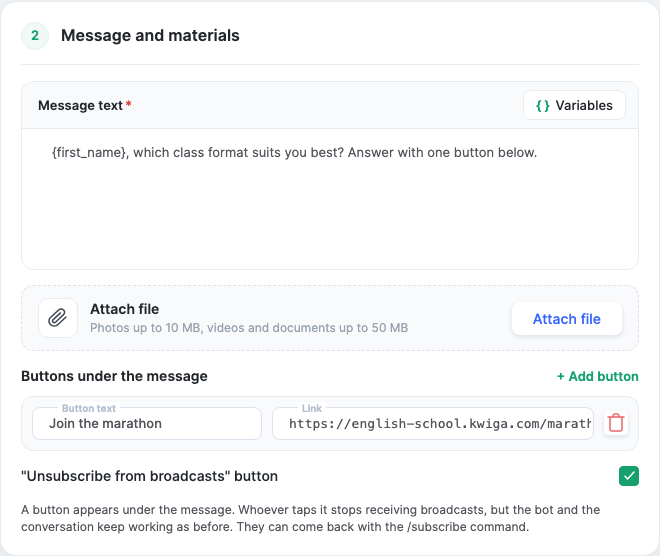
Text správy je to, čo odberateľ dostane. Pomocou tlačidla Premenné môžete vložiť:
- {name} — meno a priezvisko odberateľa, {first_name} — iba krstné meno. Ak meno chýba, použije sa @username.
- Údaje kontaktu — polia kontaktu v CRM. Vyplnia sa iba vtedy, ak je odberateľ prepojený s kontaktom; inak zostanú prázdne.
Napríklad: „{first_name}, webinár začína zajtra o 19:00 — uvidíme sa!“
Priložiť súbor — fotky jpg, png a webp do 10 MB, videá mp4 a dokumenty do 50 MB. Súbor sa uloží do projektu v sekcii Úložisko.
Tlačidlá pod správou — kliknite na Pridať tlačidlo, zadajte text a odkaz začínajúci na http:// alebo https://. Kliknutia na tlačidlá sa započítavajú do štatistík kampane.
Tlačidlo „Odhlásiť sa z kampaní“ — pod správou sa zobrazí tlačidlo. Kto naň klikne, prestane dostávať kampane, ale bot a konverzácia fungujú ďalej ako predtým. Odberateľ sa môže ku kampaniam vrátiť príkazom /subscribe.
Kampane vo WhatsAppe
WhatsApp umožňuje bežné správy iba do 24 hodín od poslednej správy odberateľa. Všetci ostatní môžu dostať iba šablónu schválenú spoločnosťou Meta.
Preto má kampaň pre WhatsApp bota pole Šablóna WhatsApp : v rámci okna na odpoveď dostane príjemca text kampane, mimo neho — túto šablónu. V hodnotách premenných šablóny môžete tiež použiť {name} a {first_name}.
Upozornenie: ak váš účet WhatsApp Business nemá žiadne schválené šablóny, vytvorte šablónu vo svojom účte Meta a počkajte na schválenie.
Dôležité: vo Facebook Messengeri môžete odberateľovi napísať iba do 24 hodín od jeho poslednej správy. Odberatelia, ktorí botovi písali skôr, kampaň nedostanú.
Test pred odoslaním
Kliknite na Poslať test sebe a vyberte odberateľa bota — napríklad seba. Správa príde jednej osobe, takže ju uvidíte tak ako príjemca. Test sa nezapočítava do kampane ani jej štatistík a kliknutia na tlačidlá sa nepočítajú.
Odoslať teraz, neskôr alebo pravidelne
- Hneď — kliknite na Spustiť.
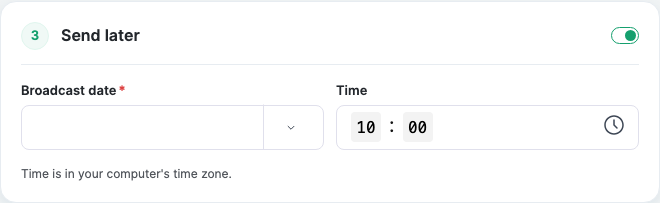
- Odoslať neskôr — zapnite prepínač v bloku Odoslať neskôr a nastavte Dátum kampane a Čas. Čas je v časovom pásme vášho počítača. Kým sa kampaň neodošle, môžete ju upraviť alebo kliknúť na Zrušiť odoslanie.
- Opakovať — zapnite prepínač v bloku Opakovať a vyberte Ako často: Každý deň alebo V dni v týždni, potom Čas odoslania a Časové pásmo (predvolene časové pásmo projektu). Dátumy Začiatok a Koniec sú voliteľné: bez nich sa kampaň opakuje neobmedzene.
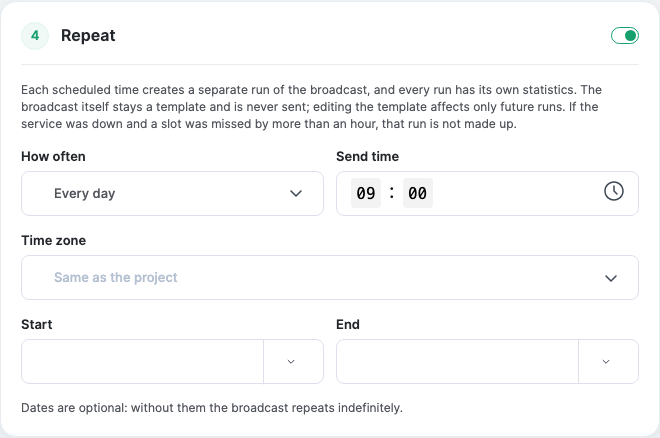
Pri každom spustení opakovanej kampane sa vytvorí samostatné spustenie s vlastnou štatistikou; spustenia sa zhromažďujú na karte Spustenia . Samotná kampaň zostáva šablónou: ak zmeníte text, zmenia sa len budúce spustenia. Harmonogram môžete Pozastaviť a Obnoviť .
Upozornenie: ak bola služba v čase odoslania nedostupná dlhšie ako hodinu, zmeškané spustenie sa dodatočne neodošle.
Ak chcete zastaviť kampaň, ktorá sa už odosiela, kliknite na Zastaviť: zostávajúce správy sa neodošlú, no niektoré už mohli príjemcom prísť.
Výsledky kampane
Kliknite na odoslanú kampaň v zozname — otvorí sa jej karta.
Karta Obsah a príjemcovia zobrazuje text a zoznam príjemcov so stavom každého z nich: Čaká, Odosiela sa, Odoslané, Preskočené alebo Zastavené. Zoznam môžete filtrovať podľa stavu a vyhľadať konkrétnu osobu.
Karta Metriky a kliknutia zobrazuje:
- Štatistika doručenia — Celkom, Odoslané, Čaká, Chyba a Preskočené.
- Doručiteľnosť — podiel správ, ktoré boli doručené. Napríklad „17 / 19 · 89 %“.
- Klikli na tlačidlá — koľko ľudí kliklo na jednotlivé tlačidlá.
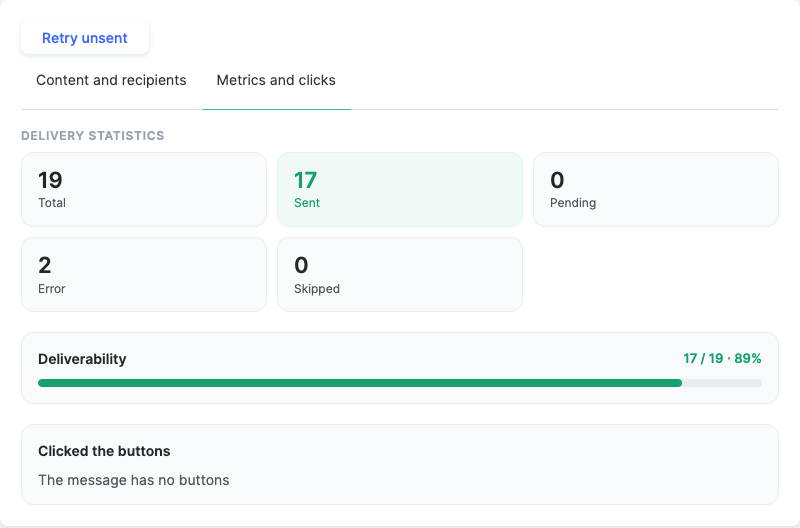
Ak niektoré správy neboli odoslané (napríklad bot bol dočasne nedostupný), kliknite na Znova odoslať neodoslané nad kartami karty — KWIGA odošle kampaň len tým, ku ktorým sa nedostala. Ľudia, ktorí už správu dostali, ju nedostanú dvakrát.
Ak chcete odoslať podobnú kampaň, kliknite na Duplikovať v pravom hornom rohu karty: kópia zachová bota, publikum aj text.
Súhrn všetkých kampaní za určité obdobie nájdete na karte Analytika — viac sa dočítate v článku Analytika chatbotov.
Kto môže vytvárať kampane
Prístup ku kampaniam sa nastavuje v prístupovej skupine zamestnanca: Nastavenia → prístupová skupina → karta „Chatboty a messengery“. Ak je položka ponuky sivá a neotvára sa, nejde o chybu: zamestnanec nemá oprávnenie na daný blok.
Oprávnenia pre kampane sa delia na zobrazenie, vytváranie, spúšťanie, úpravu a mazanie. Napríklad marketér môže vytvárať a upravovať, zatiaľ čo spúšťanie zostáva na manažérovi.
Príklad: pripomienka pre účastníkov webinára
- Vytvorte kampaň „Pripomienka webinára“.
- Vyberte Telegram bota a publikum Registrácie na webinár , potom webinár.
- Text: „{first_name}, začíname o hodinu! Odkaz na pripojenie nájdete v tlačidle nižšie.“ Pridajte tlačidlo „Pripojiť sa k webináru“ s odkazom na webinár.
- Zapnite Neodosielať tým, ktorým sme písali za posledné 2 hodiny, aby sa pripomienka z automatizácie neduplikovala.
- Kliknite na Poslať test sebe, potom zapnite Odoslať neskôr a nastavte čas hodinu pred začiatkom.
Po webinári otvorte kampaň, prejdite na kartu Metriky a kliknutia a pozrite si, koľko ľudí kliklo na tlačidlo.
Časté otázky
Čo dostanú odberatelia WhatsApp, ak napísali botovi pred viac ako 24 hodinami?
Mimo 24-hodinového okna dostane príjemca šablónu WhatsApp schválenú spoločnosťou Meta; v rámci okna dostane text kampane. Šablónu zadajte v poli „Šablóna WhatsApp“.
Prečo niektorí odberatelia nie sú zahrnutí do publika podľa produktu alebo filtrov?
Tieto publiká sú vytvorené z kontaktov v CRM, preto zahŕňajú iba odberateľov prepojených s kontaktom. Príjemcov môžete skontrolovať pomocou tlačidla „Skontrolovať publikum“.
Čo sa dosadí za premennú, ak odberateľ nemá meno alebo nie je prepojený s kontaktom?
Ak meno chýba, namiesto {name} alebo {first_name} sa použije @username. Údaje kontaktu z CRM sa vyplnia iba pre odberateľa prepojeného s kontaktom, inak zostanú prázdne.
Môžem znova odoslať správu len tým, ktorí ju nedostali?
Áno. Kliknite na „Znova odoslať neodoslané“ – kampaň sa odošle iba tým, ktorí správu nedostali; príjemcovia, ktorí ju už dostali, ju znova nedostanú.
Čo sa stane, ak bude služba počas opakujúcej sa kampane nedostupná?
Ak bola služba v naplánovanom čase odoslania nedostupná dlhšie ako hodinu, zmeškané odoslanie sa dodatočne neodošle.
Môžem kampaň po naplánovaní upraviť alebo zrušiť?
Áno, kým kampaň nie je odoslaná, môžete ju upraviť alebo zrušiť tlačidlom „Zrušiť odoslanie“.
Čo sa stane, ak zastavíte kampaň, ktorá sa už odosiela?
Zostávajúce správy sa neodošlú, ale niektoré už mohli byť doručené príjemcom.
Ďakujeme za spätnú väzbu!
Ďakujeme! Článok opravíme. Potrebujete odpoveď hneď? Napísať podpore