
Hromadné rozosielanie správ v Telegrame, WhatsAppe, Instagrame a ďalších messengeroch
Zistite, ako vytvoriť a nastaviť hromadné rozosielanie správ v Telegrame, WhatsAppe, Instagrame a ďalších messengeroch pomocou platformy KWIGA.
Hromadné rozosielky v KWIGA vám umožňujú posielať správy odberateľom pripojených botov v Telegrame, WhatsAppe, Instagram Direct, Facebook Messengeri a Viberi.
Využite ich na oznámenie nových produktov a webinárov, posielanie pripomienok, zdieľanie užitočných materiálov a informovanie zákazníkov o špeciálnych ponukách.
Môžete si vybrať príjemcov, personalizovať správy, pridávať súbory a tlačidlá, naplánovať odoslanie a nastaviť opakované rozosielky.
Vytvorenie rozosielky
Prejdite do sekcie „Chatboty a messengery“ → „Rozosielky“ a kliknite na „Vytvoriť“ (+).
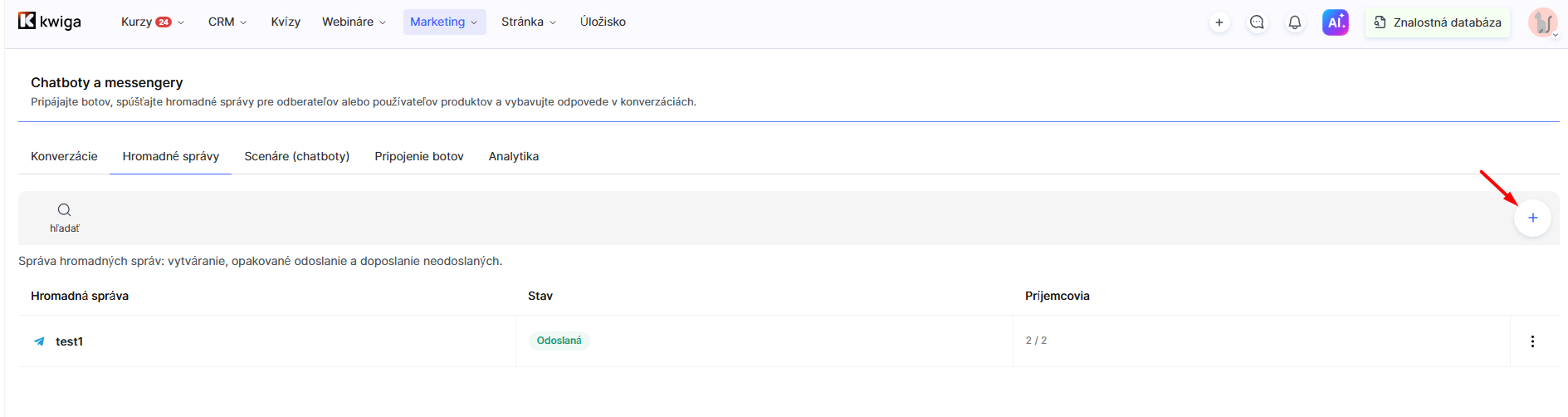
Nastavenie rozosielky pozostáva z niekoľkých blokov.
1. Základné nastavenia
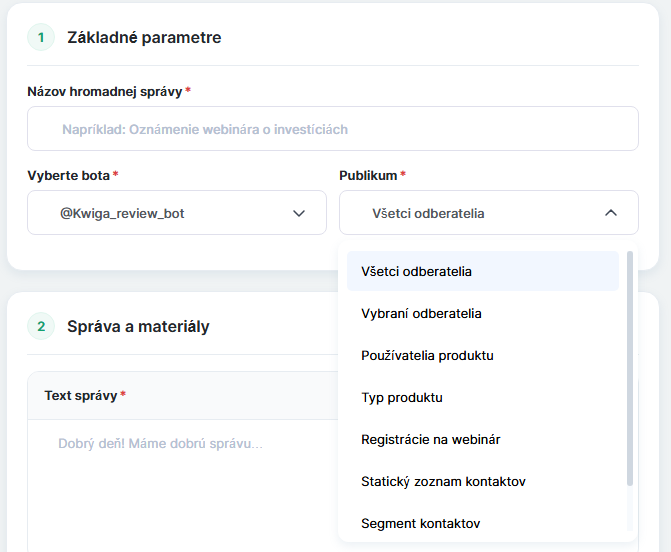
Najprv zadajte základné informácie o rozosielke.
-
Názov rozosielky — interný názov, ktorý vám pomôže nájsť rozosielku v zozname a odlíšiť ju od ostatných. Napríklad „Oznámenie nového kurzu“ alebo „Pripomienka webinára“. Príjemcovia tento názov nevidia.
-
Vyberte bota — vyberte, cez ktorého bota a messenger sa správa odošle. Ak s vami napríklad odberatelia komunikujú cez Telegram bota, vyberte ho na odoslanie rozosielky.
-
Publikum — vyberte používateľov, ktorí dostanú správu.
Po výbere bota môžete zvoliť publikum.
Výber publika
KWIGA vám umožňuje vybrať príjemcov podľa rôznych kritérií. Vďaka tomu môžete posielať správy len používateľom, pre ktorých sú relevantné, a nie všetkým odberateľom.
K dispozícii sú tieto možnosti:
-
Všetci odberatelia — všetci používatelia prihlásení na odber vybraného bota. Použite na všeobecné novinky, oznámenia a akcie.
-
Vybraní odberatelia — umožňuje vám vybrať konkrétnych príjemcov sami. Napríklad keď potrebujete o zmenách informovať len určitú skupinu používateľov.
-
Používatelia produktu — odberatelia prepojení s používateľmi konkrétneho produktu. Hodí sa na komunikáciu s kupujúcimi alebo účastníkmi kurzu: môžete ich informovať o novej lekcii, doplnkových materiáloch alebo zmenách v kurze.
-
Typ produktu — určuje publikum podľa typu produktu. Užitočné, keď potrebujete osloviť používateľov prepojených s určitou kategóriou produktov.
-
Registrácie na webinár — používatelia registrovaní na vybraný webinár. Použite na pripomienky začiatku, odoslanie odkazu na pripojenie alebo doplnkové materiály.
-
Statický zoznam kontaktov — príjemcovia z vopred vytvoreného zoznamu kontaktov. Vhodné na prácu s konkrétnou skupinou zákazníkov, ktorú chcete používať opakovane.
-
Segment kontaktov — publikum na základe podmienok segmentácie v CRM. Môžete napríklad poslať špeciálnu ponuku zákazníkom, ktorí si už kúpili určitý produkt, alebo používateľom, ktorí spĺňajú iné kritériá.
Tip: pred spustením skontrolujte, či vybrané publikum zodpovedá účelu správy. Pripomienku webinára je napríklad najlepšie poslať registrovaným účastníkom a informácie o novom produkte — všetkým záujemcom z radov odberateľov.
2. Správa a materiály
V tomto bloku vytvoríte správu, ktorú dostanú odberatelia.
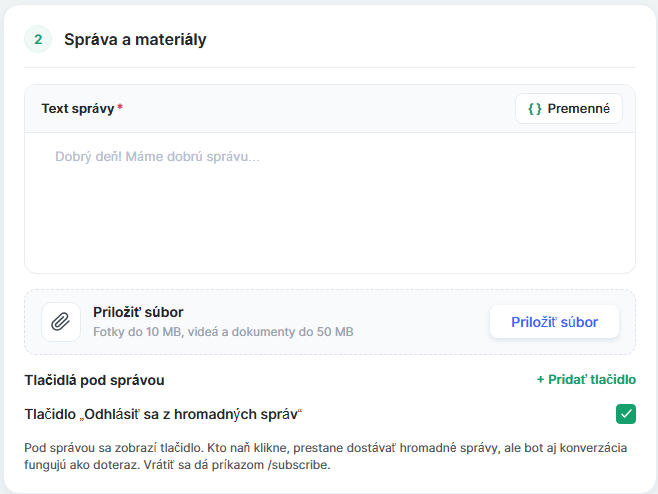
Text správy
Zadajte text hromadnej správy. Môže to byť oznámenie, pozvánka, pripomienka, informácia o novom produkte alebo špeciálna ponuka.
Pomocou tlačidla «Premenné" môžete do textu pridať dynamické hodnoty. Vďaka tomu môžete správu prispôsobiť každému príjemcovi, napríklad osloviť ho menom.
Priložiť súbor
K správe môžete pridať doplnkové materiály:
-
fotografie — do 10 MB;
-
videá a dokumenty — do 50 MB.
Je to užitočné, keď potrebujete poslať prezentáciu, návod, propagačný banner, video alebo študijné materiály priamo v messengeri.
Tlačidlá pod správou
Pomocou tlačidla "Pridať tlačidlo" môžete pridať interaktívne tlačidlo s textom a odkazom.
Tlačidlá pomáhajú naviesť príjemcu k požadovanej akcii, napríklad:
-
"Zobraziť program" — otvorí stránku kurzu;
-
"Zaregistrovať sa" — otvorí registračný formulár;
-
"Zistiť viac" — otvorí stránku s popisom produktu;
-
"Kúpiť" — otvorí platobnú stránku.
Pomocou tlačidiel skrátite cestu od prijatia správy k vykonaniu akcie.
Tlačidlo "Odhlásiť sa z hromadných správ"
V prípade potreby zapnite túto možnosť, aby sa do správy pridalo tlačidlo na odhlásenie.
Používateľ, ktorý naň klikne, prestane dostávať hromadné správy, ale bot aj jeho súkromný chat budú naďalej fungovať. Znova sa môže prihlásiť príkazom /subscribe.
Používatelia tak môžu sami spravovať hromadné správy bez toho, aby stratili možnosť komunikovať s botom.
3. Odoslať neskôr
Ak chcete hromadnú správu pripraviť vopred, ale odoslať ju v konkrétny deň a čas, zapnite prepínač "Odoslať neskôr".
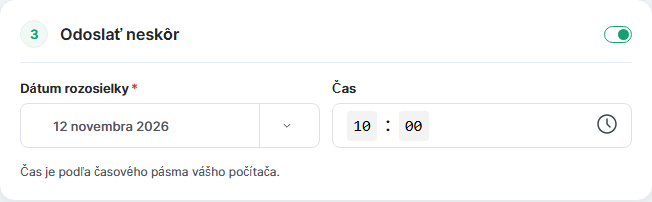
Zadajte:
-
Dátum odoslania — deň, kedy sa má správa odoslať.
-
Čas — čas odoslania.
Čas sa riadi časovým pásmom vášho počítača.
Táto funkcia je užitočná pri plánovaní komunikácie: napríklad môžete vopred pripraviť oznámenie o spustení kurzu, pripomienku webinára alebo správu o začiatku akcie.
4. Opakovať
Ak potrebujete pravidelne odosielať tú istú správu, zapnite prepínač „Opakovať“.
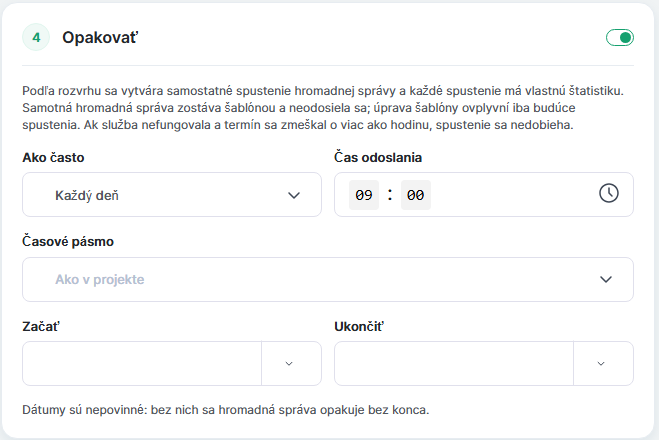
Môže to byť užitočné pre denné pripomienky, pravidelné novinky, informačné správy alebo opakujúce sa oznámenia.
K dispozícii sú tieto nastavenia:
-
Ako často — vyberte denné opakovanie alebo odosielanie v konkrétne dni v týždni.
-
Čas odoslania — nastavte čas každého spustenia.
-
Začiatok — nastavte dátum, kedy sa opakovania začnú.
-
Koniec — nastavte dátum, kedy sa opakovania skončia.
Dátum začiatku a konca je voliteľný. Ak ich nenastavíte, rozosielka sa bude opakovať bez časového obmedzenia.
Dôležité: podľa nastaveného plánu sa vytvorí samostatné spustenie rozosielky s vlastnou štatistikou. Samotná rozosielka zostáva šablónou a neodosiela sa ako samostatná správa. Zmeny šablóny ovplyvnia iba budúce spustenia.
Ak bola služba nedostupná a plánovaný čas bol zmeškaný o viac ako hodinu, toto spustenie sa dodatočne nevykoná.
5. Ďalšie nastavenia
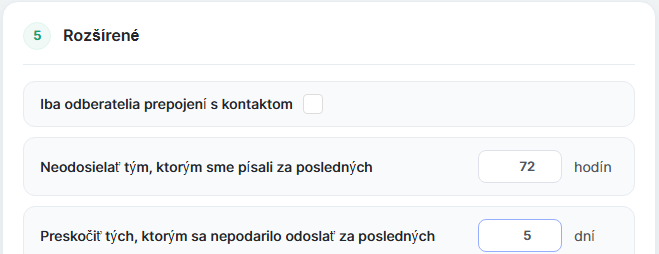
V tejto sekcii môžete nastaviť ďalšie podmienky, ktoré vám pomôžu presnejšie zacieliť príjemcov a kontrolovať frekvenciu správ.
-
Iba odberatelia prepojení s kontaktom — rozosielka bude odoslaná iba odberateľom bota, ktorí majú priradený a prepojený kontakt v KWIGA CRM. Túto možnosť použite, ak je správa určená iba identifikovaným zákazníkom, ktorých údaje sú vo vašom CRM.
-
Neodosielať tým, ktorým bola poslaná správa za posledných N hodín — vylúči používateľov, ktorí už dostali správy v zadanom čase. Pomáha to vyhnúť sa odosielaniu príliš veľkého počtu správ, najmä ak s odberateľmi komunikujete pravidelne.
-
Preskočiť tých, ktorých sa nepodarilo kontaktovať za posledných N dní — vylúči používateľov, ktorým sa v zadanom období nepodarilo doručiť správu. Takto nebudete opakovane posielať správy tým, ktorí nedávno mali problémy s doručením.
Kontrola a spustenie rozosielky
Pred vytvorením rozosielky použite dodatočné kontroly:
-
Skontrolovať publikum — zistite, koľko používateľov spĺňa nastavené podmienky. Pomôže vám to uistiť sa, že ste zvolili správne publikum a oslovíte správny počet príjemcov.
-
Poslať test sebe — skontrolujte, ako správa vyzerá v messengeri a či sa text, premenné, tlačidlá a prílohy zobrazujú správne.
Po kontrole kliknite na „Vytvoriť rozosielku“.
Ak ste nastavili plánované odoslanie, rozosielka počká na naplánovaný čas. Ak ste nastavili opakovanie, spustenia budú prebiehať podľa nastaveného plánu.
Zobrazenie a správa rozosielok
Karta „Rozosielky“ zobrazuje zoznam vytvorených rozosielok. Tu vidíte ich názvy, stavy a počet príjemcov.
Pre každú rozosielku si môžete zobraziť podrobné informácie.
Obsah a príjemcovia
Na tejto karte si môžete pozrieť:
-
text správy a priložené materiály;
-
celkový počet príjemcov;
-
zoznam odberateľov, ktorým je rozosielanie určené;
-
prepojené kontakty KWIGA, ak sú odberatelia spárovaní s kontaktmi;
-
stav doručenia pre každého príjemcu.
Pomocou filtra a vyhľadávania môžete nájsť konkrétneho odberateľa alebo zobraziť používateľov s určitým stavom.
Je to užitočné, keď potrebujete overiť, či konkrétny klient dostal správu, alebo nájsť tých, ktorým nebola doručená.
Metriky a kliknutia
Táto karta zobrazuje štatistiky doručenia rozosielania:
-
Celkom — celkový počet príjemcov.
-
Odoslané — počet úspešne odoslaných správ.
-
Čaká sa — správy, ktoré ešte čakajú na odoslanie.
-
Chyba — počet správ, ktoré sa nepodarilo odoslať.
-
Preskočené — počet príjemcov preskočených podľa podmienok rozosielania.
Zobrazí sa aj miera doručenia a kliknutia na tlačidlá pod správou, ak boli pridané.
Tieto štatistiky vám pomôžu vyhodnotiť výsledky rozosielania: zistiť, koľko správ bolo odoslaných, či sa vyskytli problémy s doručením a či používatelia interagovali s pridanými tlačidlami.
Opätovné použitie rozosielania
Ak chcete vytvoriť podobné rozosielanie, použite tlačidlo „Duplikovať“.
Takto môžete použiť predchádzajúce nastavenia a obsah ako základ novej správy. Nemusíte všetko nastavovať od začiatku — stačí zmeniť potrebné údaje, publikum alebo text.
V sekcii rozosielaní môžete tiež znova odoslať správy a odoslať tie, ktoré sa pri predchádzajúcom pokuse nepodarilo doručiť.
Upozornenie: po odoslaní hromadného rozosielania sa správy zobrazia v súkromných chatoch s príslušnými odberateľmi s označením „Rozosielanie“. Vďaka tomu ľahko rozlíšite hromadné správy od bežnej súkromnej komunikácie s používateľom.
Časté otázky
Aké veľké súbory môžem priložiť ku kampani?
Fotografie – do 10 MB, videá a dokumenty – do 50 MB.
Čo sa stane, ak príjemca klikne na tlačidlo „Odhlásiť sa z kampaní“?
Prestanú dostávať kampane, ale bot a váš priamy chat s nimi budú naďalej fungovať. Znova sa môžu prihlásiť na odber príkazom /subscribe. Tlačidlo sa v správe zobrazí, ak túto možnosť zapnete.
Ktoré časové pásmo sa používa na odoslanie naplánovanej kampane?
Čas sa riadi časovým pásmom vášho počítača.
Čo sa stane s opakovanými spusteniami kampane, ak zmeníte text kampane?
Podľa nastaveného plánu sa vytvorí samostatné spustenie s vlastnými štatistikami, pričom samotná kampaň zostáva šablónou. Zmeny šablóny ovplyvnia iba budúce spustenia. Ak služba nebola dostupná a plánovaný čas bol zmeškaný o viac ako hodinu, toto spustenie sa dodatočne nevykoná.
Ako zabrániť odoslaniu kampane ľuďom, ktorí boli nedávno kontaktovaní alebo ktorým neboli doručené správy?
V rozšírených nastaveniach sú dve podmienky. „Neposielať tým, ktorým bola správa odoslaná za posledných N hodín“ vylúči používateľov, ktorí už v zadanom čase dostali správy. „Preskočiť tých, ktorých sa nepodarilo zastihnúť za posledných N dní“ vylúči používateľov, ktorým sa v zadanom období nepodarilo doručiť správu.
Ako môžem otestovať kampaň pred jej odoslaním?
Pred vytvorením kampane môžete vykonať dve kontroly: „Skontrolovať publikum“ ukáže, koľko používateľov spĺňa podmienky, a „Poslať test sebe“ ukáže, ako správa vyzerá v messengeri (text, premenné, tlačidlá a materiály).
Bude kampaň viditeľná v súkromných chatoch s odberateľmi?
Áno. Po odoslaní sa správy zobrazia v súkromných chatoch s príslušnými odberateľmi a sú označené ako „Kampaň“, aby sa odlíšili od bežných súkromných konverzácií.
Ďakujeme za spätnú väzbu!
Ďakujeme! Článok opravíme. Potrebujete odpoveď hneď? Napísať podpore