
Kako podesiti AI da obavlja zadatke u KWIGA-i prema rasporedu
Saznajte kako da povežete Claude ili ChatGPT sa KWIGA-om i podesite zadatak koji AI samostalno izvršava prema rasporedu: sažeci, liste za pregled, izvoz u Google Sheets.
Claude i ChatGPT mogu da se povežu sa vašim KWIGA projektom putem MCP servera i rade sa njegovim podacima: radovima polaznika, napretkom na kursevima, porudžbinama i uplatama. Ako takvoj veštačkoj inteligenciji zadate zakazani zadatak, ona ga izvršava samostalno — na primer, svakog jutra šalje asistentima listu radova za pregled ili jednom nedeljno sastavlja izveštaj o prodaji.
U ovom članku saznaćete kada vam je to potrebno, kako da povežete KWIGA sa Claude i ChatGPT servisima, kako da zakažete zadatak, gde da pošaljete rezultat i pronaći ćete gotove tekstove zadataka za česte situacije.
Kada vam je potrebna veštačka inteligencija, a kada je dovoljna automatizacija
Ako je zadatak „kada se nešto dogodi, odmah izvrši istu radnju“, veštačka inteligencija vam nije potrebna: KWIGA Automatizacija to radi odmah i besplatno. Na primer, da biste odgovore polaznika na kviz poslali direktno u Google tabelu, koristite događaj Kviz je položen i radnju Webhook sa poljem Odgovori na kviz — pogledajte Izvoz podataka u Google tabele.
Zakazani zadaci pomoću veštačke inteligencije korisni su kada treba da:
- prikupite i sažmete podatke — „koji se polaznici nisu prijavili nedelju dana i na kojoj lekciji su stali“;
- izdvojite podatke prema značenju — „koji radovi čekaju na pregled duže od dva dana“;
- napišete tekst — „kratak nedeljni pregled prodaje sa zaključcima“;
- objedinite podatke iz više izvora — porudžbine, napredak i odgovore polaznika u jednom izveštaju.
Napomena: zakazani zadaci pomoću veštačke inteligencije ne izvršavaju se odmah — tek pri sledećem pokretanju, u oblaku najviše jednom na sat. Za trenutnu reakciju koristite automatizacije.
Šta vam je potrebno
- Pretplata koja podržava sopstveni MCP server i zakazane zadatke (provereno 27.11.2026, servisi menjaju svoje uslove):
- Claude — Pro, Max, Ultra, Team ili Enterprise;
- ChatGPT — proverili smo na Plus planu; prema navodima OpenAI-ja — Business, Enterprise i Edu, a na Pro planu samo čitanje.
- MCP pristup u KWIGA-i. Vlasnik projekta uvek može da se poveže; ostali članovi tima dobijaju pristup od vlasnika ili menadžera: Podešavanja → AI i MCP server → Pristup osoblja kartica. Bez MCP pristupa, član osoblja ne može da se poveže.
- Saglasnost vlasnika za korišćenje veštačke inteligencije u projektu: Podešavanja → AI i MCP server → AI kartica. Bez te saglasnosti, veštačka inteligencija ne može da se koristi u ovom projektu.
Korak 1. Povežite KWIGA sa AI
Adresa servera i kratko uputstvo nalaze se u KWIGA: Podešavanja → AI i MCP server → MCP server kartica. Kliknite na Kopiraj pored Adresa servera.
Claude
- Otvorite Claude (veb-sajt ili aplikaciju za računar) → Dodaci (claude.ai/plugins) → Dodaj → Dodaj prilagođeni konektor.
- Naziv — KWIGA, URL — kopirana adresa servera.
- Claude otvara prozor za prijavljivanje na KWIGA. Prijavite se i izaberite projekte sa kojima će AI raditi.
ChatGPT
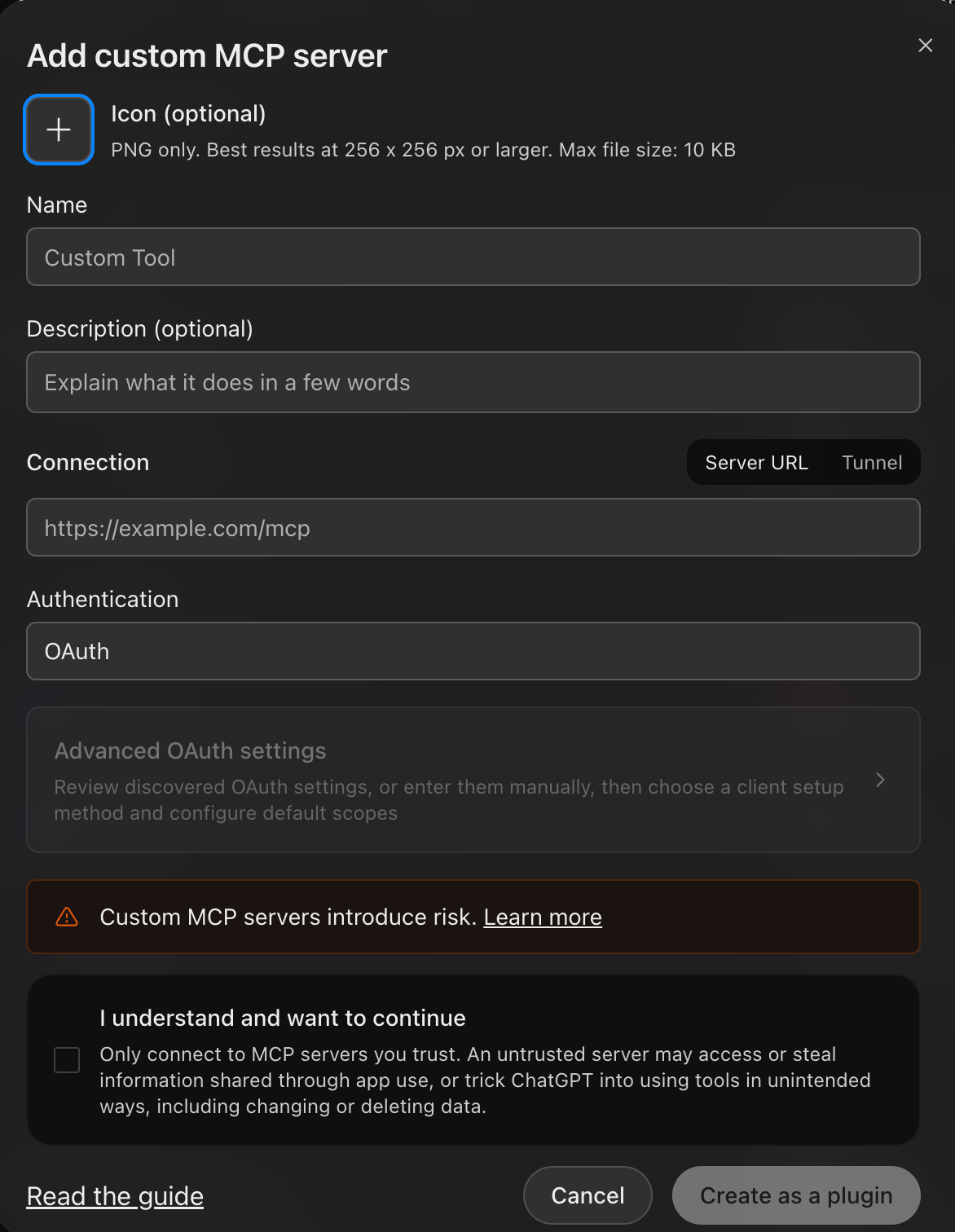
- Otvorite ChatGPT u pregledaču → Dodaci u levom meniju → Dodaj → Dodaj prilagođeni MCP server. Povezivanje putem telefona nije moguće.
- Naziv — KWIGA. U odeljku Veza, izaberite URL servera i nalepite kopiranu adresu. Autentifikacija — OAuth.
- Označite Razumem i želim da nastavim i kliknite na Kreiraj kao dodatak.
- ChatGPT otvara prozor za prijavljivanje na KWIGA. Prijavite se i izaberite svoje projekte.
U podešavanjima dodatka (Dodaci → KWIGA → Podešavanja), možete odabrati kada će ChatGPT tražiti dozvolu pre izvršavanja radnje.
Proverili smo povezivanje na Plus planu. OpenAI navodi da su prilagođeni MCP serveri u potpunosti podržani na Business, Enterprise i Edu planovima, a na Pro planu samo za čitanje; u Business i Enterprise radnim prostorima administrator dodaje prilagođeni server. Nazivi menija u ChatGPT-u se često menjaju.
Šta dozvoljavate prilikom povezivanja
Na ekranu za prijavljivanje na KWIGA birate projekte. Za svaku grupu mogućnosti (osnovne funkcije, kursevi i kvizovi, CRM i prodaja) možete zadržati pristup samo za čitanje — isključite Dozvoli izmene. Pristup za čitanje je dovoljan za zadatke u ovom članku.
Sve veze su navedene na stranici Povezane aplikacije (Moje veze na kartici MCP server ): tamo možete promeniti projekte i dozvole ili prekinuti vezu sa aplikacijom.
Važno: AI vidi tačno ono što vi vidite u projektu u skladu sa svojom ulogom. Član tima koji ne može da otvori izveštaj o uplatama neće moći da dobije podatke o uplatama ni putem AI-ja.
Korak 2. Isprobajte zadatak u običnom razgovoru
Pre nego što ga zakažete, jednom pokrenite zadatak u običnom razgovoru: nalepite njegov tekst i proverite rezultat. Ako AI zatraži naziv kursa, lekcije ili kviza, dodajte ga u tekst zadatka. Tokom zakazanog izvršavanja nema nikoga ko bi odgovorio.
Korak 3. Zakažite zadatak
Claude: u oblaku
Radi čak i kada je računar isključen. Pokreće se najviše jednom na sat.
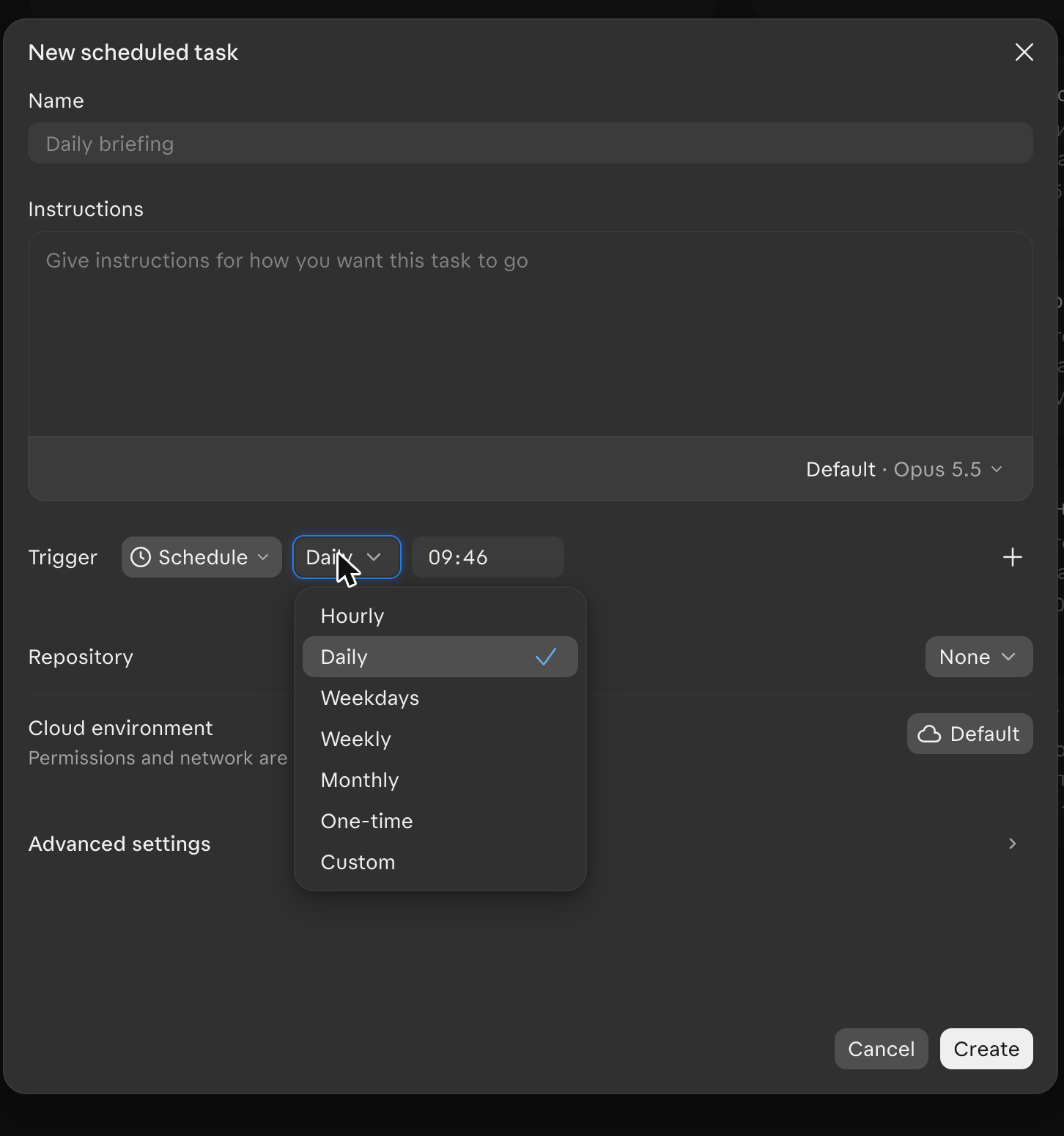
- Otvorite claude.ai → Kod → Zakazano → Novi zadatak → Podesi ručno.
- Naziv — na primer, "Predati radovi za pregled".
- Uputstva — tekst zadatka (gotovi primeri su u nastavku).
- Okidač — Raspored, učestalost — na primer, Svakodnevno u 9:00 ili Svakog sata.
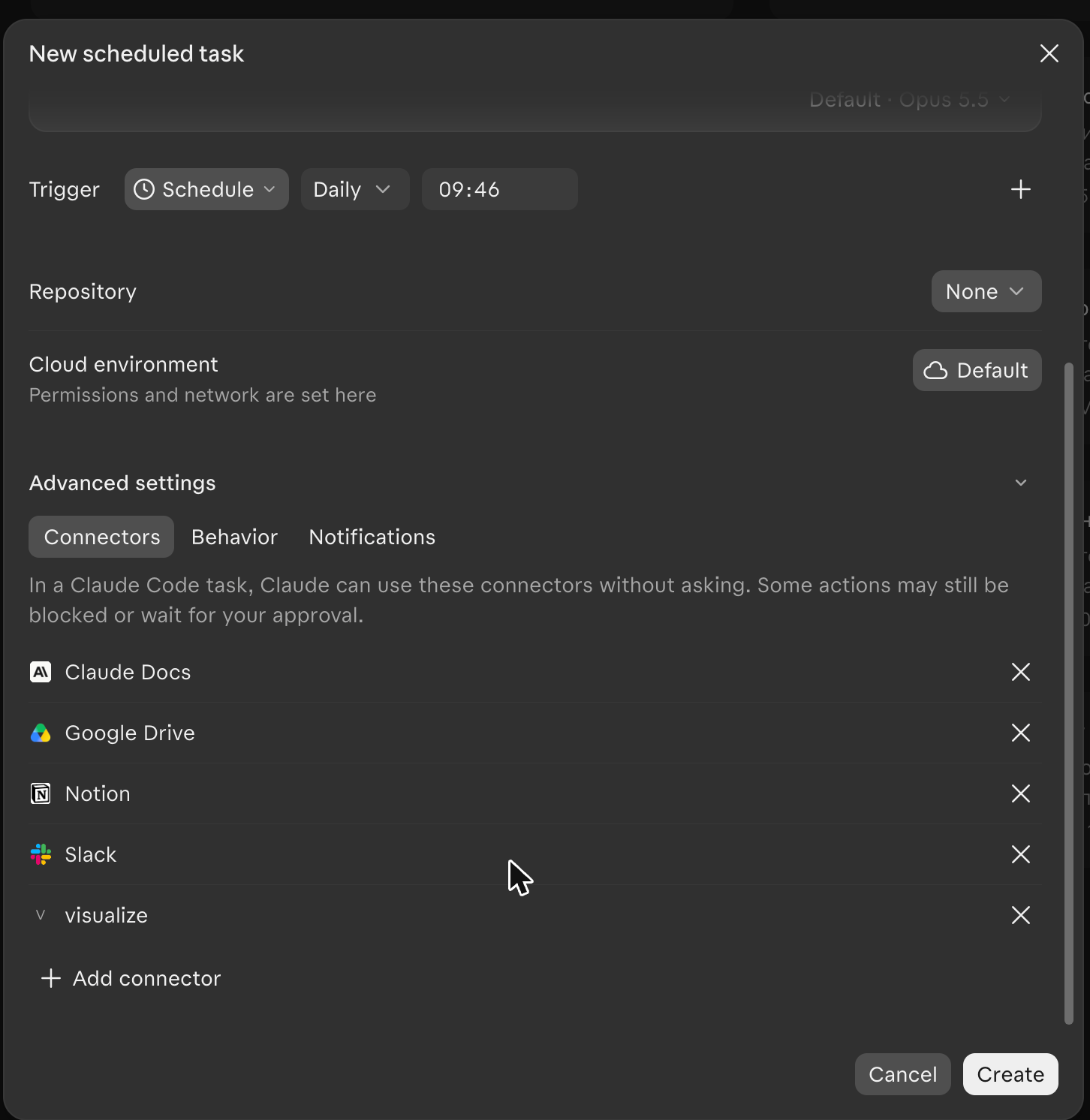
- Napredna podešavanja → Konektori: proverite da li je KWIGA na listi, kao i servis na koji treba poslati rezultat (Slack, Gmail, Google Drive).
- Kliknite Kreiraj.
Claude: u aplikaciji (Cowork)
Cowork režim u aplikaciji Claude takođe podržava zakazane zadatke: na svakih sat vremena, svakodnevno, radnim danima ili nedeljno. Ako zadatku nije potrebna fascikla na računaru, izvršava se u oblaku — čak i kada je računar isključen. Ako je fascikla izabrana, računar mora biti uključen, a aplikacija otvorena. Kako da kreirate takav zadatak — pogledajte u Claude centru za pomoć.
Češće od jednom na sat — samo zadaci na kartici Code u aplikaciji Claude za računar: možete ih podesiti da se izvršavaju, na primer, svakih 15 minuta, ali rade samo dok je računar uključen i aplikacija otvorena. Najlakše je da u ćaskanju na kartici Code zatražite: "Kreiraj zakazani zadatak koji se izvršava svakih 15 minuta sa ovim tekstom: …".
ChatGPT
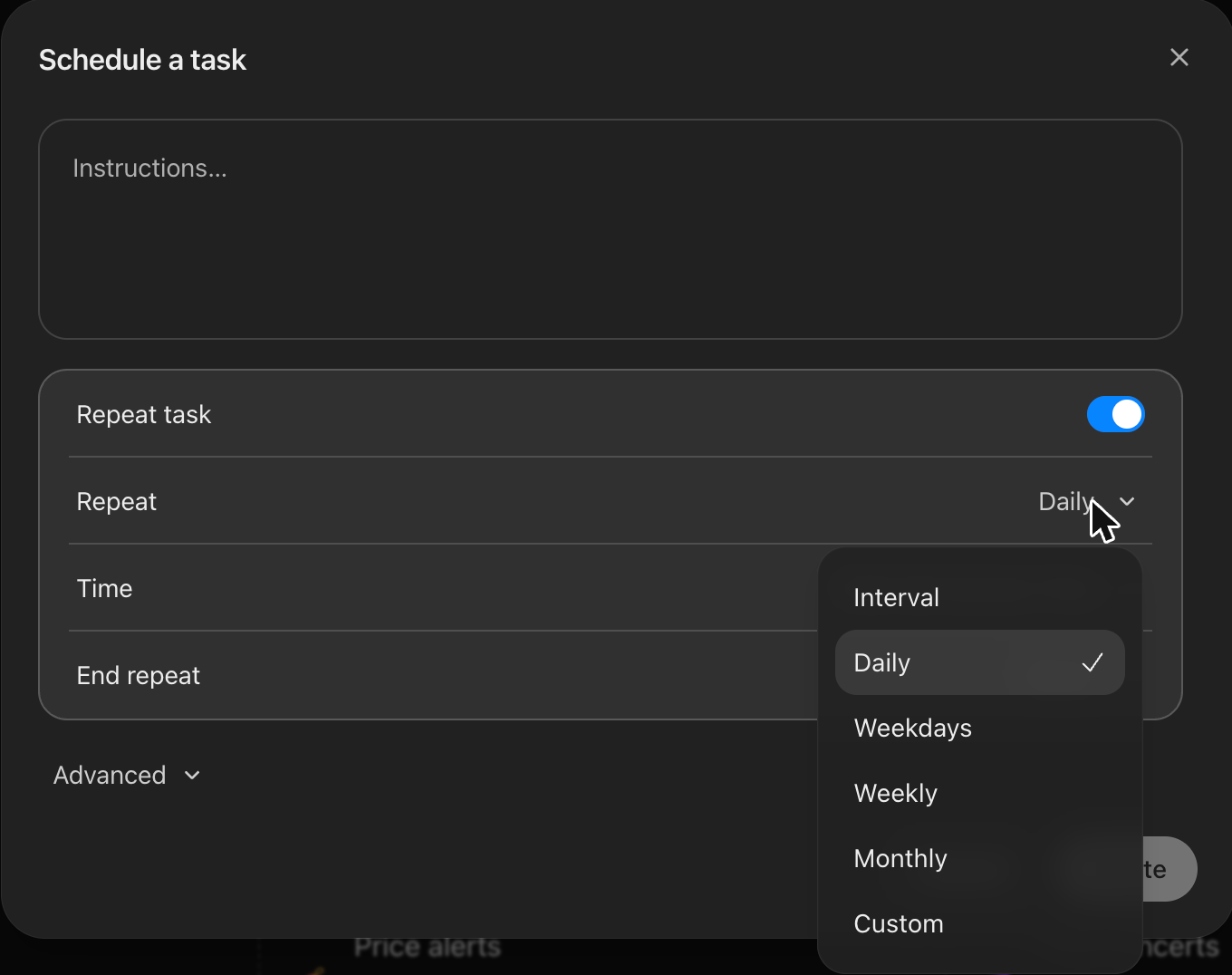
- Otvorite Zakazano → Novi zadatak.
- Unesite tekst zadatka u Uputstva.
- Ponavljanje — na primer, Svakodnevno ili Interval (najmanje 1 sat).
- Kliknite na Kreiraj. Rezultat se prikazuje u odeljku Zakazano; obaveštenja — push ili putem e-pošte — podešavaju se u Podešavanja → Obaveštenja.
Zadatak samostalno poziva KWIGA dodatak — ovo smo proverili na Plus planu. Da biste bili sigurni da će ChatGPT izabrati pravi dodatak, navedite ga u tekstu zadatka: "koristeći KWIGA dodatak, …". Zadatak može da počne nekoliko minuta nakon zakazanog vremena.
Napomena: ako zadatak treba nešto da izmeni, ChatGPT može da zatraži potvrdu — tada se zadatak pauzira dok ne odgovorite. Ograničenje broja aktivnih zadataka zavisi od plana: od 3 na besplatnom planu do 15 na Pro i Enterprise planovima.
Gde poslati rezultat
- Poruka u AI ćaskanju ili obaveštenje putem e-pošte — najjednostavnija opcija: rezultat svakog izvršavanja ostaje u istoriji zadatka.
- Slack, Gmail, Notion, Google Docs — povežite konektor te usluge u AI aplikaciji i u zadatku navedite gde treba poslati rezultat.
- Google Sheets:
- u ChatGPT-u, aplikacija Google Drive može da kreira i uređuje Google tabele ako su vam omogućene radnje upisivanja;
- Claude ima zaseban Google Sheets konektor — prema njegovom opisu, može da čita i ažurira tabele; isprobajte ga na svojoj tabeli. Konektor Google Drive samo čita i kreira datoteke. Ako vam konektor ne odgovara, dodajte skriptu iz Izvoz podataka u Google Sheets u tabelu i u zadatku napišite: "pošalji redove POST zahtevom na ". U Claude zadatku u oblaku dozvolite mrežni pristup za
script.google.comu mrežnim podešavanjima okruženja u oblaku.
Gotovi tekstovi zadataka
Kopirajte tekst i zamenite ono što je u uglastim zagradama.
Predati radovi za pregled — svakog jutra
Every morning, collect the student submissions waiting for review in the KWIGA project "<project name>"
(the Practice report, unread submissions). Group them by course and lesson; for each submission —
the student, how many days it has been waiting and a link. Put the ones waiting more than two days first.
Do not change anything in KWIGA.
Polaznici koji dugo nisu bili aktivni — jednom nedeljno
Once a week, find students in the course "<course name>" with active access whose last activity was
more than 7 days ago and who have not finished the course. For each — name, the lesson they stopped at,
progress percentage and the assistants of their group. Group them by assistant. Do not change anything in KWIGA.
Pregled prodaje — svakog ponedeljka
Every Monday, collect the payments for the past week in the KWIGA project "<project name>": the total
for each currency separately, the number of payments, the top 5 products by amount and a comparison with
the week before. Write three short conclusions. Do not change anything in KWIGA.
Ograničenja
- Učestalost. Najviše jednom na sat, i u Claude-u i u ChatGPT-u. Ako vam je potrebna trenutna reakcija na događaj, koristite KWIGA automatizacije.
- Ograničenja pretplate. Svako pokretanje troši deo limita vaše Claude ili ChatGPT pretplate. Izaberite razumnu učestalost.
- AI može da pogreši. Proverite važne podatke u KWIGA izveštajima, naročito prvih dana.
- Za izmene je potrebna potvrda. Ako zadatak nešto menja u KWIGA-i, podrazumevano ćete dobiti link za potvrdu izmene; AI servisi takođe mogu da zatraže potvrdu, a zadatak će čekati. Najbolje je da zakazani zadatak služi samo za čitanje podataka.
- Tekst polaznika. AI čita odgovore i komentare polaznika kao podatke i ne izvršava zahteve napisane u njima.
Primer
Asistent želi da svakog jutra vidi koji predati radovi čekaju na pregled.
- Vlasnik uključuje MCP za asistenta: Podešavanja → AI i MCP server → Pristup osoblja.
- Asistent povezuje KWIGA-u sa Claude-om i bira projekat; isključuje opciju Dozvoli izmene .
- Isprobava tekst "Predati radovi za pregled" u običnom razgovoru.
- Kreira zakazani zadatak: svakog dana u 9:00, sa KWIGA i Slack konektorima; u tekstu piše "pošalji mi listu u Slack-u kao direktnu poruku".
- Svakog jutra u 9:00, lista predatih radova sa linkovima stiže u Slack.
Česta pitanja
Mogu li odgovori iz kviza direktno da se šalju u Google Sheets bez upotrebe veštačke inteligencije?
Da, za ovo vam nije potrebna veštačka inteligencija: KWIGA automatizacije to obavljaju odmah i besplatno. Izaberite događaj "Završetak kviza" i radnju "Webhook" sa poljem "Odgovori iz kviza", a zatim podesite tabelu pomoću članka "Izvoz podataka u Google Sheets".
Koliko često može da se izvršava zakazani zadatak?
U Claude-ovom oblaku i u ChatGPT-u – najviše jednom na sat. Samo zadatak na kartici «Code» u Claude-ovoj aplikaciji za računar može da se zakazuje češće, na primer, na svakih 15 minuta, ali se izvršava samo dok je računar uključen i aplikacija otvorena.
Koja vam je pretplata za Claude ili ChatGPT potrebna?
Potrebna vam je pretplata koja podržava povezivanje sopstvenog MCP servera i zakazane zadatke: za Claude su to Pro, Max, Ultra, Team ili Enterprise. ChatGPT je testiran na Plus pretplati; prema navodima kompanije OpenAI, prilagođeni MCP serveri su u potpunosti podržani na Business, Enterprise i Edu pretplatama, a na Pro pretplati samo za čitanje. Uslovi korišćenja usluge mogu se promeniti.
Može li AI da promeni bilo šta u projektu bez moje potvrde?
Ne podrazumevano: ako zadatak nešto promeni u KWIGA-i, dobićete link za potvrdu promene. Na ekranu za prijavljivanje u KWIGA-u možete za svaku grupu dozvola podesiti pristup samo za čitanje tako što ćete isključiti opciju "Dozvoli izmene"; zakazani zadaci treba samo da čitaju podatke.
Da li će zaposleni moći da vidi više putem veštačke inteligencije nego u KWIGA-i?
Ne. AI može da vidi samo ono što zaposleni sa tom ulogom može da vidi u projektu: ako nema pristup izveštaju o plaćanjima, neće moći da dobije informacije o plaćanjima ni putem AI-ja.
Zašto je veštačkoj inteligenciji uskraćen pristup mom projektu?
Bez saglasnosti vlasnika za korišćenje AI u projektu, pristup AI-ju nije dozvoljen. Saglasnost se daje u "Podešavanja" → "AI i MCP server" → kartica "AI". Zaposlenima je takođe potreban pristup MCP-u, koji vlasnik ili menadžer može da omogući na kartici "Pristup zaposlenih". Vlasnik projekta uvek može da se poveže.
Može li AI da zabeleži rezultat u Google tabelama?
Da. U ChatGPT-u aplikacija „Google Drive” kreira i uređuje Google Sheets tabele ako ste omogućili radnje za pisanje; u Claude-u to, prema dostupnim informacijama, radi konektor „Google Sheets”–isprobajte ga na svojoj tabeli. Ako vam konektor ne radi, dodajte skriptu iz članka „Izvoz podataka u Google Sheets” u svoju tabelu, uključite njen URL u zadatak i omogućite mrežni pristup adresi script.google.com u Claude zadatku u oblaku: „Okruženje u oblaku” → mrežna podešavanja.
Hvala na povratnim informacijama!
Hvala! Ispravićemo članak. Da li vam je odgovor potreban odmah? Pišite podršci