


Herkese merhaba! Bugün Tilda'nın işlevlerini kullanarak Bizon 365 çevrim içi platformu için bir kullanıcı yetkilendirme sayfası oluşturacağız. Öncelikle, neden özelleştirilmiş bir giriş sayfasına ihtiyacımız var?
Bunun tam olarak iki nedeni var:
- Bizon 365'te sunulan standart sürümde kullanıcılar telefon numaralarını girerken sıkça hata yapar. Bu da sonraki teklifleriniz için onların iletişim bilgilerini alamayacağınız anlamına gelir.
- Hizmetin kendi yetkilendirme sayfası pek çekici görünmüyor. Ayrıca arka plan dışında hiçbir şeyi değiştiremezsiniz.
Bu nedenle öğrencilerinizi ve katılımcılarınızı şık bir tasarımla etkilemek istiyorsanız, işe koyulalım. Tilda ve Bizon 365 hesapları, biraz ilham ve rehberimiz yeterli.
Nereden başlamalı
Önce Bizon'da bir webinar odası oluşturmalı, ardından ziyaretçilerinizi yetkilendirmek için kullanılacak sayfayı Tilda'da ayarlamalısınız.
Elbette kullanıcılardan ne istemek istediğinize karar vermeniz faydalı olacaktır. Bizon 365'in uygulamanıza izin verdiği yalnızca 4 seçenek vardır. En basiti, ad ile yetkilendirmedir. Bunu biraz genişletirseniz telefon numarası veya e-posta da isteyebilirsiniz. En kapsamlı seçenek ise ad, telefon numarası ve e-posta içeren yetkilendirmedir. webinara yalnızca tüm kişisel verilerini vermeye hazır olanları davet etmek istiyorsanız son seçeneği tercih edin.
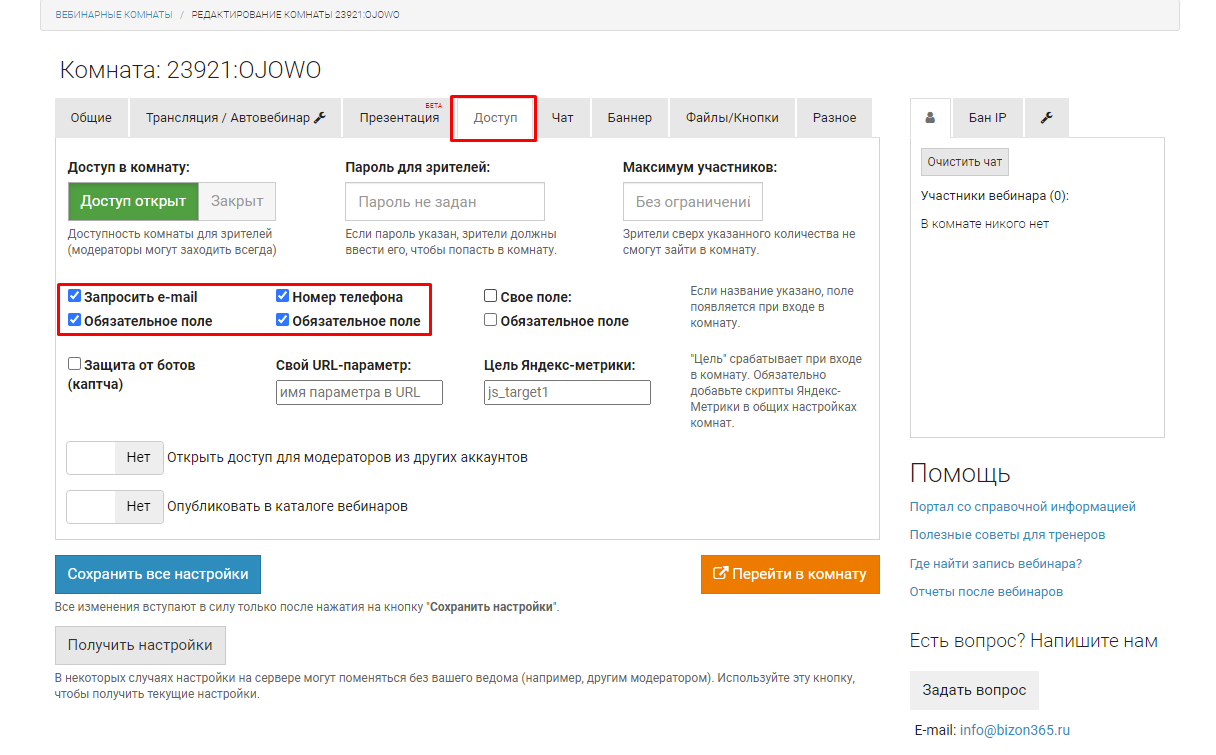
Ancak uygulamaya geçelim. Yetkilendirme türü nereden seçilir? Webinar odanızın ayarlarında "Access" sekmesine gidin – burada kullanıcılar yetkilendirilirken gösterilecek seçenekleri belirleyebilirsiniz. Bunu ekran görüntüsünde görebilirsiniz (zaten gözden kaçırmanız pek mümkün değil).
Ziyaretçilerden almak istediğiniz her şeyi seçtikten sonra Bizon'daki giriş sayfasının nasıl görüneceğini inceleyebilirsiniz. Üçlü yetkilendirme örneğini aşağıda görebilirsiniz:
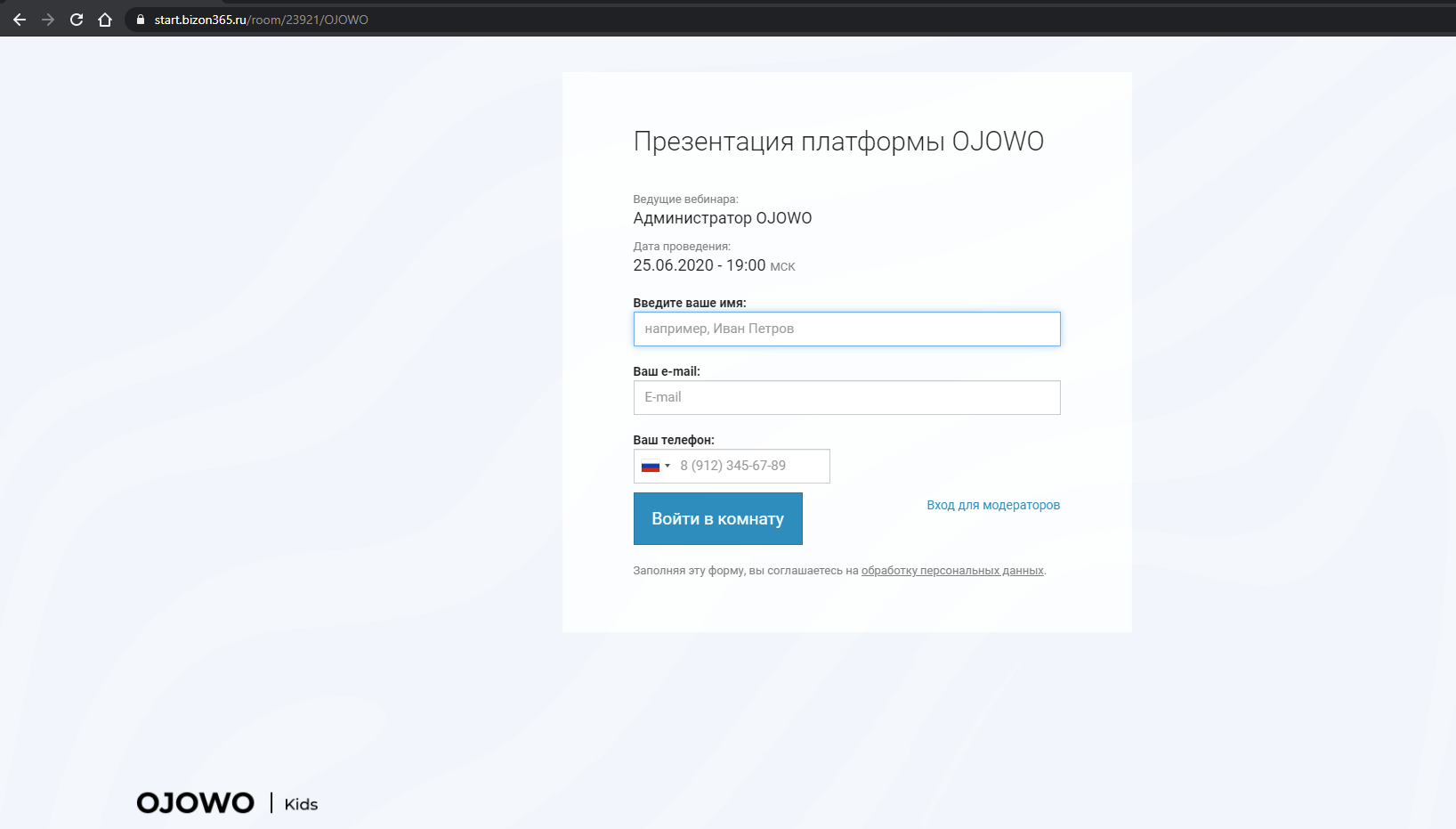
Güzel ama sıkıcı görünüyor. Kişiselleştirilmiş bir tasarımla bu seçeneği daha keyifli hâle getirelim. Bunun için Tilda hesabınıza gidin. Burada daha dikkat çekici tasarıma sahip yeni bir sayfa oluşturabilirsiniz. "Form and Buttons" bölümündeki standart şablonlar farklı seçenekler sunar: video ve yetkilendirme alanları ya da görsel ve yetkilendirme alanları ekleyebilirsiniz. Size en uygun olanı seçin.
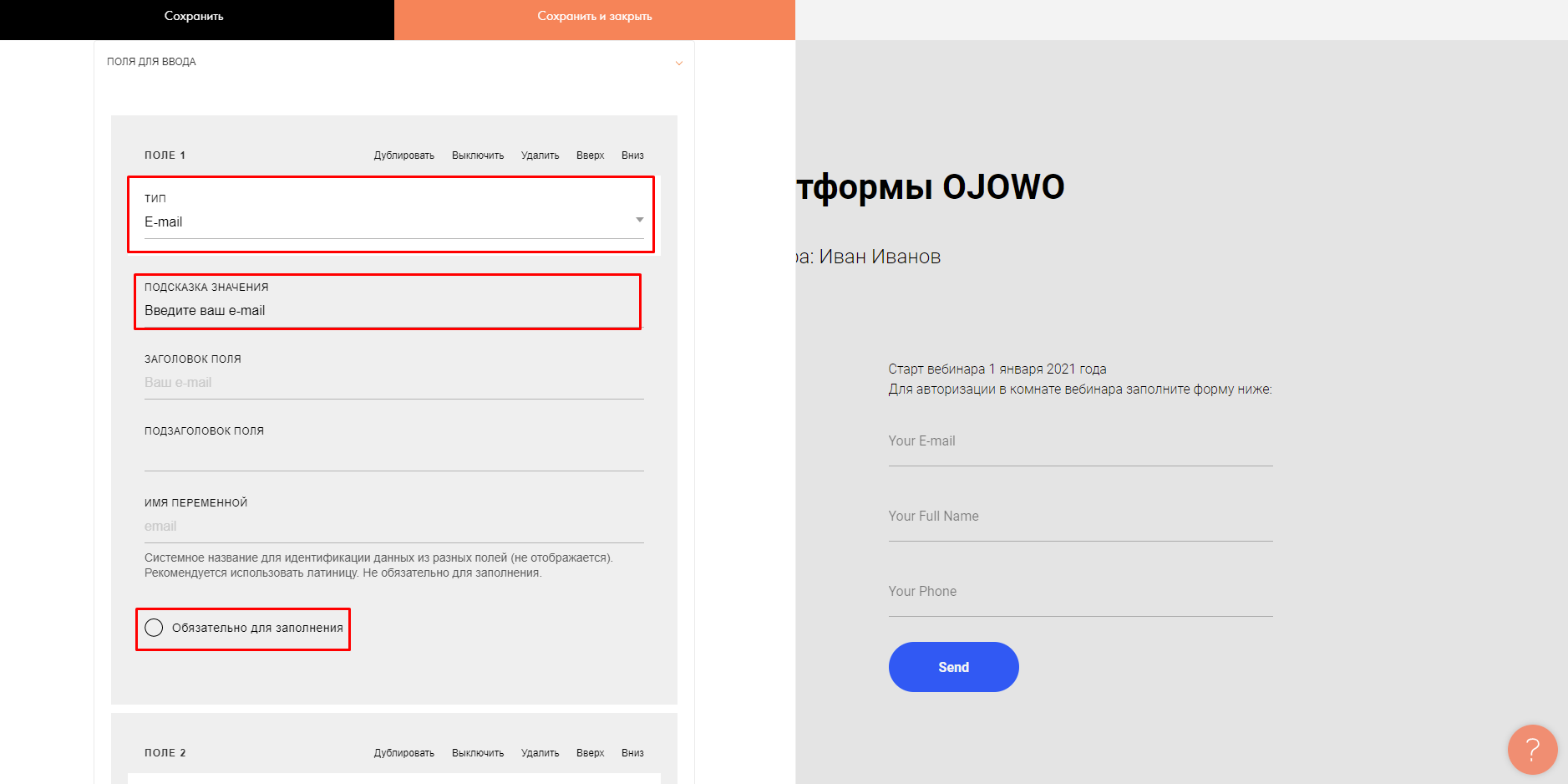
Ancak özelleştirme süreci daha yeni başlıyor. Zero-block'a gidin ve sayfadaki metni değiştirin (yaratıcı olmaya ve metni keyifli hâle getirmeye çalışın, ziyaretçileriniz bunu mutlaka takdir edecektir). Bizon 365'te yetkilendirme için seçtiğiniz alan sayısını yapılandırmayı unutmayın; aksi hâlde tam bir fiyasko yaşarsınız. Aşağıda gösterildiği gibi, Tilda'daki her alanı her parametre için özelleştirin.
 Sonuç şöyle görünmelidir:
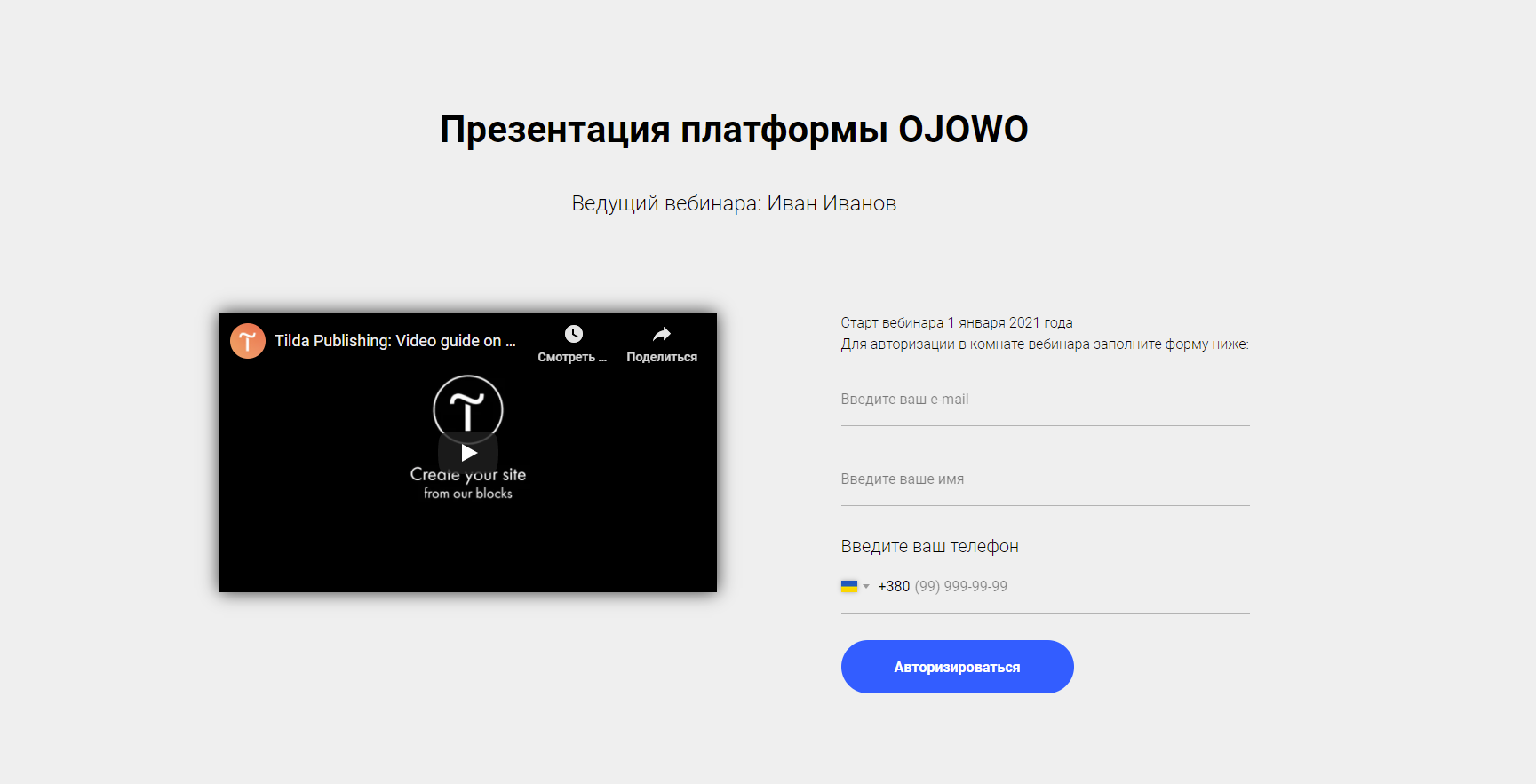
Elbette webinar adını, giriş formu alanları için ipuçlarını ve videoları zevkinize göre seçebilirsiniz.
Ardından katılımcılarınızın size katılabilmesi için Bizon sayfasından Tilda'daki sayfaya ve ters yönde yönlendirme ayarlamanız gerekir. Adımlar nelerdir?
Önce Bizon 365'teki giriş sayfanızın bağlantısını bulun. Bunun için webinar odasının ayarlarında "General" / "Open link for viewers" bölümüne gidin. Başlığın altındaki bağlantıyı kopyalayın ve Tilda'ya geri dönün.
Ama önce aşağıda yetkilendirme seçeneğiniz için hazır komut dosyalarımızı bulun ve ihtiyaçlarınıza uygun olanı seçin. Unutmayın, iyi bir komut dosyası başarının anahtarıdır!
- Ad, telefon numarası ve e-posta ile üçlü yetkilendirme için bu bağlantıyı izleyin ve aşağıdaki komut dosyasını kopyalayın.
- Yalnızca kullanıcı adına ihtiyaç duyan minimalistler için komut dosyası tam burada..
- Ad + telefon numarası istemek için – buraya tıklayın..
- Ad ve e-posta almak isteyenler için komut dosyası burada.
Peki bu komut dosyasıyla ne yapmalı? Şu adımları izleyelim:
- Tilda sayfanıza gidin.
- Menu / Page List sekmesine gidin ve yeni bir HTML bloğu oluşturun. Doğru yaptığınızdan emin olmak için ekran görüntümüze bakın.
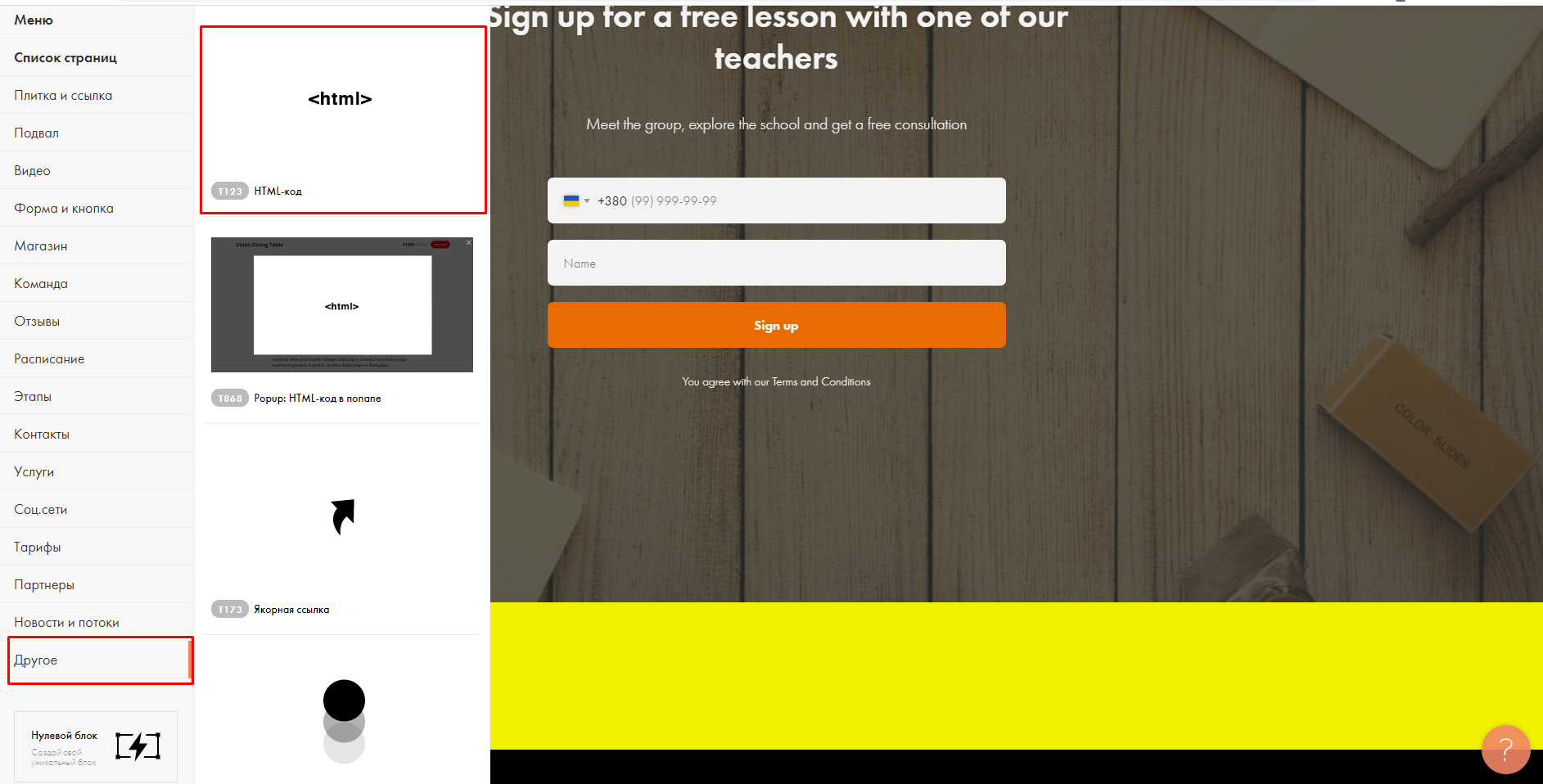
- Komut dosyamızı "Save and forget" sekmesine ekleyin.
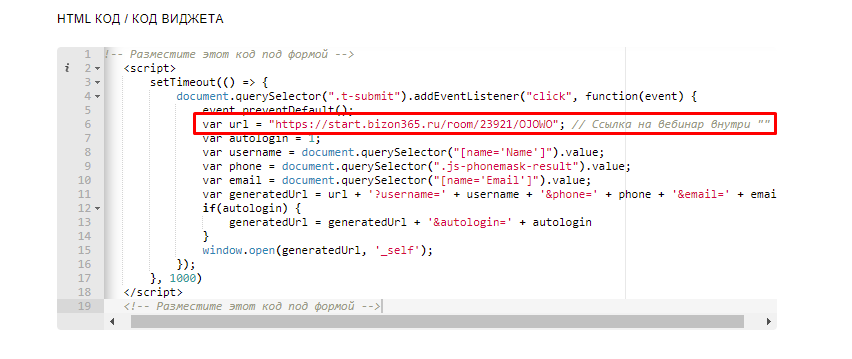
- "var url" komut dosyası satırındaki bağlantıyı Bizon 365'teki yetkilendirme sayfanızın bağlantısıyla değiştirin. HTML söz dizimini unutmayın! Sonuç şöyle görünecektir:
- Kaydedin ve kapatın. Ardından sayfayı yayınlayın.
Sonuçlar
Ve en önemlisi: yetkilendirme sayfasının nasıl görüntülendiğini mutlaka kontrol edin. Farkları görmek için iki örneğimizi karşılaştırabilirsiniz.
Bizon tarafından oluşturulan varsayılan tasarımımız şöyle –
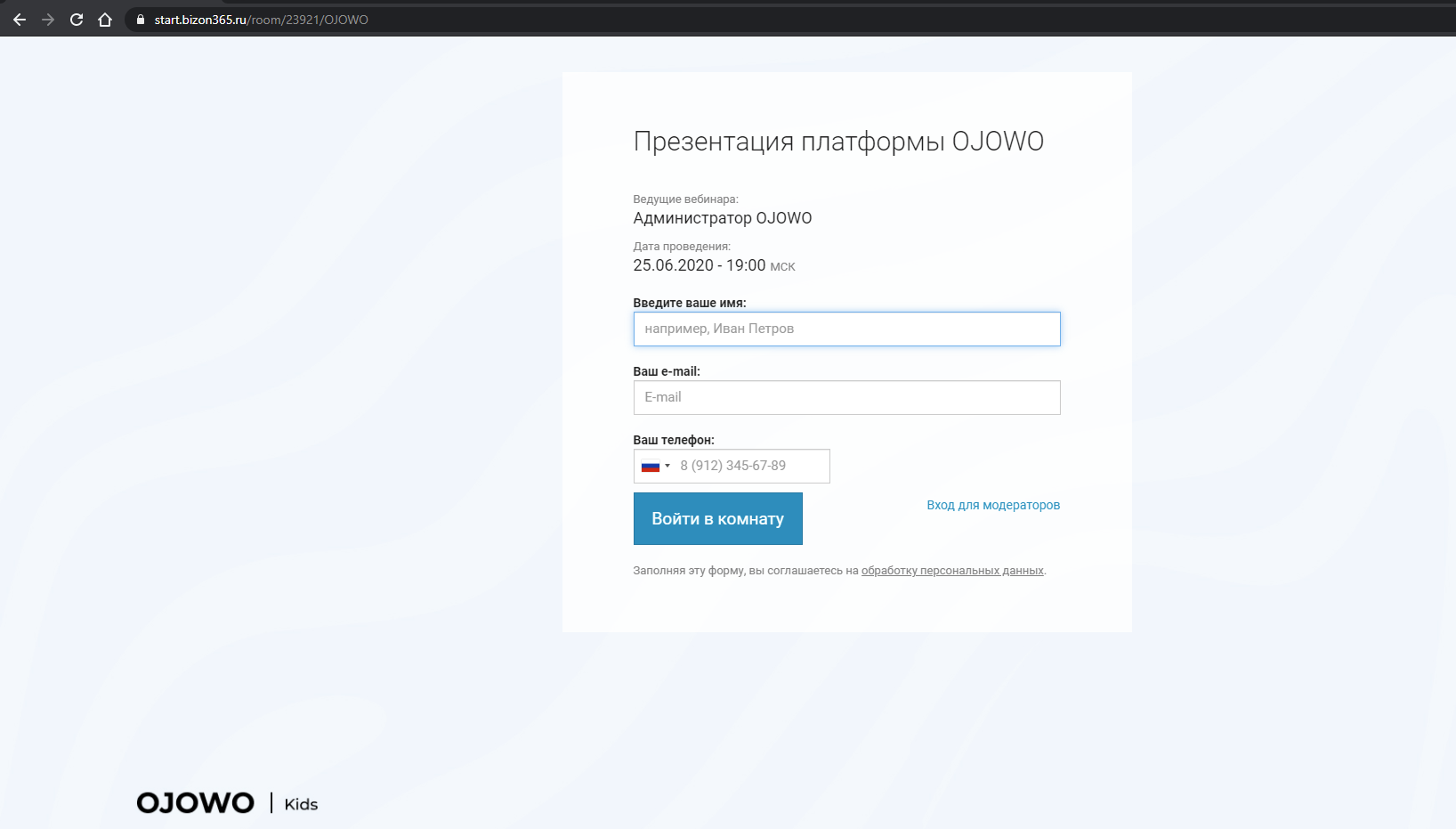
Sıkıcı, donuk ve genel olarak ilgi çekici değil.
Peki biraz emek verdikten sonra ne oldu –
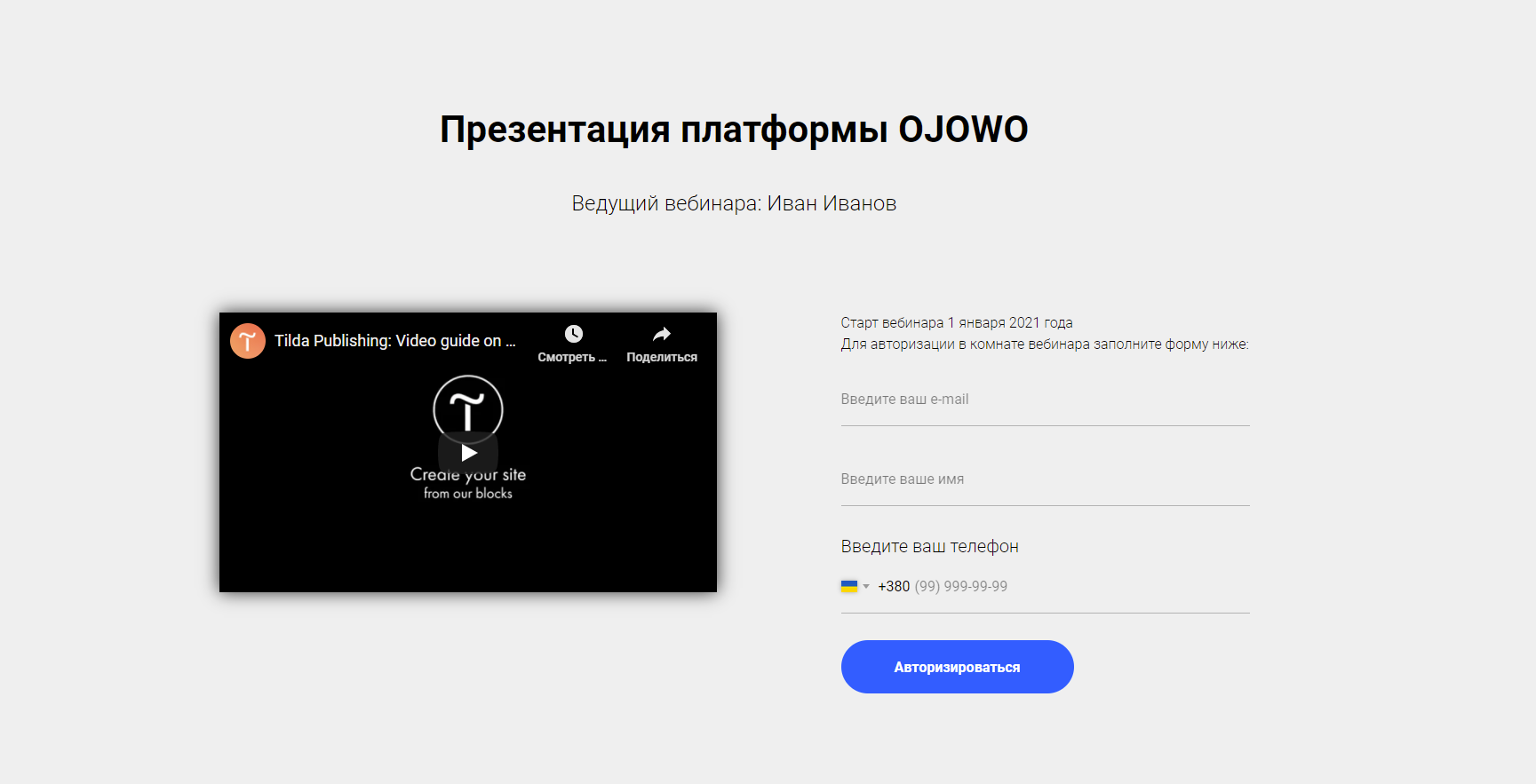
Havalı ve modern. Ya da en azından benzersiz.
Tebrikler, çalışmalarınızda yeni bir zirveye ulaştınız! Artık içerikleriniz ve ipuçlarımızın yardımıyla her webinarı daha da çekici hâle getirebilirsiniz. İlk izlenimin kalıcı olduğunu unutmayın; önerilerimizi uygularsanız giriş sayfanız size daha fazla dinleyici kazandırabilir.
Hâlâ sorularınız mı var? Lütfen bunları aşağıdaki yorumlara bırakın. En ilgi çekici ve faydalı olanları sonraki makalelerde ele alacağız. Yakında görüşmek üzere, güvende kalın ve bizi takip etmeye devam edin.