
Telegram, WhatsApp, Instagram ve diğer mesajlaşma uygulamalarında toplu mesaj gönderimi
KWIGA platformuyla Telegram, WhatsApp, Instagram ve diğer mesajlaşma uygulamalarında toplu mesajların nasıl oluşturulup ayarlanacağını öğrenin.
KWIGA'daki toplu gönderimler, Telegram, WhatsApp, Instagram Direct, Facebook Messenger ve Viber'da bağlı botların abonelerine mesaj göndermenizi sağlar.
Bunları yeni ürünleri ve webinarları duyurmak, hatırlatmalar göndermek, faydalı materyaller paylaşmak ve müşterilerinizi özel tekliflerden haberdar etmek için kullanın.
Alıcıları seçebilir, mesajları kişiselleştirebilir, dosya ve buton ekleyebilir, gönderimi planlayabilir ve tekrarlanan gönderimler ayarlayabilirsiniz.
Gönderim oluşturma
Şuraya gidin: "Sohbet botları ve mesajlaşma uygulamaları" → "Gönderimler" ve şuna tıklayın: "Oluştur" (+).
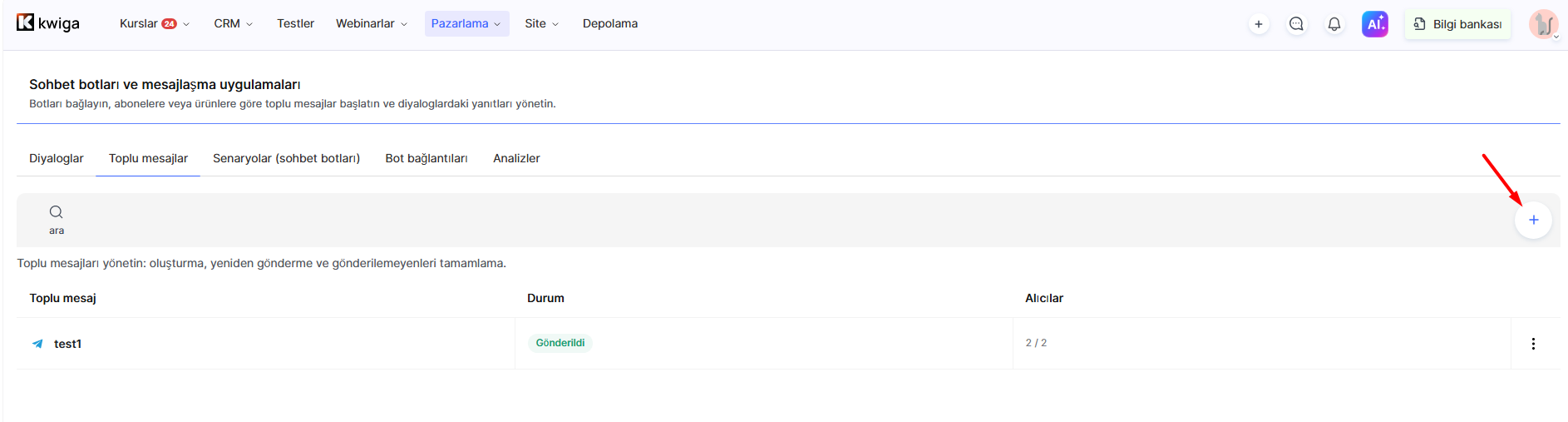
Gönderim ayarları birkaç bloktan oluşur.
1. Temel ayarlar
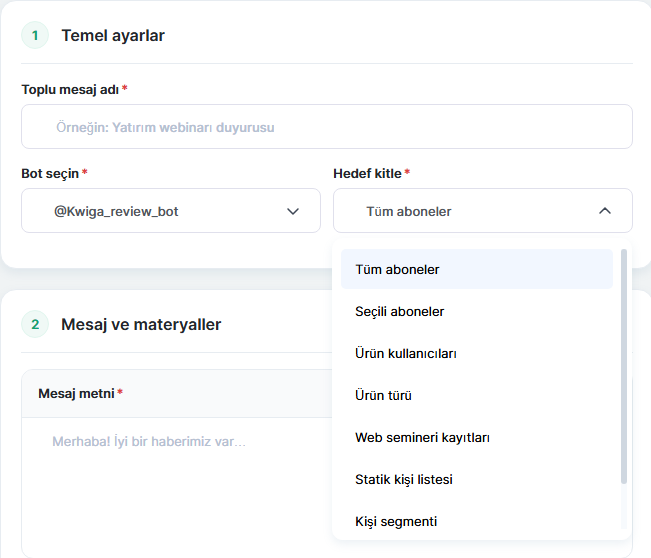
Önce gönderimle ilgili temel bilgileri girin.
-
Gönderim adı — gönderimi listede bulmanıza ve diğerlerinden ayırt etmenize yardımcı olan dahili bir ad. Örneğin, "Yeni kurs duyurusu" veya "Webinar hatırlatması". Alıcılar bu adı görmez.
-
Bot seçin — mesajın hangi bot ve mesajlaşma uygulaması üzerinden gönderileceğini seçin. Örneğin, aboneleriniz sizinle bir Telegram botu üzerinden iletişim kuruyorsa, gönderim için onu seçin.
-
Hedef kitle — mesajı alacak kullanıcıları seçin.
Bir bot seçtikten sonra hedef kitleyi seçebilirsiniz.
Hedef kitleyi seçme
KWIGA, alıcıları farklı kriterlere göre seçmenize olanak tanır. Bu sayede mesajları tüm abonelere değil, yalnızca ilgili oldukları kullanıcılara gönderebilirsiniz.
Şu seçenekler mevcuttur:
-
Tüm aboneler — seçilen bota abone olan tüm kullanıcılar. Genel haberler, duyurular ve kampanyalar için kullanın.
-
Seçili aboneler — belirli alıcıları kendiniz seçmenizi sağlar. Örneğin, değişiklikler hakkında yalnızca belirli bir kullanıcı grubunu bilgilendirmeniz gerektiğinde.
-
Ürün kullanıcıları — belirli bir ürünün kullanıcılarıyla bağlantılı aboneler. Alıcılar veya kurs katılımcılarıyla iletişim için kullanışlıdır: onlara yeni bir ders, ek materyaller veya kurstaki değişiklikler hakkında bilgi verebilirsiniz.
-
Ürün türü — hedef kitleyi ürün türüne göre belirler. Belirli bir ürün kategorisiyle bağlantılı kullanıcılara mesaj göndermeniz gerektiğinde faydalıdır.
-
Webinar kayıtları — seçilen webinara kayıtlı kullanıcılar. Başlangıç hatırlatmaları, katılım bağlantısı veya ek materyaller göndermek için kullanın.
-
Statik kişi listesi — önceden oluşturulmuş bir kişi listesindeki alıcılar. Tekrar kullanmak istediğiniz belirli bir müşteri grubuyla çalışmak için uygundur.
-
Kişi segmenti — CRM segmentasyon koşullarına dayalı hedef kitle. Örneğin, belirli bir ürünü zaten satın almış müşterilere veya diğer kriterlere uyan kullanıcılara özel bir teklif gönderebilirsiniz.
İpucu: başlatmadan önce seçilen hedef kitlenin mesajın amacına uygun olduğunu kontrol edin. Örneğin, webinar hatırlatmasını kayıtlı katılımcılara, yeni bir ürünle ilgili bilgiyi ise ilgilenen tüm abonelere göndermek en iyisidir.
2. Mesaj ve materyaller
Bu blokta abonelerin alacağı mesajı oluşturursunuz.
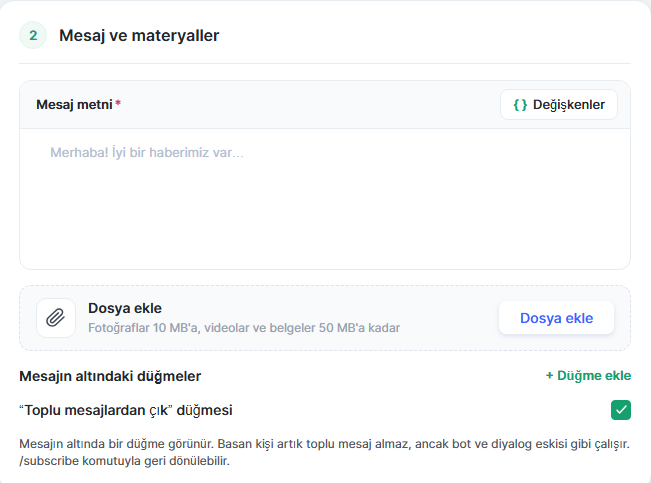
Mesaj metni
Toplu mesaj metnini girin. Bu bir duyuru, davet, hatırlatma, yeni bir ürün hakkında bilgi veya özel bir teklif olabilir.
Şu düğmeyi kullanarak: «Değişkenler" metne dinamik değerler ekleyebilirsiniz. Bu sayede mesajı her alıcı için kişiselleştirebilirsiniz; örneğin alıcıya adıyla hitap edebilirsiniz.
Dosya ekle
Mesaja ek materyaller ekleyebilirsiniz:
-
fotoğraflar — 10 MB'a kadar;
-
videolar ve belgeler — 50 MB'a kadar.
Bu, bir sunum, talimat, tanıtım afişi, video veya eğitim materyallerini doğrudan mesajlaşma uygulamasında göndermeniz gerektiğinde kullanışlıdır.
Mesajın altındaki düğmeler
Şu düğmeyi kullanarak: "Düğme ekle" metin ve bağlantı içeren etkileşimli bir düğme ekleyebilirsiniz.
Düğmeler, alıcıyı doğru eyleme yönlendirmeye yardımcı olur, örneğin:
-
"Programı görüntüle" — kurs sayfasını açar;
-
"Kaydol" — kayıt formunu açar;
-
"Daha fazla bilgi" — ürün açıklama sayfasını açar;
-
"Satın al" — ödeme sayfasını açar.
Mesajın alınmasından eyleme geçilmesine kadar olan yolu kısaltmak için düğmeleri kullanın.
"Toplu mesaj aboneliğinden çık" düğmesi
Gerekirse mesaja abonelikten çıkma düğmesi eklemek için bu seçeneği etkinleştirin.
Bu düğmeye tıklayan kullanıcı artık toplu mesaj almaz, ancak bot ve kullanıcının özel sohbeti çalışmaya devam eder. Kullanıcı şu komutla yeniden abone olabilir: /subscribe.
Bu sayede kullanıcılar, botla sohbet etme imkânını kaybetmeden toplu mesajları kendileri yönetebilir.
3. Daha sonra gönder
Bir toplu mesajı önceden hazırlayıp belirli bir gün ve saatte göndermek istiyorsanız şu anahtarı açın: "Daha sonra gönder".
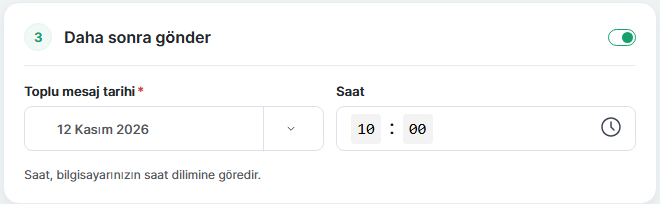
Şunları belirtin:
-
Gönderim tarihi — mesajın gönderileceği gün.
-
Saat — gönderim saati.
Saat, bilgisayarınızın saat dilimine göre belirlenir.
Bu özellik iletişimi planlamak için kullanışlıdır: örneğin bir kurs lansmanı duyurusunu, bir web semineri hatırlatmasını veya bir kampanyanın başlangıcıyla ilgili mesajı önceden hazırlayabilirsiniz.
4. Tekrarla
Aynı mesajı düzenli olarak göndermeniz gerekiyorsa şu anahtarı açın: "Tekrarla".
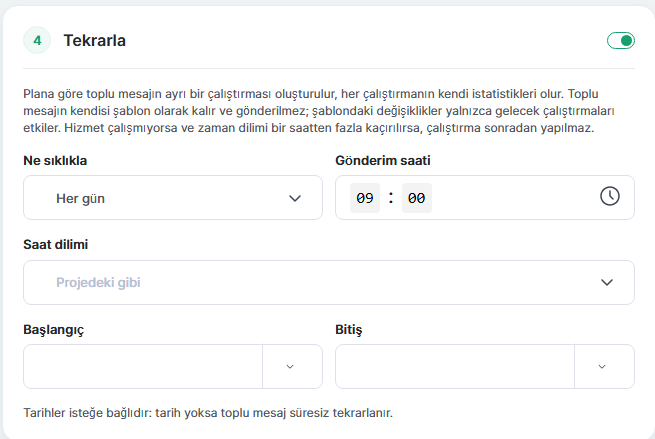
Bu, günlük hatırlatıcılar, düzenli haberler, bilgilendirme mesajları veya tekrarlanan duyurular için faydalı olabilir.
Aşağıdaki ayarlar kullanılabilir:
-
Sıklık — günlük tekrarı veya haftanın belirli günlerinde göndermeyi seçin.
-
Gönderim saati — her çalıştırmanın saatini belirleyin.
-
Başlangıç — tekrarların başlayacağı tarihi belirleyin.
-
Bitiş — tekrarların sona ereceği tarihi belirleyin.
Başlangıç ve bitiş tarihleri isteğe bağlıdır. Bunları belirlemezseniz toplu mesaj tarih sınırı olmadan tekrarlanır.
Önemli: belirlenen programa göre kendi istatistiklerine sahip ayrı bir toplu mesaj çalıştırması oluşturulur. Toplu mesajın kendisi şablon olarak kalır ve ayrı bir mesaj olarak gönderilmez. Şablon değişiklikleri yalnızca gelecekteki çalıştırmaları etkiler.
Hizmet devre dışı kaldıysa ve planlanan saat bir saatten fazla kaçırıldıysa o çalıştırma telafi edilmez.
5. Ek ayarlar
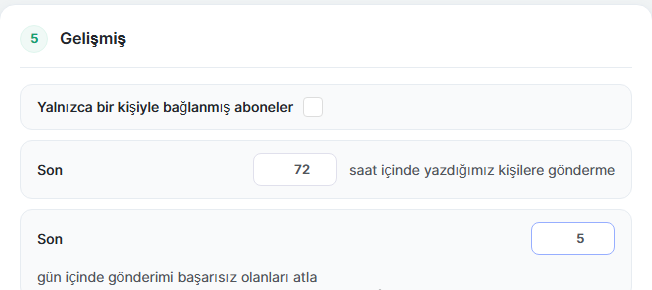
Bu bölümde, alıcıları daha hassas hedeflemenize ve mesaj sıklığını kontrol etmenize yardımcı olan ek koşullar belirleyebilirsiniz.
-
Yalnızca bir kişiye bağlı aboneler — toplu mesaj yalnızca KWIGA CRM'de eşleşmiş ve bağlanmış bir kişisi olan bot abonelerine gönderilir. Mesaj yalnızca verileri CRM'inizde bulunan tanımlı müşteriler için tasarlandıysa bu seçeneği kullanın.
-
Son N saat içinde mesaj gönderilenlere gönderme — belirtilen süre içinde zaten mesaj almış kullanıcıları hariç tutar. Bu, özellikle abonelerle düzenli iletişim kuruyorsanız çok fazla mesaj göndermekten kaçınmanıza yardımcı olur.
-
Son N gün içinde ulaşılamayanları atla — belirtilen süre içinde mesaj iletilemeyen kullanıcıları hariç tutar. Böylece yakın zamanda teslimat sorunu yaşayanlara yeniden gönderim denemezsiniz.
Toplu mesajı kontrol etme ve başlatma
Toplu mesajı oluşturmadan önce ek kontrolleri kullanın:
-
Kitleyi kontrol et — belirlenen koşullara kaç kullanıcının uyduğunu görün. Bu, doğru kitleyi seçtiğinizden ve doğru sayıda alıcıya ulaştığınızdan emin olmanıza yardımcı olur.
-
Kendime test gönder — mesajın mesajlaşma uygulamasında nasıl göründüğünü ve metnin, değişkenlerin, butonların ve eklerin doğru görüntülenip görüntülenmediğini kontrol edin.
Kontrol ettikten sonra şuna tıklayın: "Toplu mesaj oluştur".
Planlı gönderim ayarladıysanız toplu mesaj planlanan saati bekler. Tekrar ayarladıysanız çalıştırmalar belirlenen programa göre gerçekleşir.
Toplu mesajları görüntüleme ve yönetme
"Toplu mesajlar" sekmesi, oluşturulan toplu mesajların listesini gösterir. Burada adlarını, durumlarını ve alıcı sayılarını görebilirsiniz.
Her toplu mesaj için ayrıntılı bilgileri görüntüleyebilirsiniz.
İçerik ve alıcılar
Bu sekmede şunları görüntüleyebilirsiniz:
-
mesaj metni ve ekli materyaller;
-
toplam alıcı sayısı;
-
gönderimin hedeflendiği abone listesi;
-
aboneler kişilerle eşleştirildiyse bağlı KWIGA kişileri;
-
her alıcı için teslimat durumu.
Belirli bir aboneyi bulmak veya belirli bir duruma sahip kullanıcıları görüntülemek için filtreyi ve aramayı kullanabilirsiniz.
Bu, belirli bir müşterinin mesajı alıp almadığını kontrol etmeniz veya mesajın teslim edilmediği kişileri bulmanız gerektiğinde kullanışlıdır.
Metrikler ve tıklamalar
Bu sekme, gönderimin teslimat istatistiklerini gösterir:
-
Toplam — toplam alıcı sayısı.
-
Gönderildi — başarıyla gönderilen mesaj sayısı.
-
Beklemede — hâlâ gönderilmeyi bekleyen mesajlar.
-
Hata — gönderilemeyen mesaj sayısı.
-
Atlandı — gönderim koşullarına göre atlanan alıcı sayısı.
Ayrıca teslimat oranını ve eklendiyse mesajın altındaki butonlara yapılan tıklamaları da görebilirsiniz.
Bu istatistikler gönderim sonuçlarını değerlendirmenize yardımcı olur: kaç mesaj gönderildiğini, teslimat sorunları olup olmadığını ve kullanıcıların eklenen butonlarla etkileşime girip girmediğini kontrol edin.
Gönderimi yeniden kullanma
Benzer bir gönderim oluşturmak için şu butonu kullanın: "Çoğalt".
Bu, önceki ayarları ve içeriği yeni bir mesajın temeli olarak kullanmanızı sağlar. Her şeyi sıfırdan ayarlamanız gerekmez — yalnızca ihtiyacınız olan verileri, kitleyi veya metni değiştirin.
Gönderimler bölümünde ayrıca mesajları yeniden gönderebilir ve önceki denemede teslim edilemeyenleri gönderebilirsiniz.
Lütfen dikkat: toplu gönderim yapıldıktan sonra mesajlar, ilgili abonelerle olan özel sohbetlerde "Gönderim" etiketiyle görünür. Bu, toplu mesajları kullanıcıyla yapılan normal özel yazışmalardan ayırt etmenize yardımcı olur.
Sık sorulan sorular
Bir kampanyaya hangi boyutta dosya ekleyebilirim?
Fotoğraflar – en fazla 10 MB, videolar ve belgeler – en fazla 50 MB.
Alıcı "Kampanyalardan aboneliği iptal et" düğmesine tıklarsa ne olur?
Kampanya almayı bırakacaklar, ancak bot ve onlarla doğrudan sohbetiniz çalışmaya devam edecek. /subscribe komutuyla yeniden abone olabilirler. Bu seçeneği etkinleştirirseniz düğme mesajda görünür.
Zamanlanmış bir kampanya gönderilirken hangi saat dilimi kullanılır?
Saat, bilgisayarınızın saat dilimine göre belirlenir.
Kampanya metnini değiştirirseniz yinelenen kampanya gönderimlerine ne olur?
Belirlenen zamanlamada kendi istatistiklerine sahip ayrı bir çalıştırma oluşturulur, kampanyanın kendisi ise şablon olarak kalır. Şablonda yapılan değişiklikler yalnızca gelecekteki çalıştırmaları etkiler. Hizmet kesintiye uğradıysa ve planlanan zaman bir saatten fazla kaçırıldıysa, o çalıştırma telafi edilmez.
Yakın zamanda iletişime geçilen veya mesajları teslim edilemeyen kişilere kampanya göndermekten nasıl kaçınabilirim?
Gelişmiş ayarlarda iki koşul bulunur. "Son N saat içinde mesaj gönderilenlere gönderme", belirtilen süre içinde zaten mesaj almış kullanıcıları hariç tutar. "Son N gün içinde ulaşılamayanları atla", belirtilen dönem içinde mesajın teslim edilemediği kullanıcıları hariç tutar.
Bir kampanyayı göndermeden önce nasıl test edebilirim?
Kampanya oluşturmadan önce iki kontrol yapabilirsiniz: "Kitleyi kontrol et", koşullara uyan kullanıcı sayısını gösterir; "Kendime test gönder" ise mesajın mesajlaşma uygulamasında nasıl göründüğünü (metin, değişkenler, butonlar ve materyaller) gösterir.
Kampanya, abonelerle yapılan özel sohbetlerde görünür olacak mı?
Evet. Gönderilen mesajlar, ilgili abonelerle olan özel sohbetlerde görünür ve normal özel yazışmalardan ayırt edilebilmeleri için "Kampanya" etiketiyle işaretlenir.
Geri bildiriminiz için teşekkürler!
Teşekkürler! Makaleyi düzelteceğiz. Şimdi bir yanıt mı istiyorsunuz? Desteğe yazın