
Makaleler:
Bu makalede uygulamada nasıl giriş yapacağınız, içeriğinize nasıl erişeceğiniz ve yaygın sorunları nasıl gidereceğiniz açıklanmaktadır.
Kwiga, Kwiga platformu üzerinden sunulan kurslardan, eğitim programlarından, yoğun eğitim programlarından, atölyelerden ve kurumsal eğitimlerden yararlanan öğrenciler ve diğer öğrenenler için bir mobil öğrenme uygulamasıdır.
Kwiga uygulaması, mevcut bir Kwiga hesabı olan kullanıcıların öğrenme içeriklerine erişmesine, öğrenme etkinliklerini tamamlamasına, ilerlemelerini takip etmesine, ödevlerini göndermesine ve eğitmenlerle iletişim kurmasına olanak tanır.
Kwiga uygulamasına nasıl giriş yapılır?
Uygulamaya giriş yapmak için Kwiga platformunda mevcut bir hesabınız olmalıdır. Henüz hesabınız yoksa lütfen Kwiga web platformundan bir hesap oluşturun.
Kwiga uygulamasını kullanmak için mevcut bir Kwiga hesabınız olmalıdır. Hesap ayarlarınıza bağlı olarak e-posta adresiniz ve şifrenizle, e-posta doğrulama koduyla veya her ikisiyle giriş yapabilirsiniz.
E-posta adresiniz ve şifrenizle giriş yapın
-
Kwiga uygulamasını açın.
-
Kwiga hesabınızla ilişkili e-posta adresini girin.
-
Şifrenizi girin.
-
Giriş Yap seçeneğine dokunun.
-
Giriş yaptıktan sonra hesabınızda erişebileceğiniz kursları ve öğrenme programlarını göreceksiniz.
E-posta doğrulama koduyla giriş yapın
Hesap ayarlarınıza bağlı olarak e-postanıza gönderilen bir doğrulama koduyla giriş yapabilirsiniz.
-
Kwiga uygulamasını açın.
-
Kwiga hesabınızla ilişkili e-posta adresini girin.
-
E-postayla doğrulama kodu alma seçeneğini belirleyin.
-
E-postanızı kontrol edin ve kodu uygulamaya girin.
-
Hesabınıza giriş yapmış olacaksınız.
E-posta Doğrulama Kodu ve Şifreyle Giriş Yapın
Hesabınızda iki adımlı kimlik doğrulama etkinse hem şifrenizi hem de e-postanıza gönderilen doğrulama kodunu kullanmanız gerekir.
-
Kwiga uygulamasını açın.
-
Kwiga hesabınızla ilişkili e-posta adresini girin.
-
Şifrenizi girin ve Giriş Yap seçeneğine dokunun.
-
Kwiga tarafından gönderilen doğrulama kodu için e-postanızı kontrol edin.
-
Doğrulama kodunu uygulamaya girin.
-
Kod doğrulandıktan sonra giriş yapmış olacaksınız ve kurslarınıza ve öğrenme programlarınıza erişebileceksiniz.
Kod gelmedi mi?
Tanıtımlar, Spam veya Gereksiz klasörlerinizi kontrol edin ve doğru e-posta adresini girdiğinizden emin olun. Uygulamadan yeni bir doğrulama kodu da isteyebilirsiniz.
Şifrenizi mi unuttunuz?
Şifrenizi hatırlamıyorsanız giriş ekranındaki Şifrenizi mi unuttunuz? seçeneğini kullanın ve şifrenizi sıfırlamak için talimatları izleyin.
Face ID veya Touch ID ile giriş yapın
Biyometrik kimlik doğrulamayı Kwiga uygulamasında etkinleştirdiyseniz, her seferinde şifrenizi girmeden hesabınıza erişmek için Face ID veya Touch ID kullanabilirsiniz.
-
Şunu açın: Kwiga uygulaması.
-
Şuna dokunun: Face ID veya Touch ID giriş ekranındaki seçeneğine.
-
Şununla kimliğinizi doğrulayın: Face ID veya Touch ID.
-
Kimliğiniz doğrulandıktan sonra Kwiga hesabınıza giriş yapmış olacaksınız.
Not: Face ID veya Touch ID işlemleri cihazınız tarafından gerçekleştirilir; biyometrik bilgileriniz Kwiga'ya gönderilmez veya Kwiga tarafından saklanmaz.
Okullar Arasında Nasıl Geçiş Yapılır?
Kwiga hesabınızla birden fazla okula erişebiliyorsanız uygulama içinden okullar arasında geçiş yapabilirsiniz.
-
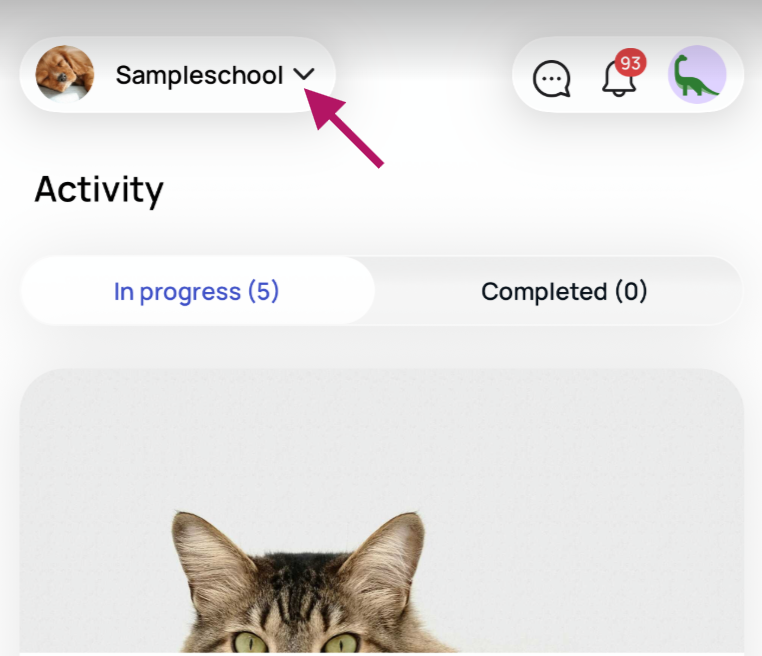
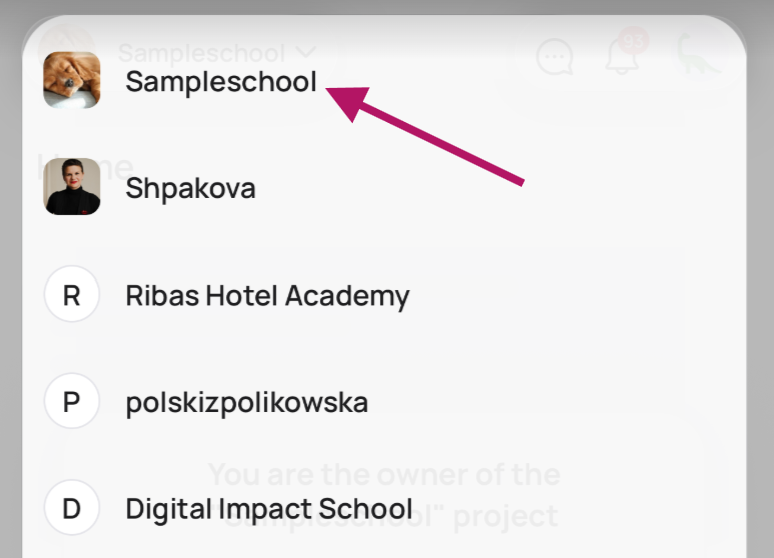
Ekranın üst kısmındaki okul seçiciye dokunun.
-
Erişmek istediğiniz okulu seçin.
-
Uygulama, seçilen okulda sunulan kursları ve öğrenme içeriklerini gösterir.
Kurslara nasıl erişilir?
-
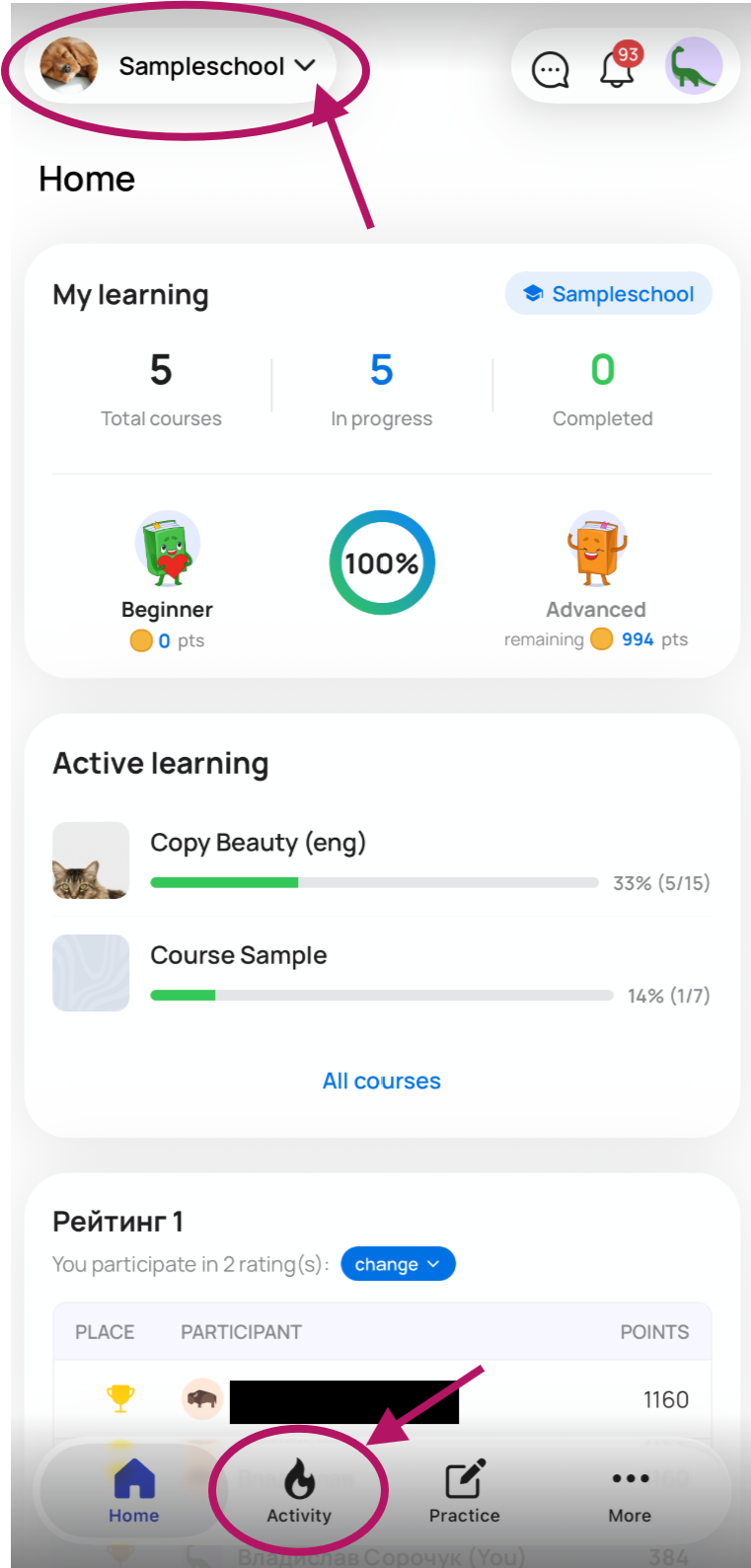
Ekranın üst kısmından erişmek istediğiniz okulu seçin.
-
Okulu seçtikten sonra alt menüdeki Etkinlik sekmesine dokunun.
-
Etkinlik bölümünde, erişebileceğiniz kurslar şu gruplara ayrılır:
-
Devam Edenler - şu anda aldığınız veya henüz tamamlamadığınız kurslar.
-
Tamamlananlar - bitirdiğiniz kurslar.
-
Bir kursu açıp öğrenmeye devam etmek için kursu seçin.
Bildirimler nasıl yönetilir?
Bildirim tercihlerinizi doğrudan Kwiga Uygulaması'ndan yönetebilirsiniz..
-
Hesap ayarlarınızı açmak için avatarınıza dokunun.
-
Bildirim Ayarları'nı seçin..
Anlık Bildirimler
Kwiga Uygulaması için anlık bildirimleri açabilir veya kapatabilirsiniz.
E-posta Bildirimleri
E-posta bildirimleri her okul için ayrı ayrı yönetilebilir.
Bir okul seçin ve o okul için e-posta bildirimlerine izin vermek mi yoksa onları devre dışı bırakmak mı istediğinizi belirleyin.
E-posta bildirimi tercihleriniz, Kwiga hesabınıza bağlı her okul için farklı olabilir.
Hesabınızı nasıl silebilirsiniz?
Kwiga hesabınızı doğrudan Kwiga uygulamasından kalıcı olarak silebilirsiniz.
-
Açın: Kwiga uygulaması.
-
Hesap ayarlarınızı açmak için profil resminize dokunun.
-
Seçin: Hesabı Sil.
-
Silme işlemini onaylamak için hesap şifrenizi girin.
-
Dokunun: Hesabı Sil. Hesap silme işlemi kalıcıdır ve geri alınamaz.
Lütfen unutmayın: Hesabınızı silerseniz Kwiga kurslarınıza ve öğrenim programlarınıza erişiminizi kaybedersiniz.
Destek ekibiyle iletişime geçin
Kwiga uygulamasıyla ilgili yardıma ihtiyacınız varsa, kurslarınıza erişmekte zorlanıyorsanız veya teknik bir sorun yaşıyorsanız destek ekibimiz size yardımcı olmaya hazır.
Destek ekibiyle iletişime geçerken lütfen şunları belirtin:
-
Kwiga hesabınızla ilişkili e-posta adresi
-
Erişmeye çalıştığınız okulun veya kursun adı
-
Sorunun kısa bir açıklaması
-
Varsa ekran görüntüsü
Kwiga Destek Ekibi ile iletişime geçin:
support@kwiga.com
Çevrimiçi sohbet: https://tawk.to/chat/6408f7ae4247f20fefe4c888/1gr1gf0e9?layout=modern
Destek ekibimiz sorunu çözmenize ve öğrenmeye devam etmenize yardımcı olacaktır.
Cevabı bulamadınız mı? Destek ekibiyle şu yolla iletişime geçin: çevrimiçi sohbet veya Telegram