
Messenger kampanyaları: bot abonelerine nasıl mesaj gönderilir
KWIGA'da Telegram, WhatsApp, Facebook Messenger ve Viber'daki bot abonelerinize nasıl kampanya göndereceğinizi öğrenin: hedef kitle, değişkenli metin, butonlar, test, zamanlanmış gönderim ve istatistikler.
Messenger kampanyası, bir botun aynı anda birçok aboneye gönderdiği tek bir mesajdır: bir webinar duyurusu, yeni bir grubun başlangıcı, bir hatırlatma, bir materyal seti.
Kampanyalar şu bölümde oluşturulur: Sohbet botları ve messenger'lar bölümünde, şu sekmede: Kampanyalar sekmesi. Kampanyaları KWIGA'ya bağlı Telegram, WhatsApp, Facebook Messenger ve Viber botları üzerinden gönderebilirsiniz.
Lütfen dikkat: kampanyalar Instagram'da kullanılamaz: Instagram, botların abonelere ilk mesajı göndermesine izin vermez. Bir botun nasıl bağlanacağını öğrenmek için bkz. KWIGA'ya bot nasıl bağlanır.
Kampanya listesi
Şunu açın: Pazarlama → Sohbet botları ve messenger'lar ve şu sekmeye gidin: Kampanyalar sekmesi.
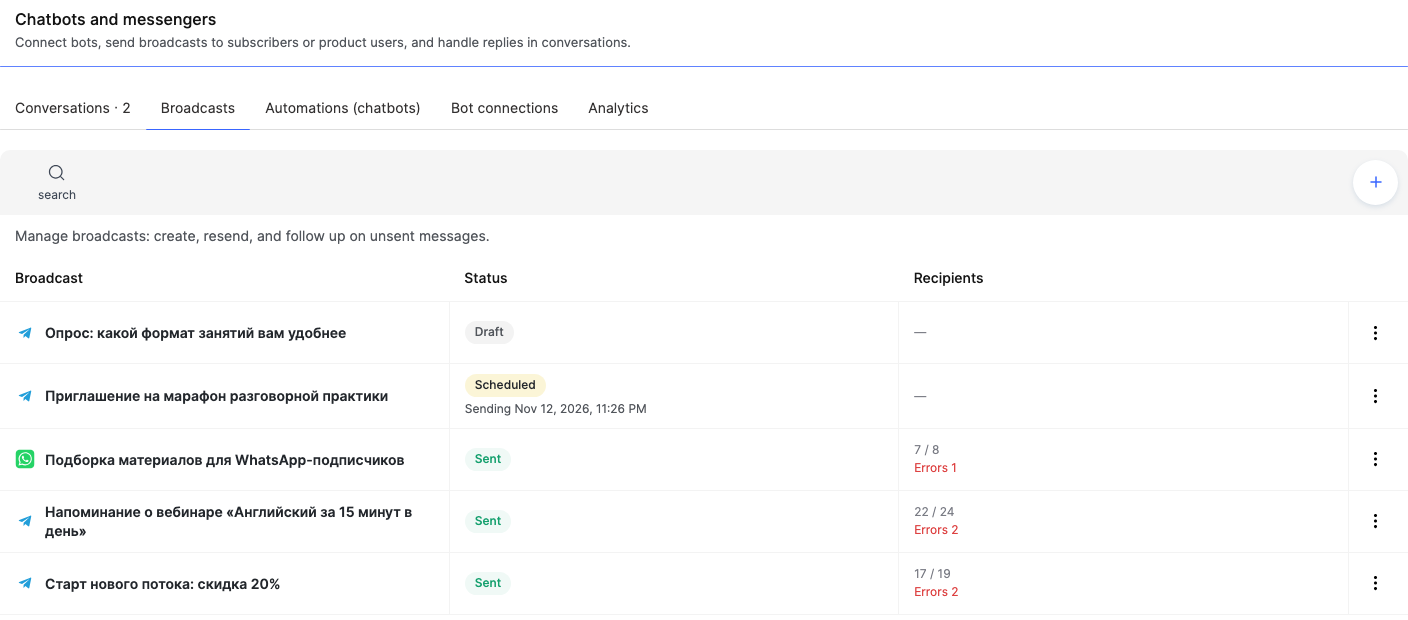
Her kampanya için şunları görürsünüz:
- Kampanya — adı ve gönderildiği messenger'ın simgesi.
- Durum — Taslak, Planlandı (gönderim tarihiyle birlikte), Gönderiliyor, Gönderildi veya İptal edildi.
- Alıcılar — toplam mesajlardan kaçının teslim edildiği. Örneğin, altında "Hatalar 2" bulunan "22 / 24": mesaj iki aboneye ulaşmadı.
Açmak için bir kampanyaya tıklayın: taslak düzenleme için, gönderilmiş kampanya ise istatistikleriyle açılır. Diğer işlemler kampanya satırının ⋮ menüsündedir.
Kampanya nasıl oluşturulur
Şuna tıklayın: + şu sekmede: Kampanyalar sekmesi. Sağda beş bloktan oluşan bir form açılır:
- Ana ayarlar — Kampanya adı (yalnızca siz görürsünüz, aboneler görmez; örneğin, "Yatırım webinarı duyurusu"), şu alandaki bot: Bot seçin alanı ve Hedef kitle.
- Mesaj ve materyaller — metin, dosya ve butonlar.
- Daha sonra gönder — kampanya hemen gönderilmeyecekse.
- Tekrarla — kampanya düzenli olarak gönderilecekse.
- Gelişmiş — kimlere gönderilmeyeceği.
Formun alt kısmında Hedef kitleyi kontrol et ve Kendime test gönder butonları bulunur. Her şey hazır olduğunda şuna tıklayın: Kampanya oluştur.
Hedef kitle
- Tüm aboneler — seçilen bota abone olan herkes.
- Seçili aboneler — botun abone listesinden belirli kişileri seçin. Örneğin, sohbetlerde bir kurs hakkında soru soranlar.
- Ürün kullanıcıları — seçilen kursa, web seminerine veya özel gruba erişimi olan aboneler.
- Ürün türü — bir türdeki tüm ürünlerin kullanıcıları: tüm kurslar, tüm web seminerleri veya tüm özel gruplar.
- Web semineri kayıtları — seçilen web seminerine kaydolanlar. Örneğin, web seminerinin başlamak üzere olduğunu hatırlatmak için.
- Statik kişi listesi ve Kişi segmenti — e-posta kampanyalarında zaten kullandığınız listeler ve segmentler.
- Kişi filtrelerine göre — şu ekrandakiyle aynı filtreler: Kişiler Hedef kitle her gönderimden önce yeniden hesaplanır.
Ürünlere, web seminerlerine, listelere ve filtrelere dayalı hedef kitleler CRM kişilerinden oluşturulur, bu nedenle yalnızca bir kişiye bağlı aboneleri içerir. Bir aboneyi bir kişiye nasıl bağlayacağınızı öğrenmek için bkz. Sohbetler.
Şu blokta: Gelişmiş şu seçeneği etkinleştirebilirsiniz: Yalnızca bir kişiye bağlı aboneler — böylece Tüm aboneler kitlesiyle bile kampanya yalnızca CRM'inizden zaten tanıdığınız kişilere gider.
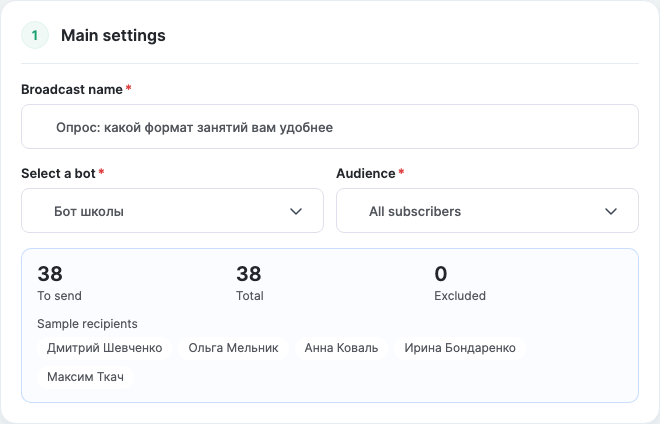
Başlatmadan önce şuna tıklayın: Kitleyi kontrol et: kitlenin altında kaç alıcının Gönderilecek, Toplam ve kaç alıcının Hariç tutulan (varsa kaç alıcının Kampanya aboneliğinden çıkan) olduğunu ve örnek bir alıcı listesini göreceksiniz.
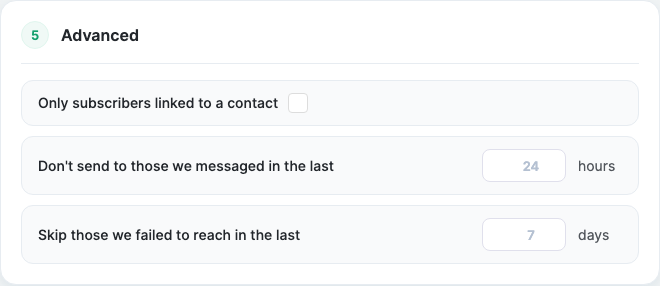
Aboneleri rahatsız etmemenize yardımcı olan iki ayar daha: Gelişmiş bloğunda bulunur:
- Son N saat içinde mesaj gönderdiklerimize gönderme — örneğin 24; böylece dün başka bir kampanya almış kişilere ulaşmazsınız.
- Son N gün içinde ulaşamadıklarımızı atla — yakın zamanda teslimat hatası yaşanan kişiler (çoğunlukla botu engellemişlerdir).
Metin, değişkenler, dosya ve butonlar
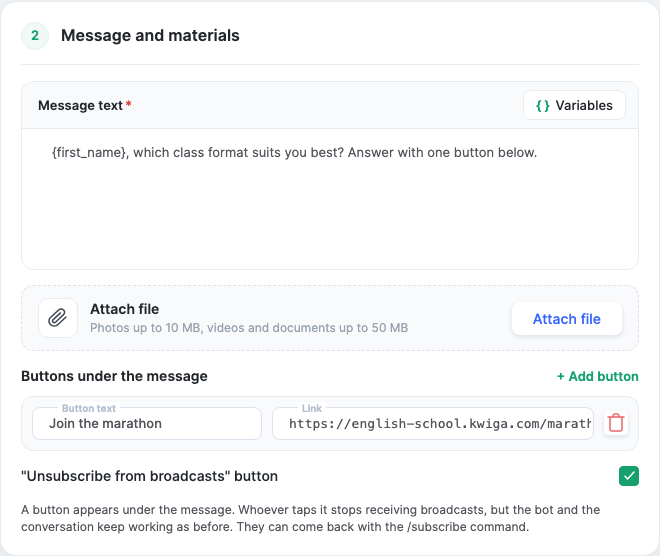
Mesaj metni abonenin aldığı içeriktir. Şu butonla Değişkenler şunları ekleyebilirsiniz:
- {name} — abonenin adı ve soyadı, {first_name} — yalnızca adı. Ad yoksa @username kullanılır.
- Kişi verileri — CRM kişi alanları. Yalnızca abone bir kişiyle bağlantılıysa doldurulur; aksi takdirde boş kalır.
Örneğin: "{first_name}, webinar yarın saat 19:00'da başlıyor — orada görüşmek üzere!"
Dosya ekle — 10 MB'a kadar jpg, png ve webp fotoğraflar, 50 MB'a kadar mp4 videolar ve belgeler. Dosya projenin şu bölümüne kaydedilir: Depolama.
Mesajın altındaki butonlar — tıklayın: Buton ekle, metni ve http:// veya https://. ile başlayan bir bağlantıyı girin. Buton tıklamaları kampanya istatistiklerinde sayılır.
"Kampanyalardan abonelikten çık" butonu — mesajın altında bir buton görünür. Bu butona tıklayan kişi artık kampanya almaz, ancak bot ve sohbet eskisi gibi çalışmaya devam eder. Abone, /subscribe komutuyla kampanyalara geri dönebilir.
WhatsApp'ta kampanyalar
WhatsApp, normal mesajlara yalnızca abonenin son mesajından sonraki 24 saat içinde izin verir. Diğer herkes yalnızca Meta tarafından onaylanmış bir şablon alabilir.
Bu nedenle WhatsApp botu için bir kampanyada şu alan bulunur: WhatsApp şablonu — yanıt süresi içinde alıcı kampanya metnini, bu sürenin dışında ise bu şablonu alır. Şablon değişkeni değerlerinde de {name} ve {first_name} kullanabilirsiniz.
Lütfen dikkat: WhatsApp Business hesabınızda onaylanmış şablon yoksa Meta hesabınızda bir şablon oluşturun ve onay bekleyin.
Önemli: Facebook Messenger'da bir aboneye yalnızca son mesajından sonraki 24 saat içinde mesaj gönderebilirsiniz. Bota daha önce yazmış aboneler kampanyayı almaz.
Göndermeden önce test edin
Şuna tıklayın: Kendime test gönder ve bir bot abonesi seçin — örneğin kendinizi. Mesaj tek bir kişiye gider, böylece onu bir alıcının gördüğü şekilde görürsünüz. Test, kampanyada veya istatistiklerinde sayılmaz ve buton tıklamaları hesaba katılmaz.
Hemen, daha sonra veya düzenli olarak gönderin
- Hemen — tıklayın: Başlat.
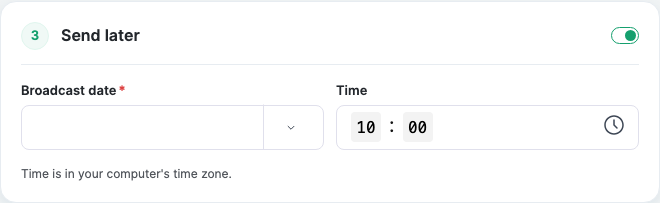
- Daha sonra gönder — şu bloktaki anahtarı açın: Daha sonra gönder ve şunları ayarlayın: Kampanya tarihi ve Saat. Saat, bilgisayarınızın saat dilimine göredir. Kampanya gönderilene kadar onu düzenleyebilir veya şuna tıklayabilirsiniz: Gönderimi iptal et.
- Tekrarla — şu bloktaki anahtarı açın: Tekrarla ve şunu seçin: Sıklık: Her gün veya Haftanın günlerinde, ardından Gönderim saati ve Saat dilimi (varsayılan olarak projeninki) ayarlanır. Başlangıç ve Bitiş tarihleri isteğe bağlıdır: bunlar olmadan kampanya süresiz olarak tekrarlanır.
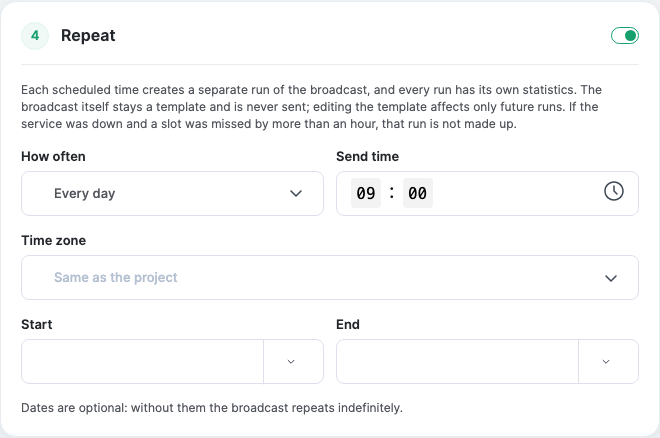
Yinelenen bir kampanya her tetiklendiğinde, kendi istatistiklerine sahip ayrı bir çalıştırma oluşturulur; çalıştırmalar şu sekmede toplanır: Çalıştırmalar . Kampanyanın kendisi bir şablon olarak kalır: metni değiştirirseniz yalnızca gelecekteki çalıştırmalar değişir. Zamanlamayı Duraklatabilir ve Sürdürebilirsiniz .
Lütfen dikkat: gönderim sırasında hizmet bir saatten uzun süre kullanılamadıysa, kaçırılan çalıştırma sonradan gönderilmez.
Gönderilmekte olan bir kampanyayı durdurmak için şuna tıklayın: Durdur: kalan mesajlar gönderilmez, ancak bazıları alıcılara zaten ulaşmış olabilir.
Kampanya sonuçları
Listede gönderilmiş bir kampanyaya tıklayın — kartı açılır.
İçerik ve alıcılar sekmesi, metni ve her birinin durumuyla birlikte alıcı listesini gösterir: Beklemede, Gönderiliyor, Gönderildi, Atlandı veya Durduruldu. Listeyi duruma göre filtreleyebilir ve bir kişiyi arayabilirsiniz.
Metrikler ve tıklamalar sekmesi şunları gösterir:
- Teslimat istatistikleri — Toplam, Gönderildi, Beklemede, Hata ve Atlandı.
- Teslim edilebilirlik — ulaşan mesajların oranı. Örneğin, "17 / 19 · 89%".
- Butonlara tıklayanlar — her butona kaç kişinin tıkladığı.
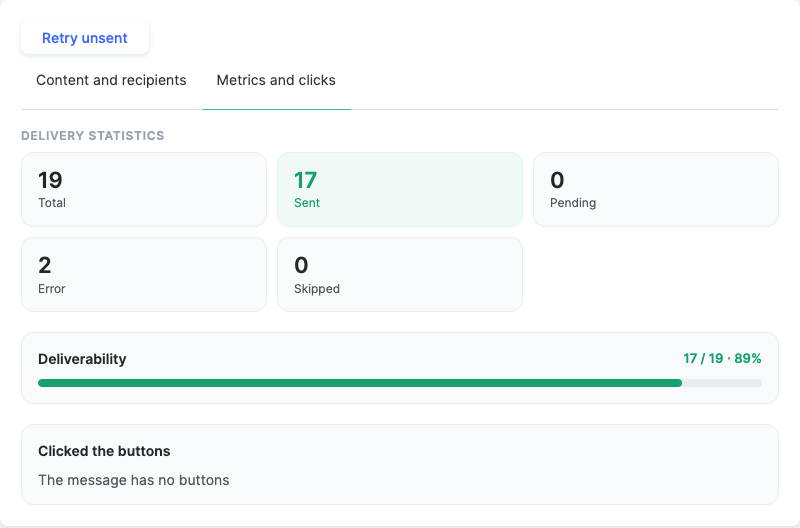
Bazı mesajlar gönderilmediyse (örneğin, bot geçici olarak kullanılamıyorsa), kart sekmelerinin üstündeki Gönderilmeyenleri yeniden dene butonuna tıklayın — KWIGA kampanyayı yalnızca ulaşamadığı kişilere gönderir. Mesajı zaten almış olanlar onu ikinci kez almaz.
Benzer bir kampanya göndermek için kartın sağ üst köşesindeki Çoğalt butonuna tıklayın: kopya botu, kitleyi ve metni korur.
Bir dönemdeki tüm kampanyaların özeti için Analitik sekmesine bakın — ayrıntılar: Chatbot analitiği.
Kampanyaları kimler oluşturabilir
Kampanyalara erişim, çalışanın erişim grubunda ayarlanır: Ayarlar → erişim grubu → "Chatbotlar ve mesajlaşma uygulamaları" sekmesi. Bir menü öğesi griyse ve açılmıyorsa bu bir hata değildir: çalışanın o bölüm için izni yoktur.
Kampanya izinleri görüntüleme, oluşturma, başlatma, düzenleme ve silme olarak ayrılır. Örneğin, bir pazarlamacı oluşturup düzenleyebilirken başlatma yetkisi yöneticide kalır.
Örnek: webinar katılımcıları için hatırlatma
- "Webinar hatırlatması" adlı bir kampanya oluşturun.
- Bir Telegram botu ve Webinar kayıtları kitlesini, ardından webinarı seçin.
- Metin: "{first_name}, bir saat sonra başlıyoruz! Katılım bağlantısı aşağıdaki butonda." Webinar bağlantısıyla bir "Webinara katıl" butonu ekleyin.
- Şu seçeneği açın: Son şu süre içinde mesaj gönderdiklerimize gönderme: 2 saat; böylece otomasyondan gelen hatırlatma tekrarlanmaz.
- Tıklayın: Kendime test gönder, ardından şunu açın: Daha sonra gönder ve saati başlangıçtan bir saat önceye ayarlayın.
Webinardan sonra kampanyayı açın, Metrikler ve tıklamalar sekmesine gidin ve butona kaç kişinin tıkladığını görün.
Sık sorulan sorular
Bota 24 saatten daha uzun bir süre önce mesaj göndermiş olan WhatsApp aboneleri ne alacak?
24 saatlik pencerenin dışında alıcıya Meta tarafından onaylanmış bir WhatsApp şablonu gönderilir; pencere içinde ise kampanya metni gönderilir. Şablonu "WhatsApp şablonu" alanında belirtin.
Neden bazı aboneler ürüne veya filtrelere göre kitleye dahil edilmiyor?
Bu kitleler CRM kişilerinden oluşturulur, bu nedenle yalnızca bir kişiyle bağlantılı aboneleri içerir. Alıcıları "Kitleyi kontrol et" düğmesiyle kontrol edebilirsiniz.
Abonenin adı yoksa veya bir kişiye bağlı değilse değişkenin yerine ne kullanılacak?
Ad yoksa {name} veya {first_name} yerine @username kullanılır. CRM kişi verileri yalnızca bir kişiye bağlı aboneler için doldurulur; aksi takdirde boş bırakılır.
Mesajı yalnızca almayanlara yeniden gönderebilir miyim?
Evet. "Gönderilmeyenleri yeniden gönder" düğmesine tıklayın – kampanya yalnızca mesajı almayanlara gönderilir; mesajı zaten almış olan alıcılar onu tekrar almaz.
Yinelenen bir kampanya sırasında hizmet kullanılamazsa ne olur?
Planlanan gönderim saatinde hizmet bir saatten uzun süre kullanılamadıysa, kaçırılan gönderim geriye dönük olarak yapılmaz.
Bir kampanyayı zamanladıktan sonra düzenleyebilir veya iptal edebilir miyim?
Evet, kampanya gönderilene kadar onu düzenleyebilir veya "Gönderimi iptal et" düğmesiyle iptal edebilirsiniz.
Gönderimi devam eden bir kampanyayı durdurursanız ne olur?
Kalan mesajlar gönderilmeyecek, ancak bazıları alıcılara zaten ulaşmış olabilir.
Geri bildiriminiz için teşekkürler!
Teşekkürler! Makaleyi düzelteceğiz. Şimdi bir yanıt mı istiyorsunuz? Desteğe yazın