


Здравейте, скъпи читатели! В тази статия искаме да споделим решение за начинаещи експерти и продуценти на проблем, с който се сблъскват при създаването на уебсайт или лендинг страница. Те често използват различни конструктори. Едно от най-популярните места за създаване на уеб страници е Tilda. Затова в крайна сметка може да поискате или да се наложи да прехвърлите своя уебсайт от Tilda на друг хостинг. Нека видим как да направим това и да запазим работата на всички елементи. Приятно четене!
Подготовка
Внимание! Можете да изтеглите сайта само с тарифния план „Business“. За съжаление, няма други начини. Достатъчно е да платите 1-месечен абонамент, за да изтеглите кода за публикуване на вашия хостинг.
Като пример ще използваме шаблонен сайт с формуляр за поръчка. Можете да промените данните, посочени по-долу, според нуждите на вашия уебсайт.

Първо ще свършим малко работа с вашия хостинг. Създайте на него поддомейн „Transfer“ и поставете файла form.php. Можете да изберете и друго име, но разширението на файла трябва да остане .php!
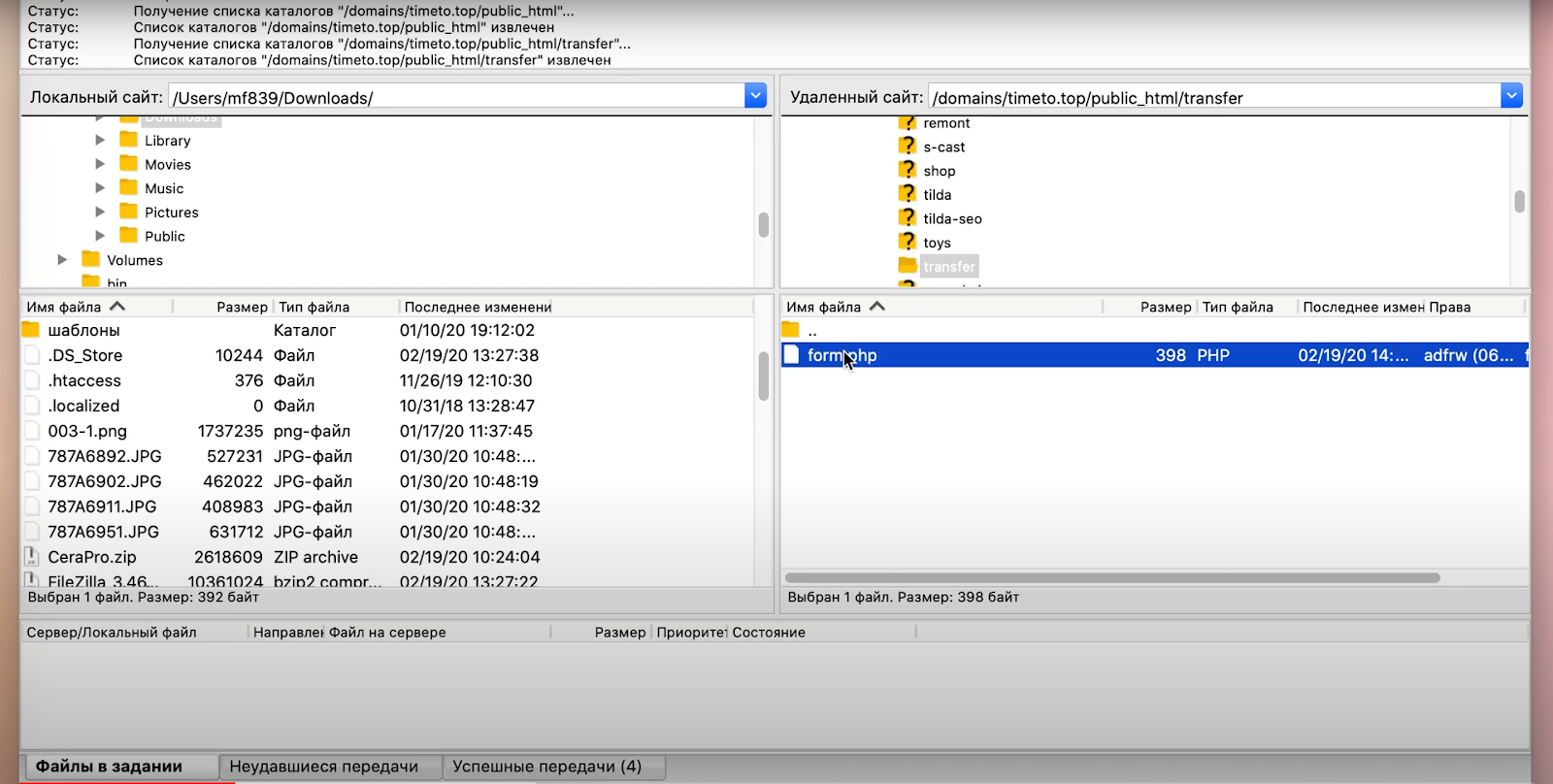
Той съдържа кода за нашия формуляр с всички критични данни:
- имейл адресът, който ще получава заявките;
- сървърът, който ще ги изпраща;
- попълването на формуляра;
- показването на всички полета в полученото писмо;
- съобщение за успешно изпращане на формуляра или за грешка.
След това въведете данните за вашия уебсайт и запазете промените.
.png)
След като завършите тази работа, трябва да се върнете към настройките на сайта в интерфейса на Tilda.
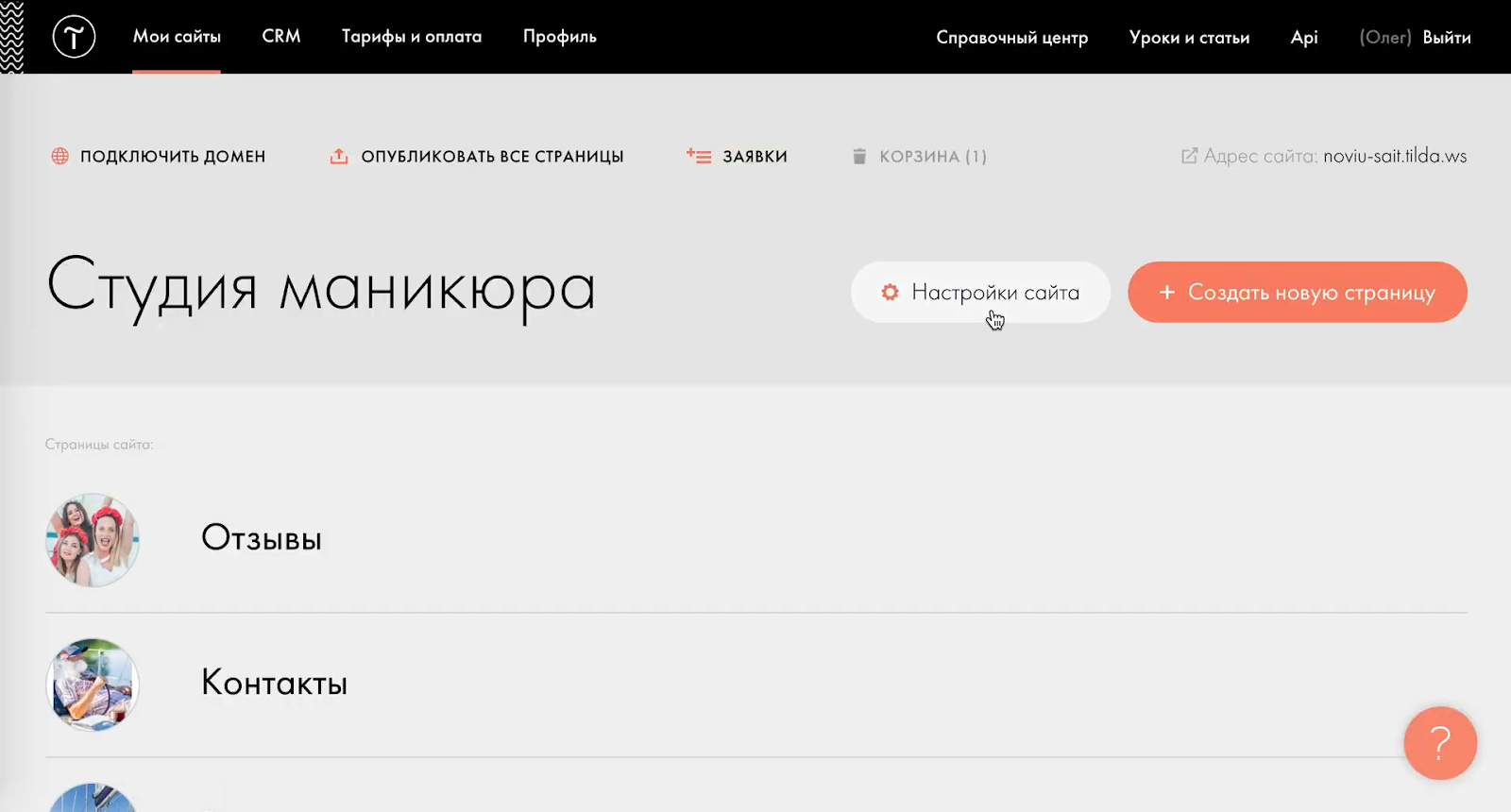
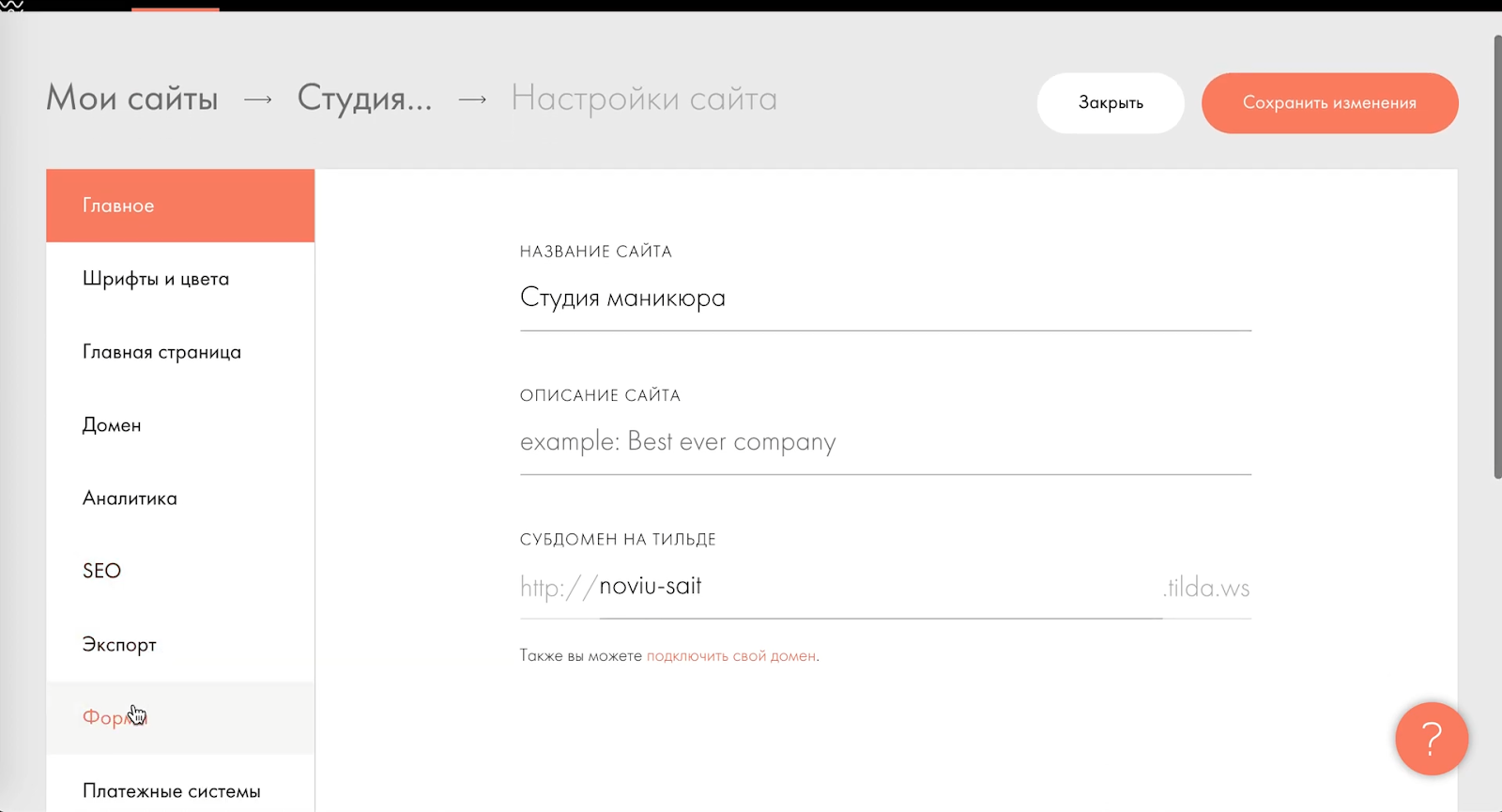
Отидете в раздела „Forms“, намерете Webhook в долната част на страницата, кликнете върху него и посочете URL адреса на .php файла, който създадохме по-рано.
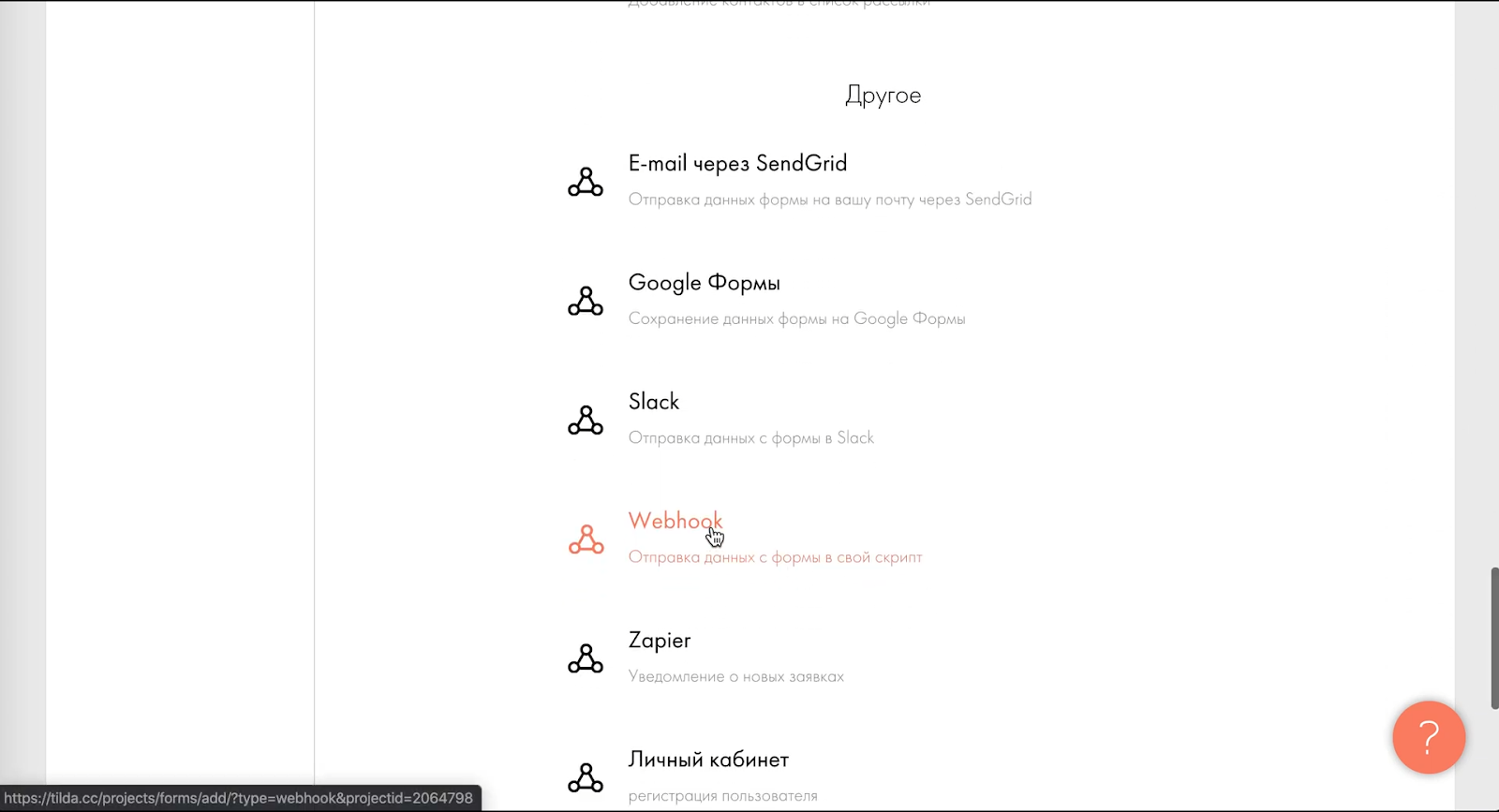
След като въведете URL адреса, кликнете върху бутона „Save“ и изчакайте съобщение за успешно свързване на формуляра.
.png)
Не забравяйте да се върнете към основния интерфейс на Tilda, след като приключите, и да публикувате всички страници, така че Webhook да се свърже с всички формуляри. Сайтът трябва да работи правилно след прехвърлянето.
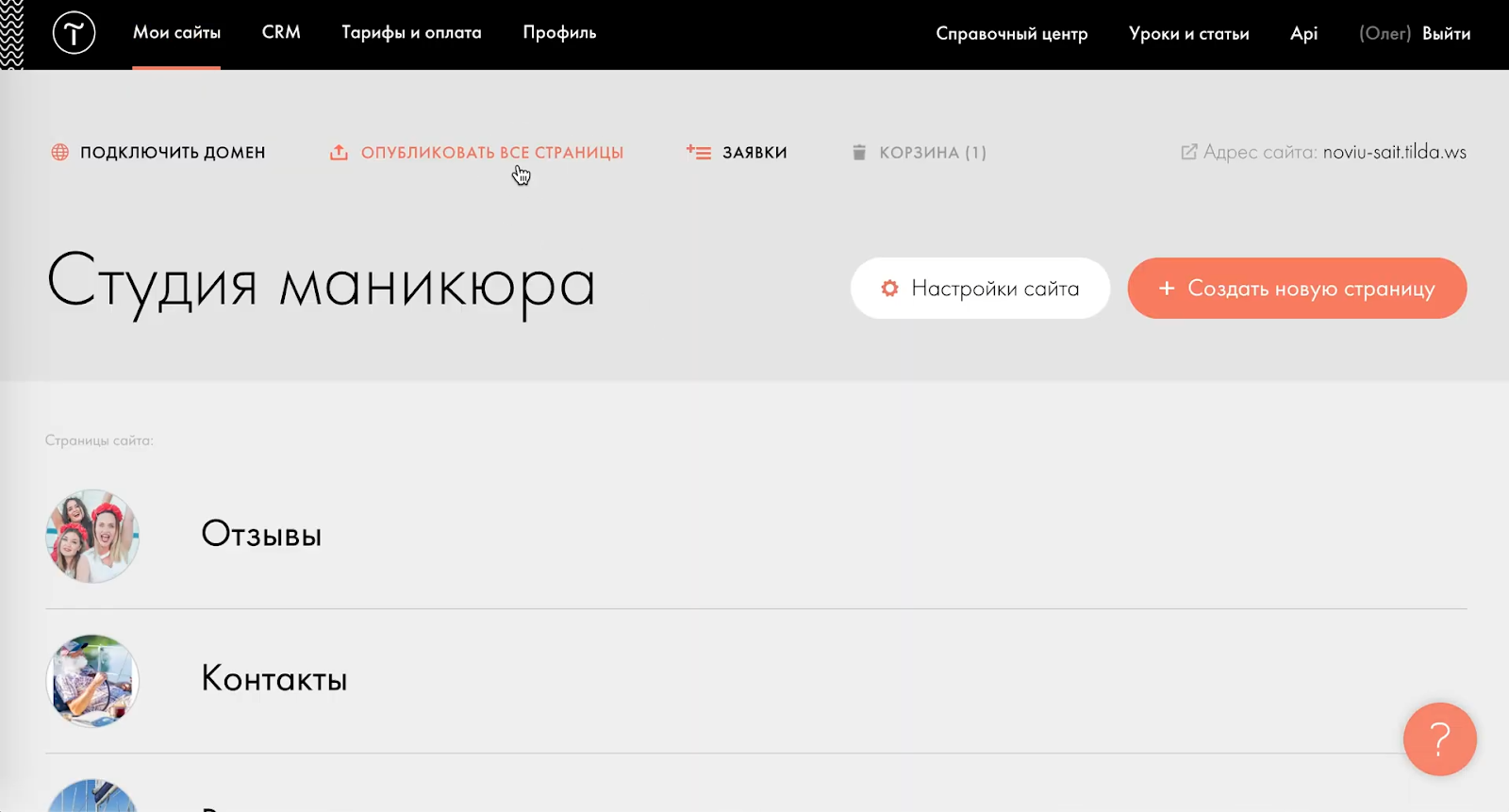
Прехвърляне на уебсайт
След като направим всичко това, отидете в раздела „Export“ в настройките на страницата в Tilda.
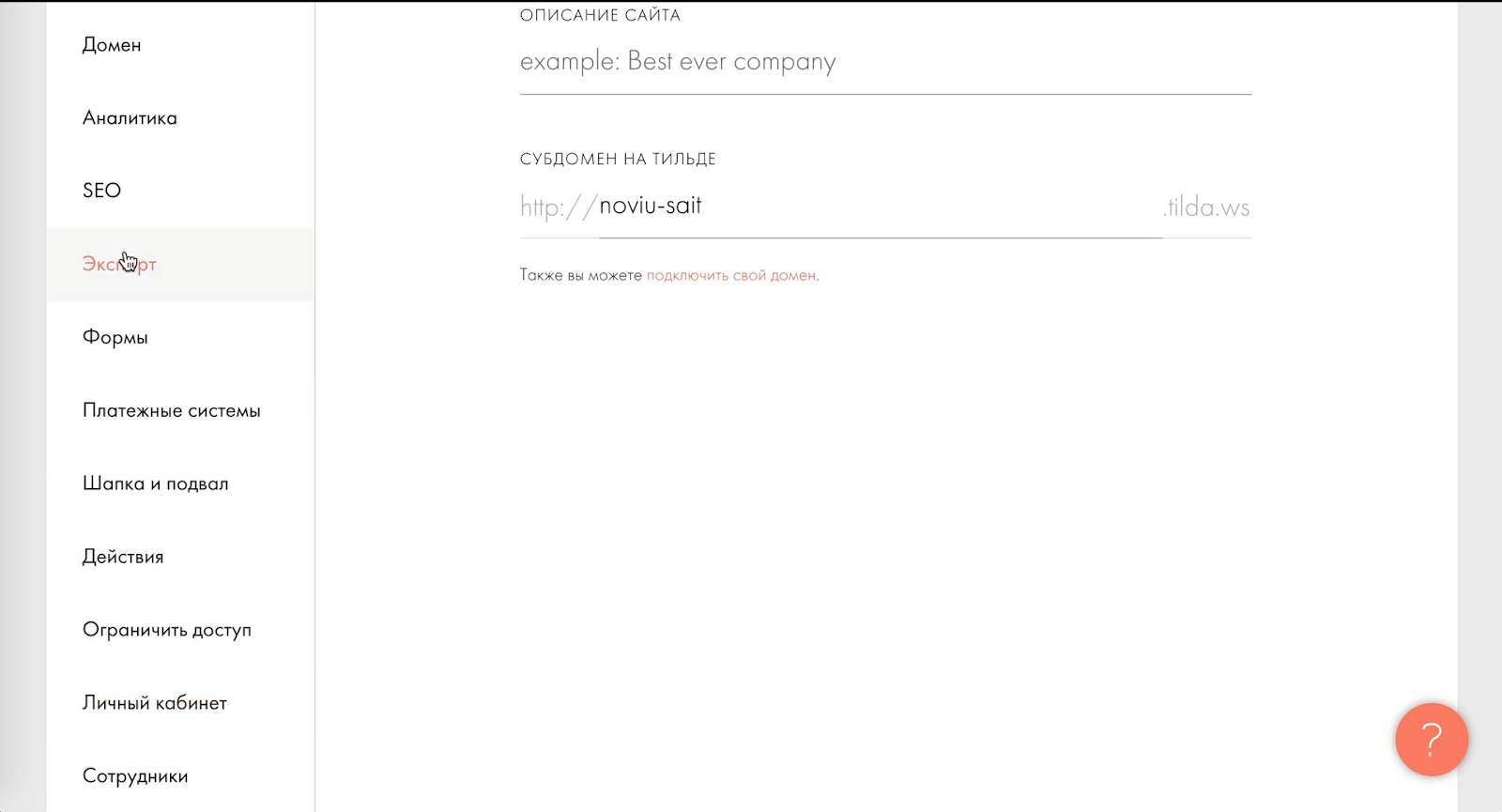
Нека още веднъж припомним, че трябва да имате активиран тарифен план „Business“. В противен случай ще си загубите времето :)
Избираме опцията „Download Archive“, прочитаме правилата за експортиране и натискаме бутона „Start Export“.
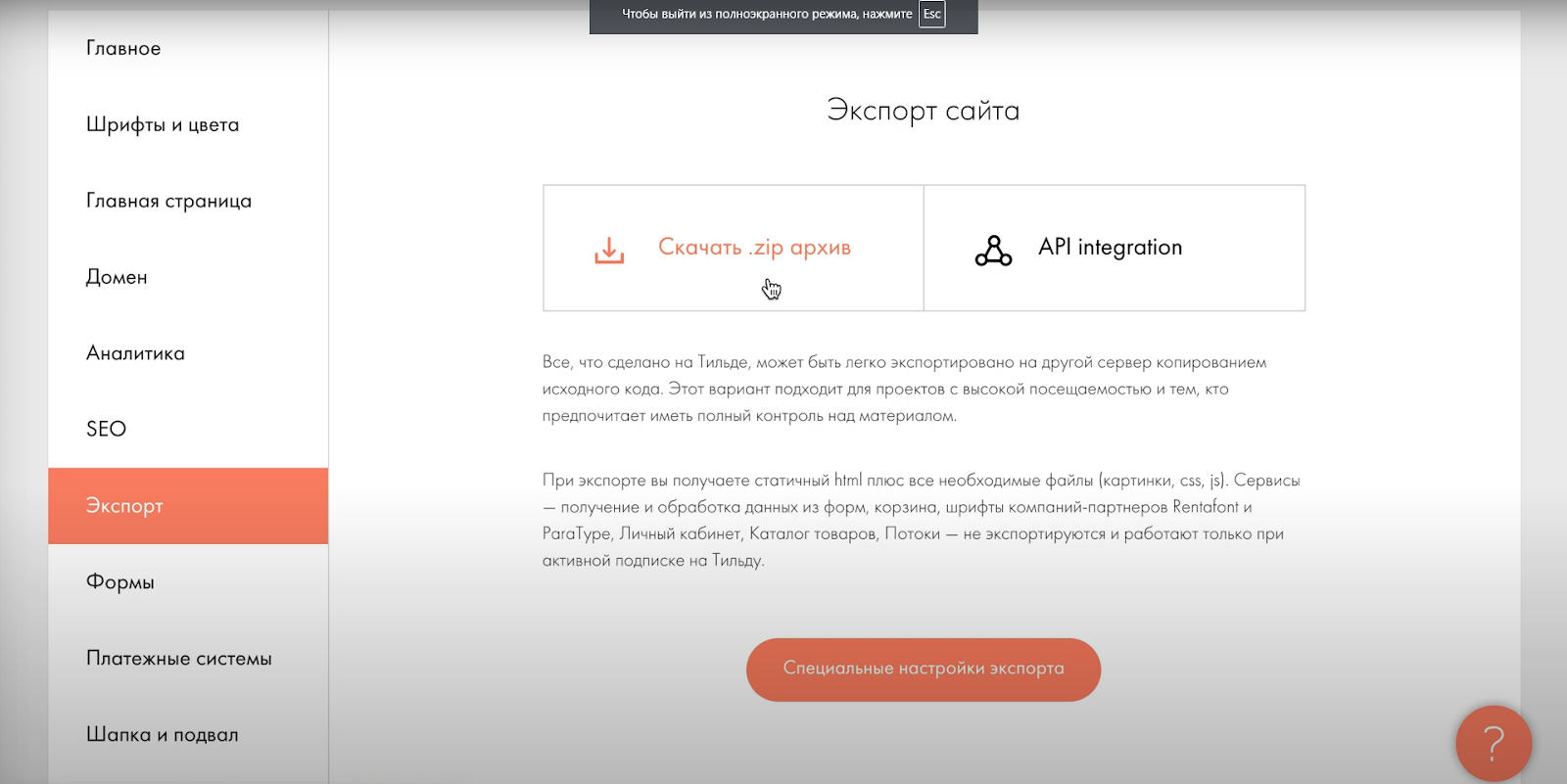
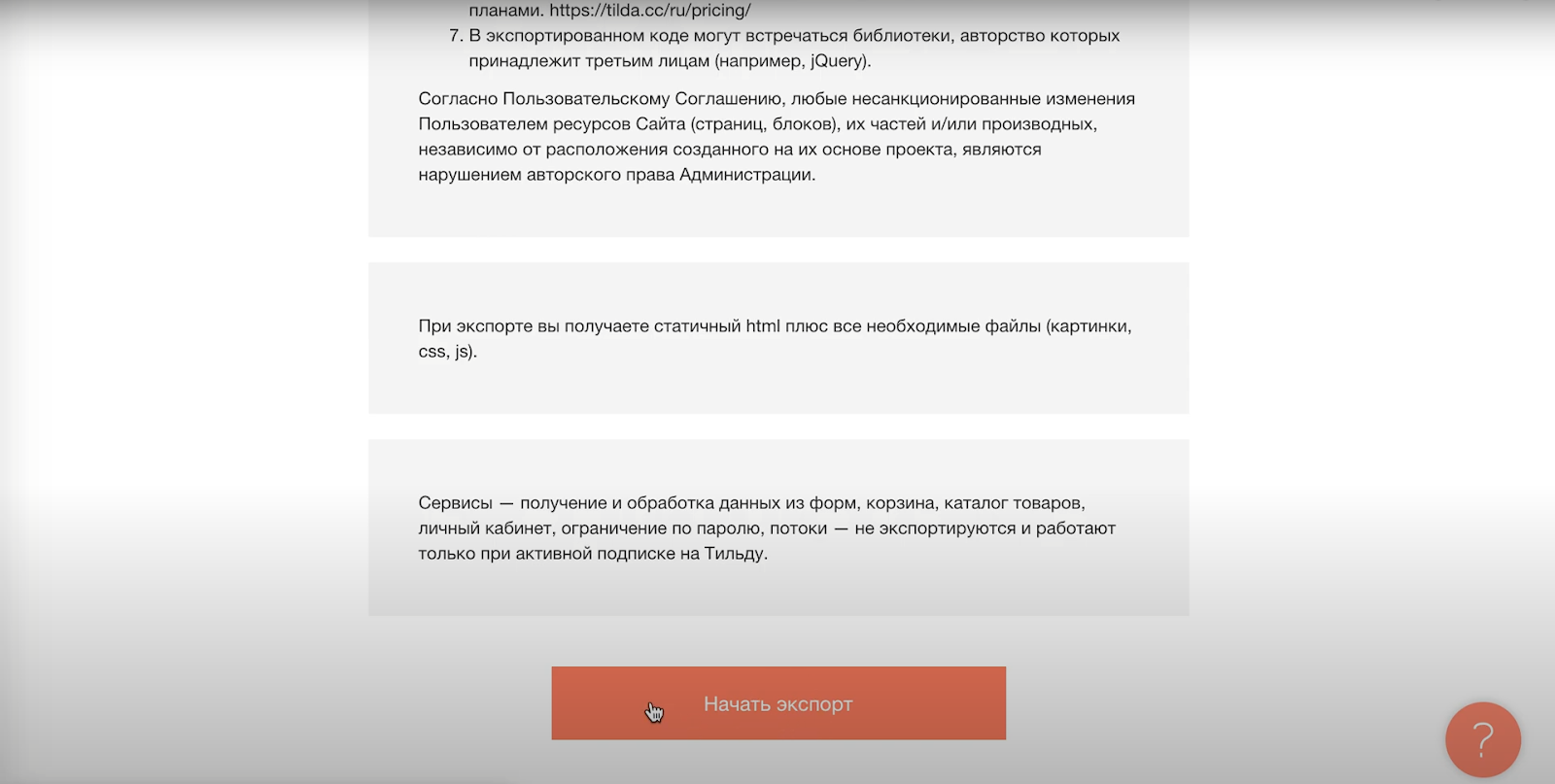
Времето за експортиране зависи от сложността на сайта. Колкото повече свързани формуляри и блокове има, толкова повече време ще отнеме изтеглянето на страниците в .zip архива (тоест скоростта зависи от съдържанието).
След експортирането ще получите връзка към местоположението на архива. Отворете я и изтеглете файловете на своя компютър:
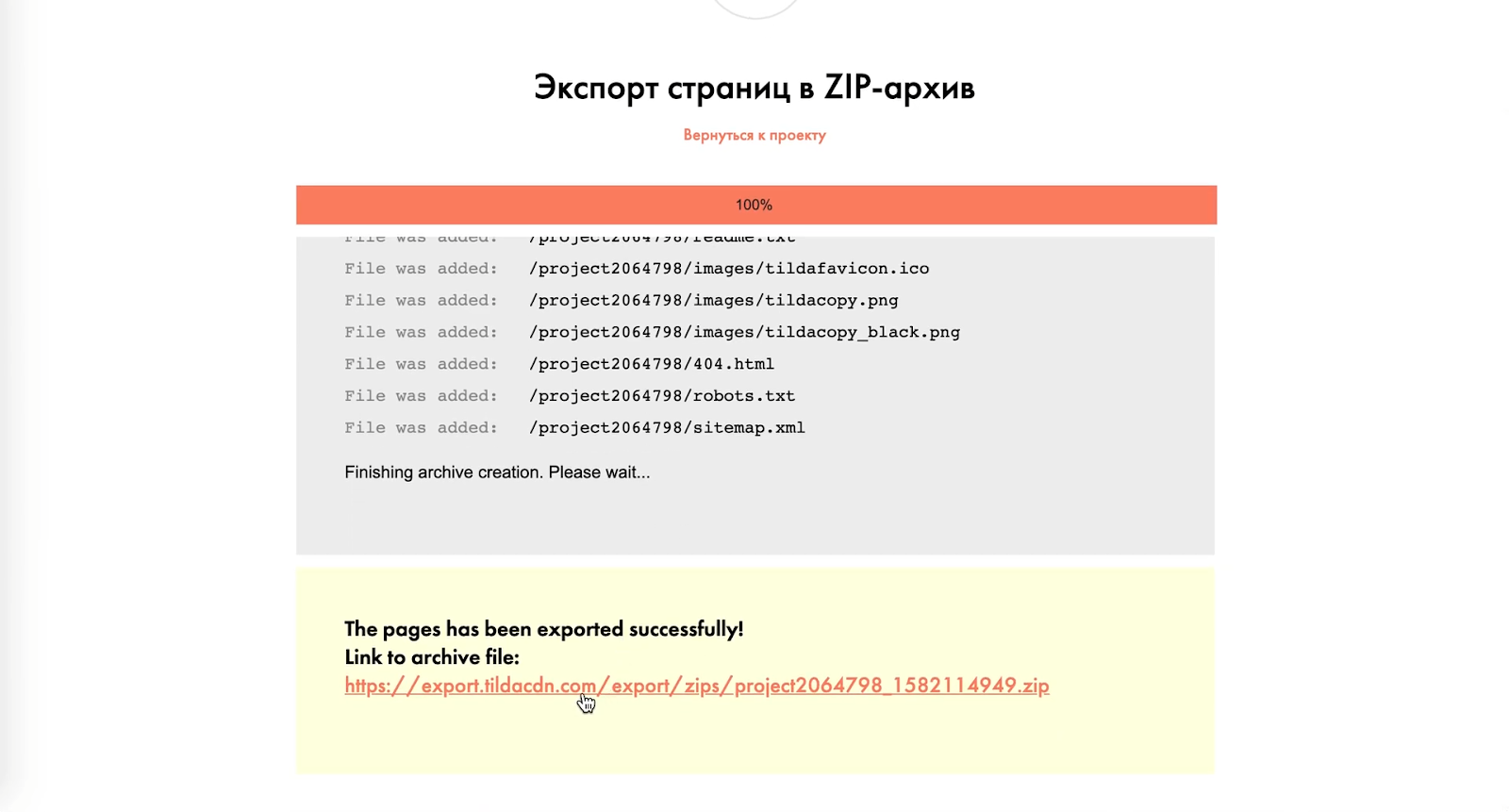
След като получите архива, разархивирайте го и се върнете на своя сървър. Там намерете и отворете папката, която току-що разархивирахте.

Изберете всички файлове и ги плъзнете към вашия хостинг. След това изчакайте файловете да бъдат прехвърлени.
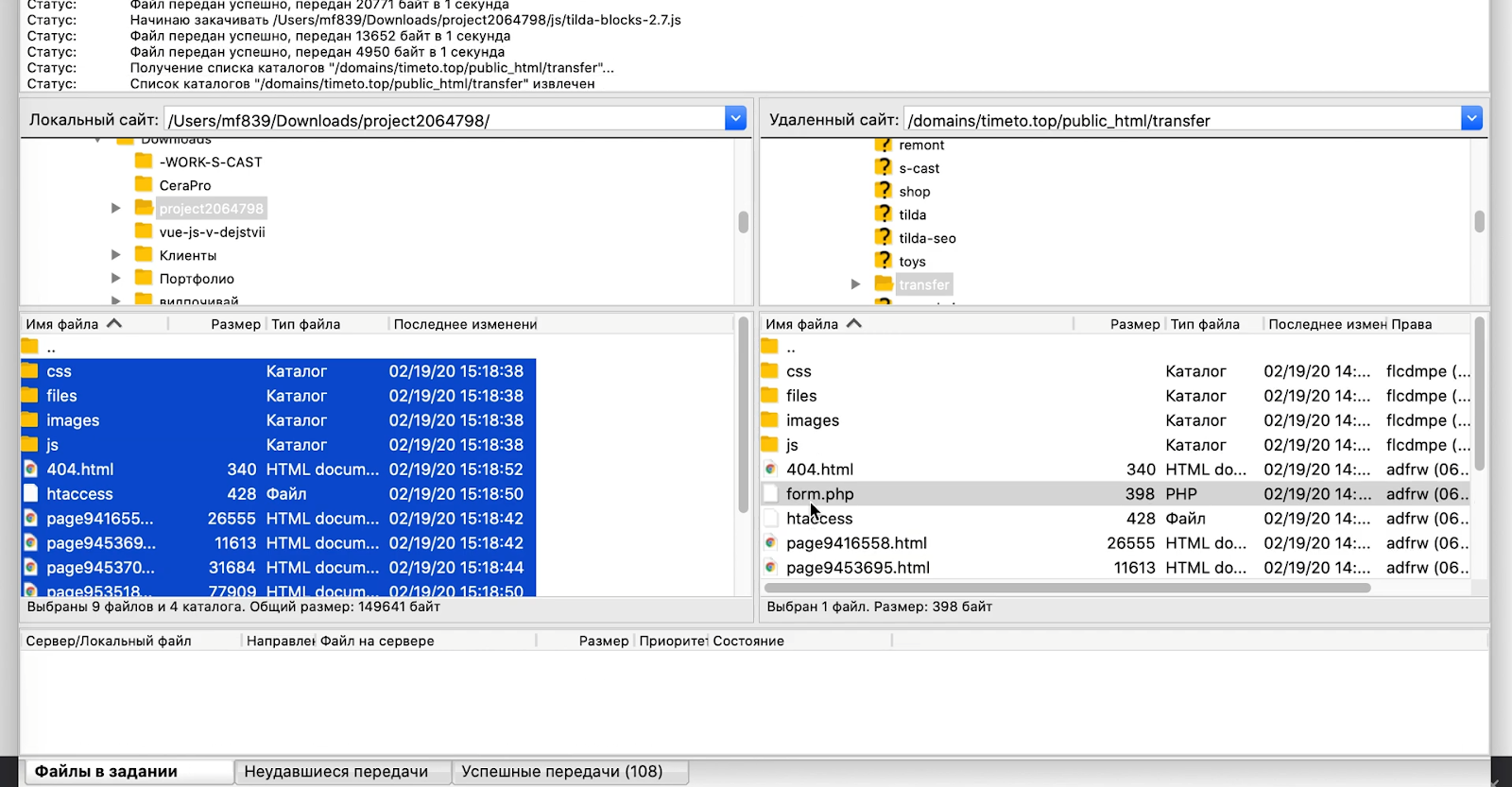
След това трябва да променим името на файла htaccess. За да направите това, щракнете двукратно (с пауза) върху името и добавете точка пред него. Натиснете „Enter“, така че да получите показания резултат.

И така, сайтът е прехвърлен. Сега е време да тестваме колко добре работи.
Проверка на уебсайта
Нека стартираме проекта ви, но от вашия сървър. За да направите това, въведете нашия URL адрес за Webhook в адресната лента на използвания по-рано браузър. След това натиснете „Enter“.

Готово! Нашият уебсайт се отваря чрез връзката. Сега нека проверим работата на формулярите, като въведем произволни данни в тях и кликнем върху бутона „Submit a request“.

Има проблем! Изпращането на данни не е възможно. Затова трябва да посочим в Tilda домейна, който използваме.
Върнете се към настройките на нашата страница в Tilda и изберете опцията „Domain“. След това въведете адреса на нашия домейн и кликнете върху бутона „Save Changes“.
.png)
Сега нека рестартираме нашия сайт и да опитаме отново да попълним формуляра.

Формулярът е изпратен. Нека проверим пощата и да видим дали сме получили писмо с данните.
.png)
Да, получихме по имейл попълнената информация (име, телефонен номер и час на записване). Сега вашият сайт е напълно готов да работи на друг хостинг.
Заключение
Нека обобщим какво е необходимо за прехвърляне на сайт от Tilda на друг хостинг:
- домейн;
- файлът form.php (или файл с друго име и разширение .php) на вашия хостинг;
- свързан Webhook в Tilda в раздела „Forms“;
- изтегленият код на уебсайта, който ще бъде поставен на хостинга;
- модифицираният файл htaccess.
Внимание! Прехвърленият сайт трябва да остане във вашия акаунт в Tilda. Същевременно към него по подразбиране ще бъде свързан тарифният план „Free“ (няма да бъдете таксувани за работата му). Ако премахнете сайта от своя акаунт, формулярите няма да се изпращат към вашия хостинг. Следователно няма да получавате заявки от клиенти.
Ако имате въпроси или пожелания, напишете ги в коментарите по-долу. Ще ви отговорим своевременно и ще разгледаме най-сложните от тях в следващите ни полезни съвети!