
Статии:
- Как да добавите асистент към курс
- Как да премахнете асистент от курс (но не и от проекта!)
- Как да премахнете асистент от платформата
- Асистенти в проекта: структура на екипа и настройки за достъп
- Как да назначите старши асистент и да конфигурирате достъпа му
- Как да добавите член на екипа
- Как да премахнете член на екипа
- Как да зададете видимостта на асистента за учениците
- Автоматично разпределяне на асистенти и ученици в групи
- Как да създадете група участници и да я назначите на асистент
- Как да добавите или промените публична личност в курс
Научете как да конфигурирате видимостта на асистента в списъка с асистенти за даден проект.
В тази статия:
В Kwiga платформата можете да решите дали даден асистент ще бъде достъпен за участниците в списъка с асистенти. Тази опция помага за организиране на работния процес, така че асистентът да може да проверява задания, но да не е достъпен за директни запитвания от ученици.
Как да настроите видимостта на асистент
Настройките за видимост се конфигурират чрез менюто Курсове → Екип, асистенти и групи ученици в раздела Екип .

Като алтернатива можете да го настроите директно в курса в раздела Екип, куратори — Екип.
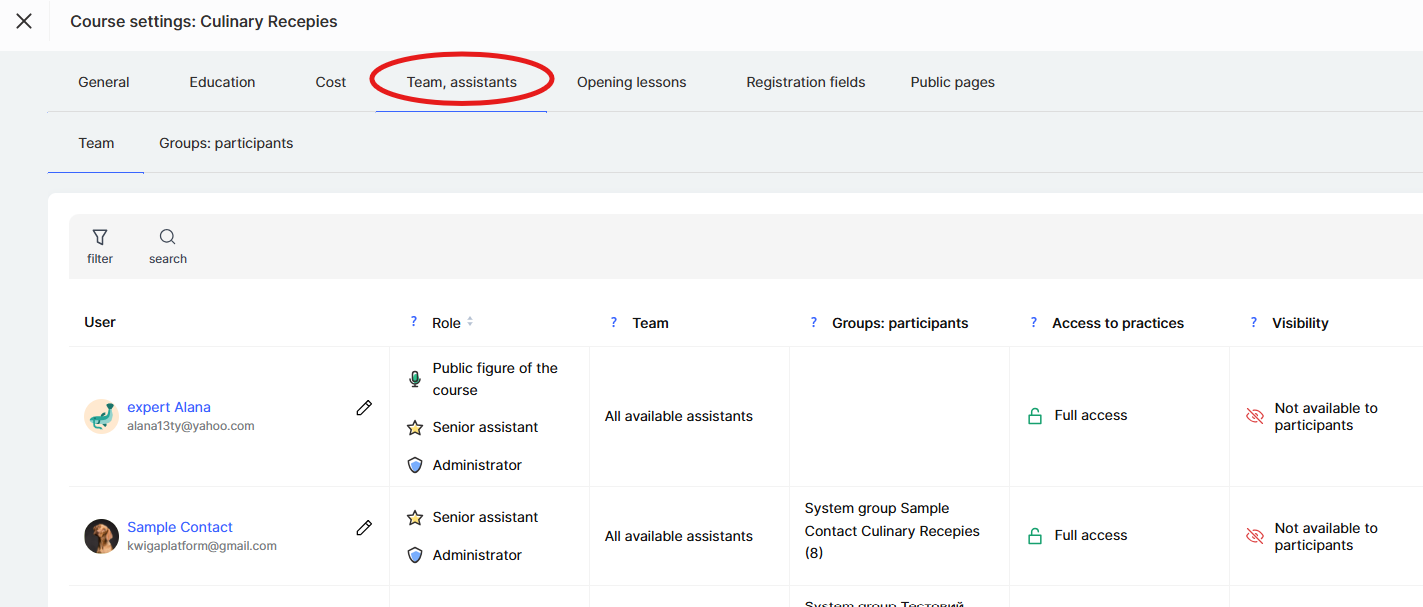
В този раздел можете да определите за кои практически задания асистентът ще бъде видим за учениците.
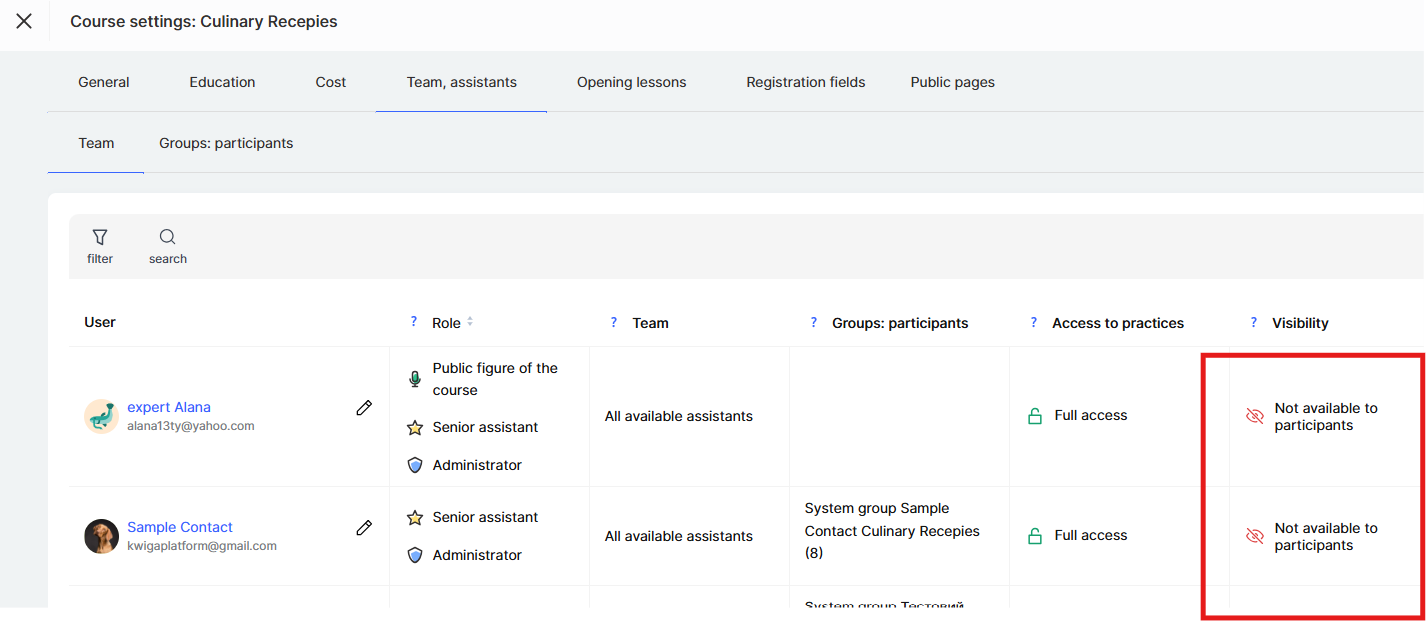
Опции за настройки на видимостта на асистента
Има три основни режима:

-
Достъпен за всички практически задания – асистентът се вижда в списъка с асистенти и може да получава отговори за всички практически задания.
-
Персонализиране – можете избирателно да конфигурирате за кои конкретни практически задания асистентът да се показва и за кои да не се показва.
-
Не е достъпен за участниците – асистентът е скрит в списъка с асистенти; учениците не могат да изпращат задания или да му пишат коментари, но асистентът запазва достъп да ги преглежда.
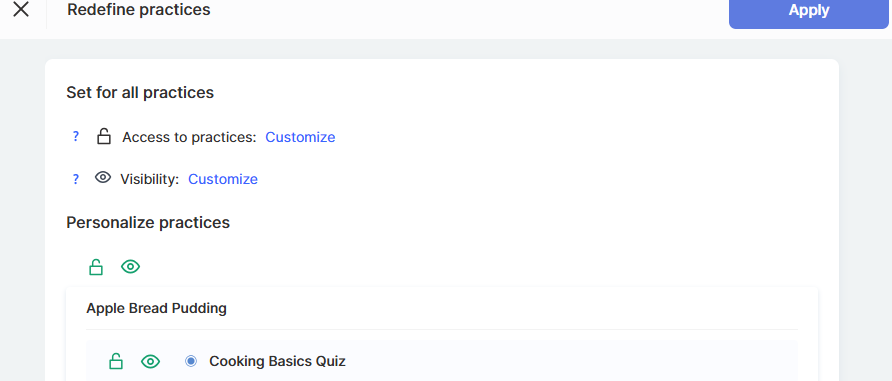
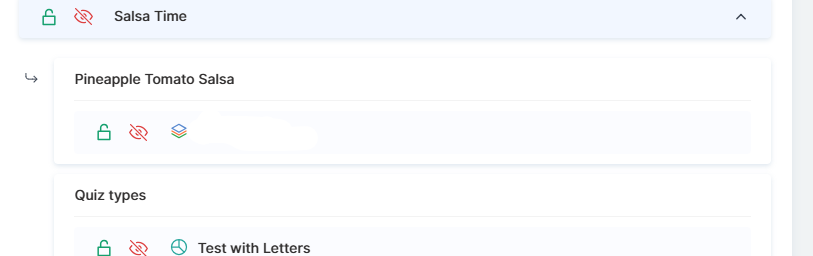
Ако трябва да скриете асистента само за конкретни практически задания в курса, изберете Персонализиране. В настройките за персонализиране до името на заданието щракнете върху иконата с око: отворено зелено око означава видимост, а зачеркнато червено око означава, че асистентът е скрит от учениците за това практическо задание.
Забележка! Можете да скриете видимостта за всички практически задания в модула наведнъж, като щракнете върху иконата с око до името на модула. Това е особено удобно, когато определени куратори отговарят само за конкретни модули.
Настройките за видимост ви позволяват да организирате работата на асистентите според нуждите на учебния процес. Това дава възможност да създадете ефективна система за подкрепа на учениците, в която асистентите остават достъпни, като работят в удобен формат.
Не намерихте отговора? Свържете се с екипа за поддръжка чрез онлайн чат или Telegram