
Статии:
- Как да добавите асистент към курс
- Как да премахнете асистент от курс (но не и от проекта!)
- Как да премахнете асистент от платформата
- Асистенти в проекта: структура на екипа и настройки за достъп
- Как да назначите старши асистент и да конфигурирате достъпа му
- Как да добавите член на екипа
- Как да премахнете член на екипа
- Как да зададете видимостта на асистента за учениците
- Автоматично разпределяне на асистенти и ученици в групи
- Как да създадете група участници и да я назначите на асистент
- Как да добавите или промените публична личност в курс
- Достъп на членовете на екипа до папките в хранилището
- Достъп на членовете на екипа до конкретни тестове
Научете как да добавите член на екипа в платформата Kwiga, да настроите групи за достъп и ефективно да управлявате ролите на служителите.
В тази статия:
Управлението на екип започва с правилното разпределение на роли и достъпи. В платформата Kwiga можете лесно да добавяте нови членове на екипа, да задавате техните разрешения и да организирате ефективно сътрудничество. В тази статия ще научите как да го направите.
Стъпка 1: Отидете в Настройки
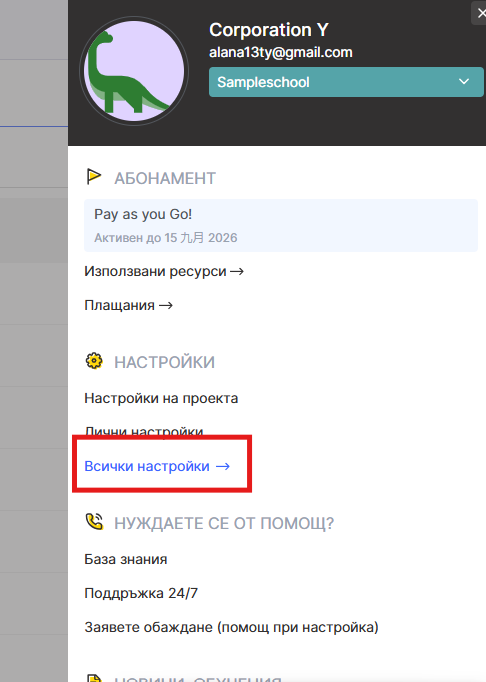
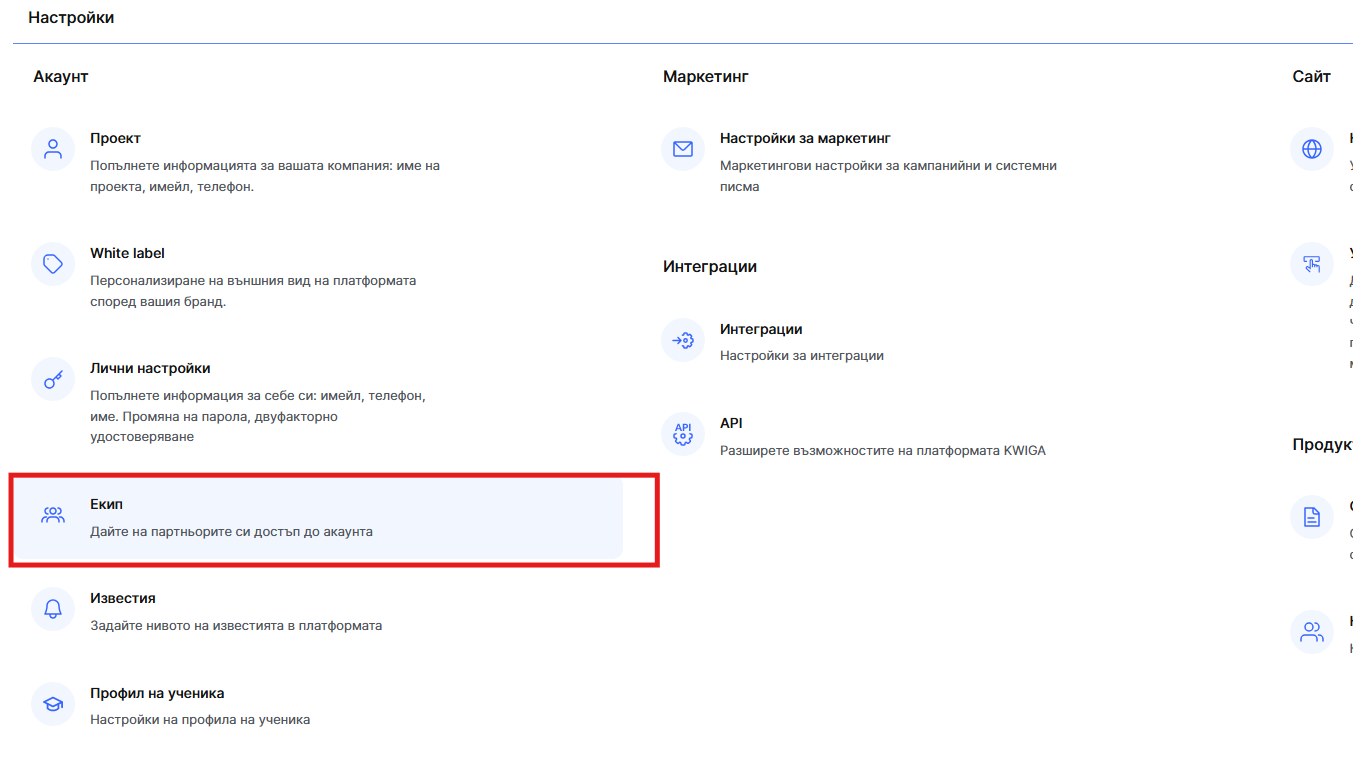
Започнете, като щракнете върху иконата на профила в горния десен ъгъл на платформата. След това изберете Настройки → Всички настройки → Екип. Тук ще създавате и управлявате своя екип.
Стъпка 2: Добавете потребител
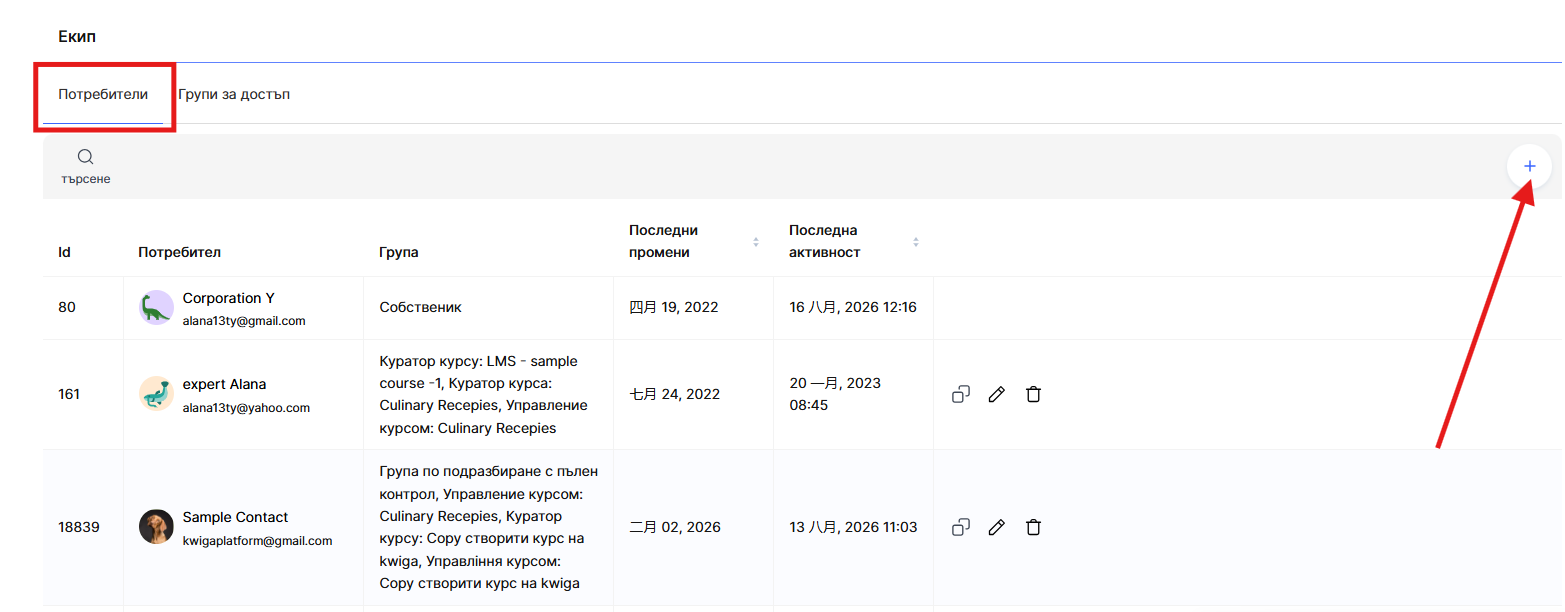
Отидете в раздела Потребители и щракнете върху + (Добавяне на потребител). След това:
-
Име
-
Имейл (вход)
-
Телефонен номер (незадължително)
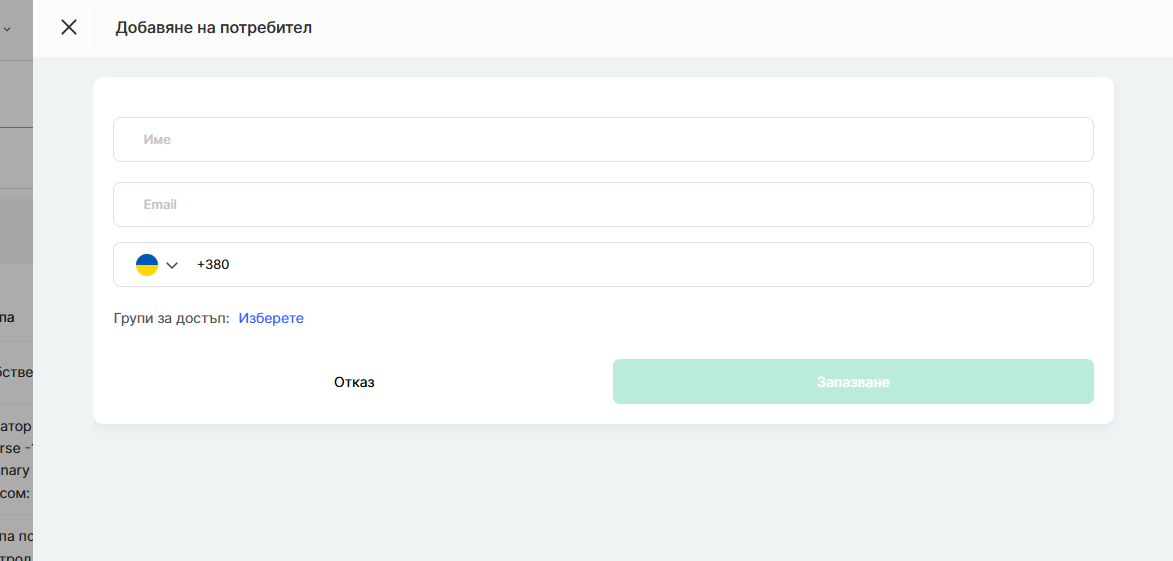
Когато добавяте потребител, можете да изберете група за достъп (напр. пълен достъп) или да създадете собствена група с частичен достъп до разделите на кабинета. Можете да добавите потребител без група и да персонализирате достъпа по-късно.
След като потребителят бъде добавен, той ще получи имейл с покана и бутон за присъединяване към вашия проект.
Как да конфигурирате групи за достъп за потребители
В раздела Групи за достъп създайте група, която определя до кои раздели на платформата ще имат достъп вашите колеги.
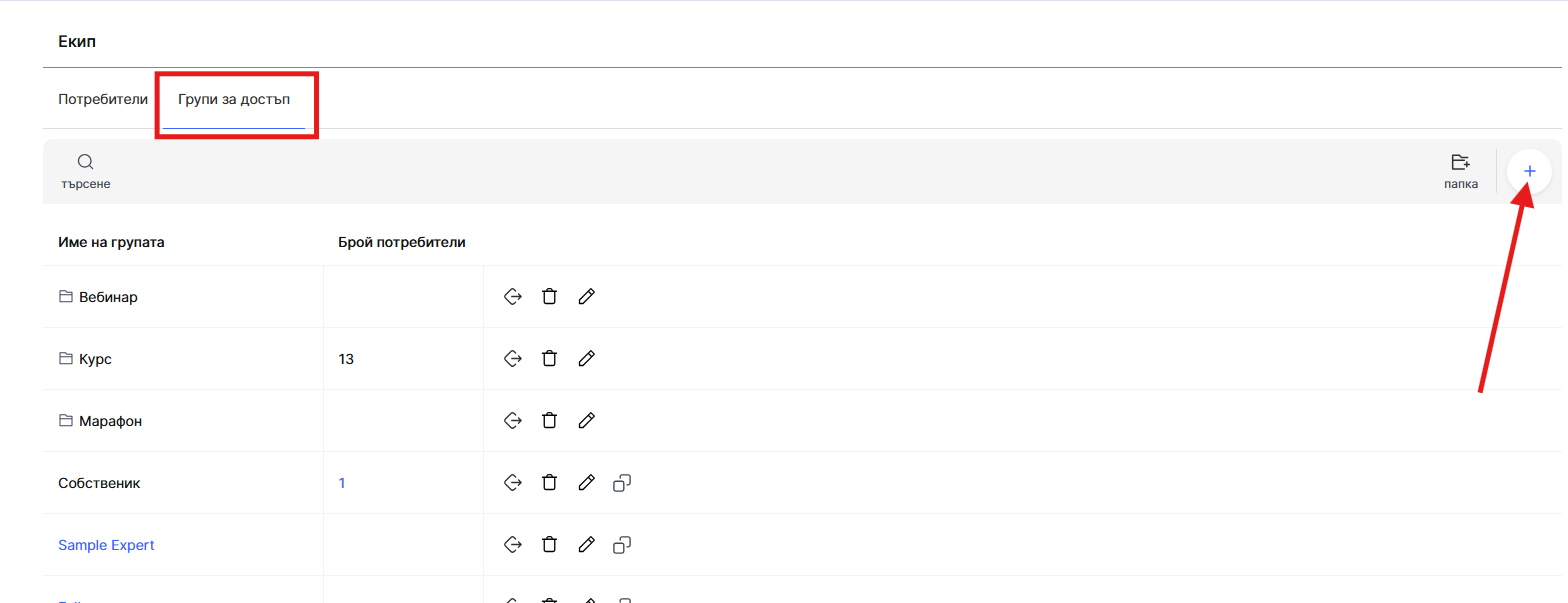
Щракнете върху + (Добавяне на група), наименувайте групата (напр. „Администратори“, „Куратори“ или „Мениджъри“) и използвайте квадратчетата за отметка, за да зададете нивото на достъп.
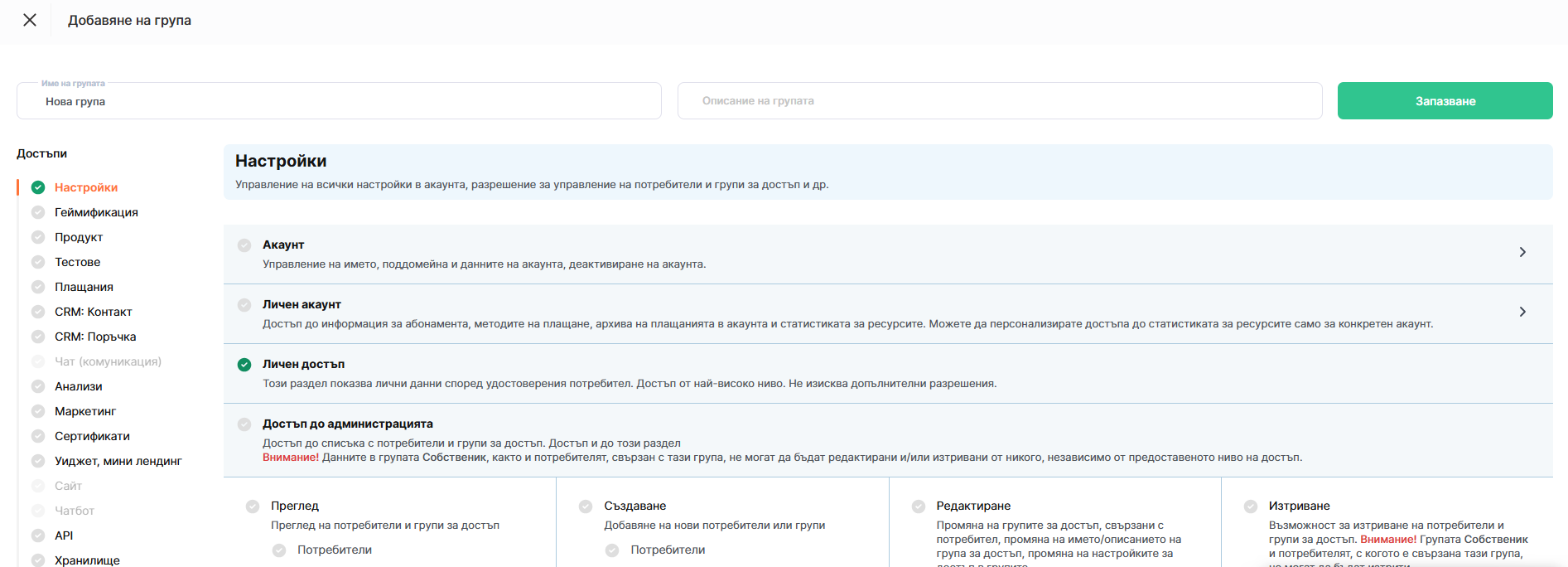
Една група за достъп може да се използва за няколко потребители с еднакви функции, а броят на групите не е ограничен — може да се създаде отделна група дори за един член на екипа, ако е необходима максимална гъвкавост.
Кои раздели за достъп могат да бъдат настроени
Вляво, в списъка Достъпи са събрани всички раздели на профила, до които може да бъде предоставен или ограничен достъп:
-
Настройки — управление на профила, абонамента, потребителите и групите за достъп.
-
Геймификация — точки, класации и игрови механики за учениците.
-
Продукт — създаване и редактиране на курсове, маратони и уебинари.
-
Куизове — тестове, задачи и анкети. Научете повече за достъпа до отделни тестове и папки.
-
Продажби — оферти, тарифи и условия за продажба.
-
CRM: Контакт — карти на контактите и достъп до продукти.
-
CRM: Поръчки — поръчки и техните статуси.
-
Чат (комуникация) — кореспонденция с ученици и клиенти. Разделът все още е в процес на разработка.
-
Аналитика — отчети за курсове, плащания и екипа (повече подробности по-долу).
-
Маркетинг — имейл кампании, автоматизации и фунии за продажби.
-
Сертификати — издаване и настройване на сертификати.
-
Уиджет, мини лендинг — форми за събиране на контакти и мини лендинг страници.
-
Сайт — конструктор на сайтове в профила. Разделът все още е в процес на разработка.
-
Чатбот — настройване на чатбота. Разделът все още е в процес на разработка.
-
API — достъп до интеграции чрез API.
-
Хранилище — файлове и медийно съдържание на профила. Научете повече за настройването на достъпа до отделни папки в хранилището.
Не е необходимо да включвате всички раздели наведнъж: препоръчваме да предоставяте достъп само до тези, които действително са необходими на човека за неговата работа, а останалите да оставите изключени.
Примери: на кого какви достъпи да предоставите
Не съществува готов шаблон за «правилната» група — наборът от достъпи зависи от задачите на конкретния човек в екипа. Няколко насоки:
На администратора обикновено е препоръчително да се предостави пълен достъп до всички раздели: той работи с курсовете, настройките на профила и екипа.
На мениджъра по продажбите са достатъчни разделите CRM: Контакт, CRM: Поръчки и Продажби — той работи с клиенти, обработва поръчки и работи с оферти, затова не се нуждае от достъп до настройките на профила.
На куратора е препоръчително да се предостави достъп до Продукт и отчетите в раздел Аналитика (участници, напредък, задачи), за да може да проверява задачите и да следи напредъка на учениците.
На старшия куратор допълнително може да се разшири достъпът в раздел Аналитика, за да може да вижда обобщените показатели за няколко курса и работата на другите куратори.
На техническия специалист са подходящи API, Хранилище и при необходимост отчетите за плащания в раздел Аналитика — без достъп до съдържанието на курсовете.
На маркетинг специалиста ще бъде полезен разделът Маркетинг, както и Уиджет, мини лендинг — за настройване на форми за събиране на контакти и имейл кампании.
Този подход позволява достъпите да бъдат сведени до необходимия минимум: всеки вижда само това, което му е необходимо за неговата роля.
Отделни настройки за достъп до отчетите в раздел Аналитика
Преди достъпът до отчетите се предоставяше наведнъж като един «пакет»: ако човек получеше достъп до курсовете, той автоматично виждаше и участниците, напредъка, задачите и сертификатите. Някои отчети, например коментарите или дневникът за валидиране на имейли, бяха достъпни за всеки член на екипа с достъп до профила, независимо от неговата роля.
Сега в раздел Аналитика всеки отчет може да се управлява отделно. При редактиране на група за достъп се появява набор от полета за отметка за конкретните отчети:
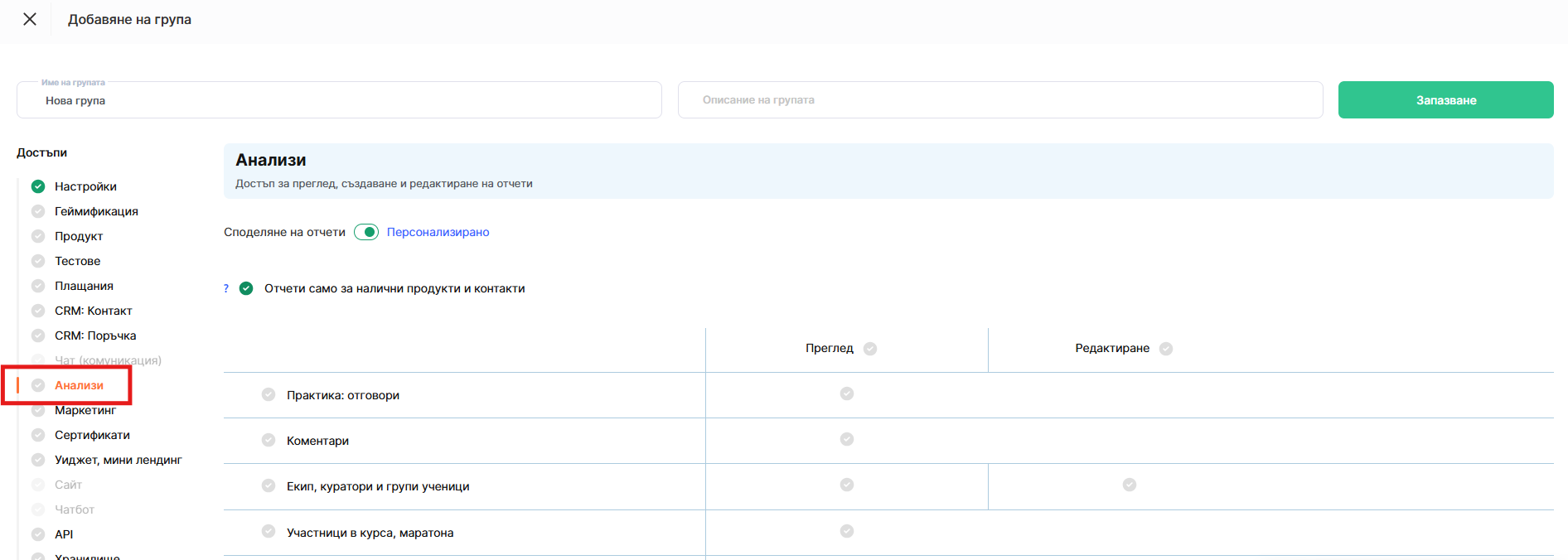
-
Задачи: отговори
-
Коментари
-
Екип, куратори и групи ученици
-
Участници в курса, маратона
-
Напредък в курса, маратона
-
Обобщена аналитика на напредъка по курсовете
-
Сертификати
-
Плащания
-
Транзакции
-
Проведени уебинари
-
Дневник за валидиране на имейли
За всеки отчет поотделно може да бъде предоставено право за Преглед и, когато е предвидено, за Редактиране.
До него се намира превключвателят Отчети само за достъпните продукти. Той не скрива самия отчет, а ограничава това, което човекът може да вижда в него: редовете, сумите, стойностите на филтрите и експортираните данни се ограничават до продуктите, до които потребителят има достъп. Във всички съществуващи групи за достъп този превключвател вече е включен по подразбиране, за да не може никой да вижда ненужна информация. Ако е необходимо човекът да вижда данните за целия профил, превключвателят може да бъде изключен в настройките на съответната група.
Какво точно се счита за достъпно зависи от типа на отчета:
-
За отчетите Задачи: отговори, Коментари, Участници в курса, маратона, Напредък в курса, маратона, Сертификати — това са продуктите и учениците, с които човекът работи като куратор или администратор на курса.
-
За отчетите Плащания, Транзакции, Проведени уебинари — това са продуктите, до които човекът има достъп за преглед.
Затова например на служител, който отговаря за плащанията, не е необходимо да се възлага ролята на куратор — достатъчно е да му бъде предоставен достъп до необходимите продукти и отчетите за плащанията автоматично ще бъдат ограничени именно до тези продукти.
Как да предоставите и конфигурирате достъп на потребител до конкретен продукт
Ако трябва да предоставите на отделен потребител достъп до конкретен курс, препоръчваме да го настроите чрез менюто Курсове → Екип, куратори и групи ученици .
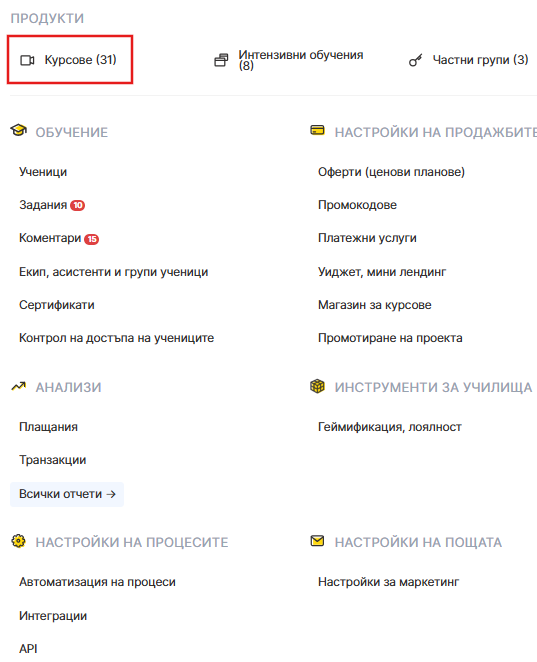
Прочетете повече за добавянето на куратор и конфигурирането на неговия достъп в отделна статия.
Правилното настройване на достъпа ще помогне за оптимизиране на работните процеси, минимизиране на рисковете и подобряване на сътрудничеството в екипа. Използвайте възможностите на платформата Kwiga, за да създадете удобна и сигурна работна среда за целия си екип.
Не намерихте отговора? Свържете се с екипа за поддръжка чрез онлайн чат или Telegram