
Статии:
- Как да добавите асистент към курс
- Как да премахнете асистент от курс (но не и от проекта!)
- Как да премахнете асистент от платформата
- Асистенти в проекта: структура на екипа и настройки за достъп
- Как да назначите старши асистент и да конфигурирате достъпа му
- Как да добавите член на екипа
- Как да премахнете член на екипа
- Как да зададете видимостта на асистента за учениците
- Автоматично разпределяне на асистенти и ученици в групи
- Как да създадете група участници и да я назначите на асистент
- Как да добавите или промените публична личност в курс
- Достъп на членовете на екипа до папките в хранилището
- Достъп на членовете на екипа до конкретни тестове
Всички стъпки, необходими за добавяне на асистент и разпределяне на група ученици към него.
В тази статия:
Асистентът е потребител, който подпомага участниците в курса, проверява техните задания и модерира взаимодействията им в коментарите на продукта.
Добавяне на асистент към курс
За да добавите асистент, трябва да:
-
Отворете менюто Курсове

-
Отворете желания курс

-
Отидете в раздела Контрол на достъпа

-
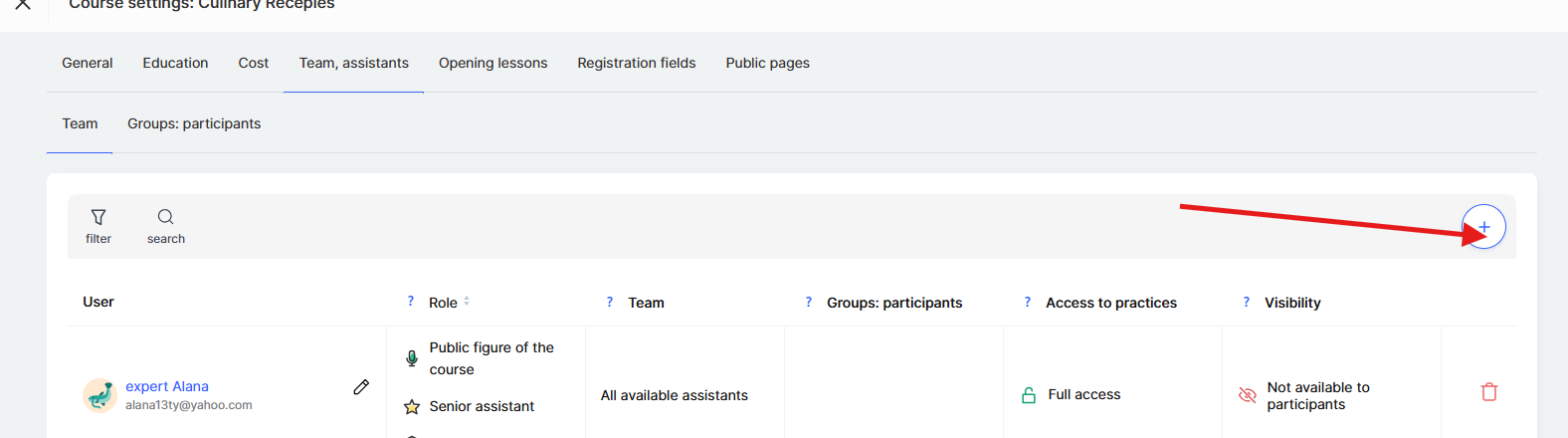
Щракнете върху бутона Добавяне на асистент (+)
-
Изберете потребител от списъка или добавете нов

Забележка: Ако потребителят, когото искате да назначите за асистент, все още не е добавен в работното пространство, първо трябва да го добавите като член на екипа в настройките на работното пространство. Повече подробности ще намерите тук.
Избор на тип асистент
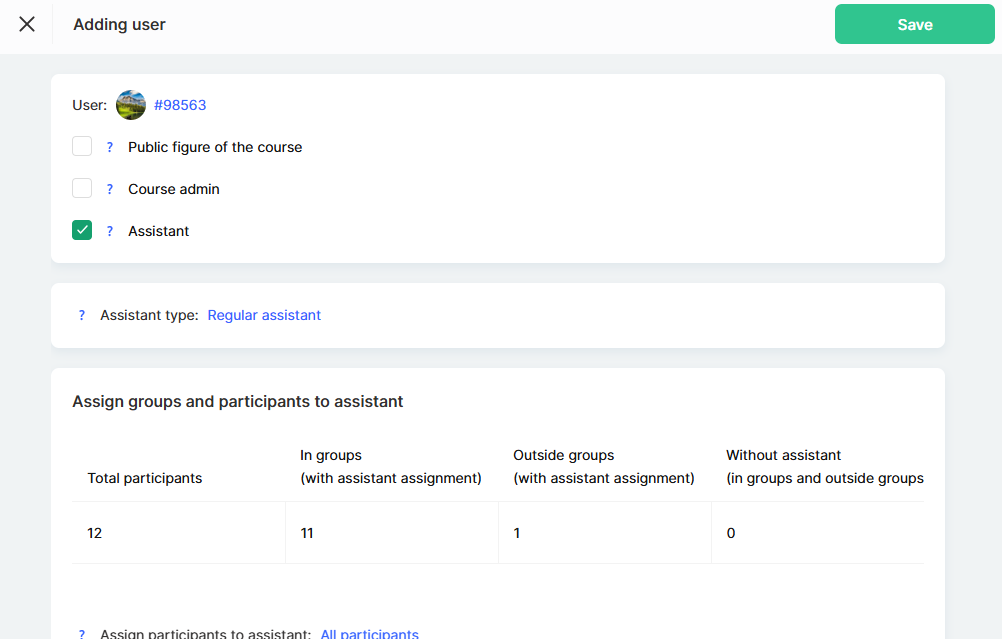
След добавянето на асистент трябва да определите неговия тип:
-
Стандартен асистент – работи само с участниците в своята група.
-
Старши асистент – има други асистенти в своя екип и вижда всички участници, които принадлежат към екипа му. Може също да има свои групи.
Ако курсът е малък, стандартен асистент може да е достатъчен. Ако обаче става дума за мащабна програма с няколко асистенти, ролята на старши асистент може да помогне за оптимизиране на процеса. Повече подробности за настройването на екип за старши асистент ще намерите в отделна статия.
Настройване на достъпа за участниците
За да се осигури ефективно взаимодействие между асистентите и курсистите, е важно да определите кои участници могат да виждат асистентите. Това е особено важно, когато курсът е разделен на отделни групи или когато няколко асистенти работят с различни нива на достъп.
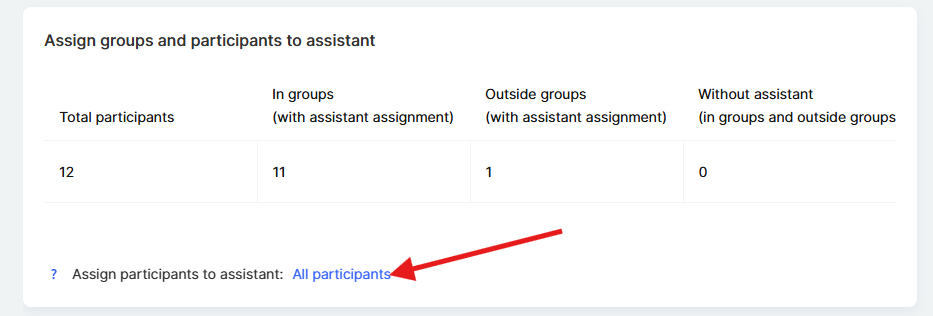
Трябва да изберете кои участници ще може да вижда асистентът:
-
Всички участници – асистентът има достъп до всички участници в курса. Това е подходящо за курсове, в които асистентът трябва да вижда всички курсисти, независимо от разпределението им.
-
Извън групите – вижда само участниците, които не са част от персонализирани групи. Това е полезна опция, ако в курса има персонализирани групи, но асистентът трябва да работи само с тези, които все още не са разпределени.
-
Без достъп – асистентът е напълно изолиран от участниците. Тази опция е полезна за административни асистенти, които изпълняват технически задачи, но не взаимодействат директно с курсистите.
-
Конкретни групи – асистентът вижда само участниците, които са му разпределени. Това е най-добрият избор, ако курсът има няколко паралелни групи или потоци и всеки асистент отговаря само за своята част от курсистите. Например, ако курсът има групи за начинаещи и напреднали участници, асистентът ще работи само с разпределената му категория.
Повече подробности за това как да създадете група участници и да я назначите на конкретен асистент са налични в отделна статия.
Достъп до практически задания
Асистентът може да има пълен или ограничен достъп до практически задания.

Тази функция е полезна, когато курсът включва конкретни практически задачи, предназначени само за определени асистенти. Например, ако един асистент отговаря само за теоретичната част на курса, а друг – за практическата работа, можете да настроите подходящото ниво на достъп за всеки от тях. Ако се нуждаете от гъвкаво управление на достъпа до практически задания, можете да научите повече в отделна статия.
Видимост на асистента
Можете да настроите дали асистентът да бъде видим за участниците в списъка с асистенти.

Ако е скрит, курсистите няма да могат да се свържат директно с асистента. Асистентът обаче ще продължи да има достъп до техните задания и ще може да ги проверява. Той ще остане невидим в списъка с асистенти за участниците, като същевременно ще може да следи учебния процес и качеството на изпълнение на задачите.
След като настроите параметрите, трябва да Запазите промените.
След като настройките бъдат запазени, асистентът ще има достъп до практическите работи и коментарите на участниците според предоставените му права. Ще получава известия за нови задания за проверка и коментари, изискващи отговор. Това позволява бърза реакция на нуждите на курсистите и помага за поддържането на висококачествен учебен процес, в който всеки има своята роля и работи в комфортни условия.
Не намерихте отговора? Свържете се с екипа за поддръжка чрез онлайн чат или Telegram