
Статии:
- Домашна работа
- Тестове и оценяване
- Няколко въпроса с отворен отговор в една задача
- Попълване на празните места: въведете липсващата дума
- Съпоставяне
- Как да настроите тест, така че ученикът да може да вижда своите отговори
- Въведете думата
- Списък и множествен списък
- Съставяне на изречение от думи
- Попълване на таблицата (опция за попълване на празните полета)
- Как да организирате техническа поддръжка за участниците в курса
- Как да създадете психологически въпросник MMPI
- Обща информация за тестовете: създаване и организиране на практически задачи, анкети
- Създаване и конфигуриране на шаблони за стил за тестове
- Преизчисляване на резултатите от теста
- Рандомизатор на тестове: Създаване на динамични тестове
- Как да експортирате отговорите от теста в отделен файл
- Тестове, упражнения: Типове въпроси
- Настройки за упражненията (отваряне, затваряне)
- Настройка на тест
Научете как да изтеглите отговорите от теста от курс само с няколко кликвания във формат .xlsx или .csv.
Ако трябва да съберете всички отговори на участниците за конкретен тест в рамките на курс, Kwiga ви позволява да го направите само с няколко кликвания.
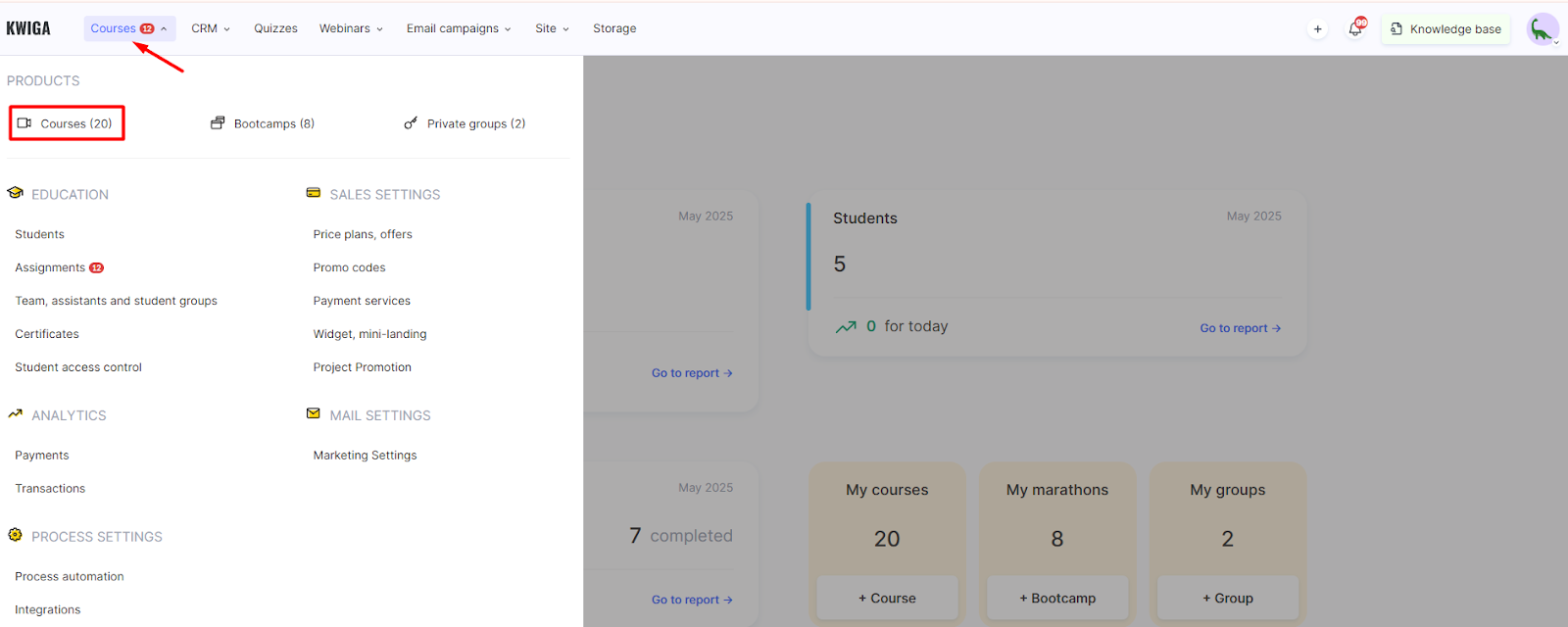
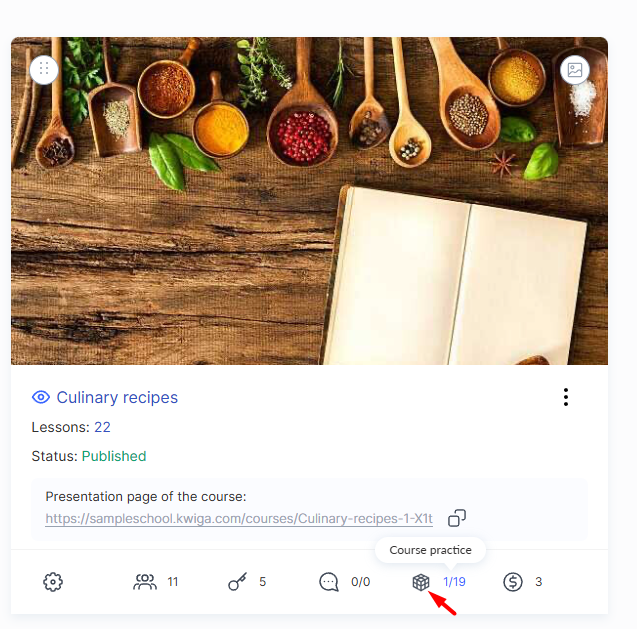
Отидете в менюто Курсове , намерете желания курс и отворете раздела Практика .
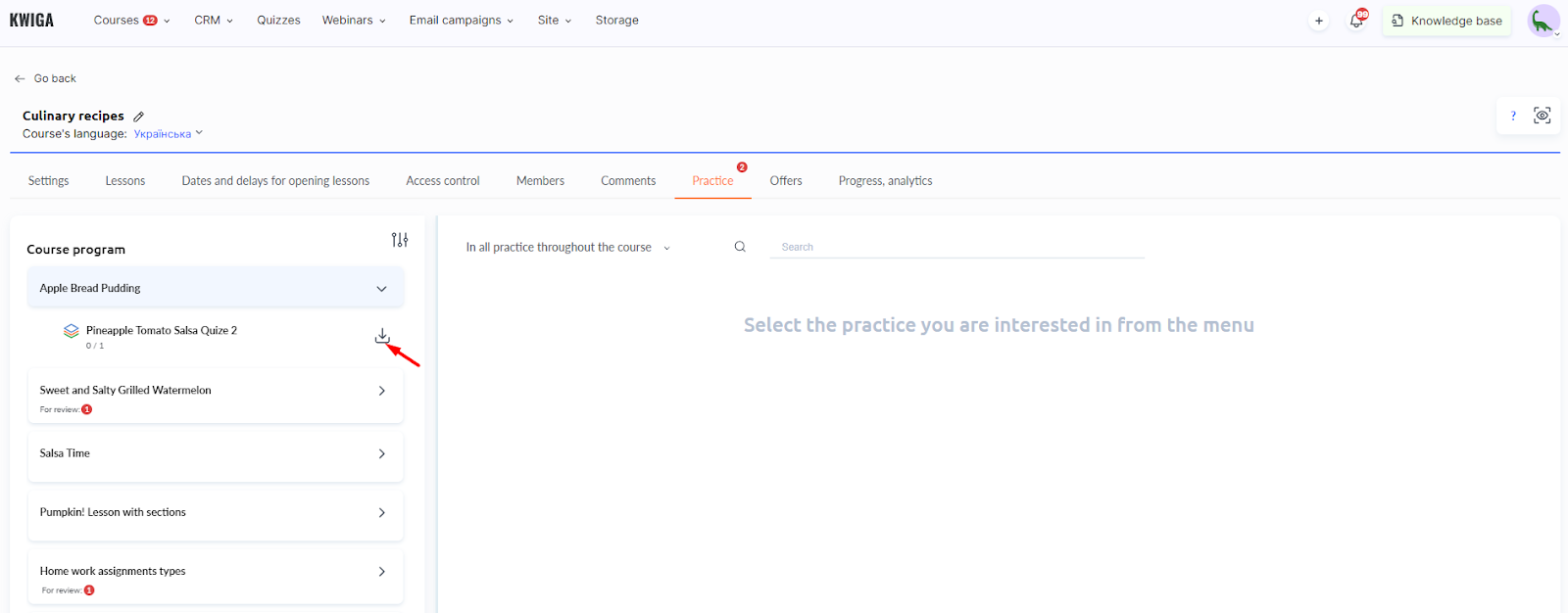
В учебната програма на курса изберете урока, който съдържа теста, и щракнете върху иконата за експортиране до заглавието му.
В прозореца Експортиране на резултати от теста изберете предпочитания файлов формат: .xlsx или .csv.
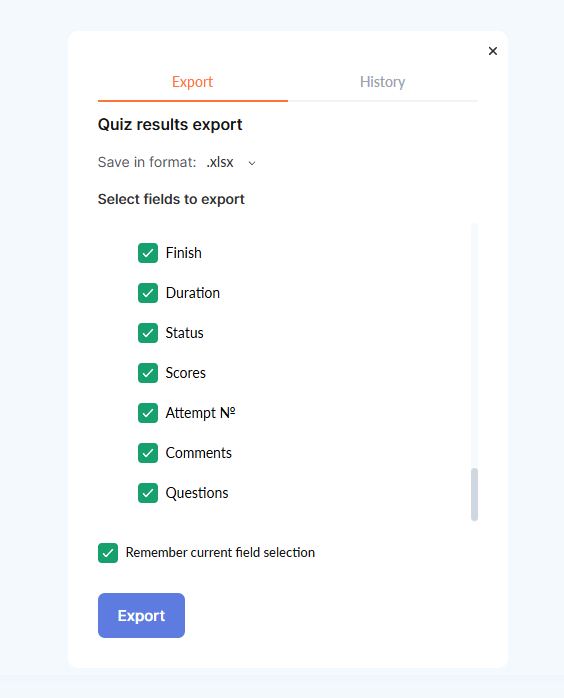
След това конфигурирайте полетата, които да бъдат включени във файла. Освен информацията за контакт на участниците, можете да експортирате следните данни:
-
Начало – часът, в който участникът е започнал теста.
-
Край – кога участникът е завършил теста.
-
Продължителност – колко време е отнело завършването на теста.
-
Статус – дали тестът е завършен или е оставен в процес на изпълнение.
-
Точки – броят спечелени точки.
-
Опит № – номерът на последния опит, който ще бъде експортиран.
-
Коментари – всички бележки, оставени от участника или инструктора.
-
Въпроси – всички въпроси и отговори, включени в задачата.
След като настроите всичко, щракнете върху Експортиране и изтеглете файла на устройството си.
Ще получите прост файл за анализ на резултатите или изготвяне на статистика. Гъвкавите настройки на полетата ви помагат да изберете само необходимите данни, а файловият формат улеснява работата с него в Excel или друг софтуер.
Не намерихте отговора? Свържете се с екипа за поддръжка чрез онлайн чат или Telegram