
Статии:
- Домашна работа
- Тестове и оценяване
- Няколко въпроса с отворен отговор в една задача
- Попълване на празните места: въведете липсващата дума
- Съпоставяне
- Как да настроите тест, така че ученикът да може да вижда своите отговори
- Въведете думата
- Списък и множествен списък
- Съставяне на изречение от думи
- Попълване на таблицата (опция за попълване на празните полета)
- Как да организирате техническа поддръжка за участниците в курса
- Как да създадете психологически въпросник MMPI
- Обща информация за тестовете: създаване и организиране на практически задачи, анкети
- Създаване и конфигуриране на шаблони за стил за тестове
- Преизчисляване на резултатите от теста
- Рандомизатор на тестове: Създаване на динамични тестове
- Как да експортирате отговорите от теста в отделен файл
- Тестове, упражнения: Типове въпроси
- Настройки за упражненията (отваряне, затваряне)
- Настройка на тест
Как да създадете тест с един или няколко отговора, как правилно да зададете точки и да настроите автоматично оценяване, както и други настройки (брой повторни опити, време за отговори, тест за самостоятелно обучение).
В платформата Kwiga можете да създадете тест, който се състои от различни типове въпроси. В тази статия ще разгледаме най-често срещаната опция, при която курсистът трябва да избере един или повече отговори на въпрос.
Можете да видите примери за тестове в урока: https://sampleschool.kwiga.com/courses/new-course/tests
Създаване на тест
За да създадете тест, отворете All solutions - Test Builder и +Quiz в горното меню.

В раздела Builder ще видите наличните опции за въпроси. Имайте предвид, че един тест може да се състои от различни типове въпроси и можете да ги комбинирате по удобен за вас начин.

Щракнете върху Single choice (или multiple choice) в зависимост от това колко правилни отговора са предвидени във въпроса.
Можете да добавяте въпроси, по-подробно обяснение към въпроса и опции за отговор. За повече подробности гледайте видеото за създаване на тест.
Няколко отворени въпроса в една задача
Особеност на въпросите с един избор е възможността да позволите на курсиста да въведе свой вариант на отговор. Тази опция може да се използва и когато курсистът трябва да даде няколко кратки отговора на въпроси, които след това ще бъдат проверени от асистент.

Настройки в тестовете
Добавяне на точки
Можете да присъждате точки за отговор, за въпрос и за целия тест. За да е възможно това, уверете се, че оценяването е активирано в настройките на теста; след това ще можете да задавате точки в конструктора на теста.

В примера по-долу са посочени точки за отговорите — ако курсистът избере една от опциите за отговор, той получава посочените точки (в примера това е 1 точка за всеки отговор)

Освен това можете да зададете точки за въпрос. Тези точки се добавят към точките за отговора! Можете да зададете условието, при което ще се присъждат точки за отговора: всички отговори са правилни или само някои от тях.
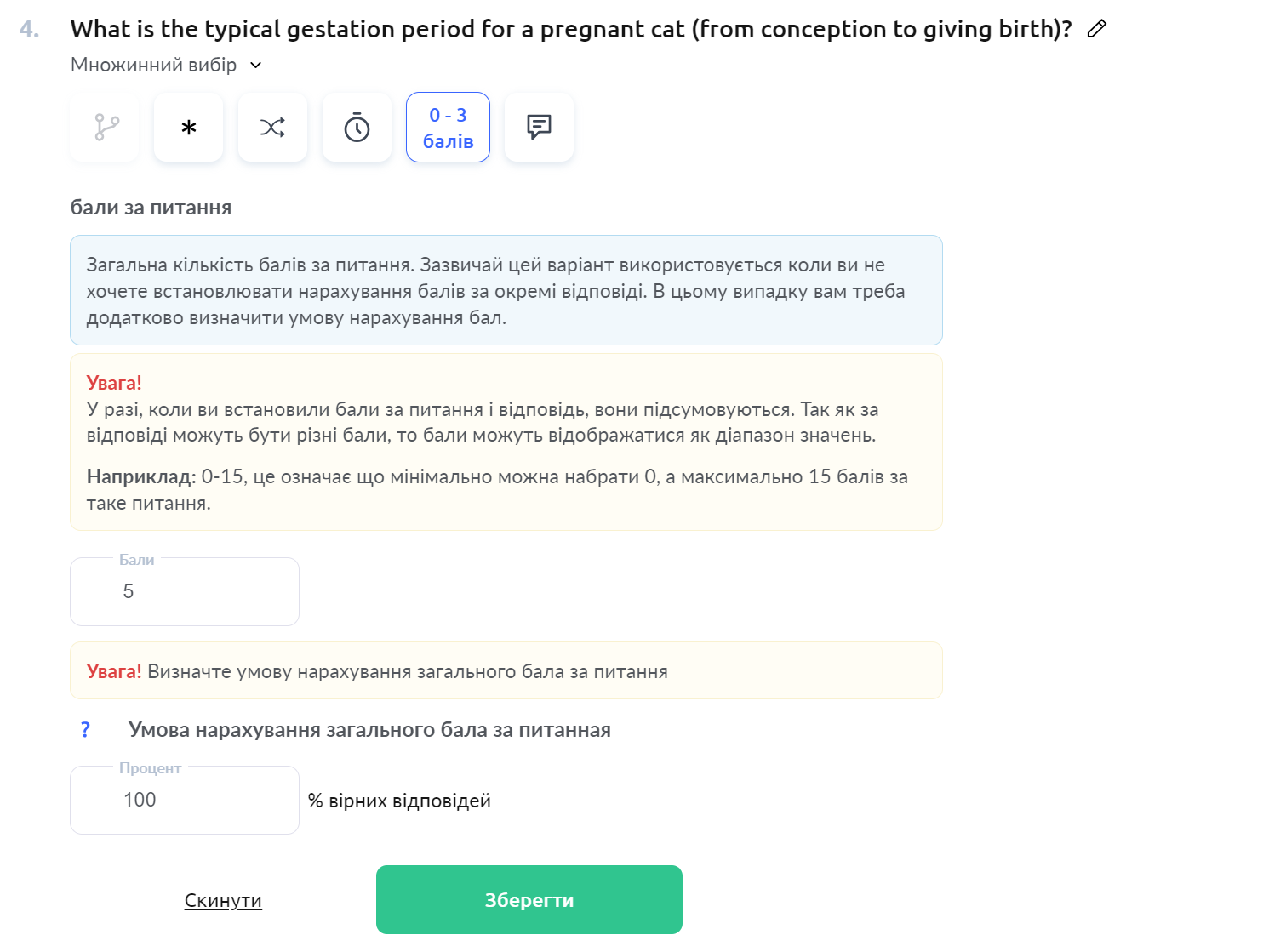
Освен това можете да присъждате точки за теста; това може да се направи в настройките на теста, където сте активирали оценяването. Моля, имайте предвид! Тези точки се добавят към тези, които курсистът може да получи за отговор или въпрос.

Особености на различните типове тестове при отчитане на отговор като правилен и изчисляване на точки:
Множествен избор
При този тип въпрос не се допуска избор на неправилен отговор. Това означава, че ако курсистът избере един неправилен отговор и всички правилни, този въпрос ще бъде отчетен като отговорен неправилно. Това се прави, за да не избират курсистите например всички 5 опции, ако има 5 опции за отговор и 3 от тях са правилни, и така да преминат теста.
Ако курсистът не избере всички правилни отговори на такъв въпрос (например само един от 3 правилни), точките за въпроса се отчитат частично (съответно като ⅓ от точките за въпроса).
Пример: въпросът съдържа 5 опции за отговор, а максималният резултат за въпроса е 3.
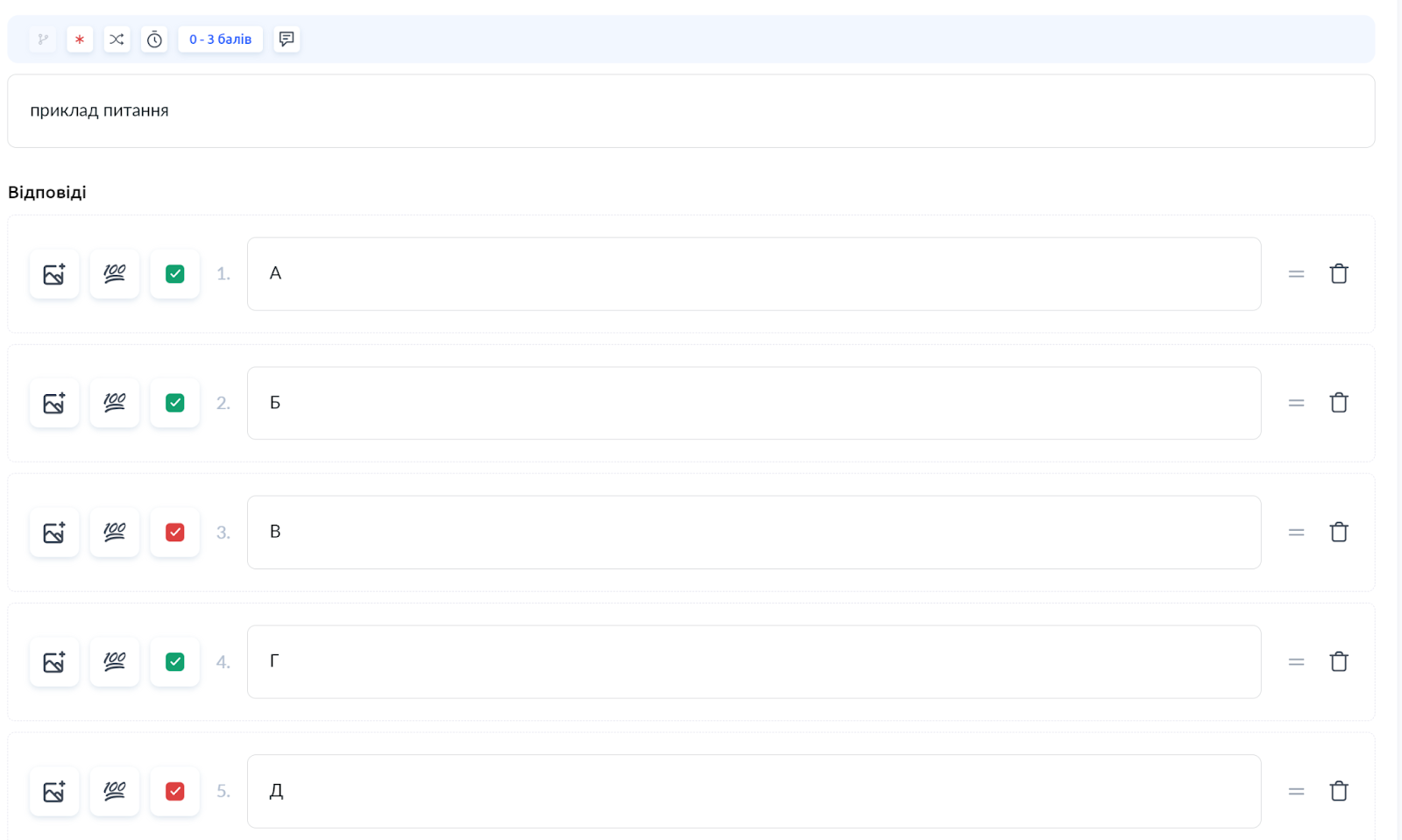
Курсистът избира отговори A, B, C и D — въпросът ще бъде отчетен като неправилен и курсистът ще получи 0 точки.
Курсистът избира отговори A, C — въпросът ще бъде отчетен като правилен. Колко точки ще получи курсистът зависи от настройката General score award condition за въпроса:
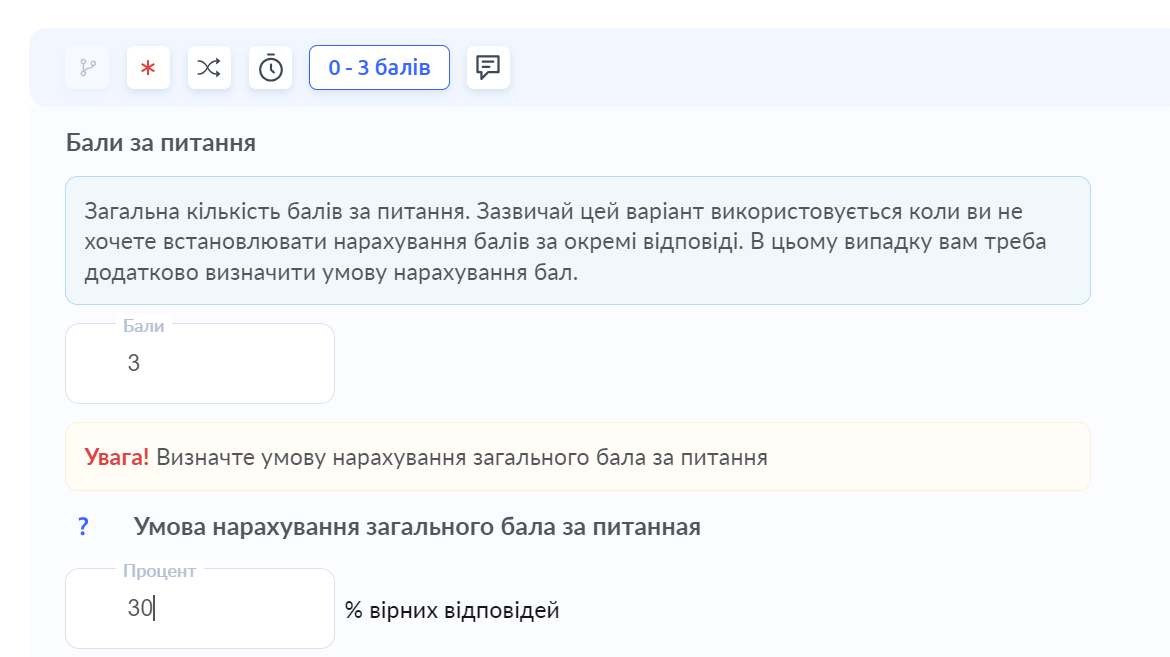
Ако е посочено 30% правилни отговори, курсистът ще получи 2 точки.
Ако е посочено 100% правилни отговори, курсистът ще получи 0 точки.
Съпоставяне
Изчисляването на правилните отговори се определя по формулата: брой правилни отговори на курсиста \/ max(брой правилни отговори в твърдението или брой отговори, дадени от курсиста за това твърдение).
Пример: в твърдението има 3 правилни отговора, а курсистът е преместил там само 1 отговор. Според формулата 1 \/ 3 (брой правилни отговори в твърдението) = 33%.
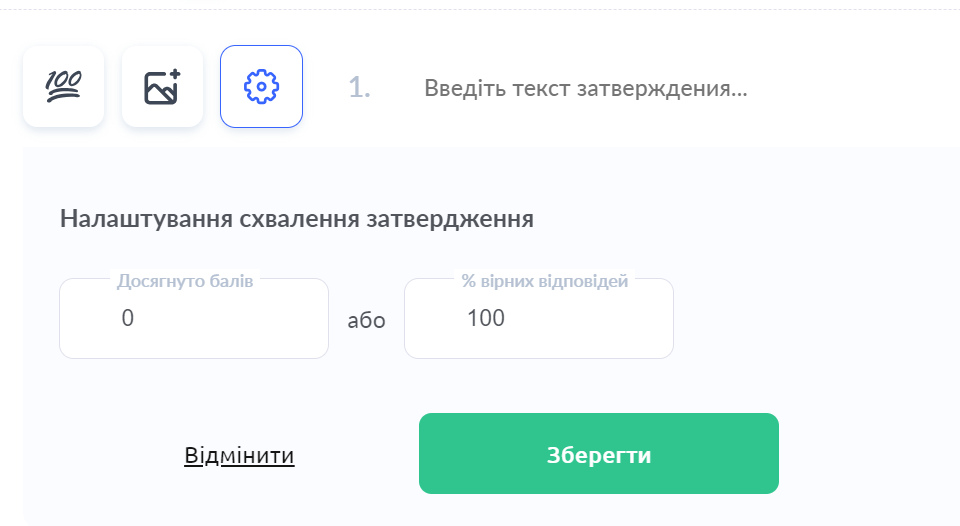
Ако курсистът е преместил 3 правилни отговора и още 1 отговор от друго твърдение, тогава се отчита като 3 \/ 4 (брой отговори на курсиста) = 75%. Присъждането на точки в твърдението ще се определя от настройката за одобрение на твърдението (точки или %).
Важно! Ако курсистът е завършил теста и след това сте добавили точки за отговори, въпроси или за теста, курсистът няма да получи тези точки, защото те не са съществували към момента на полагането на теста. За да бъдат отчетени точките, курсистите трябва да преминат теста отново или асистентът, или преподавателят трябва да добави точките ръчно.
Време за отговор (таймер)
Можете да зададете време за отговор за отделни въпроси или за целия тест, както и да комбинирате тези две настройки, като ограничите само някои въпроси с време за отговор и добавите общо време за теста.
За да ограничите времето за попълване на целия тест, отворете Quiz settings, а в раздела Start можете да зададете колко време се предоставя за отговори. Това не е периодът, през който курсистът може да предаде работата; ако искате да добавите краен срок за домашна работа, това може да се направи в самия курс или в настройките на офертата.

Ако искате да ограничите времето за отговор на отделен въпрос, това може да се направи в самия въпрос чрез иконата на таймера.

Автоматична проверка
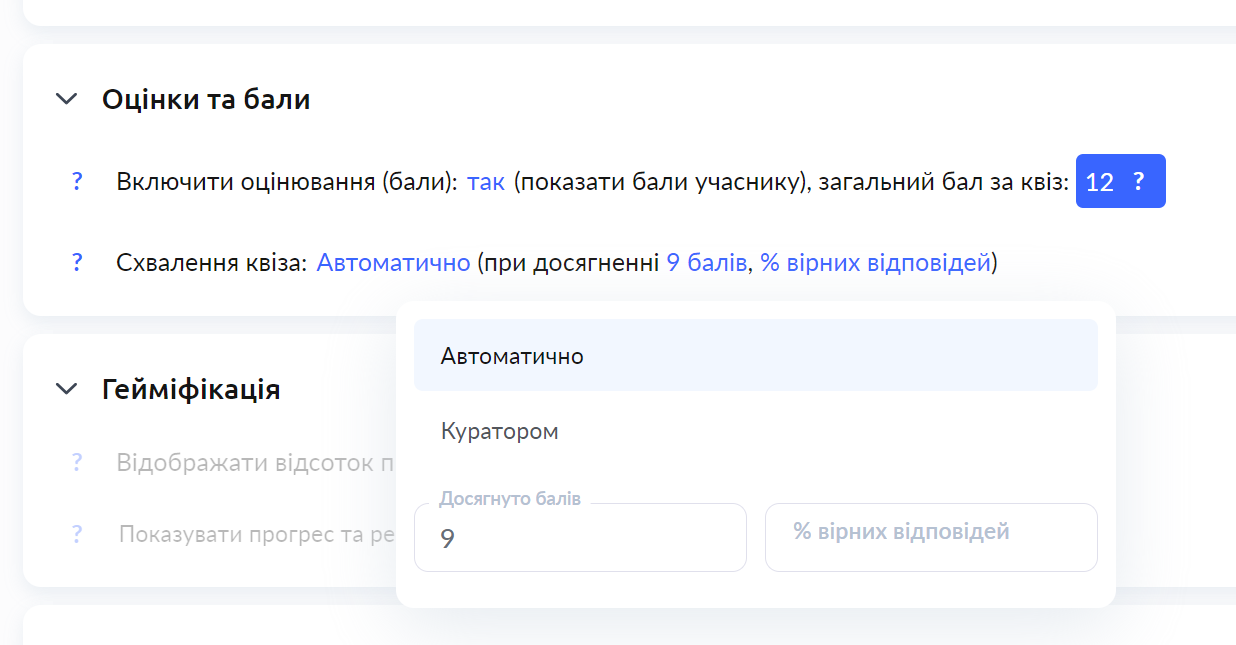
Можете да конфигурирате автоматичната проверка в раздела Settings — в секцията Grades and points. Тестът може автоматично да бъде отчетен като преминат както при правилен процент отговори, така и когато курсистите достигнат определен брой точки.
Други настройки
-
В настройките на теста можете да зададете:
-
Брой повторни опити
-
Дали да се показват точките на участника или не
-
Разбъркване на отговорите и въпросите
-
Разрешаване на курсистите да се връщат към предишни въпроси и да променят отговора си
-
Настройване на автоматична проверка
-
Какво вижда курсистът след завършване на теста
Не намерихте отговора? Свържете се с екипа за поддръжка чрез онлайн чат или Telegram