
Статии:
- Домашна работа
- Тестове и оценяване
- Няколко въпроса с отворен отговор в една задача
- Попълване на празните места: въведете липсващата дума
- Съпоставяне
- Как да настроите тест, така че ученикът да може да вижда своите отговори
- Въведете думата
- Списък и множествен списък
- Съставяне на изречение от думи
- Попълване на таблицата (опция за попълване на празните полета)
- Как да организирате техническа поддръжка за участниците в курса
- Как да създадете психологически въпросник MMPI
- Обща информация за тестовете: създаване и организиране на практически задачи, анкети
- Създаване и конфигуриране на шаблони за стил за тестове
- Преизчисляване на резултатите от теста
- Рандомизатор на тестове: Създаване на динамични тестове
- Как да експортирате отговорите от теста в отделен файл
- Тестове, упражнения: Типове въпроси
- Настройки за упражненията (отваряне, затваряне)
- Настройка на тест
Подробно ръководство за създаване и конфигуриране на рандомизатор на тестове, който автоматично генерира уникални тестове за участниците от предварително създаден набор от въпроси.
В тази статия:
Рандомизаторът на тестове в Kwiga е удобен инструмент за създаване на динамични тестове. Той ви позволява автоматично да генерирате уникални версии на теста за всеки участник въз основа на предварително подготвен набор от въпроси.
Вместо ръчно да създавате десетки различни версии на един и същ тест, можете просто да съберете всички въпроси в един набор и да оставите платформата да свърши останалото. Всеки участник получава уникален набор от задачи, което прави процеса на тестване по-справедлив и ангажиращ.
Това е особено полезно за експерти, които провеждат редовни проверки на знанията или финални оценки.
Създаване на тест с рандомизатор
За да създадете рандомизатор на тестове, отидете в менюто Тестове , щракнете върху бутона +Тест и изберете опцията Рандомизатор на тестове .
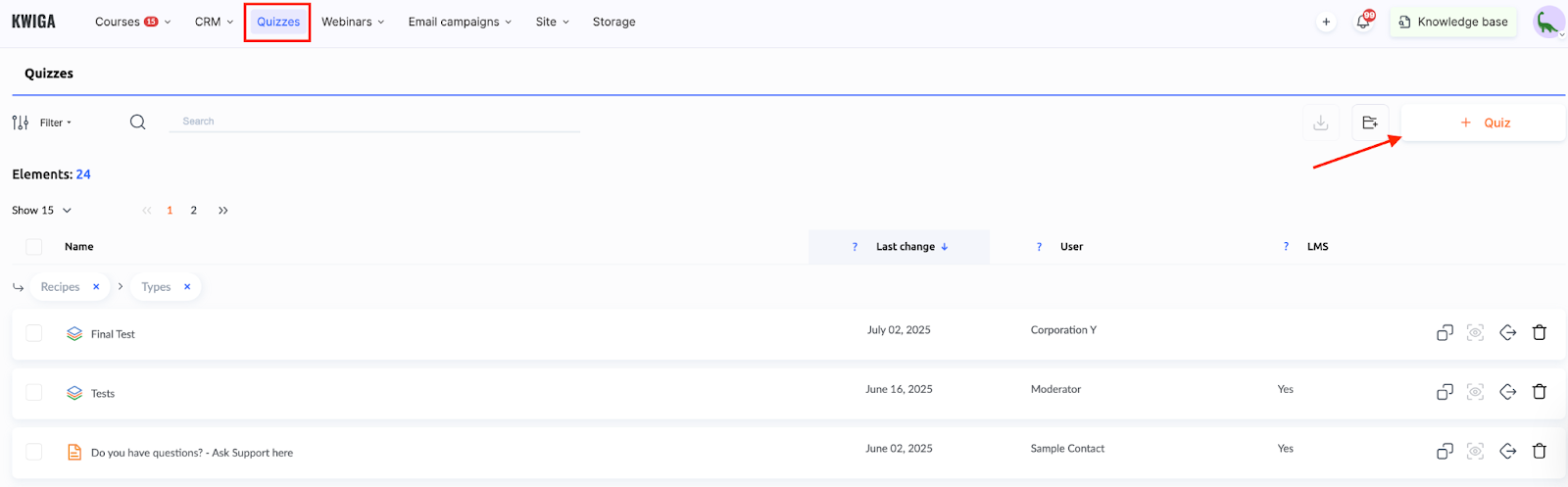
Важно: Не добавяте отделни въпроси към рандомизатора; вместо това добавяте цели предварително създадени тестове, които съдържат всички включени в тях въпроси. Например това може да е финален тест за курса, който включва тестове от предишни уроци или модули.
Могат да се използват почти всички типове въпроси, поддържани от платформата, с изключение на LMS задания.
За повече информация относно създаването на различни типове въпроси, вижте отделна статия.
След като изберете типа Рандомизатор , платформата ще ви подкани да въведете името на новата задача и да щракнете върху Създаване на тест.
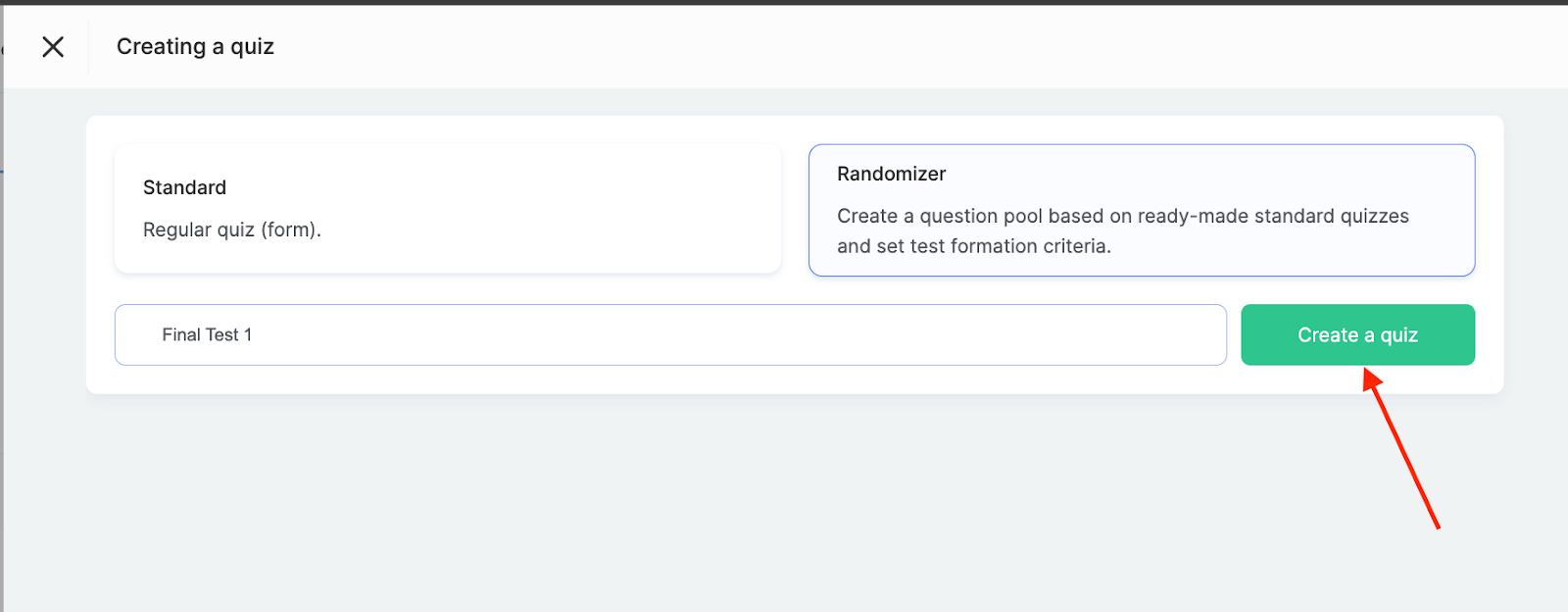
Създаване на набор от въпроси
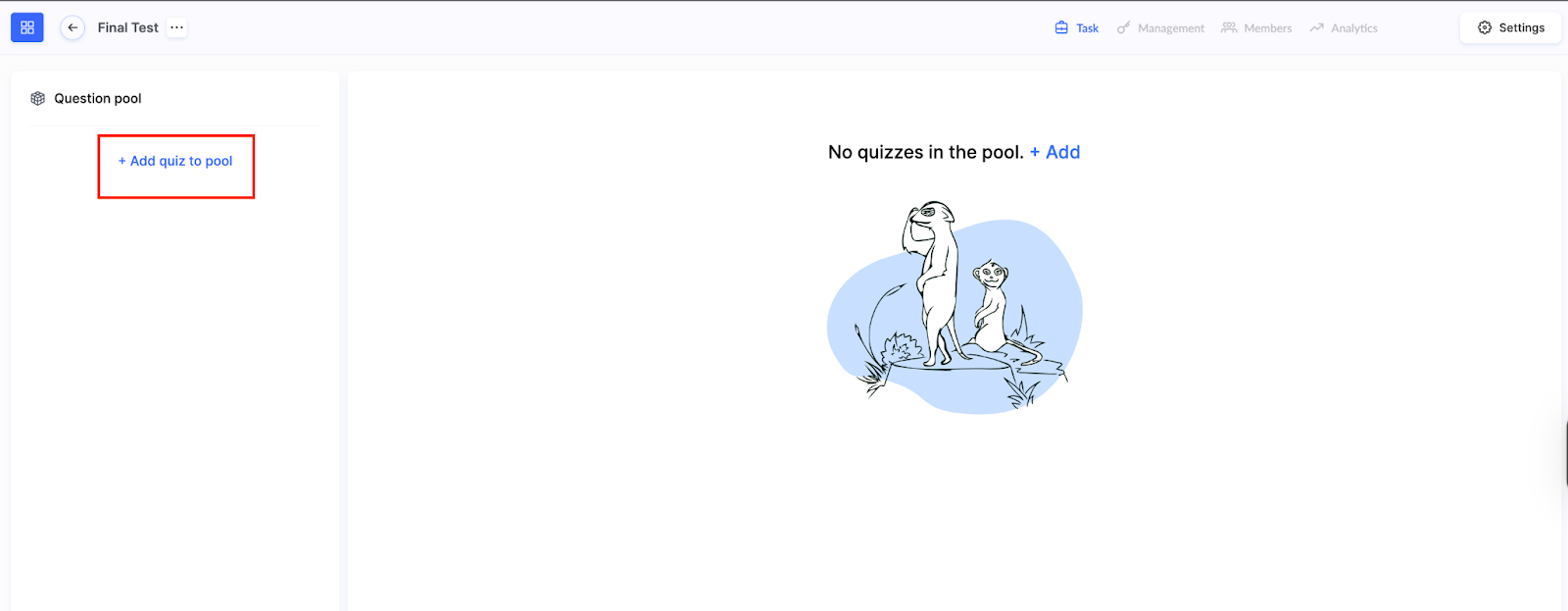
Следващата стъпка е да създадете набор от въпроси, който ще служи като основа за генериране на отделни версии на теста. За да направите това, щракнете върху бутона + Добавяне на тест към набора , при което ще се появи списък с наличните тестове.
Използвайте квадратчетата за отметка, за да изберете всички тестове, чиито въпроси искате да включите в рандомизатора. След като изберете необходимите тестове, потвърдете действието си, като щракнете върху Добавяне.
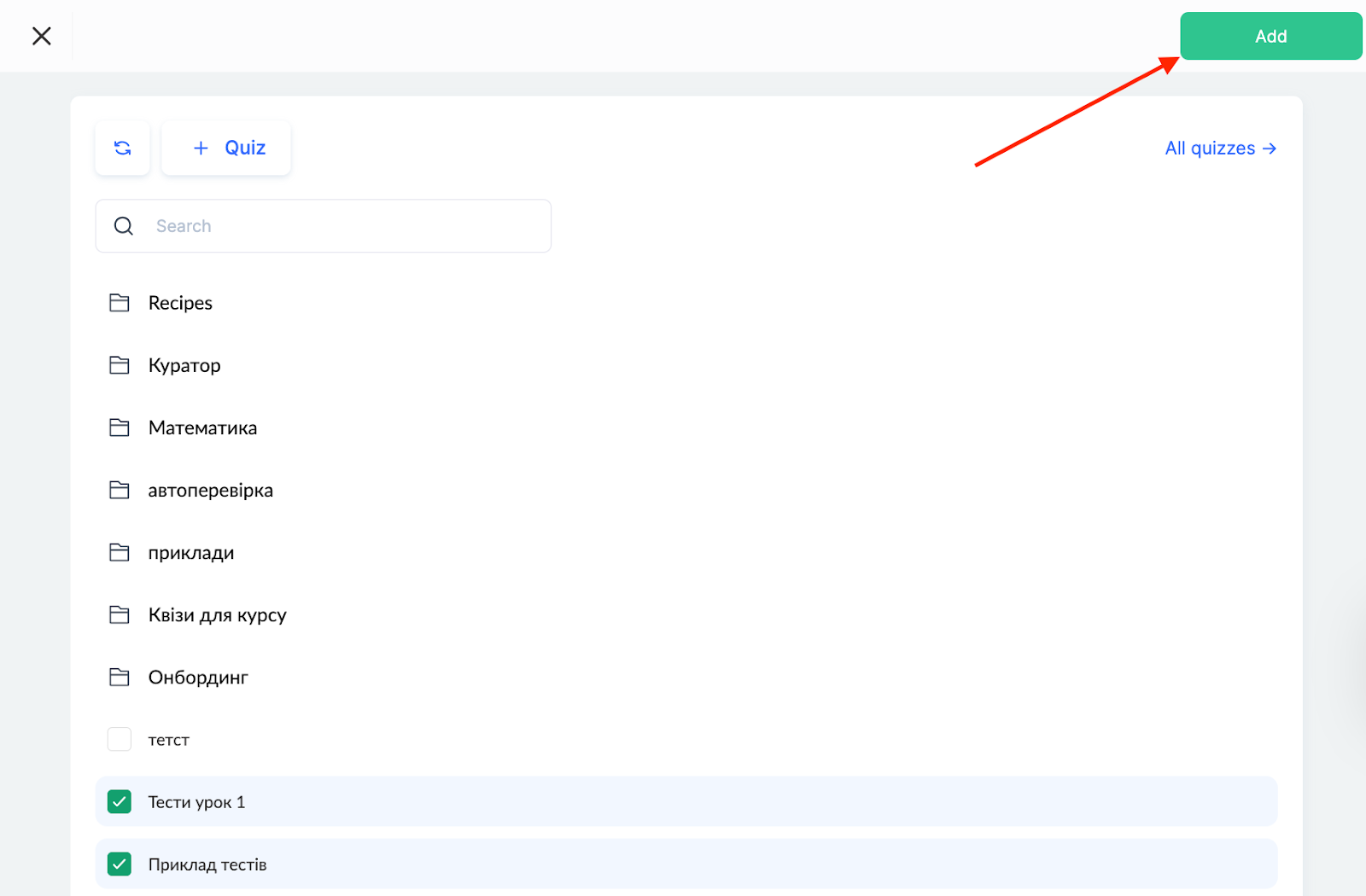
Платформата автоматично ще прехвърли всички въпроси от избраните тестове в общия набор. След това трябва да конфигурирате настройките за разпределение на въпросите чрез панела отляво.
Настройки за разпределение на въпросите
Рандомизаторът позволява прецизен контрол върху броя на въпросите и кои тестове ще бъдат включени във финалния тест. Платформата предлага две опции за разпределяне на въпросите:
-
По процент: От всеки тест се взема определен процент въпроси. Тази опция е практична, когато тестовете съдържат различен брой въпроси, но искате да запазите пропорционално представяне на темите.
-
По точен брой: От всеки тест се взема фиксиран брой въпроси, независимо от размера му. Тази настройка е подходяща за създаване на тестове, при които всяка тема трябва да бъде представена с равен брой задачи.
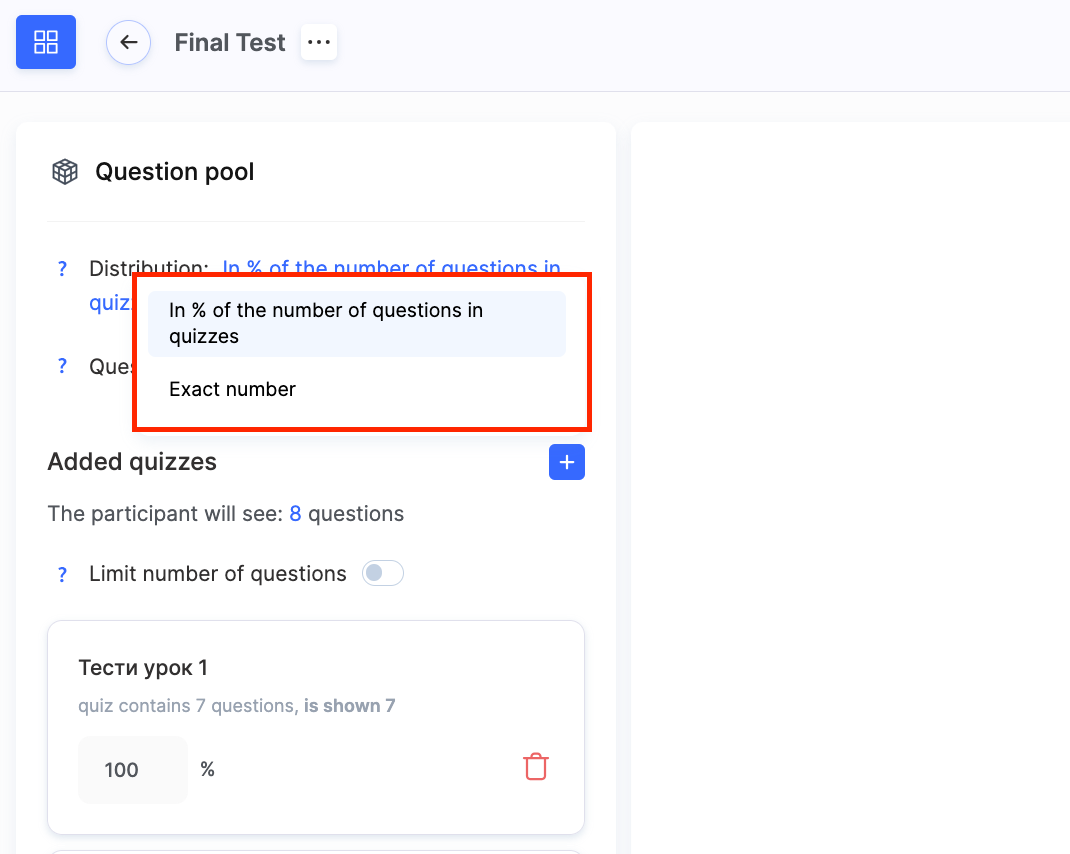
Рандомизаторът също така контролира смяната на въпросите между опитите за теста.
Бележка: Броят разрешени опити се задава в общите настройки на теста под параметъра Брой опити . Тази настройка определя колко пъти участникът може да премине теста и влияе върху логиката за смяна на въпросите.
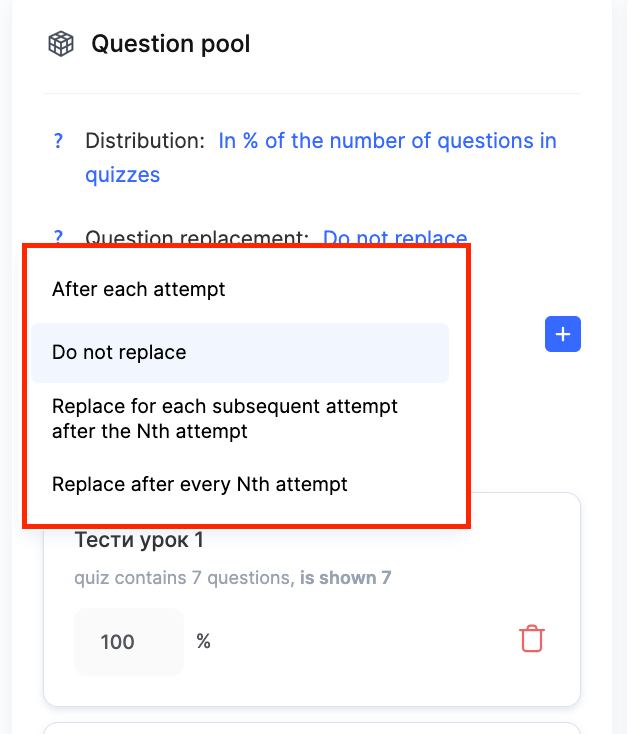
Платформата предлага няколко стратегии за смяна на въпросите. Най-простата опция е да се сменят въпросите след всеки опит, което означава, че участникът ще получава изцяло нов набор от задачи при всеки опит. Обратният подход е да се запази един и същ набор от въпроси за всички опити на конкретен участник.
По-разширените стратегии ви позволяват да сменяте въпросите след определен брой опити. Например въпросите могат да се променят само след третия опит или след всеки втори опит. Тези настройки са полезни за създаване на адаптивни сценарии за обучение.
До секцията „Добавени тестове“ има бутон „+" бутон.
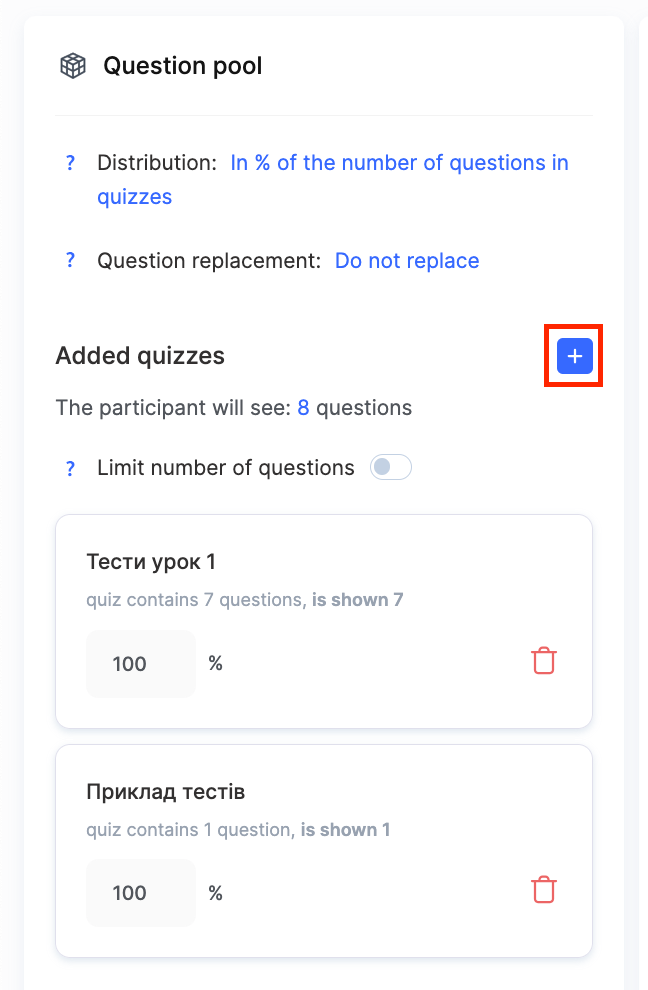
Тази опция ви позволява да добавяте нови тестове към съществуващия набор или да премахвате тези, които вече не са нужни. Тя осигурява гъвкавост по време на процеса на разработване и позволява бързо адаптиране на рандомизатора към промени в учебната програма.
Опцията Ограничаване на броя въпроси също е налична тук, но само при използване на разпределение по процент.
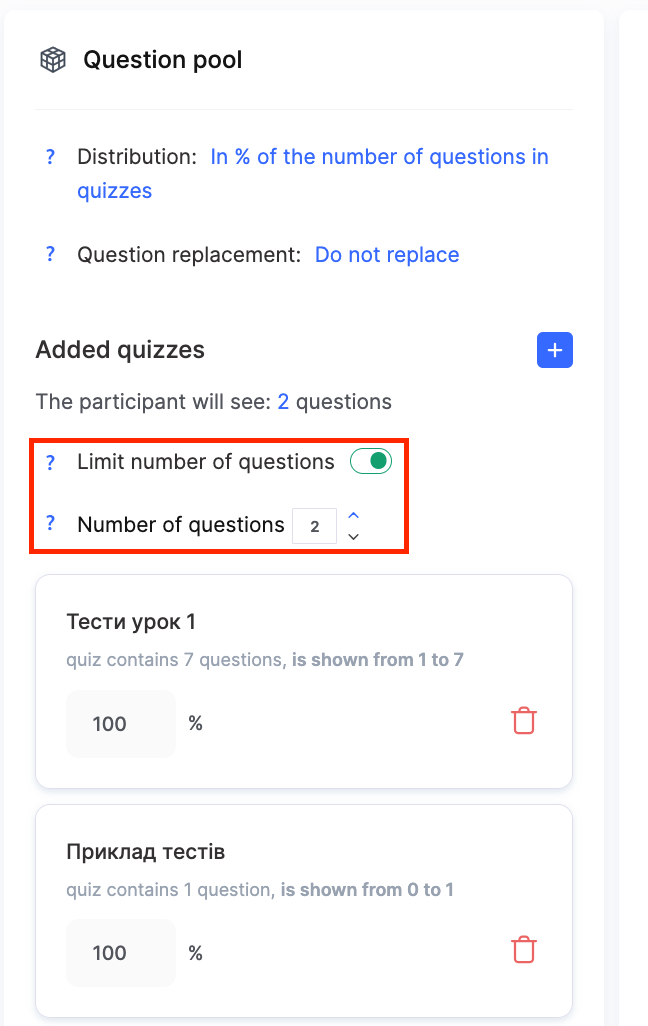
-
Когато опцията „Ограничаване на броя въпроси“ е деактивирана: Общият брой въпроси в теста зависи единствено от процентните настройки за всеки тест.
Пример: Наборът съдържа три теста, всеки със 100 въпроса, а разпределението е следното: тест 1 – 10%, тест 2 – 20%, тест 3 – 10%. Финалният тест ще съдържа 40 въпроса: 10 + 20 + 10 = 40.
-
Когато опцията „Ограничаване на броя въпроси“ е активирана: Можете да зададете точния общ брой въпроси за целия тест, а платформата ще ги разпредели пропорционално въз основа на конфигурираните проценти.
Пример: Наборът съдържа три теста, всеки със 100 въпроса, а разпределението е следното: тест 1 – 10%, тест 2 – 80%, тест 3 – 10%. Опцията Ограничаване на броя въпроси е активирана и тестът трябва да включва 20 въпроса. Платформата изчислява пропорциите: общият дял е 100% (10% + 80% + 10%). Финалният тест ще съдържа 20 въпроса: 2 + 16 + 2 = 20.
Как да добавите тест със случайни въпроси към урок
След като създадете заданието, трябва да го интегрирате в програмата на курса. За да направите това, отидете в менюто Курсове , отворете съответната програма на курса и стартирайте конструктора на уроци.
В конструктора на уроци предварително създаденото задание с рандомизатора може да бъде добавено чрез бутона Практика .
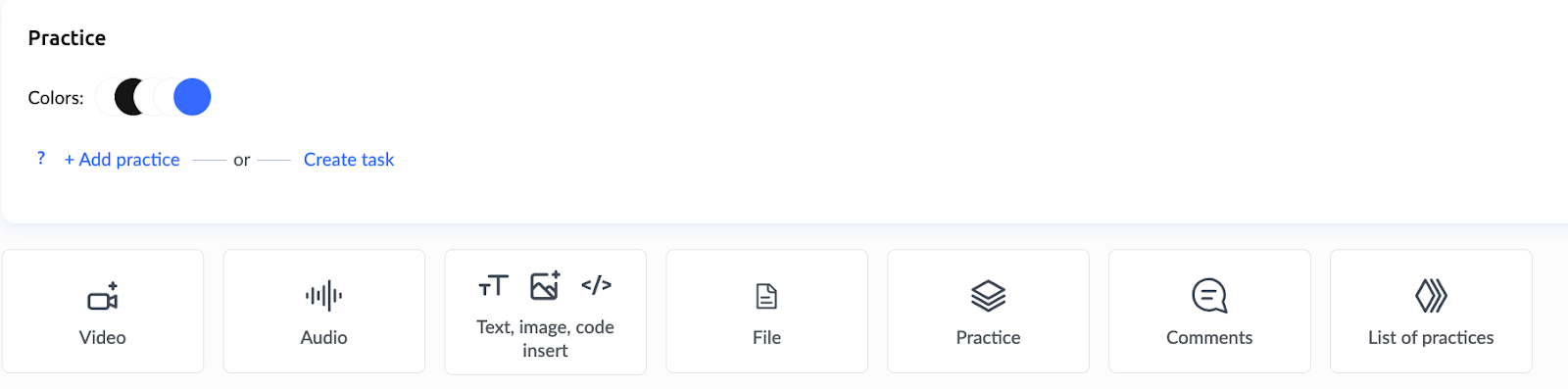
След добавянето тестът става достъпен за участниците като обикновено задание.
За повече информация относно използването на конструктора на уроци и различните методи за добавяне на практически задачи вижте отделна статия.
В менюто Упражнение можете да прегледате всички опити на участниците — кой е преминал теста, кога, колко пъти и какви отговори е дал. Когато са разрешени няколко опита, само последният опит се взема предвид при крайната оценка.
Рандомизирането на въпросите помага за по-ефективна оценка на реалните знания — участниците не могат да се подготвят предварително за фиксирана последователност от задачи. Гъвкавите настройки позволяват инструментът да бъде адаптиран към всеки тип образователна задача — от бързи проверки до цялостни изпити.
Не намерихте отговора? Свържете се с екипа за поддръжка чрез онлайн чат или Telegram