
Статии:
- Домашна работа
- Тестове и оценяване
- Няколко въпроса с отворен отговор в една задача
- Попълване на празните места: въведете липсващата дума
- Съпоставяне
- Как да настроите тест, така че ученикът да може да вижда своите отговори
- Въведете думата
- Списък и множествен списък
- Съставяне на изречение от думи
- Попълване на таблицата (опция за попълване на празните полета)
- Как да организирате техническа поддръжка за участниците в курса
- Как да създадете психологически въпросник MMPI
- Обща информация за тестовете: създаване и организиране на практически задачи, анкети
- Създаване и конфигуриране на шаблони за стил за тестове
- Преизчисляване на резултатите от теста
- Рандомизатор на тестове: Създаване на динамични тестове
- Как да експортирате отговорите от теста в отделен файл
- Тестове, упражнения: Типове въпроси
- Настройки за упражненията (отваряне, затваряне)
- Настройка на тест
Настройте метод за събиране на технически заявки чрез задание без оценяване в LMS, за да осигурите ефективна комуникация с участниците в курса.
В тази статия:
По време на онлайн курс участниците може да срещнат не само учебни задачи, тестове или домашна работа, но и технически проблеми. Те могат да включват въпроси относно функционалността на платформата, условията за завършване на курса, достъпа до материали или други аспекти извън отговорността на кураторите.
За да се осигурят ефективна комуникация и поддръжка, може да се въведе отделен механизъм за събиране на такива заявки. Един от най-удобните варианти е използването на тестове, които помагат за структуриране на заявките и улесняват обработката им.
Как да създадете поле за технически въпроси
За да настроите ефективна система за събиране на технически въпроси, първо трябва да създадете съответната задача в LMS. Тази задача ще функционира подобно на домашна работа, но без оценяване.
Как да създадете задача:
1. Отидете в менюто Тестове и щракнете върху + Тест.
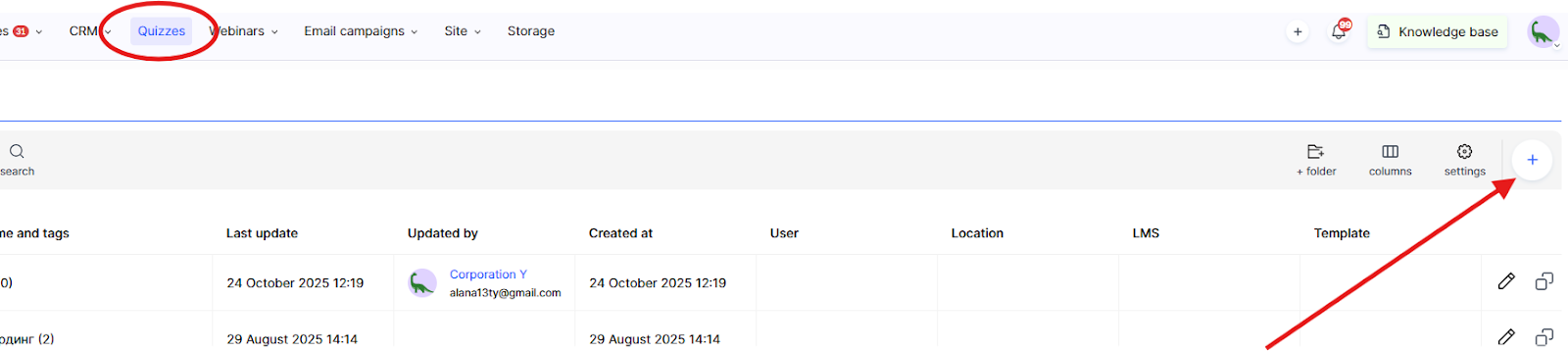
2. Въведете име на задачата — например Техническа поддръжка.
3. Изберете типа LMS задача .
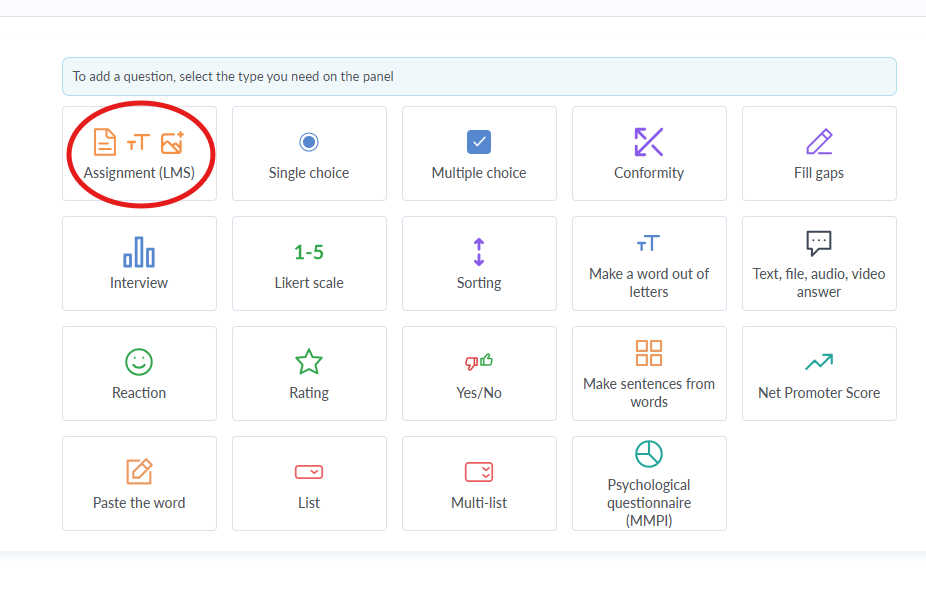
4. Добавете въпрос, в който обяснявате на участниците какви видове проблеми могат да изпращат.
5. Конфигурирайте типовете отговори — активирайте текстови отговори, разрешете коментиране след преглед и при необходимост позволете качване на файлове (например екранни снимки).
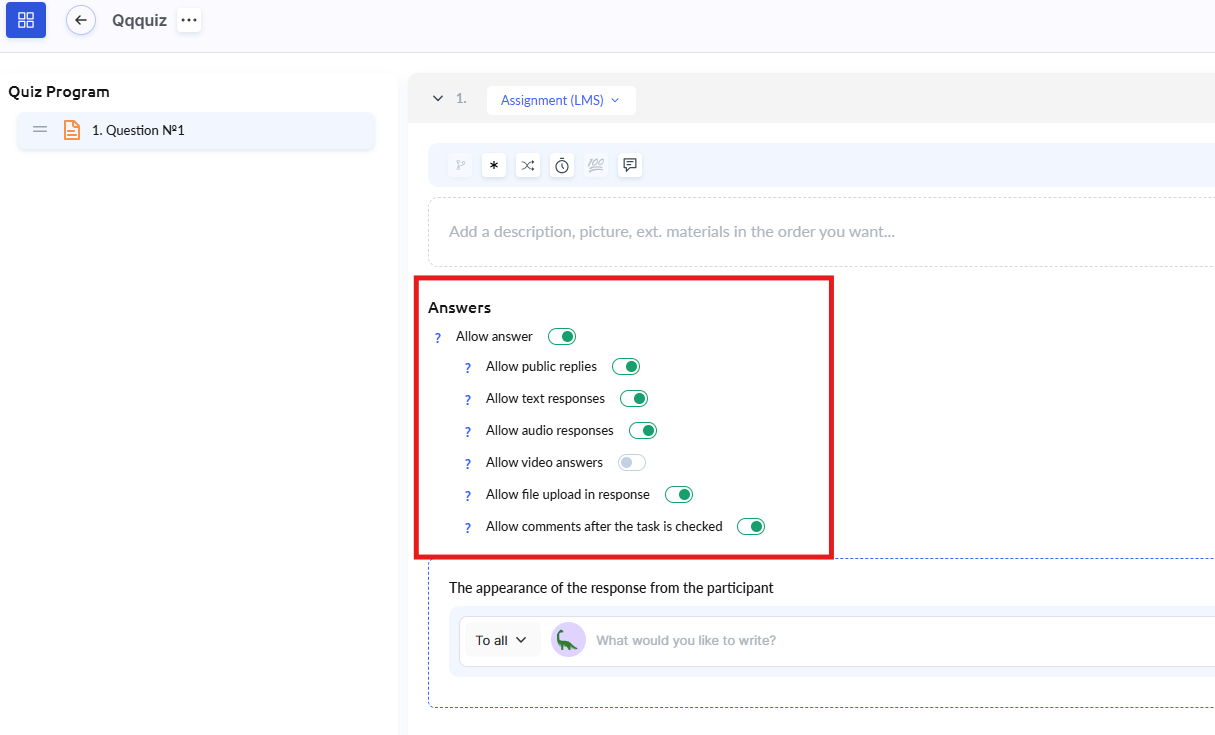
6. Запазете теста и отидете в неговите настройки.
След като създадете теста, можете да коригирате параметрите му според нуждите на техническата поддръжка, например: 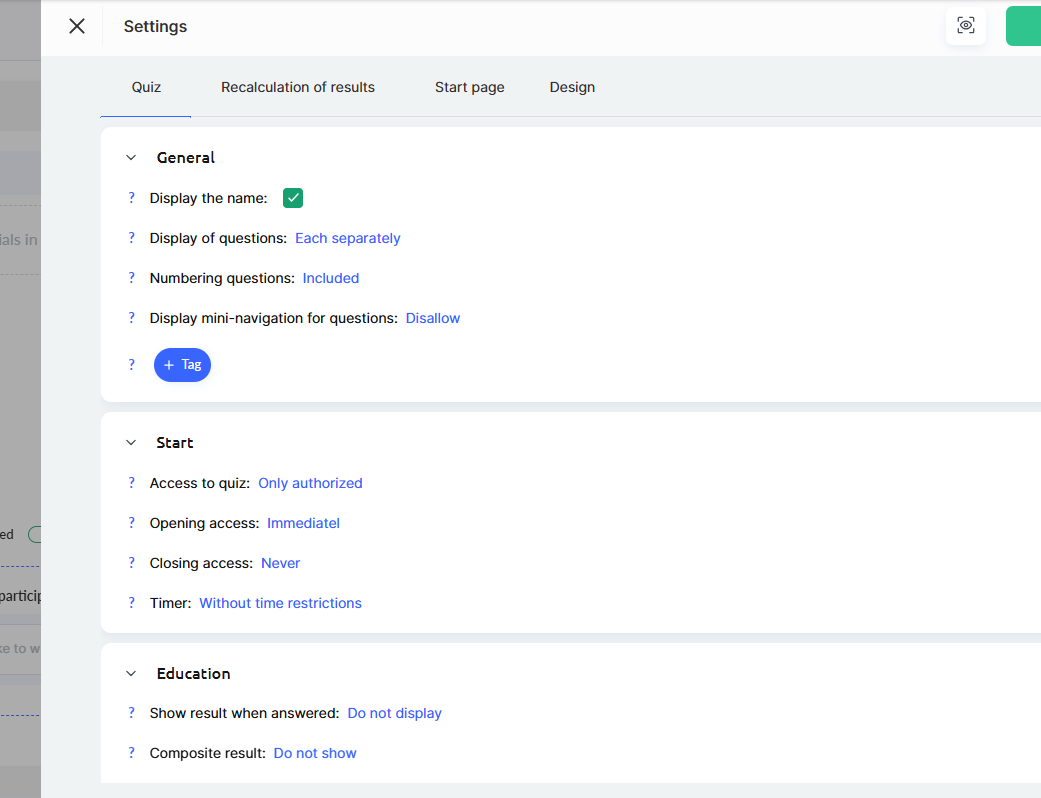
● Без оценяване – отговорите на участниците няма да изискват оценки или автоматично оценяване.
● Преглед от куратор – всички заявки ще бъдат изпратени до мениджъра за преглед, който ще предостави необходимия отговор.
● Показване на отговорите след изпращане – участниците ще могат да преглеждат своите заявки и получените отговори в рамките на урока.
● Опция за коментиране – както участникът, така и кураторът могат да уточняват подробности в нишката за обсъждане.
Как да добавите поле за технически въпроси към урок
За да добавите поле за технически въпроси, трябва да:
-
Отворите курса и отидете в раздела Уроци .
-
Отворете Конструктор на уроци.
-
Изберете един от следните начини за добавянето му:
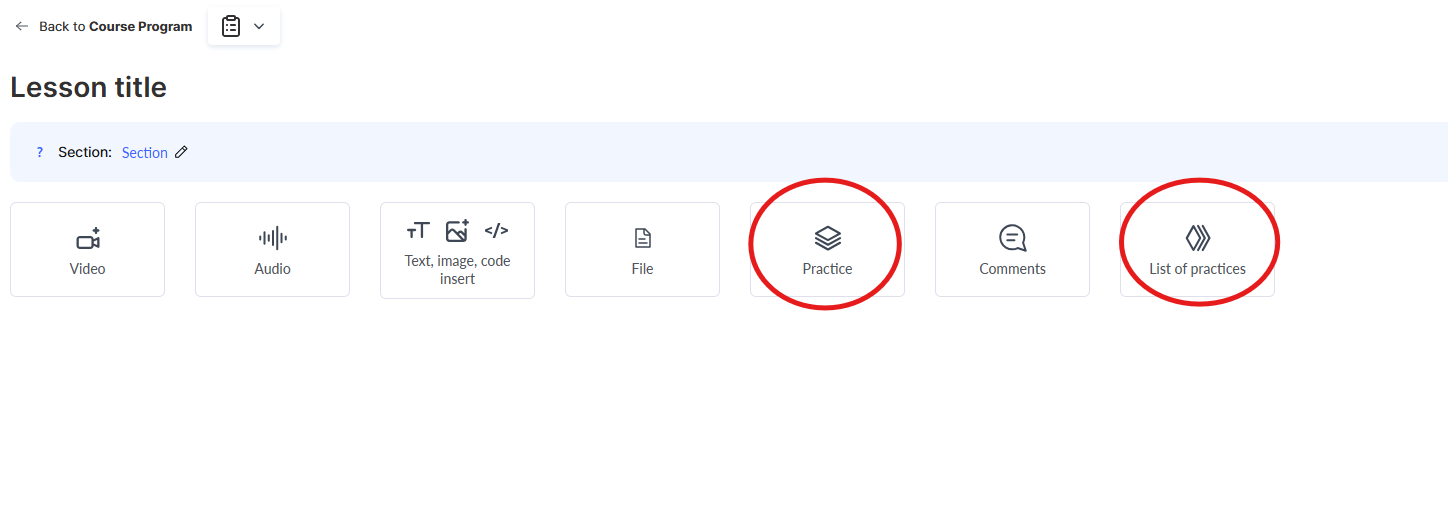
Практика – използвайте тази опция, ако полето трябва да е част от материалите на урока и да се показва непосредствено под съдържанието на урока.
Списък с практики – използвайте тази опция, ако полето трябва да бъде поставено на отделна страница, до която курсистът може да получи достъп чрез връзка в урока.
И двете опции поддържат въпроси със свободен отговор, качване на файлове, аудио и видео отговори, както и възможност за активиране на преглед и коментари. Повече подробности за добавянето на задачи към урок ще намерите в отделна статия.
Настройки на теста: изключване от напредъка
Тъй като това поле има допълнителна цел и не е част от основната учебна програма, е важно да бъде изключено от напредъка в курса.
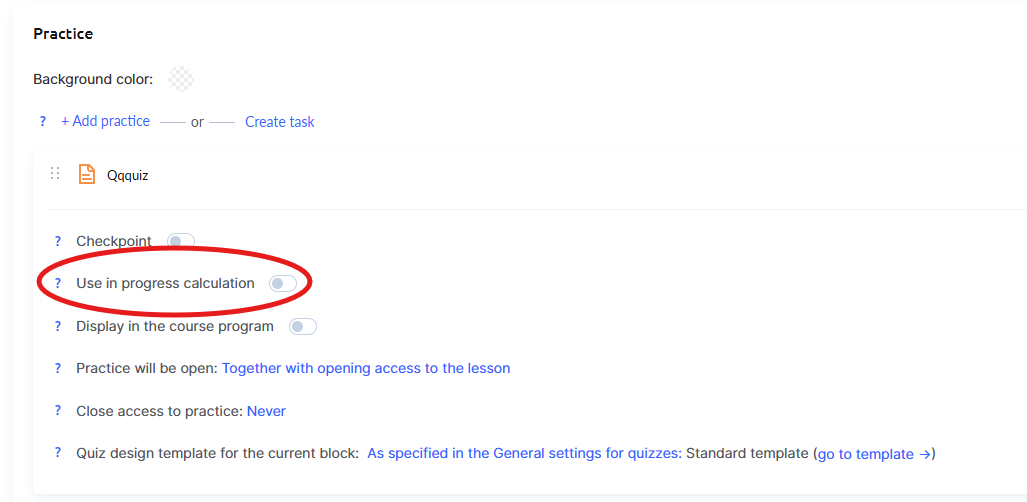
Това гарантира, че няма да повлияе на статистиката за завършване на участниците или да създаде ненужни пречки.
Настройки за достъп и видимост на задачата
Ако конкретен член на екипа отговаря за обработката на технически въпроси, можете да ограничите достъпа до тези задачи само за определени куратори. Настройките са достъпни директно в курса в раздела Екип → Куратори .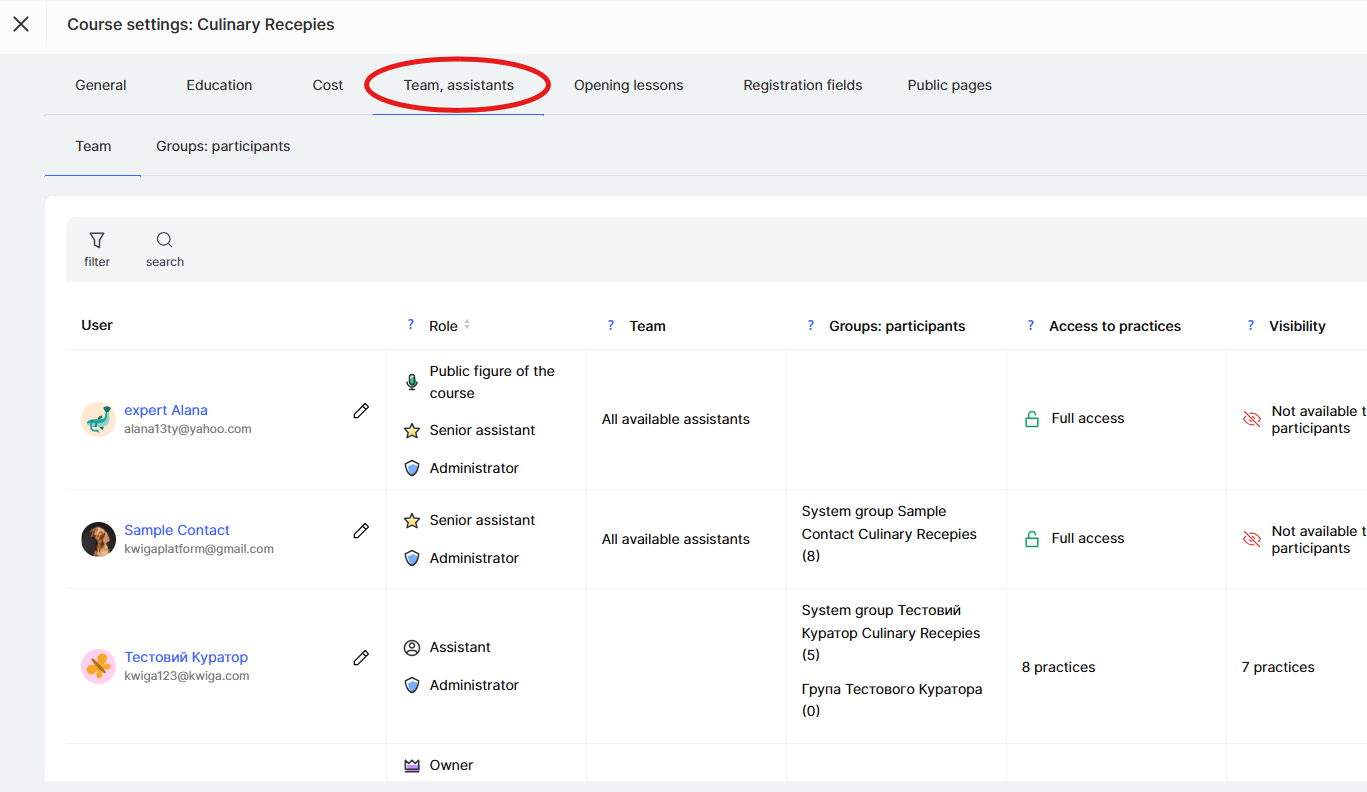
За тази цел можете да:
- Конфигурирате видимостта на задачите за конкретни членове на екипа.
- Предоставите достъп до такива практически задачи само на кураторите, които обработват заявки от участници.
Това ще помогне за организирането на проста система за поддръжка, при която всеки член на екипа вижда само задачите, свързани с неговата област на отговорност.
Препоръка: Редовно анализирайте видовете изпращани заявки — това ще помогне да се идентифицират най-честите проблеми и да се подобри цялостното учебно преживяване.
Техническата поддръжка чрез LMS създава комфортна учебна среда и намалява натоварването на преподавателите. Използването на тестове за събиране на заявки помага да се структурира процесът на комуникация и осигурява бързи отговори на проблемите на участниците.
Интегриране на чат от трета страна в страниците на училището
В допълнение към LMS задачите можете да добавите онлайн чат директно към вашето табло за управление за незабавна комуникация с участниците в курса.
Можете да изберете всяка удобна чат услуга, като например Tawk.to, Chatra, Crisp.chat, Intercom, Tidio, LiveChat, HelpCrunch, или друга услуга по ваш избор.
Процес на интеграция:
-
Регистрирайте се в избраната от вас чат услуга и вземете кода за интеграция.
-
Свържете се с екипа за техническа поддръжка на платформата.
-
Изпратете им кода за интеграция на чата.
-
Ще добавим чата към вашето табло за управление и ще го направим достъпен на публичните страници на училището.
След интеграцията чатът ще бъде достъпен за всички курсисти във вашето табло за управление, което ще им позволи бързо да получават отговори на технически въпроси в реално време.
Не намерихте отговора? Свържете се с екипа за поддръжка чрез онлайн чат или Telegram