
Kampaně v messengerech: jak odeslat zprávu odběratelům bota
Zjistěte, jak v KWIGA odeslat kampaň odběratelům vašeho bota v Telegramu, WhatsAppu, Facebook Messengeru a Viberu: publikum, text s proměnnými, tlačítka, test, plánované odeslání a statistiky.
Kampaň v messengeru je jedna zpráva, kterou bot odešle mnoha odběratelům najednou: oznámení webináře, začátek nového běhu, připomínka, sada materiálů.
Kampaně se vytvářejí v sekci Chatboti a messengery na kartě Kampaně . Můžete je odesílat prostřednictvím botů pro Telegram, WhatsApp, Facebook Messenger a Viber připojených ke KWIGA.
Upozornění: kampaně nejsou dostupné na Instagramu: Instagram neumožňuje botům psát odběratelům jako první. Jak připojit bota, se dozvíte v článku Jak připojit bota ke KWIGA.
Seznam kampaní
Otevřete Marketing → Chatboti a messengery a přejděte na kartu Kampaně .
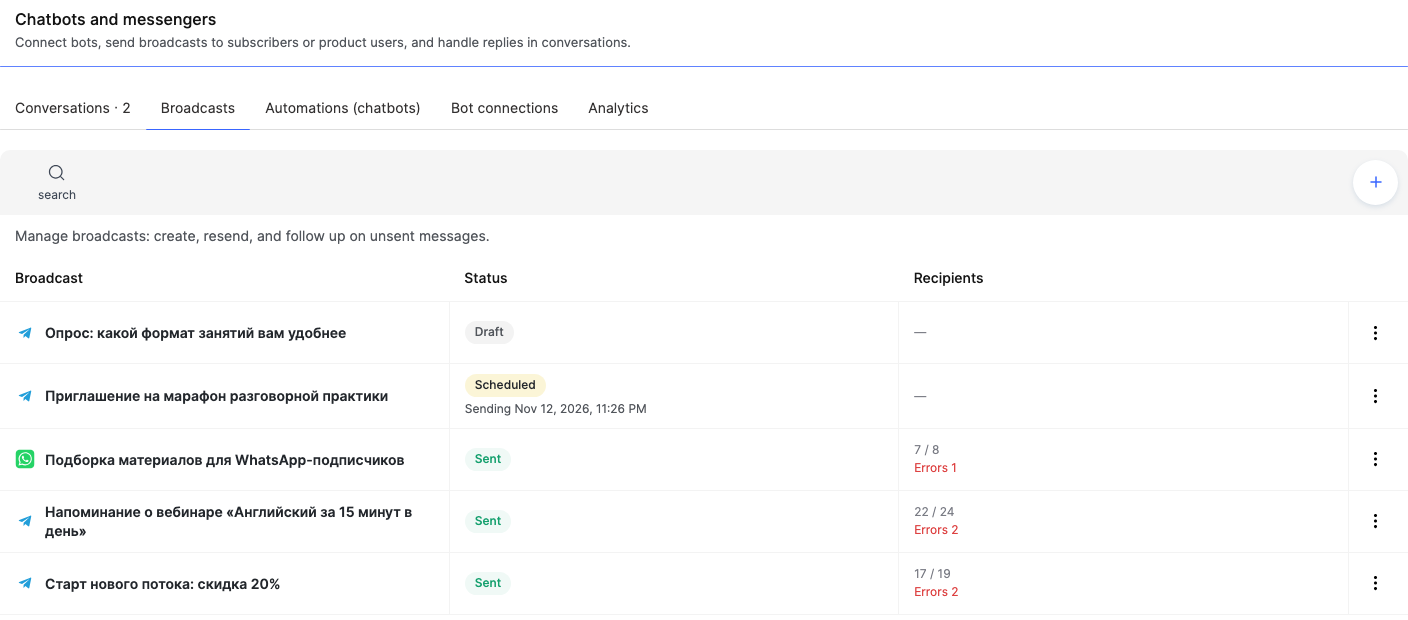
U každé kampaně vidíte:
- Kampaň — název a ikonu messengeru, přes který se odesílá.
- Stav — Koncept, Naplánováno (s datem odeslání), Odesílá se, Odesláno nebo Zrušeno.
- Příjemci — kolik zpráv bylo doručeno z celkového počtu. Například „22 / 24“ s údajem „Chyby 2“ pod ním: zpráva se nedostala ke dvěma odběratelům.
Kliknutím na kampaň ji otevřete: koncept se otevře k úpravám, odeslaná kampaň se otevře se statistikami. Další akce najdete v nabídce ⋮ na řádku kampaně.
Jak vytvořit kampaň
Klikněte na + na kartě Kampaně . Vpravo se otevře formulář s pěti bloky:
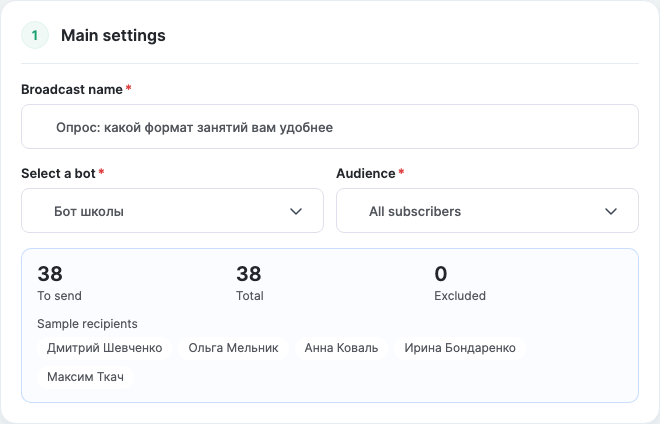
- Hlavní nastavení — Název kampaně (vidíte ho jen vy, odběratelé ho nedostanou; například „Oznámení webináře o investicích“), bot v poli Vyberte bota a Publikum.
- Zpráva a materiály — text, soubor a tlačítka.
- Odeslat později — pokud kampaň nemá odejít hned.
- Opakovat — pokud má kampaň odcházet pravidelně.
- Pokročilé — komu ji neposílat.
Ve spodní části formuláře jsou tlačítka Zkontrolovat publikum a Poslat test sobě . Až bude vše připraveno, klikněte na Vytvořit kampaň.
Publikum
- Všichni odběratelé — všichni, kdo odebírají vybraného bota.
- Vybraní odběratelé — vyberte konkrétní lidi ze seznamu odběratelů bota. Například ty, kteří se v konverzacích ptali na kurz.
- Uživatelé produktu — odběratelé, kteří mají přístup k vybranému kurzu, webináři nebo soukromé skupině.
- Typ produktu — uživatelé všech produktů jednoho typu: všech kurzů, všech webinářů nebo všech soukromých skupin.
- Registrace na webinář — ti, kdo se zaregistrovali na vybraný webinář. Například abyste jim připomněli, že webinář brzy začne.
- Statický seznam kontaktů a Segment kontaktů — seznamy a segmenty, které už používáte pro e-mailové kampaně.
- Podle filtrů kontaktů — stejné filtry jako na obrazovce Kontakty . Publikum se přepočítává před každým odesláním.
Publika založená na produktech, webinářích, seznamech a filtrech se sestavují z kontaktů v CRM, takže zahrnují pouze odběratele propojené s kontaktem. Jak propojit odběratele s kontaktem, se dozvíte v části Konverzace.
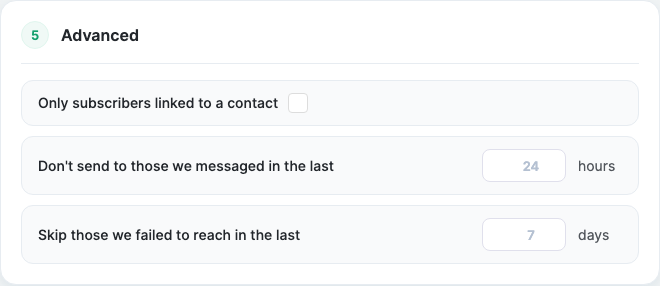
V bloku Pokročilé můžete zapnout Pouze odběratelé propojení s kontaktem — pak i s publikem Všichni odběratelé půjde kampaň pouze lidem, které už znáte ze svého CRM.
Před spuštěním klikněte na Zkontrolovat publikum: pod publikem uvidíte, kolik příjemců je K odeslání, Celkem a kolik je Vyloučeno (a kolik je Odhlášeno z kampaně, pokud nějací jsou) a také ukázku příjemců.
Další dvě nastavení v bloku Pokročilé vám pomohou neobtěžovat odběratele:
- Neposílat těm, kterým jsme psali za posledních N hodin — například 24, abyste neoslovili lidi, kteří už včera dostali jinou kampaň.
- Přeskočit ty, které se nepodařilo zastihnout za posledních N dní — lidé, u kterých nedávno došlo k chybě doručení (nejčastěji zablokovali bota).
Text, proměnné, soubor a tlačítka
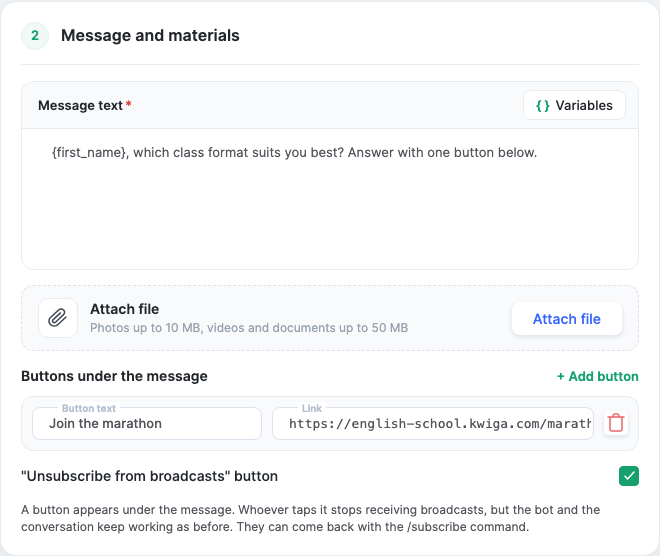
Text zprávy je to, co odběratel obdrží. Pomocí tlačítka Proměnné můžete vložit:
- {name} — jméno a příjmení odběratele, {first_name} — pouze křestní jméno. Pokud jméno chybí, použije se @username.
- Údaje kontaktu — pole kontaktu v CRM. Vyplní se pouze tehdy, je-li odběratel propojen s kontaktem; jinak zůstanou prázdná.
Například: „{first_name}, webinář začíná zítra v 19:00 — uvidíme se!“
Připojit soubor — fotografie jpg, png a webp do 10 MB, videa mp4 a dokumenty do 50 MB. Soubor se uloží do projektu v sekci Úložiště.
Tlačítka pod zprávou — klikněte na Přidat tlačítko, zadejte text a odkaz začínající na http:// nebo https://. Kliknutí na tlačítka se započítávají do statistik kampaně.
Tlačítko „Odhlásit se z kampaní“ — pod zprávou se zobrazí tlačítko. Kdo na něj klikne, přestane dostávat kampaně, ale bot i konverzace fungují dál jako dříve. Odběratel se může ke kampaním vrátit příkazem /subscribe.
Kampaně ve WhatsAppu
WhatsApp povoluje běžné zprávy pouze do 24 hodin od poslední zprávy odběratele. Všichni ostatní mohou dostat pouze šablonu schválenou společností Meta.
Proto má kampaň pro WhatsApp bota pole Šablona WhatsApp : v rámci okna pro odpověď příjemce dostane text kampaně, mimo něj — tuto šablonu. V hodnotách proměnných šablony můžete také použít {name} a {first_name}.
Upozornění: pokud váš účet WhatsApp Business nemá žádné schválené šablony, vytvořte šablonu ve svém účtu Meta a počkejte na schválení.
Důležité: ve Facebook Messengeru můžete odběrateli napsat pouze do 24 hodin od jeho poslední zprávy. Odběratelé, kteří botovi psali dříve, kampaň nedostanou.
Test před odesláním
Klikněte na Odeslat test sobě a vyberte odběratele bota — například sebe. Zpráva přijde jedné osobě, takže ji uvidíte tak, jak ji vidí příjemce. Test se nezapočítává do kampaně ani jejích statistik a kliknutí na tlačítka se nepočítají.
Odeslat hned, později nebo pravidelně
- Hned — klikněte na Spustit.
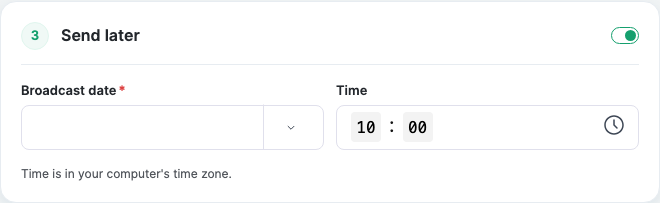
- Odeslat později — zapněte přepínač v bloku Odeslat později a nastavte Datum kampaně a Čas. Čas je v časovém pásmu vašeho počítače. Dokud kampaň neodejde, můžete ji upravit nebo kliknout na Zrušit odeslání.
- Opakovat — zapněte přepínač v bloku Opakovat a v poli Jak často: Každý den nebo Ve dny v týdnu, poté Čas odeslání a Časové pásmo (ve výchozím nastavení pásmo projektu). Data Začátek a Konec jsou volitelná: bez nich se kampaň opakuje neomezeně.
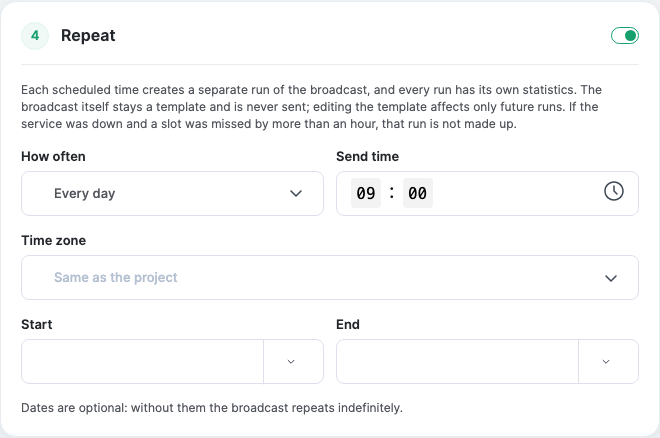
Při každém spuštění opakované kampaně se vytvoří samostatné spuštění s vlastními statistikami; spuštění se shromažďují na kartě Spuštění . Samotná kampaň zůstává šablonou: pokud změníte text, změní se pouze budoucí spuštění. Plán můžete Pozastavit a Obnovit .
Upozornění: pokud byla služba v době odeslání nedostupná déle než hodinu, zmeškané spuštění se dodatečně neodešle.
Chcete-li zastavit kampaň, která se již odesílá, klikněte na Zastavit: zbývající zprávy se neodešlou, ale některé už mohly příjemcům dorazit.
Výsledky kampaně
Klikněte v seznamu na odeslanou kampaň — otevře se její karta.
Karta Obsah a příjemci zobrazuje text a seznam příjemců se stavem každého z nich: Čeká, Odesílá se, Odesláno, Přeskočeno nebo Zastaveno. Seznam můžete filtrovat podle stavu a vyhledat konkrétní osobu.
Karta Metriky a kliknutí zobrazuje:
- Statistiky doručení — Celkem, Odesláno, Čeká, Chyba a Přeskočeno.
- Doručitelnost — podíl zpráv, které byly doručeny. Například „17 / 19 · 89%“.
- Kliknuli na tlačítka — kolik lidí kliklo na jednotlivá tlačítka.
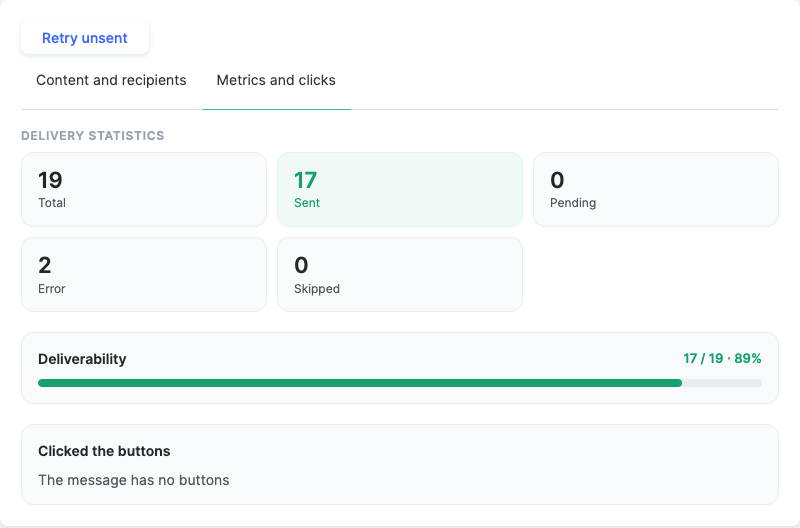
Pokud některé zprávy nebyly odeslány (například byl bot dočasně nedostupný), klikněte na Znovu odeslat neodeslané nad záložkami karty — KWIGA odešle kampaň pouze těm, ke kterým se nedostala. Lidé, kteří zprávu již obdrželi, ji nedostanou dvakrát.
Chcete-li odeslat podobnou kampaň, klikněte na Duplikovat v pravém horním rohu karty: kopie zachová bota, publikum i text.
Přehled všech kampaní za určité období najdete na záložce Analytika — více v článku Analytika chatbotů.
Kdo může vytvářet kampaně
Přístup ke kampaním se nastavuje ve skupině přístupu zaměstnance: Nastavení → skupina přístupu → záložka „Chatboti a messengery“. Pokud je položka nabídky šedá a nelze ji otevřít, nejde o chybu: zaměstnanec k tomuto bloku nemá oprávnění.
Oprávnění ke kampaním se dělí na zobrazení, vytváření, spouštění, úpravy a mazání. Například marketér může vytvářet a upravovat, zatímco spouštění zůstává na manažerovi.
Příklad: připomínka pro účastníky webináře
- Vytvořte kampaň „Připomínka webináře“.
- Vyberte Telegram bota a publikum Registrace na webinář , poté webinář.
- Text: „{first_name}, začínáme za hodinu! Odkaz pro připojení najdete v tlačítku níže.“ Přidejte tlačítko „Připojit se k webináři“ s odkazem na webinář.
- Zapněte Neposílat těm, kterým jsme psali za posledních 2 hodiny, aby se připomínka z automatizace neduplikovala.
- Klikněte na Poslat test sobě, poté zapněte Odeslat později a nastavte čas hodinu před začátkem.
Po webináři otevřete kampaň, přejděte na záložku Metriky a kliknutí a podívejte se, kolik lidí kliklo na tlačítko.
Časté dotazy
Co obdrží odběratelé WhatsAppu, kteří botovi napsali před více než 24 hodinami?
Mimo 24hodinové okno obdrží příjemce šablonu WhatsApp schválenou společností Meta; v rámci okna obdrží text kampaně. Šablonu zadejte do pole „Šablona WhatsApp“.
Proč někteří odběratelé nejsou zahrnuti do publika podle produktu nebo filtrů?
Tato publika jsou vytvořena z kontaktů v CRM, takže zahrnují pouze odběratele propojené s kontaktem. Příjemce můžete zkontrolovat pomocí tlačítka „Zkontrolovat publikum“.
Co se dosadí za proměnnou, pokud odběratel nemá jméno nebo není propojen s kontaktem?
Pokud jméno chybí, použije se místo {name} nebo {first_name} @username. Údaje kontaktu z CRM se vyplňují pouze u odběratele propojeného s kontaktem; v opačném případě zůstanou prázdné.
Mohu zprávu znovu odeslat pouze těm, kterým nebyla doručena?
Ano. Klikněte na „Odeslat neodeslané“ – kampaň bude odeslána pouze těm, kterým zpráva nebyla doručena; příjemci, kteří ji již obdrželi, ji znovu nedostanou.
Co se stane, když bude služba během opakované kampaně nedostupná?
Pokud byla služba v naplánovaném čase odeslání nedostupná déle než hodinu, zmeškané odeslání nebude provedeno zpětně.
Mohu kampaň po naplánování upravit nebo zrušit?
Ano, dokud kampaň není odeslána, můžete ji upravit nebo zrušit tlačítkem „Zrušit odeslání“.
Co se stane, když zastavíte kampaň, která se již odesílá?
Zbývající zprávy nebudou odeslány, ale některé již mohly být doručeny příjemcům.
Děkujeme za zpětnou vazbu!
Děkujeme! Článek opravíme. Potřebujete odpověď hned? Napsat podpoře