
Hromadné rozesílání zpráv v Telegramu, WhatsAppu, Instagramu a dalších messengerech
Zjistěte, jak na platformě KWIGA vytvořit a nastavit hromadné zprávy v Telegramu, WhatsAppu, Instagramu a dalších messengerech.
Hromadné rozesílky v KWIGA umožňují posílat zprávy odběratelům připojených botů v Telegramu, WhatsAppu, Instagram Direct, Facebook Messengeru a Viberu.
Využijte je k oznámení nových produktů a webinářů, posílání připomínek, sdílení užitečných materiálů a informování zákazníků o speciálních nabídkách.
Můžete vybírat příjemce, personalizovat zprávy, přidávat soubory a tlačítka, plánovat odeslání a nastavit opakované rozesílky.
Vytvoření rozesílky
Přejděte do sekce „Chatboti a messengery“ → „Rozesílky“ a klikněte na „Vytvořit“ (+).
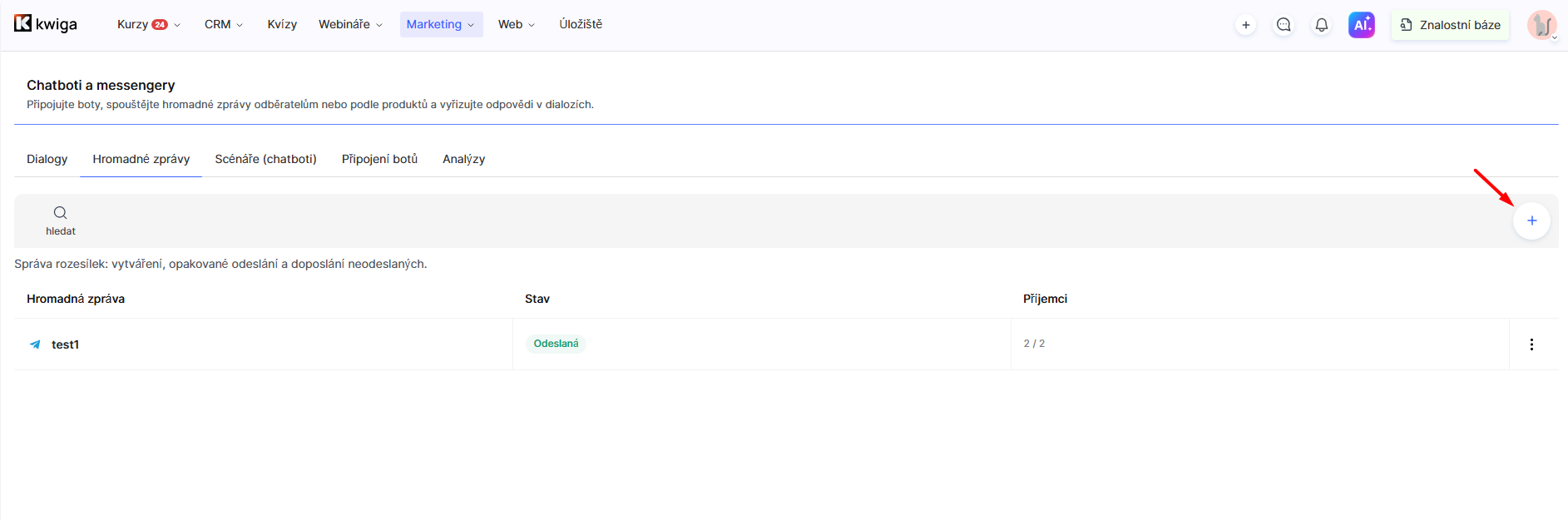
Nastavení rozesílky se skládá z několika bloků.
1. Základní nastavení
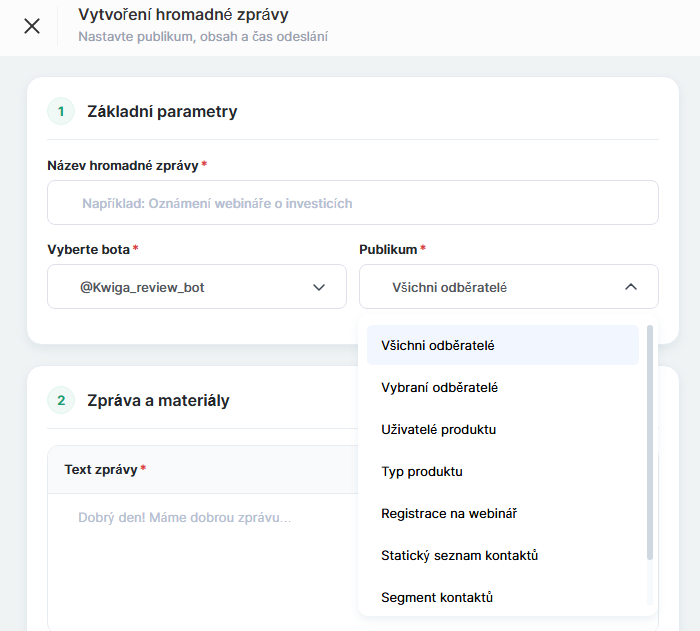
Nejprve zadejte základní informace o rozesílce.
-
Název rozesílky — interní název, který vám pomůže najít rozesílku v seznamu a odlišit ji od ostatních. Například „Oznámení nového kurzu“ nebo „Připomínka webináře“. Příjemci tento název nevidí.
-
Vyberte bota — zvolte, přes kterého bota a messenger se zpráva odešle. Pokud s vámi například odběratelé komunikují přes Telegram bota, vyberte ho pro odeslání rozesílky.
-
Publikum — vyberte uživatele, kteří zprávu obdrží.
Po výběru bota můžete zvolit publikum.
Výběr publika
KWIGA umožňuje vybírat příjemce podle různých kritérií. Díky tomu můžete posílat zprávy jen uživatelům, pro které jsou relevantní, a ne všem odběratelům.
K dispozici jsou tyto možnosti:
-
Všichni odběratelé — všichni uživatelé přihlášení k odběru vybraného bota. Použijte pro obecné novinky, oznámení a akce.
-
Vybraní odběratelé — umožňuje ručně vybrat konkrétní příjemce. Například když potřebujete o změnách informovat jen určitou skupinu uživatelů.
-
Uživatelé produktu — odběratelé propojení s uživateli konkrétního produktu. Hodí se pro komunikaci s kupujícími nebo účastníky kurzu: můžete jim oznámit novou lekci, doplňkové materiály nebo změny v kurzu.
-
Typ produktu — určuje publikum podle typu produktu. Užitečné, když potřebujete oslovit uživatele spojené s určitou kategorií produktů.
-
Registrace na webinář — uživatelé registrovaní na vybraný webinář. Použijte pro připomínky začátku, zaslání odkazu pro připojení nebo doplňkové materiály.
-
Statický seznam kontaktů — příjemci z předem vytvořeného seznamu kontaktů. Vhodné pro práci s konkrétní skupinou zákazníků, kterou chcete používat opakovaně.
-
Segment kontaktů — publikum na základě podmínek segmentace v CRM. Můžete například poslat speciální nabídku zákazníkům, kteří už určitý produkt zakoupili, nebo uživatelům splňujícím jiná kritéria.
Tip: před spuštěním zkontrolujte, že vybrané publikum odpovídá účelu zprávy. Připomínku webináře je například nejlepší poslat registrovaným účastníkům a informace o novém produktu — všem zájemcům z řad odběratelů.
2. Zpráva a materiály
V tomto bloku vytváříte zprávu, kterou odběratelé obdrží.
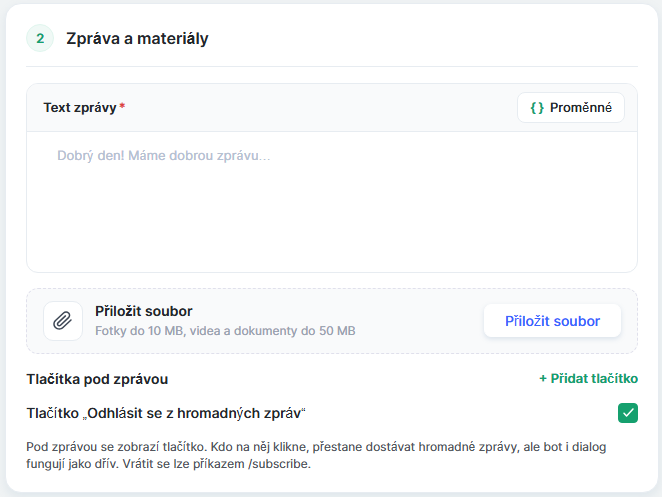
Text zprávy
Zadejte text rozesílky. Může to být oznámení, pozvánka, připomínka, informace o novém produktu nebo speciální nabídka.
Pomocí tlačítka «Proměnné" můžete do textu přidat dynamické hodnoty. Díky tomu můžete zprávu personalizovat pro každého příjemce, například ho oslovit jménem.
Připojit soubor
Ke zprávě můžete přidat další materiály:
-
fotografie — až 10 MB;
-
videa a dokumenty — až 50 MB.
To se hodí, když potřebujete poslat prezentaci, návod, propagační banner, video nebo výukové materiály přímo v messengeru.
Tlačítka pod zprávou
Pomocí tlačítka "Přidat tlačítko" můžete přidat interaktivní tlačítko s textem a odkazem.
Tlačítka pomáhají navést příjemce k požadované akci, například:
-
"Zobrazit program" — otevře stránku kurzu;
-
"Registrovat se" — otevře registrační formulář;
-
"Zjistit více" — otevře stránku s popisem produktu;
-
"Koupit" — otevře platební stránku.
Pomocí tlačítek zkrátíte cestu od přijetí zprávy k provedení akce.
Tlačítko "Odhlásit se z rozesílek"
V případě potřeby zapněte tuto možnost a přidejte do zprávy tlačítko pro odhlášení.
Uživatel, který na něj klikne, přestane dostávat rozesílky, ale bot i jeho soukromý chat budou dál fungovat. Znovu se přihlásit může příkazem /subscribe.
Uživatelé tak mohou hromadné zprávy spravovat sami, aniž by ztratili možnost komunikovat s botem.
3. Odeslat později
Pokud chcete rozesílku připravit předem, ale odeslat ji v konkrétní den a čas, zapněte přepínač "Odeslat později".
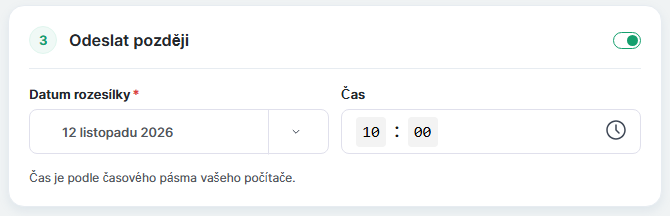
Uveďte:
-
Datum rozesílky — den, kdy má být zpráva odeslána.
-
Čas — čas odeslání.
Čas se řídí časovým pásmem vašeho počítače.
Tato funkce se hodí pro plánování komunikace: můžete si například předem připravit oznámení o spuštění kurzu, připomínku webináře nebo zprávu o začátku akce.
4. Opakovat
Pokud potřebujete odesílat stejnou zprávu pravidelně, zapněte přepínač „Opakovat“.
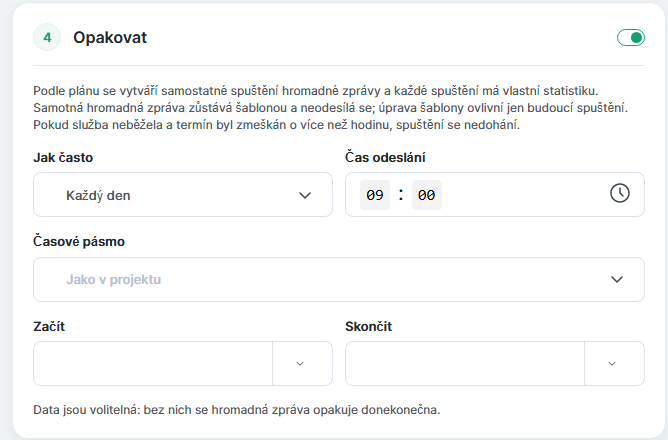
To se hodí pro denní připomínky, pravidelné novinky, informační zprávy nebo opakovaná oznámení.
K dispozici jsou tato nastavení:
-
Jak často — zvolte denní opakování nebo odesílání v konkrétní dny v týdnu.
-
Čas odeslání — nastavte čas každého spuštění.
-
Začátek — nastavte datum, kdy opakování začne.
-
Konec — nastavte datum, kdy opakování skončí.
Datum začátku a konce je nepovinné. Pokud je nenastavíte, rozesílka se bude opakovat bez časového omezení.
Důležité: podle nastaveného plánu se vytváří samostatné spuštění rozesílky s vlastní statistikou. Samotná rozesílka zůstává šablonou a neodesílá se jako samostatná zpráva. Změny šablony ovlivní pouze budoucí spuštění.
Pokud služba nefungovala a naplánovaný čas byl zmeškán o více než hodinu, toto spuštění se nedoplňuje.
5. Další nastavení
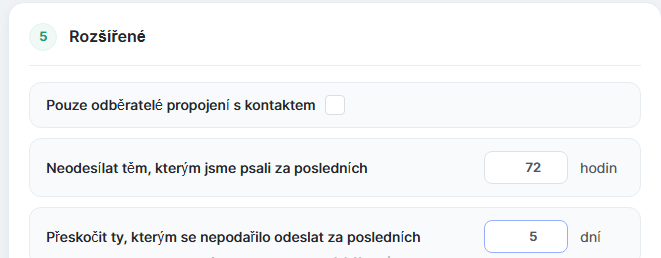
V této sekci můžete nastavit další podmínky, které pomohou přesněji cílit na příjemce a kontrolovat četnost zpráv.
-
Pouze odběratelé propojení s kontaktem — rozesílka bude odeslána pouze odběratelům bota, kteří mají v KWIGA CRM spárovaný a propojený kontakt. Tuto možnost použijte, pokud je zpráva určena jen identifikovaným zákazníkům, jejichž údaje máte v CRM.
-
Neodesílat těm, kterým byla zpráva poslána za posledních N hodin — vyloučí uživatele, kteří již v zadané době obdrželi zprávy. Pomáhá to předejít odesílání příliš mnoha zpráv, zejména pokud s odběrateli komunikujete pravidelně.
-
Přeskočit ty, které se za posledních N dní nepodařilo kontaktovat — vyloučí uživatele, kterým se v zadaném období nepodařilo doručit zprávu. Nebudete tak znovu odesílat těm, u kterých nedávno nastaly problémy s doručením.
Kontrola a spuštění rozesílky
Před vytvořením rozesílky využijte další kontroly:
-
Zkontrolovat publikum — zjistěte, kolik uživatelů splňuje nastavené podmínky. Pomůže vám to ověřit, že jste zvolili správné publikum a oslovíte správný počet příjemců.
-
Poslat test sobě — zkontrolujte, jak zpráva vypadá v messengeru a zda se text, proměnné, tlačítka a přílohy zobrazují správně.
Po kontrole klikněte na „Vytvořit rozesílku“.
Pokud jste nastavili plánované odeslání, rozesílka počká na naplánovaný čas. Pokud jste nastavili opakování, spuštění proběhnou podle nastaveného plánu.
Zobrazení a správa rozesílek
Karta „Rozesílky“ zobrazuje seznam vytvořených rozesílek. Zde vidíte jejich názvy, stavy a počet příjemců.
U každé rozesílky můžete zobrazit podrobné informace.
Obsah a příjemci
Na této kartě můžete zobrazit:
-
text zprávy a přiložené materiály;
-
celkový počet příjemců;
-
seznam odběratelů, kterým je rozesílka určena;
-
propojené kontakty KWIGA, pokud jsou odběratelé spárováni s kontakty;
-
stav doručení pro každého příjemce.
Pomocí filtru a vyhledávání můžete najít konkrétního odběratele nebo zobrazit uživatele s určitým stavem.
To se hodí, když potřebujete ověřit, zda konkrétní klient zprávu obdržel, nebo najít ty, kterým nebyla doručena.
Metriky a kliknutí
Tato karta zobrazuje statistiky doručení rozesílky:
-
Celkem — celkový počet příjemců.
-
Odesláno — počet úspěšně odeslaných zpráv.
-
Čeká — zprávy, které stále čekají na odeslání.
-
Chyba — počet zpráv, které se nepodařilo odeslat.
-
Přeskočeno — počet příjemců přeskočených podle podmínek rozesílky.
Můžete také vidět míru doručení a kliknutí na tlačítka pod zprávou, pokud byla přidána.
Tyto statistiky vám pomohou vyhodnotit výsledky rozesílky: zjistíte, kolik zpráv bylo odesláno, zda nastaly problémy s doručením a zda uživatelé interagovali s přidanými tlačítky.
Opětovné použití rozesílky
Chcete-li vytvořit podobnou rozesílku, použijte tlačítko "Duplikovat".
Díky tomu můžete použít předchozí nastavení a obsah jako základ nové zprávy. Nemusíte vše nastavovat od začátku — stačí změnit potřebné údaje, publikum nebo text.
V sekci rozesílek můžete také zprávy znovu odeslat a odeslat ty, které se při předchozím pokusu nepodařilo doručit.
Upozornění: po odeslání hromadné rozesílky se zprávy zobrazí v soukromých chatech s příslušnými odběrateli s označením "Rozesílka". Díky tomu snadno odlišíte hromadné zprávy od běžné soukromé konverzace s uživatelem.
Časté dotazy
Jak velké soubory mohu ke kampani připojit?
Fotky – až 10 MB, videa a dokumenty – až 50 MB.
Co se stane, když příjemce klikne na tlačítko „Odhlásit se z kampaní“?
Přestanou dostávat kampaně, ale bot i vaše přímá konverzace s nimi budou dál fungovat. Znovu se mohou přihlásit k odběru příkazem /subscribe. Pokud tuto možnost povolíte, tlačítko se zobrazí ve zprávě.
Které časové pásmo se používá pro odeslání naplánované kampaně?
Čas vychází z časového pásma vašeho počítače.
Co se stane s opakovanými spuštěními kampaně, pokud změníte text kampaně?
Podle nastaveného plánu se vytvoří samostatné spuštění s vlastními statistikami, zatímco samotná kampaň zůstává šablonou. Změny šablony ovlivní pouze budoucí spuštění. Pokud byla služba nedostupná a naplánovaný čas byl zmeškán o více než hodinu, toto spuštění se nenahrazuje.
Jak se vyhnout odeslání kampaně lidem, kteří byli nedávno kontaktováni nebo jimž nebyly doručeny zprávy?
V pokročilém nastavení jsou dvě podmínky. „Neodesílat těm, kterým byla zpráva odeslána během posledních N hodin“ vyloučí uživatele, kteří již zprávy obdrželi v zadaném čase. „Přeskočit ty, které se nepodařilo zastihnout během posledních N dní“ vyloučí uživatele, kterým se v zadaném období nepodařilo zprávu doručit.
Jak mohu kampaň před odesláním otestovat?
Před vytvořením kampaně můžete provést dvě kontroly: „Zkontrolovat publikum“ ukáže, kolik uživatelů splňuje podmínky, a „Odeslat test sobě“ ukáže, jak zpráva vypadá v messengeru (text, proměnné, tlačítka a materiály).
Bude kampaň viditelná v soukromých chatech s odběrateli?
Ano. Po odeslání se zprávy zobrazí v soukromých chatech s příslušnými odběrateli a jsou označeny štítkem „Kampaň“, aby se odlišily od běžných soukromých konverzací.
Děkujeme za zpětnou vazbu!
Děkujeme! Článek opravíme. Potřebujete odpověď hned? Napsat podpoře