
So richtest du KI ein, die Aufgaben in KWIGA zeitgesteuert erledigt
Erfahre, wie du Claude oder ChatGPT mit KWIGA verbindest und eine Aufgabe einrichtest, die die KI zeitgesteuert selbstständig ausführt: Zusammenfassungen, Listen zur Überprüfung, Exporte nach Google Sheets.
Claude und ChatGPT können sich über den MCP-Server mit Ihrem KWIGA-Projekt verbinden und mit dessen Daten arbeiten: Einreichungen von Teilnehmern, Kursfortschritt, Bestellungen und Zahlungen. Wenn Sie einer solchen KI eine geplante Aufgabe geben, führt sie diese selbstständig aus — zum Beispiel sendet sie Assistenten jeden Morgen eine Liste der zu überprüfenden Einreichungen oder erstellt einmal pro Woche einen Verkaufsbericht.
Dieser Artikel erklärt, wann Sie das benötigen, wie Sie KWIGA mit Claude und ChatGPT verbinden, eine Aufgabe planen und wohin Sie das Ergebnis senden können. Außerdem finden Sie fertige Aufgabentexte für häufige Anwendungsfälle.
Wann Sie KI benötigen und wann eine Automatisierung ausreicht
Wenn die Aufgabe lautet „Wenn etwas passiert, führe sofort dieselbe Aktion aus“, benötigen Sie keine KI: Die KWIGA- Automatisierung erledigt das sofort und kostenlos. Um beispielsweise die Quizantworten eines Teilnehmers direkt an Google Sheets zu senden, verwenden Sie das Ereignis Quiz bestanden und die Aktion Webhook mit dem Feld Quizantworten — siehe Datenexport nach Google Sheets.
Geplante KI-Aufgaben sind nützlich, wenn Sie:
- Informationen sammeln und zusammenfassen möchten — „Welche Teilnehmer haben sich seit einer Woche nicht angemeldet und bei welcher Lektion haben sie aufgehört?“;
- nach inhaltlichen Kriterien auswählen möchten — „Welche Einreichungen warten seit mehr als zwei Tagen auf eine Überprüfung?“;
- Text verfassen möchten — „Eine kurze wöchentliche Verkaufsübersicht mit Schlussfolgerungen“;
- Daten aus mehreren Quellen kombinieren möchten — Bestellungen, Fortschritt und Teilnehmerantworten in einem Bericht.
Bitte beachten Sie: Geplante KI-Aufgaben reagieren nicht sofort, sondern erst bei der nächsten Ausführung — in der Cloud höchstens einmal pro Stunde. Für eine sofortige Reaktion verwenden Sie Automatisierungen.
Was Sie benötigen
- Ein Abonnement, das einen eigenen MCP-Server und geplante Aufgaben unterstützt (Stand: 27.11.2026; die Dienste ändern ihre Bedingungen):
- Claude — Pro, Max, Ultra, Team oder Enterprise;
- ChatGPT — wir haben es mit Plus getestet; laut OpenAI auch mit Business, Enterprise und Edu, bei Pro nur Lesezugriff.
- MCP-Zugriff in KWIGA. Der Projektinhaber kann sich jederzeit verbinden; andere Mitarbeiter erhalten den Zugriff vom Inhaber oder einem Manager: Einstellungen → KI- und MCP-Server → Mitarbeiterzugriff Tab. Ohne MCP-Zugriff wird Mitarbeitern der Zugriff verweigert.
- Die Zustimmung des Inhabers zur Nutzung von KI im Projekt: Einstellungen → KI- und MCP-Server → KI Tab. Ohne diese Zustimmung wird die Nutzung von KI in diesem Projekt verweigert.
Schritt 1. KWIGA mit KI verbinden
Die Serveradresse und eine Kurzanleitung findest du in KWIGA: Einstellungen → KI & MCP-Server → MCP-Server Tab. Klicke auf Kopieren neben Serveradresse.
Claude
- Öffne Claude (Website oder Desktop-App) → Plugins (claude.ai/plugins) → Hinzufügen → Benutzerdefinierten Connector hinzufügen.
- Name — KWIGA, URL — die kopierte Serveradresse.
- Claude öffnet das KWIGA-Anmeldefenster. Melde dich an und wähle die Projekte aus, mit denen die KI arbeiten soll.
ChatGPT
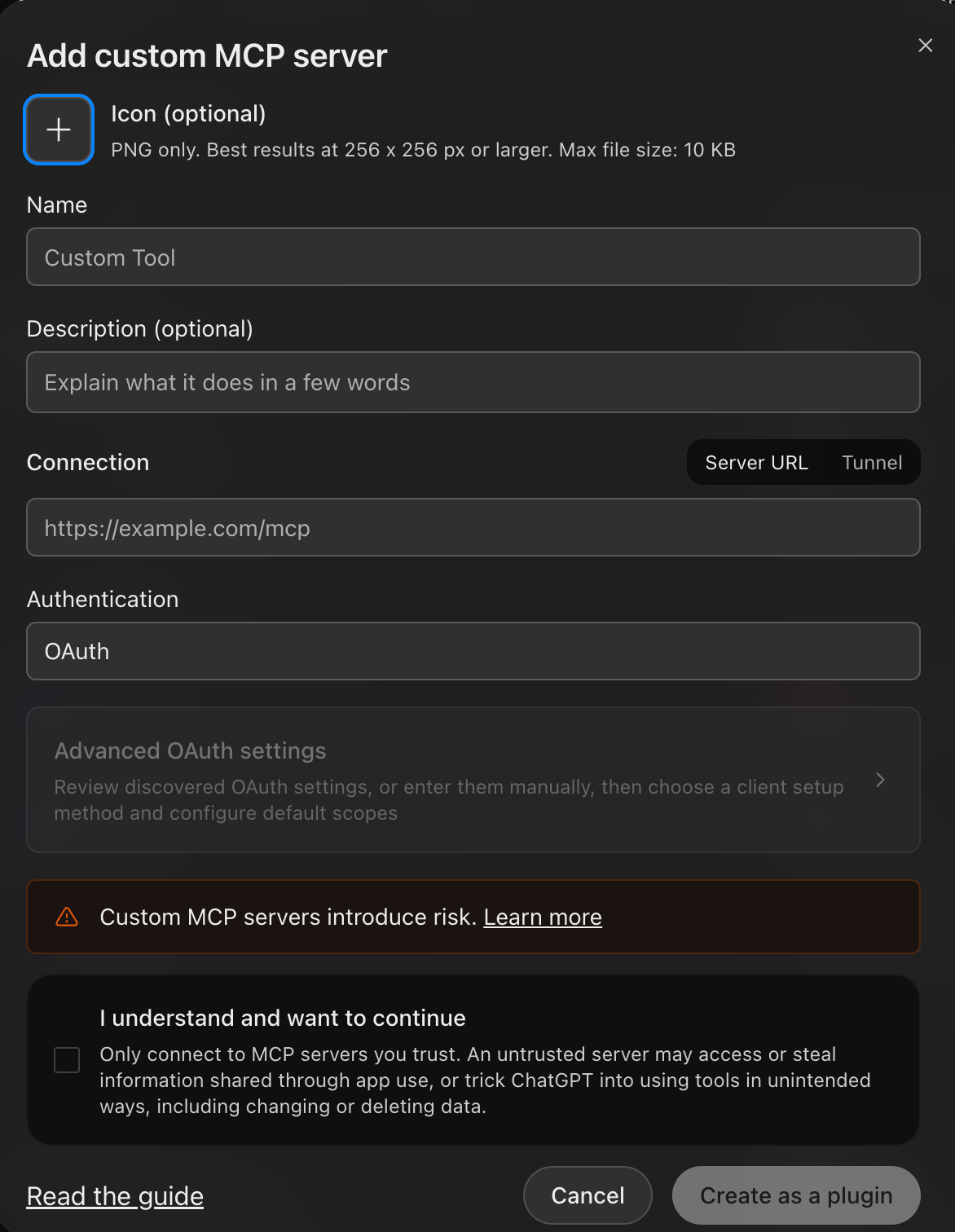
- Öffne ChatGPT in einem Browser → Plugins im linken Menü → Hinzufügen → Benutzerdefinierten MCP-Server hinzufügen. Die Verbindung kann nicht über ein Smartphone hergestellt werden.
- Name — KWIGA. Wähle unter Verbindungdie Option Server-URL und füge die kopierte Adresse ein. Authentifizierung — OAuth.
- Aktiviere Ich verstehe und möchte fortfahren und klicke auf Als Plugin erstellen.
- ChatGPT öffnet das KWIGA-Anmeldefenster. Melde dich an und wähle deine Projekte aus.
In den Plugin-Einstellungen (Plugins → KWIGA → Einstellungen), kannst du auswählen, wann ChatGPT vor einer Aktion um Erlaubnis fragt.
Wir haben die Verbindung im Plus-Tarif geprüft. Laut OpenAI werden benutzerdefinierte MCP-Server in Business, Enterprise und Edu vollständig unterstützt, in Pro nur mit Lesezugriff; in Business- und Enterprise-Workspaces fügt ein Administrator den benutzerdefinierten Server hinzu. Die Bezeichnungen der ChatGPT-Menüs ändern sich häufig.
Was du beim Verbinden erlaubst
Auf dem KWIGA-Anmeldebildschirm wählst du die Projekte aus. Für jede Funktionsgruppe (Grundfunktionen, Kurse und Quizze, CRM und Vertrieb) kannst du den reinen Lesezugriff beibehalten – deaktiviere dazu Änderungen erlauben. Für die Aufgaben in diesem Artikel reicht der Lesezugriff aus.
Alle Verbindungen sind auf der Seite Verbundene Apps aufgeführt (Meine Verbindungen auf dem Tab MCP-Server ): Dort kannst du Projekte und Berechtigungen ändern oder die Verbindung zu einer App trennen.
Wichtig: Die KI sieht im Projekt genau das, was du mit deiner Rolle sehen kannst. Ein Teammitglied, das den Zahlungsbericht nicht öffnen kann, erhält auch über die KI keinen Zugriff auf Zahlungen.
Schritt 2. Teste die Aufgabe in einem normalen Chat
Bevor du die Aufgabe planst, führe sie einmal in einem normalen Chat aus: Füge den Aufgabentext ein und prüfe das Ergebnis. Wenn die KI nach dem Namen eines Kurses, einer Lektion oder eines Quiz fragt, ergänze ihn im Aufgabentext. Bei einer geplanten Ausführung ist niemand da, um zu antworten.
Schritt 3. Plane die Aufgabe
Claude: in der Cloud
Funktioniert auch, wenn dein Computer ausgeschaltet ist. Wird höchstens einmal pro Stunde ausgeführt.
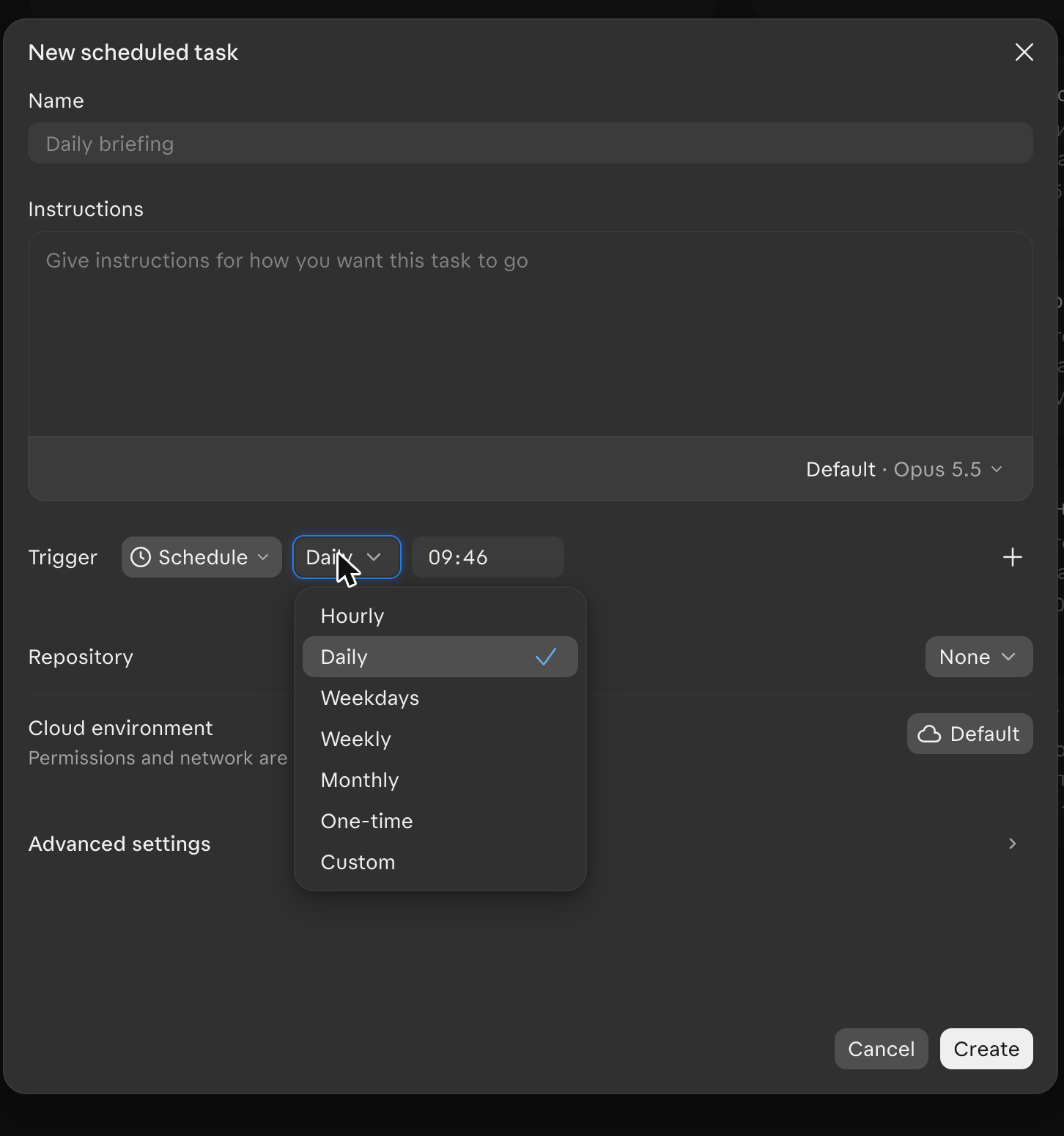
- Öffne claude.ai → Code → Geplant → Neue Aufgabe → Manuell einrichten.
- Name – zum Beispiel „Einreichungen zur Überprüfung“.
- Anweisungen – der Aufgabentext (fertige Beispiele findest du unten).
- Auslöser — Zeitplan, Häufigkeit – zum Beispiel Täglich um 9:00 oder Stündlich.
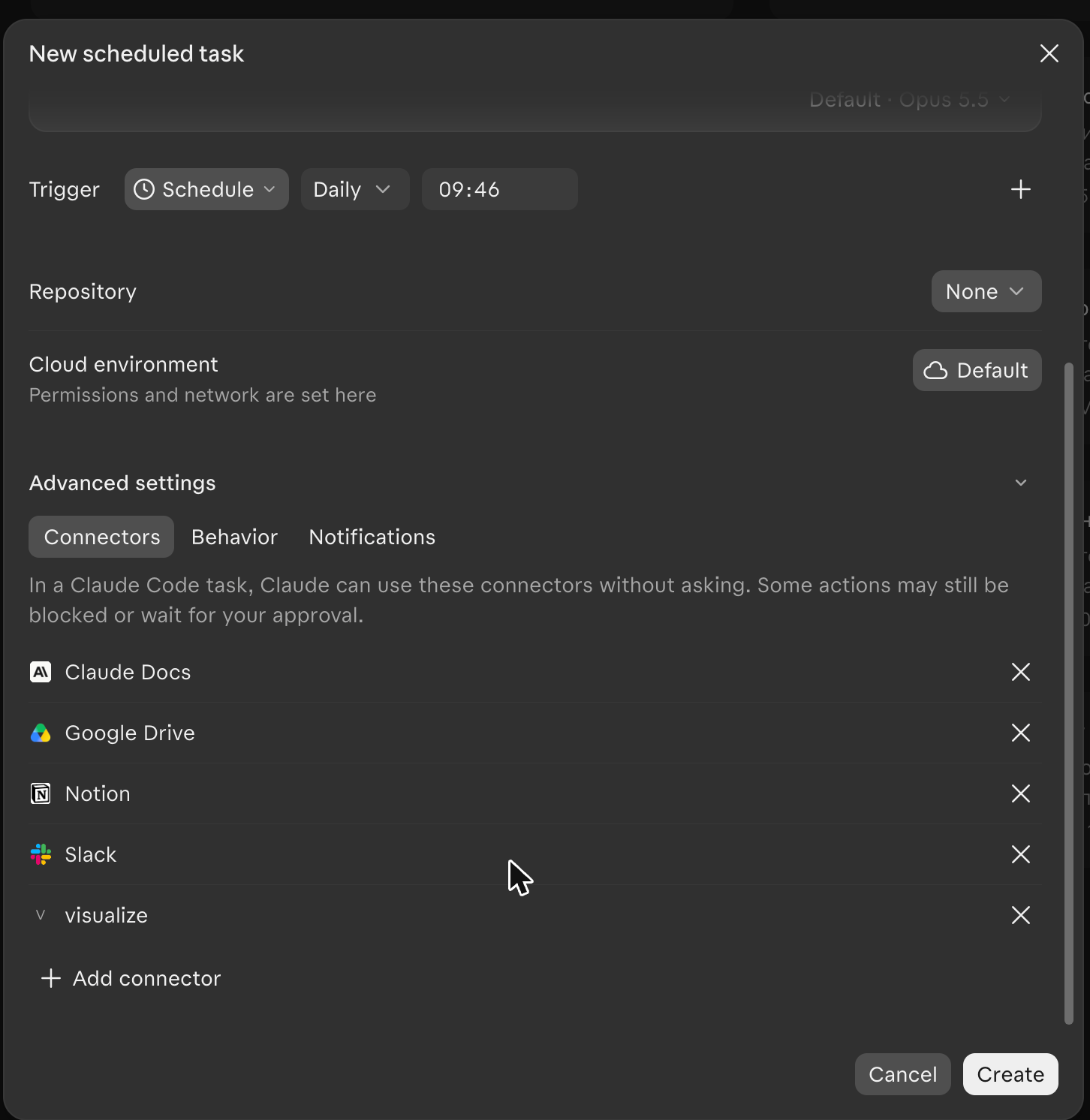
- Erweiterte Einstellungen → Konnektoren: Stelle sicher, dass KWIGA in der Liste steht, ebenso wie der Dienst, an den das Ergebnis gesendet werden soll (Slack, Gmail, Google Drive).
- Klicke auf Erstellen.
Claude: in der App (Cowork)
Der Cowork-Modus in der Claude-App bietet ebenfalls geplante Aufgaben: stündlich, täglich, an Wochentagen oder wöchentlich. Wenn eine Aufgabe keinen Ordner auf deinem Computer benötigt, wird sie in der Cloud ausgeführt — auch wenn der Computer ausgeschaltet ist. Wenn ein Ordner ausgewählt ist, muss der Computer eingeschaltet und die App geöffnet sein. Wie du eine solche Aufgabe erstellst, erfährst du im Claude-Hilfe-Center.
Häufiger als einmal pro Stunde — nur Aufgaben auf der Code -Registerkarte der Claude-Desktop-App: Du kannst sie zum Beispiel alle 15 Minuten ausführen lassen, aber sie funktionieren nur, solange der Computer eingeschaltet und die App geöffnet ist. Am einfachsten fragst du im Chat der Registerkarte Code : „Erstelle eine geplante Aufgabe, die alle 15 Minuten mit diesem Text ausgeführt wird: …“.
ChatGPT
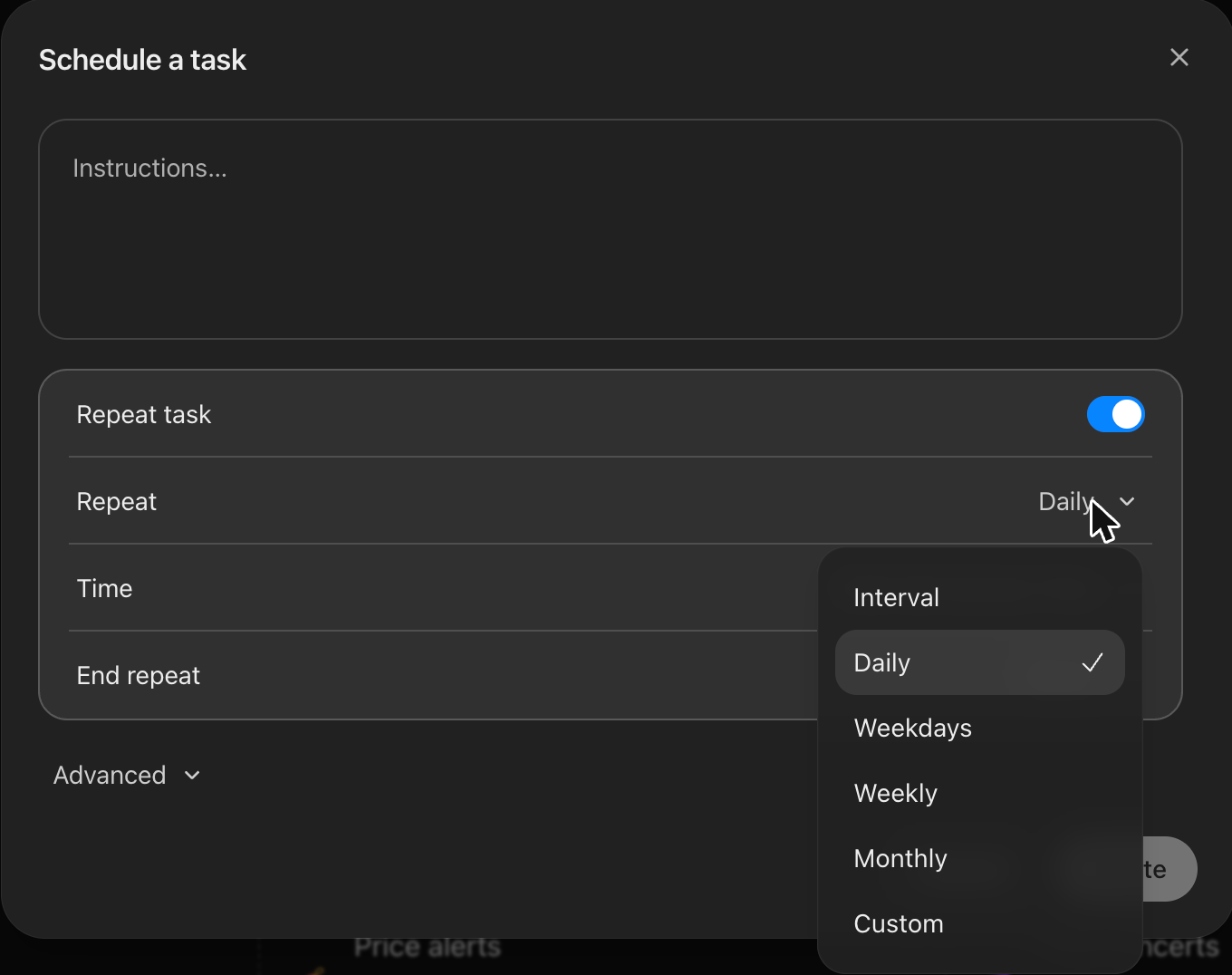
- Öffnen Geplant → Neue Aufgabe.
- Schreibe den Aufgabentext in Anweisungen.
- Wiederholen — zum Beispiel Täglich oder Intervall (mindestens 1 Stunde).
- Klicke auf Erstellen. Das Ergebnis erscheint unter Geplant; Benachrichtigungen — per Push oder E-Mail — richtest du ein unter Einstellungen → Benachrichtigungen.
Die Aufgabe ruft das KWIGA-Plugin selbstständig auf — wir haben das im Plus-Tarif überprüft. Damit ChatGPT das richtige Plugin auswählt, nenne es im Aufgabentext: „mit dem KWIGA-Plugin, …“. Eine Aufgabe kann einige Minuten nach dem geplanten Zeitpunkt starten.
Bitte beachte: Wenn eine Aufgabe etwas ändern soll, fragt ChatGPT möglicherweise nach einer Bestätigung — dann pausiert die Aufgabe, bis du antwortest. Die maximale Anzahl aktiver Aufgaben hängt vom Tarif ab: von 3 im kostenlosen Tarif bis zu 15 bei Pro und Enterprise.
Wohin das Ergebnis gesendet werden soll
- Eine Nachricht im KI-Chat oder eine E-Mail-Benachrichtigung — die einfachste Option: Das Ergebnis jedes Durchlaufs bleibt im Aufgabenverlauf gespeichert.
- Slack, Gmail, Notion, Google Docs — verbinde den Connector des jeweiligen Dienstes mit der KI und gib in der Aufgabe an, wohin das Ergebnis gesendet werden soll.
- Google Sheets:
- In ChatGPT kann die App Google Drive Google-Tabellen erstellen und bearbeiten, wenn Schreibaktionen für dich aktiviert sind;
- Claude hat einen separaten Google Sheets -Konnektor – laut seiner Beschreibung kann er Tabellen lesen und aktualisieren; teste ihn mit deiner Tabelle. Der Google Drive -Konnektor kann Dateien nur lesen und erstellen. Wenn der Konnektor nicht passt, füge das Skript aus Datenexport nach Google Sheets in die Tabelle ein und schreibe in die Aufgabe: "Sende die Zeilen mit einer POST-Anfrage an ". Erlaube in einer Claude-Cloud-Aufgabe den Netzwerkzugriff auf
script.google.comin den Netzwerkeinstellungen der Cloud-Umgebung.
Vorlagen für Aufgabentexte
Kopiere den Text und ersetze die Angaben in spitzen Klammern.
Einreichungen zur Überprüfung – jeden Morgen
Every morning, collect the student submissions waiting for review in the KWIGA project "<project name>"
(the Practice report, unread submissions). Group them by course and lesson; for each submission —
the student, how many days it has been waiting and a link. Put the ones waiting more than two days first.
Do not change anything in KWIGA.
Lange abwesende Teilnehmer – einmal pro Woche
Once a week, find students in the course "<course name>" with active access whose last activity was
more than 7 days ago and who have not finished the course. For each — name, the lesson they stopped at,
progress percentage and the assistants of their group. Group them by assistant. Do not change anything in KWIGA.
Verkaufsübersicht – jeden Montag
Every Monday, collect the payments for the past week in the KWIGA project "<project name>": the total
for each currency separately, the number of payments, the top 5 products by amount and a comparison with
the week before. Write three short conclusions. Do not change anything in KWIGA.
Einschränkungen
- Häufigkeit. Sowohl in Claude als auch in ChatGPT höchstens einmal pro Stunde. Wenn du sofort auf ein Ereignis reagieren musst, nutze KWIGA-Automatisierungen.
- Abonnementlimits. Jede Ausführung wird auf die Limits deines Claude- oder ChatGPT-Abonnements angerechnet. Wähle eine angemessene Häufigkeit.
- KI kann Fehler machen. Vergleiche wichtige Zahlen mit den KWIGA-Berichten, besonders in den ersten Tagen.
- Änderungen müssen bestätigt werden. Wenn eine Aufgabe etwas in KWIGA ändert, erhältst du standardmäßig einen Link, über den du die Änderung bestätigen musst. Auch KI-Dienste können eine Bestätigung anfordern; die Aufgabe wartet dann darauf. Geplante Aufgaben sollten am besten nur lesend zugreifen.
- Texte von Teilnehmern. Die KI liest Antworten und Kommentare von Teilnehmern als Daten und befolgt keine darin enthaltenen Anweisungen.
Beispiel
Ein Assistent möchte jeden Morgen sehen, welche Einreichungen auf eine Überprüfung warten.
- Der Eigentümer aktiviert MCP für den Assistenten: Einstellungen → KI- und MCP-Server → Mitarbeiterzugriff.
- Der Assistent verbindet KWIGA mit Claude, wählt das Projekt aus und schaltet Änderungen zulassen aus.
- Er probiert den Text „Einreichungen zur Überprüfung“ in einem normalen Chat aus.
- Er erstellt eine geplante Aufgabe: täglich um 9:00 Uhr, mit den Konnektoren für KWIGA und Slack; der Text lautet „Sende mir die Liste in Slack als Direktnachricht“.
- Jeden Morgen um 9:00 Uhr kommt die Liste der Einreichungen mit Links in Slack an.
Häufige Fragen
Können Quizantworten ohne KI direkt an Google Sheets übertragen werden?
Ja, dafür brauchen Sie keine KI: KWIGA Automations erledigen das sofort und kostenlos. Wählen Sie das Ereignis "Quizabschluss" und die Aktion "Webhook" mit dem Feld "Quizantworten" aus und richten Sie dann Ihre Tabelle anhand des Artikels "Daten nach Google Sheets exportieren" ein.
Wie oft kann eine geplante Aufgabe ausgeführt werden?
In der Claude-Cloud und in ChatGPT – höchstens einmal pro Stunde. Nur eine Aufgabe im Tab «Code» der Claude-Desktop-App kann häufiger geplant werden, zum Beispiel alle 15 Minuten, aber sie wird nur ausgeführt, solange der Computer eingeschaltet und die App geöffnet ist.
Welches Claude- oder ChatGPT-Abonnement benötigst du?
Du benötigst ein Abonnement, das die Verbindung mit deinem eigenen MCP-Server und geplante Aufgaben unterstützt: Bei Claude sind das Pro, Max, Ultra, Team oder Enterprise. ChatGPT wurde mit Plus getestet; laut OpenAI werden benutzerdefinierte MCP-Server bei Business, Enterprise und Edu vollständig und bei Pro nur mit Lesezugriff unterstützt. Die Nutzungsbedingungen können sich ändern.
Kann die KI ohne meine Bestätigung etwas im Projekt ändern?
Nicht standardmäßig: Wenn eine Aufgabe etwas in KWIGA ändert, erhältst du einen Link, um die Änderung zu bestätigen. Auf dem KWIGA-Anmeldebildschirm kannst du jede Berechtigungsgruppe auf schreibgeschützt setzen, indem du „Bearbeitung erlauben“ deaktivierst; geplante Aufgaben sollten Daten nur lesen.
Kann ein Mitarbeiter über die KI mehr sehen als in KWIGA?
Nein. Die KI kann nur sehen, was ein Mitarbeiter mit dieser Rolle im Projekt sehen kann: Wenn er keinen Zugriff auf den Zahlungsbericht hat, kann er auch über die KI keine Zahlungsinformationen erhalten.
Warum wird der KI der Zugriff auf mein Projekt verweigert?
Ohne die Zustimmung des Eigentümers zur Nutzung von KI im Projekt wird der KI-Zugriff verweigert. Die Zustimmung wird unter "Einstellungen" → "KI & MCP-Server" → auf der Registerkarte "KI" erteilt. Mitarbeitende benötigen außerdem MCP-Zugriff, den der Eigentümer oder ein Manager auf der Registerkarte "Mitarbeiterzugriff" aktivieren kann. Der Projekteigentümer kann sich jederzeit verbinden.
Kann die KI das Ergebnis in Google Sheets eintragen?
Ja. In ChatGPT erstellt und bearbeitet die „Google Drive“-App Google Sheets, wenn Schreibaktionen aktiviert sind; in Claude kann das Berichten zufolge der „Google Sheets“-Connector–testen Sie ihn mit Ihrer Tabelle. Falls der Connector bei Ihnen nicht funktioniert, fügen Sie das Skript aus dem Artikel „Daten nach Google Sheets exportieren“ zu Ihrer Tabelle hinzu, geben Sie deren URL in der Aufgabe an und aktivieren Sie in der Claude-Cloud-Aufgabe den Netzwerkzugriff auf script.google.com: „Cloud-Umgebung“ → Netzwerkeinstellungen.
Vielen Dank für Ihr Feedback!
Danke! Wir werden den Artikel überarbeiten. Brauchen Sie sofort eine Antwort? Support kontaktieren