
Abonnement → Ressourcen: So lesen Sie Ihre Nutzung ab und erfahren, woher zusätzliche Kosten stammen
Erfahren Sie, wie Sie den Tab „Ressourcen“ in KWIGA lesen: Team-, Domain- und Projektplätze, Branding- und Whitelabel-Tage, die Aufschlüsselung „im Tarif enthalten / über den Tarif hinaus“ und woher die zusätzlichen Kosten auf Ihrer Rechnung stammen.
Der Tab Ressourcen im Bereich Abonnement zeigt, welche Ressourcen Ihr Konto im aktuellen Abrechnungszeitraum nutzt und wie viel sie kosten werden: wie viele Personen im Team sind, wie viele Domains und Projekte verbunden sind, wie viele Tage Branding, Whitelabel und die mobile App aktiviert waren und wie viele aktive Teilnehmer, E-Mails und Gigabyte Speicherplatz Sie hatten.
So können Sie zusätzliche Kosten und deren Zusammensetzung bereits vor der Rechnungsstellung erkennen.
So öffnen Sie den Tab
- Klicken Sie oben rechts auf Ihren Avatar.
- Klicken Sie im Bereich Abonnement auf Genutzte Ressourcen.
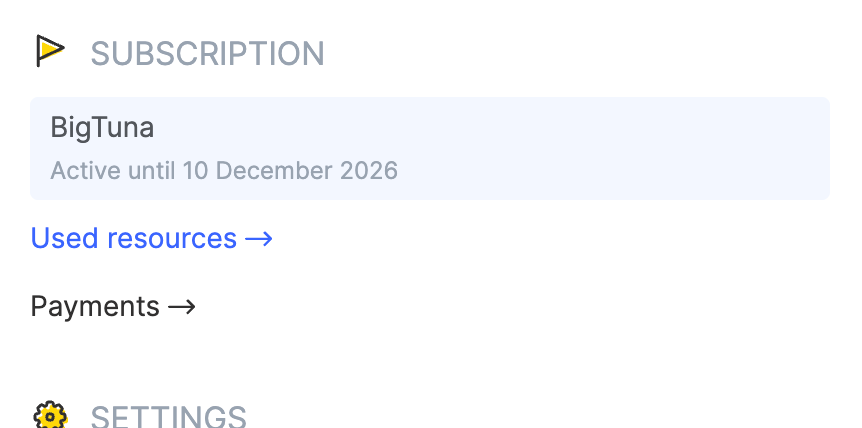
Die Seite Abonnement wird im Tab Ressourcen geöffnet. Daneben befinden sich die Tabs Tarif und Zahlungen und Guthaben.
Zeitraum und Tabelle
Oben steht Ressourcenverbrauch im Zeitraum: Standardmäßig ist der aktuelle Zeitraum geöffnet. Sie können einen vergangenen Zeitraum aus der Liste auswählen.
Die Tabelle hat vier Spalten:
- Ressource – der Name. Fahren Sie mit der Maus über einen gepunktet unterstrichenen Namen, um zu sehen, was genau gezählt wird. Bei Aktive Teilnehmer erfahren Sie beispielsweise, wer im Zeitraum als aktiv zählt.
- Menge – wie viel von der Ressource genutzt wird. Bei Plätzen und Tagen stehen hier mehrere Zahlen – siehe unten.
- Aktueller Betrag – was die Ressource bis heute kostet. Bei Plätzen steigt dieser Betrag zum Ende des Zeitraums hin: Solange erst wenige Tage vergangen sind, passen die tageweise gezählten Plätze noch in den Tarif. Daher kann hier $0 stehen, selbst wenn Sie derzeit mehr Personen haben, als der Tarif umfasst.
- Betrag (am Ende des Zeitraums) – was die Ressource bis zum Ende des Zeitraums kosten wird, wenn sich nichts ändert. Dies ist eine Schätzung: Wenn Sie ein Teammitglied hinzufügen oder eine Domain trennen, ändert sich der Betrag.
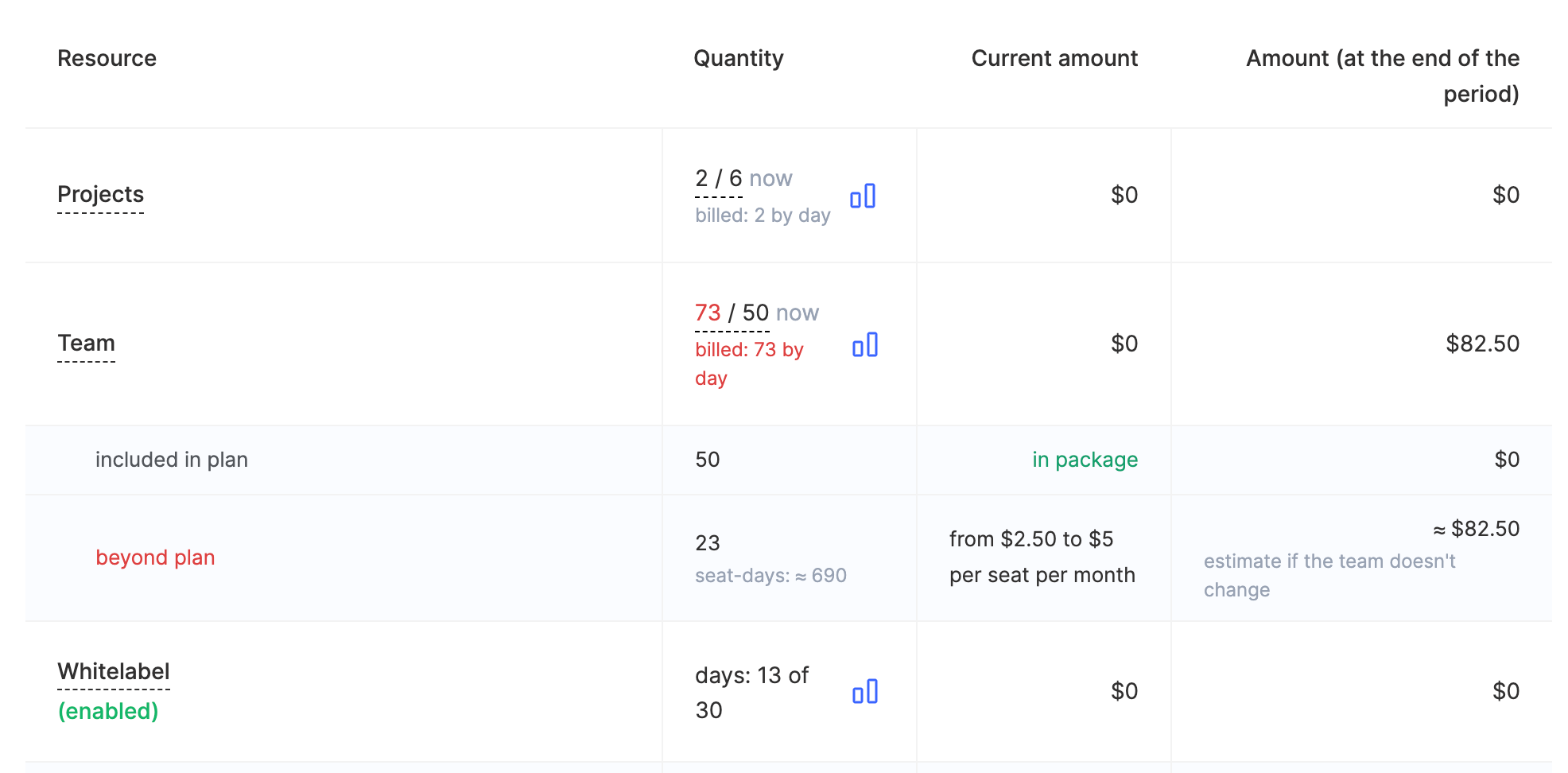
Unter der Tabelle befindet sich die Zeile Gesamt und darunter Projektstatistiken: dieselben Ressourcen für jedes Projekt des Kontos einzeln.
Einige Zeilen haben ein Statistik-Symbol – es öffnet eine Aufschlüsselung der Ressource: in welchen Projekten und wie viele Tage sie aktiv war und wer die Plätze belegt hat.
Bitte beachten: Beträge, Plätze und Tage werden über alle Projekte des Kontos hinweg gezählt – unabhängig davon, wer den Tab öffnet.
Tarifplätze: Team, eigene Domains, Projekte
Teammitglieder, verbundene Domains und Projekte belegen jeweils „Plätze“. Ihr Tarif umfasst eine bestimmte Anzahl an Plätzen, und jeder Platz darüber hinaus wird zusätzlich berechnet.
In der Spalte Menge zeigen diese Zeilen zwei Zahlen an.
Die Hauptzahl lautet „aktuell / im Tarif“. Zum Beispiel 61 / 50 now für Team: Das Team belegt derzeit 61 Plätze, und der Tarif
umfasst 50.
Darunter steht „berechnet: N tageweise“. Zum Beispiel billed: 58.94 by day. Diese Zahl wird für die Rechnung verwendet, nicht
„aktuell“.
Warum für die Rechnung „tageweise“ und nicht „aktuell“ verwendet wird
Ein Platz zählt anteilig für den Monat – entsprechend der Zeit, in der er belegt war. Ein Teammitglied, das 15 von 30 Tagen im Team war, zählt als 0,5 Plätze. Wer zur Monatsmitte beitritt oder das Team vor Monatsende verlässt, wird nur für die eigenen Tage berechnet. Dasselbe gilt für eine Domain, die während des Zeitraums verbunden oder getrennt wird, und für ein Projekt, das während des Zeitraums erstellt oder gelöscht wird.
Deshalb unterscheiden sich die beiden Zahlen fast immer: „aktuell“ zeigt das Team zum heutigen Stand, und „tageweise“ zeigt, wie viele Plätze sich für den gesamten Zeitraum ergeben, wenn das Team bis zu dessen Ende unverändert bleibt.
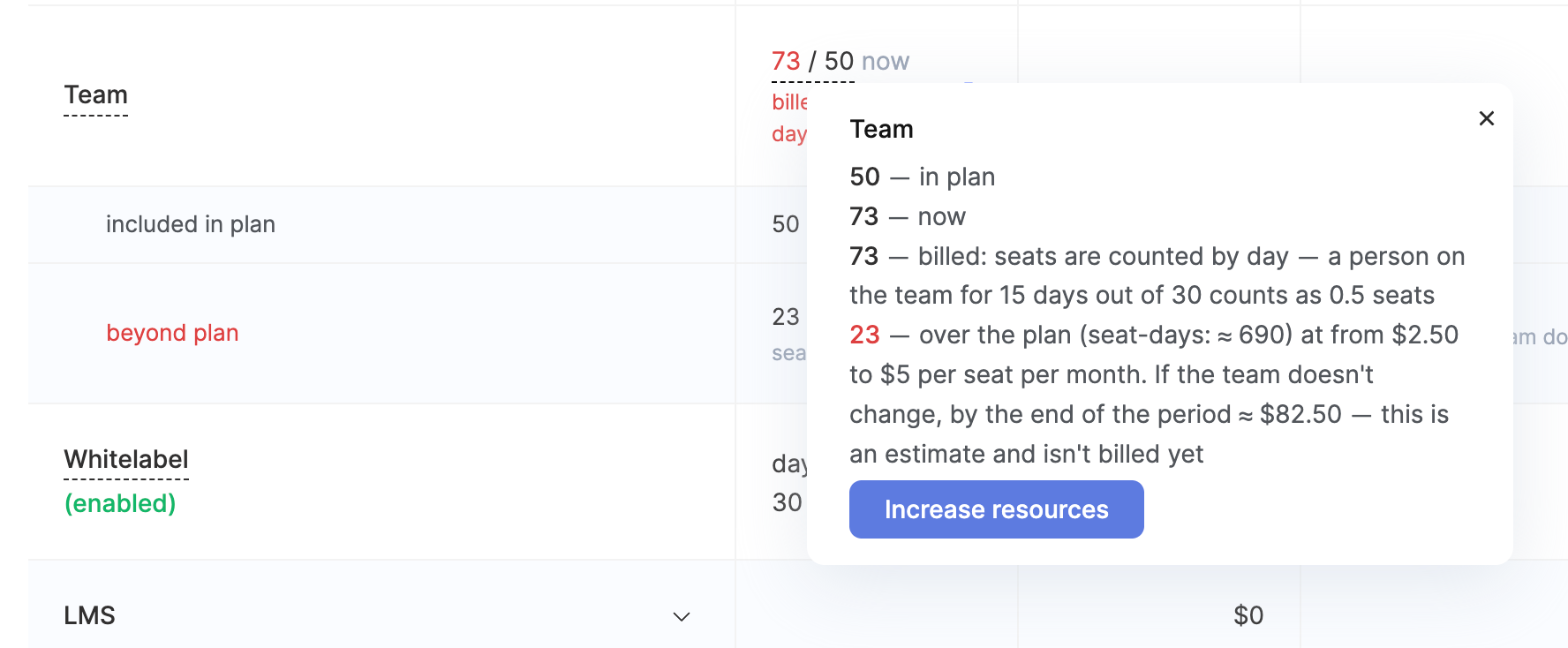
Klicken Sie auf die Hauptzahl, um eine Erklärung zu jeder Zahl zu öffnen:
- 50 – im Tarif;
- 61 – aktuell;
- 58.94 – berechnet: Plätze werden tageweise gezählt – eine Person, die 15 von 30 Tagen im Team ist, zählt als 0,5 Plätze;
- 8.94 – über dem Tarif: wie viele Platztage zu welchem Preis anfallen und wie viel das bis zum Ende des Zeitraums ausmacht.
Was kostenlos ist
- Der Kontoinhaber – ein Platz, der im Tarif enthalten ist. Die Zahl „im Tarif“ für Team enthält bereits den Kontoinhaber.
- Das Hauptprojekt – ebenfalls ein im Tarif enthaltener Platz. Die Zahl „im Tarif“ für Projekte enthält es bereits.
Eine Person in mehreren Projekten
In der Zeile Team belegt eine Person, die in zwei Projekten arbeitet, zwei Plätze – einen in jedem Projekt. Wenn es weniger Personen als Plätze gibt, wird dies im Hinweis angezeigt, zum Beispiel: „aktuell; Personen: 40 – eine Person in mehreren Projekten belegt in jedem Projekt einen Platz“.
Bitte beachten: Die Zeile LMS-Team funktioniert anders – ein Teammitglied mit Zugang zum Lernen in mehreren Projekten wird nur einmal gezählt, und für den Kontoinhaber fallen keine Kosten an.
Was Rot und Gelb bedeuten
- Die Zeile „berechnet“ ist rot – tageweise gezählt haben Sie bereits mehr Plätze, als der Tarif umfasst. Es fallen zusätzliche Kosten an.
- Die Hauptzahl ist rot – sowohl aktuell als auch tageweise gezählt haben Sie mehr Plätze, als der Tarif umfasst. Es fallen zusätzliche Kosten an, und bei unverändertem Team auch im nächsten Zeitraum.
- Die Hauptzahl ist gelb – Sie haben aktuell mehr Plätze, als der Tarif umfasst, aber tageweise gezählt noch nicht. Unter der Zeile erscheint ein Hinweis: „Derzeit mehr, als Ihr Tarif umfasst. Mit diesem Team fallen in diesem Zeitraum keine zusätzlichen Kosten an – Plätze werden tageweise gezählt –, aber im nächsten Zeitraum schon.“
Sie haben zum Beispiel zwei Tage vor Ende des Zeitraums 5 Teammitglieder hinzugefügt: „aktuell“ liegt über dem Tarif, aber „tageweise“ nicht, weil zwei Tage weniger als 0,1 Plätze pro Person ausmachen. Auf dieser Rechnung fallen keine zusätzlichen Kosten an, auf der nächsten jedoch schon, wenn das Team unverändert bleibt.
Der Höchststand „zeitweise bis zu N“
Wenn Sie im Zeitraum zeitweise mehr Plätze als aktuell und mehr als im Tarif enthalten hatten, erscheint unter der Zeile ein Höchststand, zum Beispiel: „zeitweise bis zu 63 (12. November) – wirkt sich kaum auf die Rechnung aus: Tage werden gezählt“. Das bedeutet, dass 63 Plätze nur kurzzeitig belegt waren und nur diese Tage berechnet werden.
Wenn bereits eine tagesgenaue Zusatzgebühr anfällt, wird der Hinweis „wirkt sich kaum aus“ nicht angezeigt: Der Höchststand dauerte lange genug an, um sich auf die Rechnung auszuwirken.
Branding, Whitelabel und mobile App: Tage
Kwiga-Branding deaktivieren, Whitelabel und Mobile App werden per Schalter aktiviert und für die Tage berechnet, an denen sie aktiviert waren.
In der Spalte Menge wird „Tage: N von M“ angezeigt – zum Beispiel days: 13 of 30: Die Ressource war an 13 der 30
Tage dieses Zeitraums aktiviert. Neben dem Namen steht ein Hinweis auf den aktuellen Status: „(aktiviert)“, „(in 2 Projekten aktiv)“ und
so weiter.
Unter den Tagen kann ein Hinweis stehen:
- Projekte: N – bei Pay as you Go wird die Ressource für jedes Projekt berechnet, in dem sie aktiviert ist;
- über das Paket hinaus: K – die Ressource ist in mehr Projekten aktiviert, als der Tarif abdeckt, und K Projekte werden gesondert berechnet.

Bitte beachten:
- Whitelabel beinhaltet bereits die Deaktivierung des Kwiga-Brandings. Ein Tag, an dem Whitelabel aktiviert war, wird nur als Whitelabel berechnet – die Deaktivierung des Brandings wird an diesem Tag nicht gesondert berechnet.
- Wenn Sie eine Ressource für weniger als drei Stunden aktivieren, zählt das nicht als Tag: Sie können sie kostenlos aktivieren, um zu sehen, wie sie aussieht.
- Bei Tarifen, die die Ressource enthalten, zeigt die Zeile die tatsächlichen Tage neben einem Betrag von null an – das ist kein Fehler: Die Tage werden gezählt, aber vom Tarif abgedeckt.
Zeilen mit Zusatzgebühr: „im Tarif enthalten“ und „über den Tarif hinaus“
Wenn eine Ressource den Tarif überschreitet, erscheinen darunter zwei Zeilen, die zeigen, wie sich die Zusatzgebühr zusammensetzt:
- im Tarif enthalten – wie viel der Tarif abdeckt. In der Betragsspalte stehen im Paket und null.
- über den Tarif hinaus – wie viel den Tarif überschreitet. Daneben stehen:
- Platztage – bei Plätzen: wie viele Tage Plätze über den Tarif hinaus belegt waren, zum Beispiel „Platztage: ≈ 268“;
- Einzelpreis – zum Beispiel „pro Platz pro Monat“, „pro Domain pro Monat“, „pro Projekt pro Monat“, „pro GB“, „pro Mitglied“. Wenn für die Projekte des Kontos unterschiedliche Preise gelten, sehen Sie „von … bis …“;
- ≈ Betrag zum Ende des Zeitraums, gekennzeichnet mit Schätzung, wenn das Team unverändert bleibt.
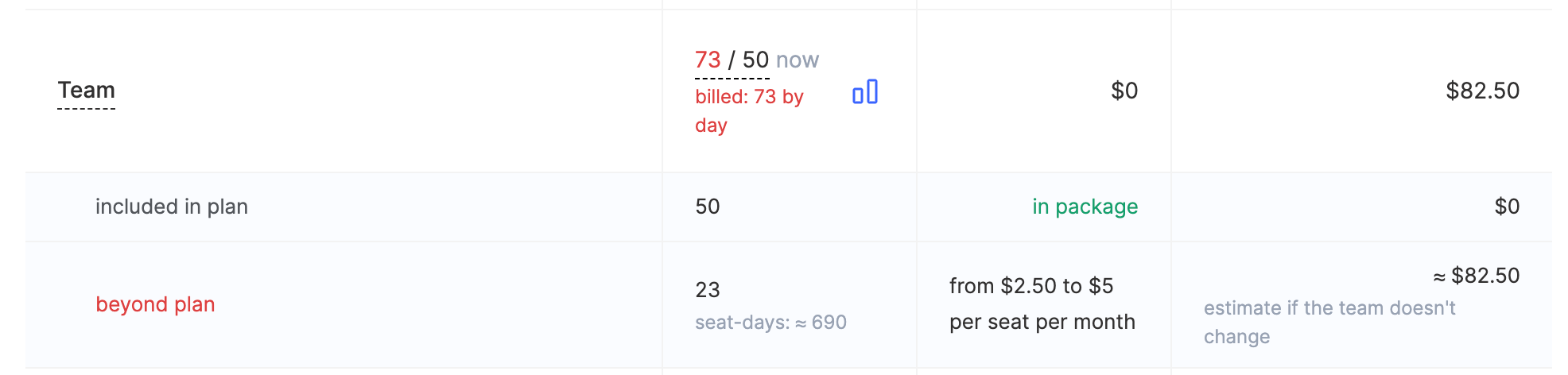
Wichtig: Der Betrag „über den Tarif hinaus“ ist eine Schätzung. Er wird bei jeder Änderung neu berechnet: Ein Teammitglied kommt hinzu oder scheidet aus, eine Domain wird verbunden oder getrennt, ein Projekt wird erstellt oder gelöscht. Auf der Rechnung steht der Betrag, der sich am Ende des Zeitraums ergibt.
Das Überschreitungsbanner und Ihre Möglichkeiten
Wenn im aktuellen Zeitraum ein Tariflimit überschritten wird, erscheint über der Tabelle ein rotes Banner. Es enthält für jede überschrittene Ressource eine Zeile – wie viel enthalten ist, wie viel genutzt wird und was jede Einheit über das Paket hinaus kostet. Zum Beispiel: „Im Tarif enthaltene Teamplätze einschließlich des Inhabers: 50. Aktuell genutzt: 61, tagesgenau berechnet: 58,94 – ein Teammitglied, das während des Zeitraums hinzukommt oder ausscheidet, wird anteilig für den Monat gezählt.“

Ihre Möglichkeiten:
- Zusätzliche Ressourcen kaufen – erweitern Sie Ihr Paket um die benötigten Plätze, E-Mails oder Gigabyte. Der Link im Banner öffnet die Tarifänderung.
- Tarif ändern – wechseln Sie zu einem Tarif, der mehr enthält. Der Link im Banner öffnet den Tab Tarif.
- Nichts ändern – dann erscheint die Zusatzgebühr für die Überschreitung auf der Rechnung für diesen Zeitraum.
Sie können auch auf die Zahl in der Ressourcenzeile und anschließend im Tooltip auf Ressourcen erhöhen klicken.
Bitte beachten: Das Banner zeigt den Stand von heute. Für vergangene Zeiträume wird es nicht angezeigt – deren Zahlen stammen bereits aus der ausgestellten Rechnung.
Vergangene Zeiträume
Wenn Sie einen vergangenen Zeitraum auswählen, zeigt die Tabelle die Nutzung aus der zugehörigen Rechnung. Es gibt dort keinen aktuellen Stand, Höchststand oder Angaben zu Tagen – nur die endgültigen Zahlen. Wenn die Nutzung des Zeitraums zu aktuellen Preisen neu berechnet wurde, steht oben ein Hinweis: „Der Verbrauch für diesen Zeitraum wurde zu aktuellen Preisen neu berechnet und kann von der für den Zeitraum ausgestellten Rechnung abweichen.“
Testzeitraum und neue Tarife
- Während des Testzeitraums wird für Ressourcen ein Limit angezeigt: „genutzt / enthalten“. Während des Testzeitraums fällt keine Zusatzgebühr an, aber Sie können das Limit nicht überschreiten – die Zahl wird rot, sobald Sie es erreichen.
- Bei Tarifen mit festen Limits fallen für das LMS-Team, Projekte und Domains keine Zusatzgebühren über das Paket hinaus an: Die Zeile zeigt „genutzt / enthalten“. Um weitere hinzuzufügen, müssen Sie die Ressourcen erhöhen oder den Tarif wechseln.
Beispiel
Eine Schule mit einem Tarif für 50 Teamplätze hatte am 1. November 48 Personen im Team, einschließlich des Inhabers. Am 16. November kamen für eine neue Gruppe 13 weitere Assistenzkräfte hinzu.
Was Sie am 20. November auf dem Tab Ressourcen sehen:
- Bei Team wird
61 / 50 nowrot angezeigt: Sie haben aktuell mehr Plätze belegt, als der Tarif enthält. - Darunter steht
billed: 54.5 by day, ebenfalls rot: Bis zum Ende des 30-tägigen Zeitraums werden die 13 Assistenzkräfte jeweils 15 Tage gearbeitet haben – das entspricht 6,5 Plätzen und ergibt zusammen mit den 48 Plätzen insgesamt 54,5 Plätze. - Unter der Zeile stehen im Tarif enthalten: 50 – im Paket und über den Tarif hinaus: 4,5 (Platztage: ≈ 135) mit dem Preis pro Platz pro Monat und dem geschätzten Betrag zum Ende des Zeitraums.
- Über der Tabelle befindet sich ein rotes Banner, das Ihnen empfiehlt, weitere Plätze zu kaufen oder Ihren Tarif zu wechseln.
Wenn Sie die Assistenten auch künftig benötigen, lohnt es sich, weitere Plätze zu kaufen: Im nächsten Abrechnungszeitraum werden sie an allen 30 Tagen im Team sein, und für die 13 zusätzlichen Plätze über den Tarif hinaus wird der volle Aufpreis berechnet.
Vielen Dank für Ihr Feedback!
Danke! Wir werden den Artikel überarbeiten. Brauchen Sie sofort eine Antwort? Support kontaktieren