
Kwiga App-Support
Dieser Artikel erklärt, wie du dich in der App anmeldest, auf deine Inhalte zugreifst und häufige Probleme behebst.
Kwiga ist eine mobile Lern-App für Schülerinnen und Schüler sowie andere Lernende, die über die Kwiga-Plattform bereitgestellte Kurse, Bildungsprogramme, Bootcamps, Workshops und betriebliche Schulungen nutzen.
Mit der Kwiga App können Nutzerinnen und Nutzer mit einem bestehenden Kwiga-Konto auf ihre Lerninhalte zugreifen, Lernaktivitäten abschließen, ihren Fortschritt verfolgen, Aufgaben einreichen und mit Lehrkräften kommunizieren.
So melden Sie sich bei der Kwiga App an
Um sich bei der App anzumelden, benötigen Sie ein bestehendes Konto auf der Kwiga-Plattform. Wenn Sie noch kein Konto haben, erstellen Sie eines über die Kwiga-Webplattform.
Für die Nutzung der Kwiga App benötigen Sie ein bestehendes Kwiga-Konto. Je nach Kontoeinstellungen können Sie sich mit Ihrer E-Mail-Adresse und Ihrem Passwort, mit einem per E-Mail gesendeten Bestätigungscode oder mit beidem anmelden.
Mit E-Mail-Adresse und Passwort anmelden
-
Öffnen Sie die Kwiga App.
-
Geben Sie die E-Mail-Adresse ein, die mit Ihrem Kwiga-Konto verknüpft ist.
-
Geben Sie Ihr Passwort ein.
-
Tippen Sie auf Anmelden.
-
Nach der Anmeldung sehen Sie die Kurse und Lernprogramme, die für Ihr Konto verfügbar sind.
Mit einem per E-Mail gesendeten Bestätigungscode anmelden
Je nach Kontoeinstellungen können Sie sich möglicherweise mit einem Bestätigungscode anmelden, der an Ihre E-Mail-Adresse gesendet wird.
-
Öffnen Sie die Kwiga App.
-
Geben Sie die E-Mail-Adresse ein, die mit Ihrem Kwiga-Konto verknüpft ist.
-
Wählen Sie die Option, einen Bestätigungscode per E-Mail zu erhalten.
-
Prüfen Sie Ihre E-Mails und geben Sie den Code in der App ein.
-
Sie werden bei Ihrem Konto angemeldet.
Mit Bestätigungscode per E-Mail und Passwort anmelden
Wenn für Ihr Konto die Zwei-Faktor-Authentifizierung aktiviert ist, benötigen Sie sowohl Ihr Passwort als auch einen Bestätigungscode, der an Ihre E-Mail-Adresse gesendet wird.
-
Öffnen Sie die Kwiga App.
-
Geben Sie die E-Mail-Adresse ein, die mit Ihrem Kwiga-Konto verknüpft ist.
-
Geben Sie Ihr Passwort ein und tippen Sie auf Anmelden.
-
Prüfen Sie Ihre E-Mails auf den Bestätigungscode von Kwiga.
-
Geben Sie den Bestätigungscode in der App ein.
-
Sobald der Code bestätigt wurde, sind Sie angemeldet und können auf Ihre Kurse und Lernprogramme zugreifen.
Code nicht erhalten?
Prüfen Sie Ihre Ordner für Werbung, Spam und unerwünschte E-Mails und stellen Sie sicher, dass Sie die richtige E-Mail-Adresse eingegeben haben. Sie können in der App auch einen neuen Bestätigungscode anfordern.
Passwort vergessen?
Wenn Sie sich nicht an Ihr Passwort erinnern, wählen Sie auf dem Anmeldebildschirm die Option Passwort vergessen? und folgen Sie den Anweisungen, um es zurückzusetzen.
Mit Face ID oder Touch ID anmelden
Wenn Sie die biometrische Authentifizierung in der Kwiga Appaktiviert haben, können Sie Face ID oder Touch ID verwenden, um auf Ihr Konto zuzugreifen, ohne jedes Mal Ihr Passwort einzugeben.
-
Öffnen Sie die Kwiga App.
-
Tippen Sie auf die Option Face ID oder Touch ID auf dem Anmeldebildschirm.
-
Authentifizieren Sie sich mit Face ID oder Touch ID.
-
Nach der Authentifizierung werden Sie bei Ihrem Kwiga -Konto angemeldet.
Hinweis: Face ID oder Touch ID wird von Ihrem Gerät verarbeitet. Ihre biometrischen Daten werden weder an Kwiga gesendet noch von Kwiga gespeichert.
So wechseln Sie zwischen Schulen
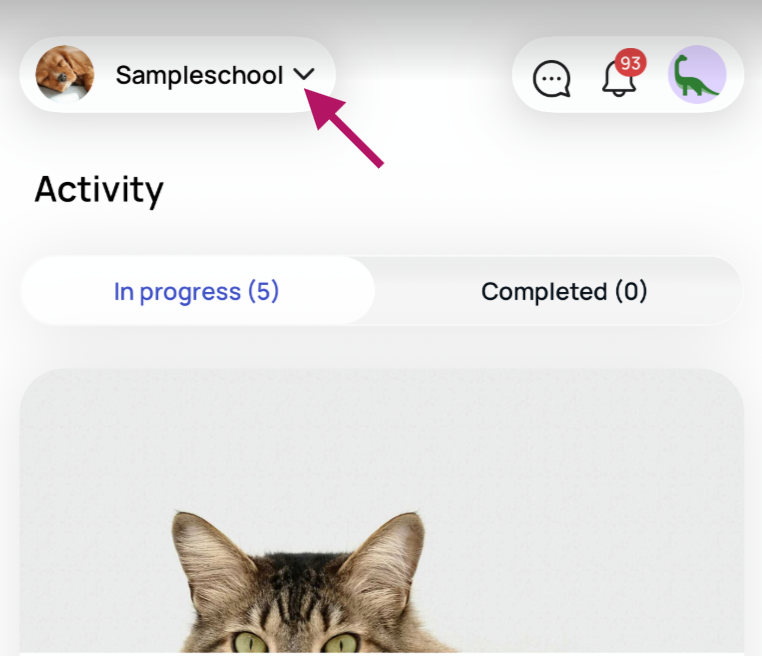
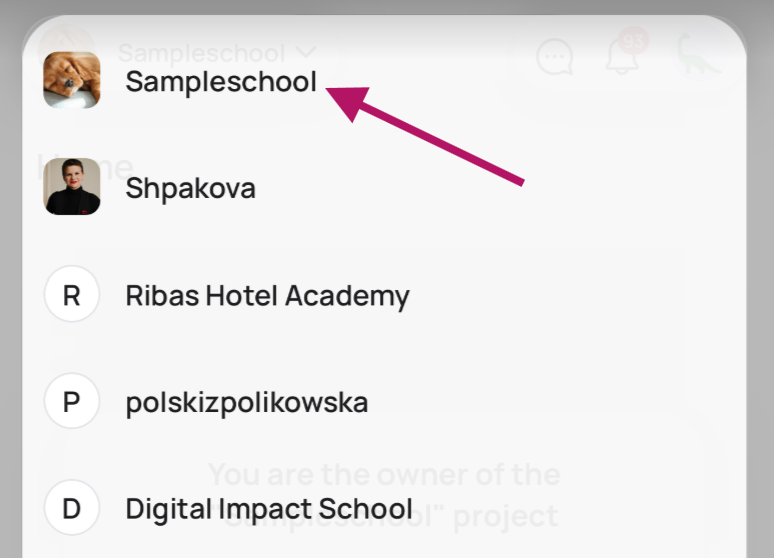
Wenn Sie mit Ihrem Kwiga-Konto Zugriff auf mehrere Schulen haben, können Sie direkt in der App zwischen ihnen wechseln.
-
Tippen Sie oben auf dem Bildschirm auf die Schulauswahl.
-
Wählen Sie die Schule aus, auf die Sie zugreifen möchten.
-
Die App zeigt die Kurse und Lerninhalte an, die für die ausgewählte Schule verfügbar sind.
So greifen Sie auf Kurse zu
-
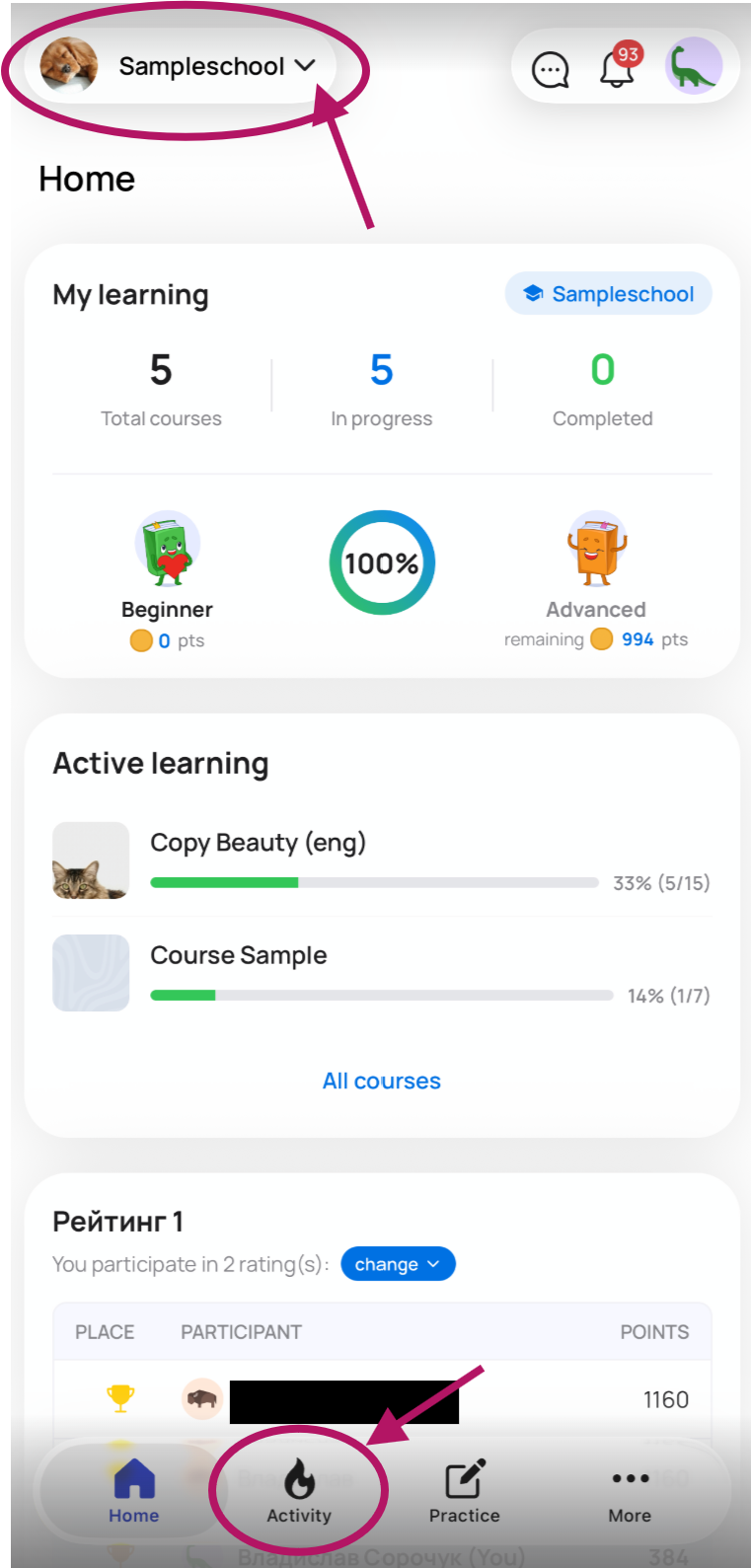
Wählen Sie oben auf dem Bildschirm die Schule aus, auf die Sie zugreifen möchten.
-
Tippen Sie nach der Auswahl der Schule unten im Menü auf Aktivität .
-
Unter Aktivität sehen Sie Ihre verfügbaren Kurse, unterteilt in:
-
In Bearbeitung - Kurse, die Sie gerade absolvieren oder noch nicht abgeschlossen haben.
-
Abgeschlossen - Kurse, die Sie bereits abgeschlossen haben.
-
Wählen Sie einen Kurs aus, um ihn zu öffnen und weiterzulernen.
So verwalten Sie Benachrichtigungen
Sie können Ihre Benachrichtigungseinstellungen direkt in der Kwiga-App.
-
Tippen Sie auf Ihren Avatar, um Ihre Kontoeinstellungen zu öffnen.
-
Wählen Sie Benachrichtigungs- einstellungen.
Push-Benachrichtigungen
Sie können Push-Benachrichtigungen für die Kwiga-App aktivieren oder deaktivieren.
E-Mail-Benachrichtigungen
E-Mail-Benachrichtigungen können für jede Schule separat verwaltet werden.
Wählen Sie eine Schule aus und legen Sie fest, ob Sie E-Mail-Benachrichtigungen für diese Schule aktivieren oder deaktivieren möchten.
Sie können für jede Schule, die mit Ihrem Kwiga-Konto verknüpft ist, unterschiedliche Einstellungen für E-Mail-Benachrichtigungen festlegen.
So löschen Sie Ihr Konto
Sie können Ihr Kwiga-Konto direkt in der Kwiga-App dauerhaft löschen.
-
Öffnen Sie die Kwiga-App.
-
Tippen Sie auf Ihr Profilbild, um Ihre Kontoeinstellungen zu öffnen.
-
Wählen Sie Konto löschen.
-
Geben Sie Ihr Kontopasswort ein, um die Löschung zu bestätigen.
-
Tippen Sie auf Konto löschen. Die Löschung Ihres Kontos ist endgültig und kann nicht rückgängig gemacht werden.
Bitte beachten Sie: Wenn Sie Ihr Konto löschen, verlieren Sie den Zugriff auf Ihre Kwiga-Kurse und Lernprogramme.
Support kontaktieren
Wenn Sie Hilfe mit der Kwiga-App benötigen, Probleme beim Zugriff auf Ihre Kurse haben oder ein technisches Problem auftritt, ist unser Support-Team für Sie da.
Bitte geben Sie bei Ihrer Anfrage Folgendes an:
-
Die mit Ihrem Kwiga-Konto verknüpfte E-Mail-Adresse
-
Den Namen der Schule oder des Kurses, auf die bzw. den Sie zugreifen möchten
-
Eine kurze Beschreibung des Problems
-
Gegebenenfalls einen Screenshot
Kwiga-Support kontaktieren:
support@kwiga.com
Online-Chat: https://tawk.to/chat/6408f7ae4247f20fefe4c888/1gr1gf0e9?layout=modern
Unser Support-Team hilft Ihnen, das Problem zu beheben, damit Sie weiterlernen können.
Häufige Fragen
Kann ich mich direkt in der Kwiga-App registrieren?
Nein, du benötigst ein bestehendes Kwiga-Konto, um dich in der App anzumelden. Wenn du noch keines hast, erstelle eines auf der Kwiga-Website und melde dich anschließend in der App an.
Was soll ich tun, wenn ich den Bestätigungscode nicht per E-Mail erhalten habe?
Überprüfe deine Ordner „Werbung“, „Spam“ oder „Junk“ und stelle sicher, dass deine E-Mail-Adresse korrekt ist. Falls die E-Mail dort nicht zu finden ist, fordere direkt in der App einen neuen Bestätigungscode an.
Werden Face-ID- oder Touch-ID-Daten an Kwiga gesendet?
Nein. Face ID- oder Touch ID-Daten werden auf Ihrem Gerät verarbeitet. Biometrische Daten werden weder an Kwiga gesendet noch auf der Plattform gespeichert.
Ich lerne an mehreren Schulen – warum kann ich nicht alle meine Kurse sehen?
Die App zeigt die Kurse der aktuell ausgewählten Schule an. Tippe oben auf dem Bildschirm auf die Schulauswahl und wähle die gewünschte Schule aus – die App zeigt dann ihre Kurse und Materialien an.
Kann ich die E-Mails nur einer bestimmten Schule abbestellen?
Ja. E-Mail-Benachrichtigungen werden für jede Schule separat konfiguriert: Öffnen Sie über Ihren Avatar Ihre Kontoeinstellungen, wählen Sie „Benachrichtigungseinstellungen“ und dann eine Schule aus und aktivieren oder deaktivieren Sie deren E-Mails. Dort können Sie auch Push-Benachrichtigungen der App ein- oder ausschalten.
Kann ich mein Konto nach dem Löschen wiederherstellen?
Nein. Die Löschung des Kontos ist endgültig und kann nicht rückgängig gemacht werden. Du verlierst den Zugriff auf deine Kurse und Bildungsprogramme auf Kwiga.
Was solltest du angeben, wenn du den Kwiga-Support kontaktierst?
Bitte geben Sie die E-Mail-Adresse an, die mit Ihrem Kwiga-Konto verknüpft ist, sowie den Namen der Schule oder des Kurses, auf den Sie zugreifen möchten, eine kurze Beschreibung des Problems und bei Bedarf einen Screenshot. Sie können uns unter support@kwiga.com oder über den Online-Support-Chat kontaktieren.
Vielen Dank für Ihr Feedback!
Danke! Wir werden den Artikel überarbeiten. Brauchen Sie sofort eine Antwort? Support kontaktieren