
Massenversand in Telegram, WhatsApp, Instagram und anderen Messengern
Erfahren Sie, wie Sie mit der KWIGA-Plattform Massennachrichten in Telegram, WhatsApp, Instagram und anderen Messengern erstellen und einrichten.
Massenversendungen in KWIGA ermöglichen es Ihnen, Nachrichten an Abonnenten verbundener Bots in Telegram, WhatsApp, Instagram Direct, Facebook Messenger und Viber zu senden.
Nutzen Sie sie, um neue Produkte und Webinare anzukündigen, Erinnerungen zu senden, nützliche Materialien zu teilen und Kunden über Sonderangebote zu informieren.
Sie können Empfänger auswählen, Nachrichten personalisieren, Dateien und Buttons hinzufügen, den Versand planen und wiederkehrende Versendungen einrichten.
Versendung erstellen
Gehen Sie zu „Chatbots und Messenger“ → „Versendungen“ und klicken Sie auf „Erstellen“ (+).
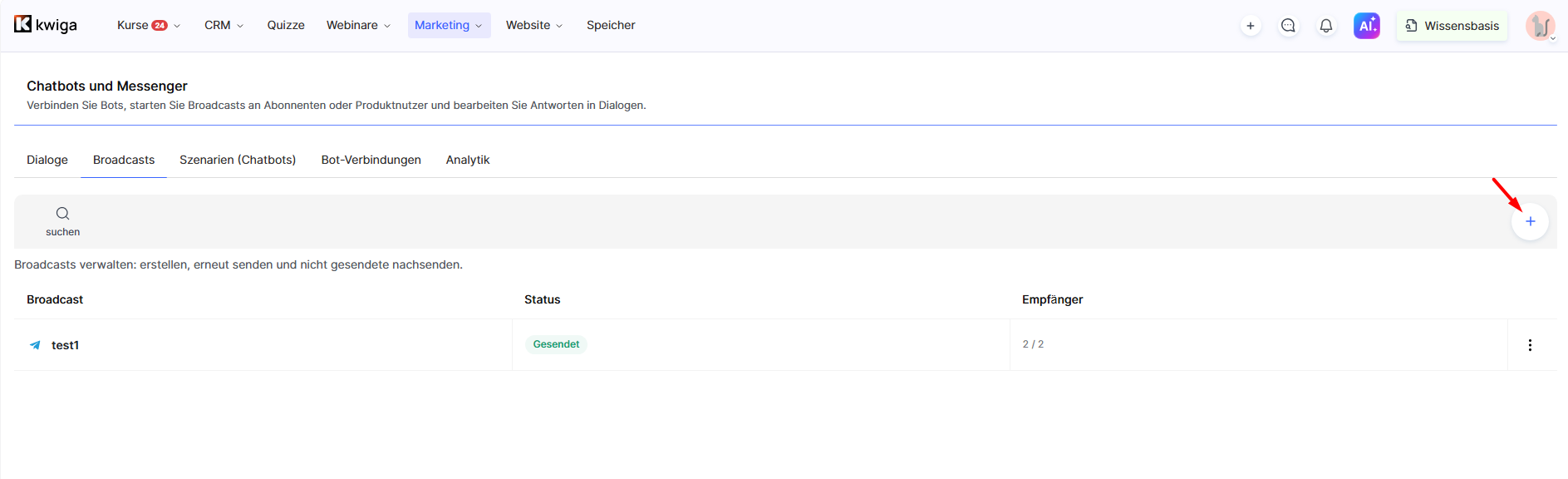
Die Einrichtung einer Versendung besteht aus mehreren Blöcken.
1. Grundeinstellungen
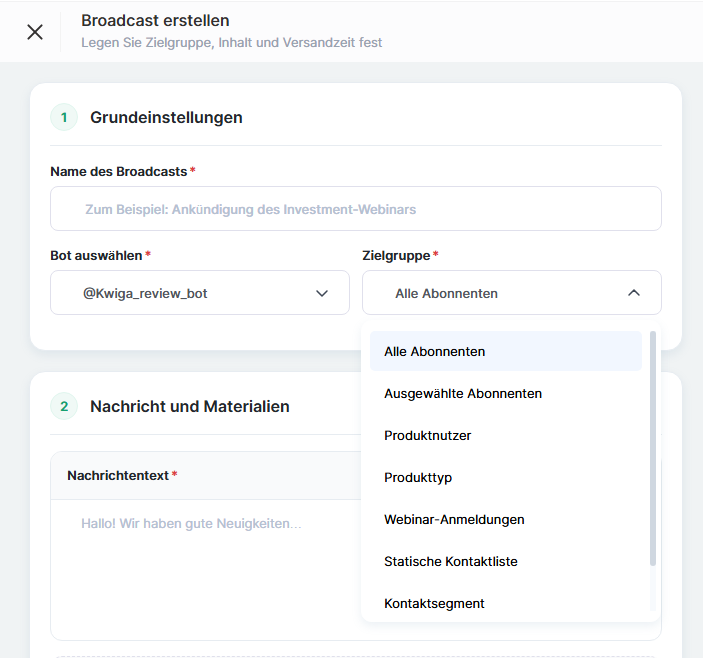
Geben Sie zunächst die grundlegenden Informationen zur Versendung ein.
-
Name der Versendung – ein interner Name, mit dem Sie die Versendung in der Liste finden und von anderen unterscheiden können. Zum Beispiel „Ankündigung neuer Kurs“ oder „Webinar-Erinnerung“. Empfänger sehen diesen Namen nicht.
-
Bot auswählen – wählen Sie, über welchen Bot und Messenger die Nachricht gesendet wird. Wenn Ihre Abonnenten z. B. über einen Telegram-Bot mit Ihnen kommunizieren, wählen Sie diesen für die Versendung aus.
-
Zielgruppe – wählen Sie die Nutzer aus, die die Nachricht erhalten sollen.
Sobald Sie einen Bot ausgewählt haben, können Sie die Zielgruppe wählen.
Zielgruppe auswählen
In KWIGA können Sie Empfänger nach verschiedenen Kriterien auswählen. So senden Sie Nachrichten nur an Nutzer, für die sie relevant sind, und nicht an alle Abonnenten.
Folgende Optionen stehen zur Verfügung:
-
Alle Abonnenten – alle Nutzer, die den ausgewählten Bot abonniert haben. Geeignet für allgemeine Neuigkeiten, Ankündigungen und Aktionen.
-
Ausgewählte Abonnenten – hier wählen Sie bestimmte Empfänger selbst aus. Zum Beispiel, wenn Sie nur eine bestimmte Nutzergruppe über Änderungen informieren möchten.
-
Produktnutzer – Abonnenten, die mit Nutzern eines bestimmten Produkts verknüpft sind. Praktisch für die Kommunikation mit Käufern oder Kursteilnehmern: Sie können sie über eine neue Lektion, zusätzliche Materialien oder Kursänderungen informieren.
-
Produkttyp – legt die Zielgruppe nach Produkttyp fest. Nützlich, wenn Sie Nutzer einer bestimmten Produktkategorie anschreiben möchten.
-
Webinar-Anmeldungen – Nutzer, die für das ausgewählte Webinar angemeldet sind. Geeignet für Erinnerungen an den Beginn, den Versand des Teilnahmelinks oder zusätzliche Materialien.
-
Statische Kontaktliste – Empfänger aus einer vorab erstellten Kontaktliste. Geeignet für eine bestimmte Kundengruppe, die Sie wiederverwenden möchten.
-
Kontaktsegment – Zielgruppe basierend auf CRM-Segmentierungsbedingungen. Sie können z. B. ein Sonderangebot an Kunden senden, die bereits ein bestimmtes Produkt gekauft haben, oder an Nutzer, die andere Kriterien erfüllen.
Tipp: Prüfen Sie vor dem Start, ob die ausgewählte Zielgruppe zum Zweck der Nachricht passt. Eine Webinar-Erinnerung senden Sie beispielsweise am besten an angemeldete Teilnehmer, Informationen über ein neues Produkt hingegen an alle interessierten Abonnenten.
2. Nachricht und Materialien
In diesem Block erstellen Sie die Nachricht, die Abonnenten erhalten.
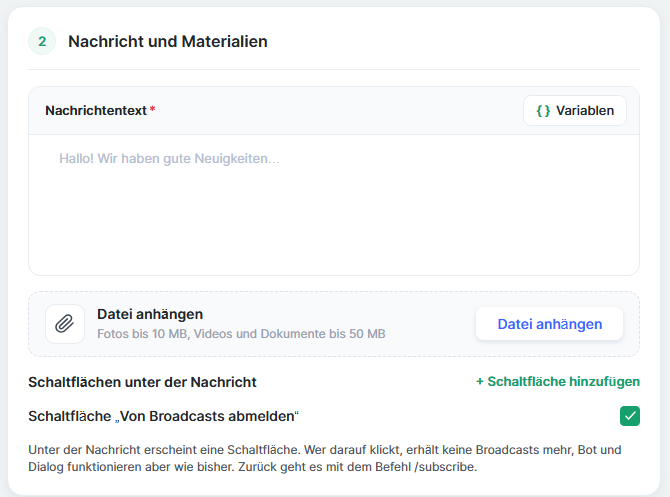
Nachrichtentext
Geben Sie den Text des Broadcasts ein. Das kann eine Ankündigung, eine Einladung, eine Erinnerung, eine Information über ein neues Produkt oder ein Sonderangebot sein.
Mit der Schaltfläche «Variablen" können Sie dem Text dynamische Werte hinzufügen. So können Sie die Nachricht für jeden Empfänger personalisieren, zum Beispiel durch eine Ansprache mit Namen.
Datei anhängen
Sie können der Nachricht zusätzliche Materialien hinzufügen:
-
Fotos – bis zu 10 MB;
-
Videos und Dokumente – bis zu 50 MB.
Das ist praktisch, wenn Sie eine Präsentation, eine Anleitung, ein Werbebanner, ein Video oder Lernmaterialien direkt im Messenger senden möchten.
Schaltflächen unter der Nachricht
Mit der Schaltfläche "Schaltfläche hinzufügen" können Sie eine interaktive Schaltfläche mit Text und Link hinzufügen.
Schaltflächen helfen, den Empfänger zur gewünschten Aktion zu führen, zum Beispiel:
-
"Programm ansehen" – öffnet die Kursseite;
-
"Registrieren" – öffnet das Registrierungsformular;
-
"Mehr erfahren" – öffnet die Seite mit der Produktbeschreibung;
-
"Kaufen" – öffnet die Zahlungsseite.
Verwenden Sie Schaltflächen, um den Weg vom Erhalt der Nachricht bis zur Aktion zu verkürzen.
Schaltfläche "Von Broadcasts abmelden"
Aktivieren Sie bei Bedarf diese Option, um der Nachricht eine Abmelde-Schaltfläche hinzuzufügen.
Ein Nutzer, der darauf klickt, erhält keine Broadcasts mehr, aber der Bot und sein privater Chat funktionieren weiterhin. Er kann sich erneut anmelden mit dem Befehl /subscribe.
So können Nutzer Massennachrichten selbst verwalten, ohne die Möglichkeit zu verlieren, mit dem Bot zu chatten.
3. Später senden
Wenn Sie einen Broadcast im Voraus vorbereiten, aber an einem bestimmten Tag und zu einer bestimmten Uhrzeit senden möchten, aktivieren Sie den Schalter "Später senden".
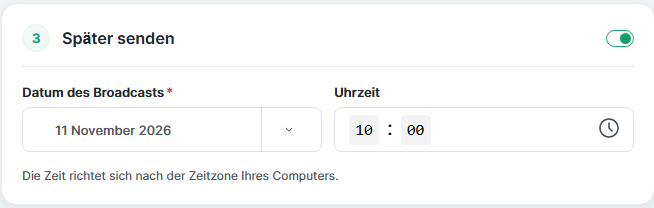
Geben Sie an:
-
Datum des Broadcasts – der Tag, an dem die Nachricht gesendet werden soll.
-
Uhrzeit – die Sendezeit.
Die Uhrzeit richtet sich nach der Zeitzone Ihres Computers.
Diese Funktion ist praktisch für die Planung der Kommunikation: Sie können zum Beispiel eine Ankündigung zum Kursstart, eine Webinar-Erinnerung oder eine Nachricht zum Beginn einer Aktion im Voraus vorbereiten.
4. Wiederholen
Wenn Sie dieselbe Nachricht regelmäßig senden möchten, aktivieren Sie den Schalter „Wiederholen“.
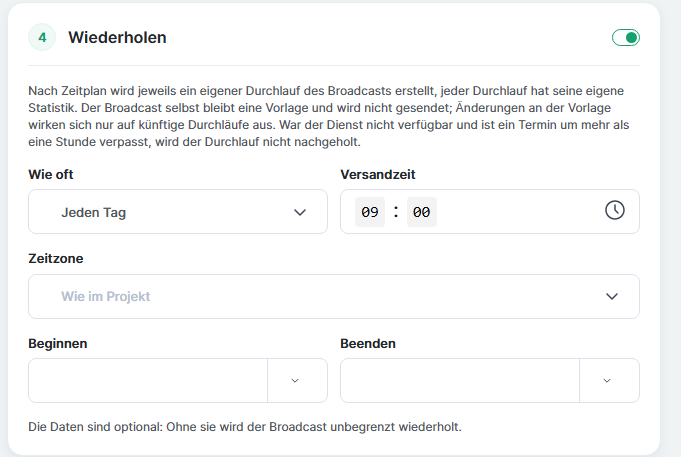
Das ist nützlich für tägliche Erinnerungen, regelmäßige Neuigkeiten, Informationsnachrichten oder wiederkehrende Ankündigungen.
Folgende Einstellungen sind verfügbar:
-
Wie oft — wählen Sie tägliche Wiederholung oder den Versand an bestimmten Wochentagen.
-
Sendezeit — legen Sie die Uhrzeit für jeden Durchlauf fest.
-
Beginn — legen Sie das Datum fest, an dem die Wiederholungen beginnen.
-
Ende — legen Sie das Datum fest, an dem die Wiederholungen enden.
Start- und Enddatum sind optional. Wenn Sie sie nicht festlegen, wird der Broadcast ohne zeitliche Begrenzung wiederholt.
Wichtig: Nach dem festgelegten Zeitplan wird jeweils ein separater Broadcast-Durchlauf mit eigener Statistik erstellt. Der Broadcast selbst bleibt eine Vorlage und wird nicht als eigene Nachricht gesendet. Änderungen an der Vorlage wirken sich nur auf zukünftige Durchläufe aus.
Wenn der Dienst ausgefallen war und die geplante Zeit um mehr als eine Stunde verpasst wurde, wird dieser Durchlauf nicht nachgeholt.
5. Weitere Einstellungen
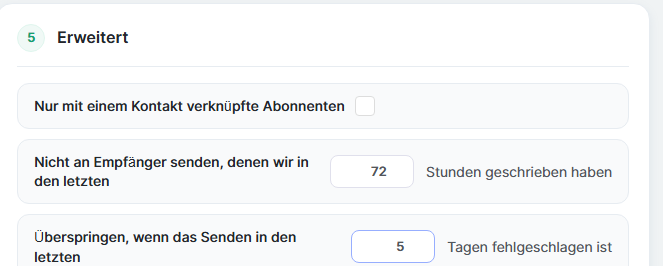
In diesem Abschnitt können Sie zusätzliche Bedingungen festlegen, mit denen Sie Empfänger gezielter ansprechen und die Nachrichtenhäufigkeit steuern.
-
Nur mit einem Kontakt verknüpfte Abonnenten — der Broadcast geht nur an Bot-Abonnenten, die einen zugeordneten und verknüpften Kontakt im KWIGA CRM haben. Nutzen Sie diese Option, wenn die Nachricht nur für identifizierte Kunden bestimmt ist, deren Daten in Ihrem CRM vorliegen.
-
Nicht an Personen senden, die in den letzten N Stunden eine Nachricht erhalten haben — schließt Nutzer aus, die innerhalb des angegebenen Zeitraums bereits Nachrichten erhalten haben. So vermeiden Sie zu viele Nachrichten, besonders wenn Sie regelmäßig mit Abonnenten kommunizieren.
-
Nicht erreichbare Nutzer der letzten N Tage überspringen — schließt Nutzer aus, an die im angegebenen Zeitraum keine Nachricht zugestellt werden konnte. So wird nicht erneut an Personen gesendet, bei denen es kürzlich Zustellprobleme gab.
Broadcast prüfen und starten
Nutzen Sie vor dem Erstellen des Broadcasts die zusätzlichen Prüfungen:
-
Zielgruppe prüfen — sehen Sie, wie viele Nutzer den festgelegten Bedingungen entsprechen. So stellen Sie sicher, dass Sie die richtige Zielgruppe gewählt haben und die gewünschte Anzahl an Empfängern erreichen.
-
Test an mich senden — prüfen Sie, wie die Nachricht im Messenger aussieht und ob Text, Variablen, Buttons und Anhänge korrekt angezeigt werden.
Klicken Sie nach der Prüfung auf „Broadcast erstellen“.
Wenn Sie einen geplanten Versand eingerichtet haben, wartet der Broadcast auf den geplanten Zeitpunkt. Wenn Sie eine Wiederholung eingerichtet haben, erfolgen die Durchläufe nach dem festgelegten Zeitplan.
Broadcasts anzeigen und verwalten
Der Tab „Broadcasts“ zeigt eine Liste der erstellten Broadcasts. Hier sehen Sie deren Namen, Status und Anzahl der Empfänger.
Sie können detaillierte Informationen zu jedem Broadcast anzeigen.
Inhalt und Empfänger
In diesem Tab können Sie Folgendes einsehen:
-
Nachrichtentext und angehängte Materialien;
-
Gesamtzahl der Empfänger;
-
Liste der Abonnenten, für die der Versand bestimmt ist;
-
verknüpfte KWIGA-Kontakte, sofern Abonnenten Kontakten zugeordnet sind;
-
Zustellstatus für jeden Empfänger.
Mit Filter und Suche können Sie einen bestimmten Abonnenten finden oder Nutzer mit einem bestimmten Status anzeigen.
Das ist hilfreich, wenn Sie prüfen möchten, ob ein bestimmter Kunde die Nachricht erhalten hat, oder herausfinden möchten, an wen sie nicht zugestellt wurde.
Kennzahlen und Klicks
Dieser Tab zeigt die Zustellstatistik des Versands:
-
Gesamt — Gesamtzahl der Empfänger.
-
Gesendet — Anzahl der erfolgreich gesendeten Nachrichten.
-
Ausstehend — Nachrichten, die noch auf den Versand warten.
-
Fehler — Anzahl der Nachrichten, die nicht gesendet werden konnten.
-
Übersprungen — Anzahl der Empfänger, die gemäß den Versandbedingungen übersprungen wurden.
Außerdem sehen Sie die Zustellrate und die Klicks auf die Buttons unter der Nachricht, sofern welche hinzugefügt wurden.
Diese Statistik hilft Ihnen, die Ergebnisse des Versands zu bewerten: Prüfen Sie, wie viele Nachrichten gesendet wurden, ob es Zustellprobleme gab und ob Nutzer mit den hinzugefügten Buttons interagiert haben.
Versand wiederverwenden
Um einen ähnlichen Versand zu erstellen, verwenden Sie den Button „Duplizieren“.
So können Sie die bisherigen Einstellungen und Inhalte als Grundlage für eine neue Nachricht nutzen. Sie müssen nicht alles neu einrichten — ändern Sie einfach die gewünschten Daten, die Zielgruppe oder den Text.
Im Bereich Versände können Sie Nachrichten außerdem erneut senden und diejenigen versenden, die beim vorherigen Versuch nicht zugestellt werden konnten.
Bitte beachten Sie: Nach dem Senden eines Massenversands erscheinen die Nachrichten in den privaten Chats mit den jeweiligen Abonnenten und sind mit „Versand“ gekennzeichnet. So können Sie Massennachrichten von regulären privaten Unterhaltungen mit dem Nutzer unterscheiden.
Häufige Fragen
Wie groß dürfen Dateien sein, die ich an eine Kampagne anhängen kann?
Fotos – bis zu 10 MB, Videos und Dokumente – bis zu 50 MB.
Was passiert, wenn der Empfänger auf die Schaltfläche „Von Kampagnen abmelden“ klickt?
Sie erhalten dann keine Kampagnen mehr, aber der Bot und Ihr direkter Chat mit ihnen funktionieren weiterhin. Mit dem Befehl /subscribe können sie sich erneut anmelden. Die Schaltfläche wird in der Nachricht angezeigt, wenn Sie diese Option aktivieren.
Welche Zeitzone wird für den Versand einer geplanten Kampagne verwendet?
Die Uhrzeit basiert auf der Zeitzone deines Computers.
Was passiert mit wiederkehrenden Kampagnendurchläufen, wenn Sie den Kampagnentext ändern?
Nach dem festgelegten Zeitplan wird jeweils ein separater Durchlauf mit eigener Statistik erstellt, während die Kampagne selbst als Vorlage bestehen bleibt. Änderungen an der Vorlage wirken sich nur auf zukünftige Durchläufe aus. Wenn der Dienst nicht verfügbar war und der geplante Zeitpunkt um mehr als eine Stunde verpasst wurde, wird dieser Durchlauf nicht nachgeholt.
Wie vermeide ich, eine Kampagne an Personen zu senden, die kürzlich kontaktiert wurden oder deren Nachrichten nicht zugestellt wurden?
In den erweiterten Einstellungen gibt es zwei Bedingungen. „Nicht an Personen senden, die in den letzten N Stunden eine Nachricht erhalten haben“ schließt Nutzer aus, die innerhalb des angegebenen Zeitraums bereits Nachrichten erhalten haben. „Personen überspringen, die in den letzten N Tagen nicht erreicht werden konnten“ schließt Nutzer aus, an die innerhalb des angegebenen Zeitraums eine Nachricht nicht zugestellt werden konnte.
Wie teste ich eine Kampagne, bevor ich sie versende?
Bevor Sie eine Kampagne erstellen, können Sie zwei Prüfungen durchführen: „Zielgruppe prüfen“ zeigt, wie viele Nutzer die Bedingungen erfüllen, und „Test an mich senden“ zeigt, wie die Nachricht im Messenger aussieht (Text, Variablen, Schaltflächen und Materialien).
Wird die Kampagne in privaten Chats mit Abonnenten sichtbar sein?
Ja. Nach dem Versand erscheinen die Nachrichten in den privaten Chats mit den jeweiligen Abonnenten und sind mit „Kampagne“ gekennzeichnet, um sie von regulären privaten Unterhaltungen zu unterscheiden.
Vielen Dank für Ihr Feedback!
Danke! Wir werden den Artikel überarbeiten. Brauchen Sie sofort eine Antwort? Support kontaktieren