
Πώς να ρυθμίσετε την ΤΝ ώστε να εκτελεί εργασίες στο KWIGA βάσει χρονοδιαγράμματος
Μάθετε πώς να συνδέσετε το Claude ή το ChatGPT με το KWIGA και να ρυθμίσετε μια εργασία που η ΤΝ εκτελεί αυτόνομα βάσει χρονοδιαγράμματος: περιλήψεις, λίστες ελέγχου, εξαγωγές στα Google Sheets.
Τα Claude και ChatGPT μπορούν να συνδεθούν στο έργο σας στο KWIGA μέσω του διακομιστή MCP και να χρησιμοποιήσουν τα δεδομένα του: υποβολές μαθητών, πρόοδο μαθημάτων, παραγγελίες και πληρωμές. Αν αναθέσετε μια προγραμματισμένη εργασία σε ένα τέτοιο AI, την εκτελεί αυτόνομα — για παράδειγμα, κάθε πρωί στέλνει στους βοηθούς μια λίστα υποβολών για αξιολόγηση ή μία φορά την εβδομάδα συντάσσει μια αναφορά πωλήσεων.
Αυτό το άρθρο εξηγεί πότε το χρειάζεστε, πώς να συνδέσετε το KWIGA με το Claude και το ChatGPT, πώς να προγραμματίσετε μια εργασία, πού να στείλετε το αποτέλεσμα και περιλαμβάνει έτοιμα κείμενα εργασιών για συνηθισμένες περιπτώσεις.
Πότε χρειάζεστε AI και πότε αρκεί ένας αυτοματισμός
Αν η εργασία είναι «όταν συμβαίνει κάτι, εκτέλεσε αμέσως την ίδια ενέργεια», δεν χρειάζεστε AI: το KWIGA Αυτοματισμός το κάνει αμέσως και δωρεάν. Για παράδειγμα, για να στείλετε τις απαντήσεις ενός μαθητή σε ένα κουίζ απευθείας σε ένα φύλλο Google, χρησιμοποιήστε το Επιτυχής ολοκλήρωση κουίζ ως συμβάν και το Webhook ως ενέργεια με το πεδίο Απαντήσεις κουίζ — δείτε Εξαγωγή δεδομένων στα Φύλλα Google.
Το προγραμματισμένο AI είναι χρήσιμο όταν χρειάζεται να:
- συλλέξετε και συνοψίσετε δεδομένα — «ποιοι μαθητές δεν έχουν συνδεθεί εδώ και μία εβδομάδα και σε ποιο μάθημα σταμάτησαν»·
- επιλέξετε βάσει κριτηρίων — «ποιες υποβολές περιμένουν αξιολόγηση για περισσότερες από δύο ημέρες»·
- γράψετε κείμενο — «μια σύντομη εβδομαδιαία σύνοψη πωλήσεων με συμπεράσματα»·
- συνδυάσετε δεδομένα από διάφορες πηγές — παραγγελίες, πρόοδο και απαντήσεις μαθητών σε μία αναφορά.
Σημείωση: το προγραμματισμένο AI δεν ανταποκρίνεται αμέσως — μόνο στην επόμενη εκτέλεση, που στο cloud γίνεται το πολύ μία φορά την ώρα. Για άμεση απόκριση, χρησιμοποιήστε αυτοματισμούς.
Τι χρειάζεστε
- Μια συνδρομή που υποστηρίζει τη χρήση δικού σας διακομιστή MCP και προγραμματισμένες εργασίες (ελέγχθηκε στις 27.11.2026, οι υπηρεσίες αλλάζουν τους όρους τους):
- Claude — Pro, Max, Ultra, Team ή Enterprise·
- ChatGPT — το ελέγξαμε στο Plus· σύμφωνα με την OpenAI — Business, Enterprise και Edu, μόνο ανάγνωση στο Pro.
- Πρόσβαση MCP στο KWIGA. Ο ιδιοκτήτης του έργου μπορεί πάντα να συνδεθεί· τα υπόλοιπα μέλη του προσωπικού λαμβάνουν πρόσβαση από τον ιδιοκτήτη ή έναν διαχειριστή: Ρυθμίσεις → AI & διακομιστής MCP → Πρόσβαση προσωπικού καρτέλα. Χωρίς πρόσβαση MCP, η πρόσβαση του μέλους του προσωπικού απορρίπτεται.
- Η συγκατάθεση του ιδιοκτήτη για τη χρήση AI στο έργο: Ρυθμίσεις → AI & διακομιστής MCP → AI καρτέλα. Χωρίς αυτήν, η χρήση AI σε αυτό το έργο απορρίπτεται.
Βήμα 1. Συνδέστε το KWIGA με την ΤΝ
Η διεύθυνση του διακομιστή και ένας σύντομος οδηγός βρίσκονται στο KWIGA: Ρυθμίσεις → Διακομιστής ΤΝ & MCP → Διακομιστής MCP καρτέλα. Κάντε κλικ στο Αντιγραφή δίπλα στο Διεύθυνση διακομιστή.
Claude
- Ανοίξτε το Claude (ιστότοπο ή εφαρμογή για υπολογιστή) → Πρόσθετα (claude.ai/plugins) → Προσθήκη → Προσθήκη προσαρμοσμένης σύνδεσης.
- Όνομα — KWIGA, URL — η διεύθυνση διακομιστή που αντιγράψατε.
- Το Claude ανοίγει το παράθυρο σύνδεσης στο KWIGA. Συνδεθείτε και επιλέξτε τα έργα με τα οποία θα εργαστεί η ΤΝ.
ChatGPT
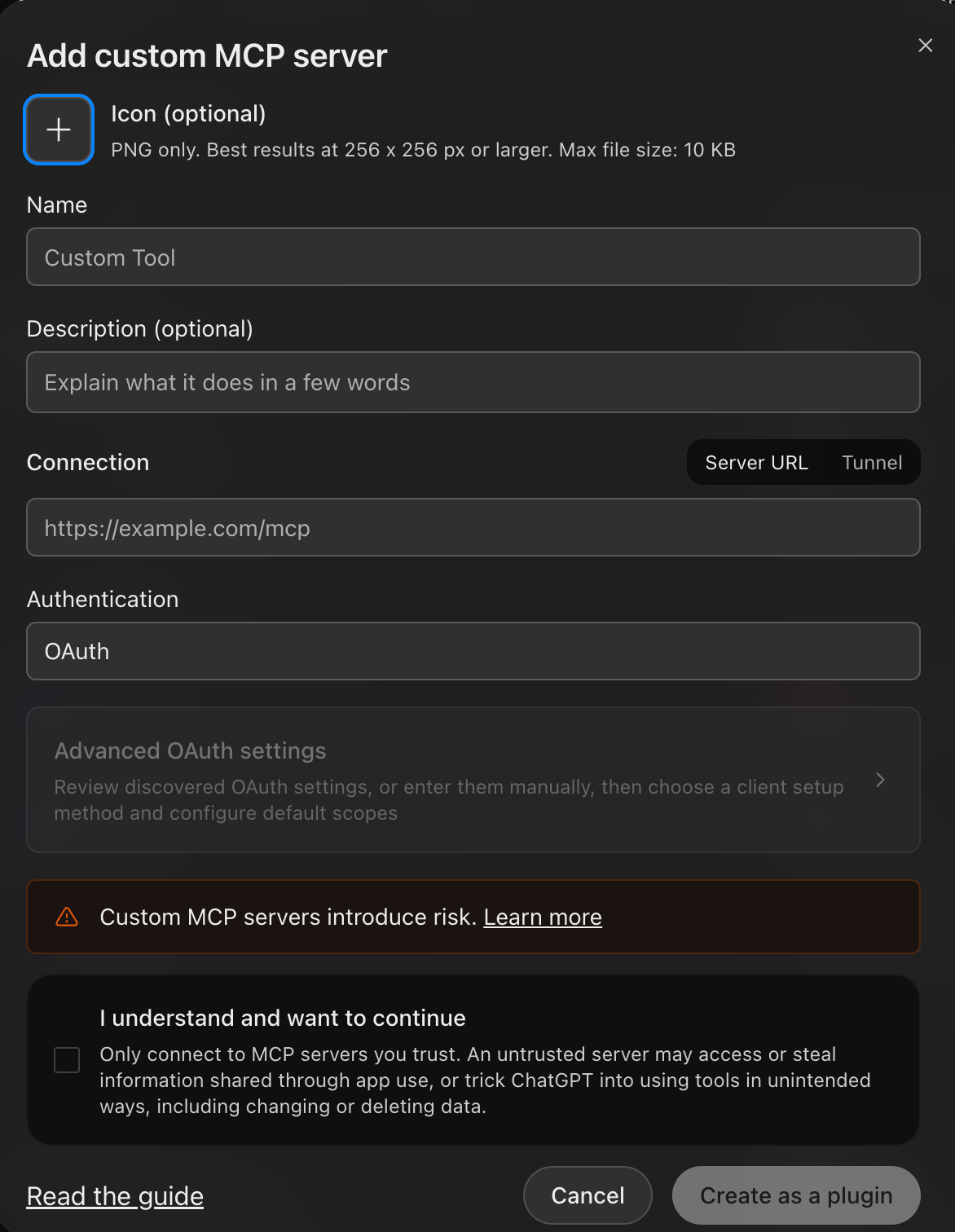
- Ανοίξτε το ChatGPT σε ένα πρόγραμμα περιήγησης → Πρόσθετα στο αριστερό μενού → Προσθήκη → Προσθήκη προσαρμοσμένου διακομιστή MCP. Δεν μπορείτε να συνδεθείτε από κινητό τηλέφωνο.
- Όνομα — KWIGA. Στην ενότητα Σύνδεση, επιλέξτε URL διακομιστή και επικολλήστε τη διεύθυνση που αντιγράψατε. Έλεγχος ταυτότητας — OAuth.
- Επιλέξτε Κατανοώ και θέλω να συνεχίσω και κάντε κλικ στο Δημιουργία ως πρόσθετο.
- Το ChatGPT ανοίγει το παράθυρο σύνδεσης στο KWIGA. Συνδεθείτε και επιλέξτε τα έργα σας.
Στις ρυθμίσεις του πρόσθετου (Πρόσθετα → KWIGA → Ρυθμίσεις), μπορείτε να επιλέξετε πότε το ChatGPT ζητά άδεια πριν από μια ενέργεια.
Ελέγξαμε τη σύνδεση στο πρόγραμμα Plus. Σύμφωνα με την OpenAI, οι προσαρμοσμένοι διακομιστές MCP υποστηρίζονται πλήρως στα Business, Enterprise και Edu, ενώ στο Pro η πρόσβαση είναι μόνο για ανάγνωση. Στους χώρους εργασίας Business και Enterprise, ένας διαχειριστής προσθέτει τον προσαρμοσμένο διακομιστή. Τα ονόματα των μενού του ChatGPT αλλάζουν συχνά.
Τι επιτρέπετε κατά τη σύνδεση
Στην οθόνη σύνδεσης του KWIGA, επιλέγετε τα έργα. Για κάθε ομάδα δυνατοτήτων (βασικές λειτουργίες, μαθήματα και κουίζ, CRM και πωλήσεις), μπορείτε να διατηρήσετε πρόσβαση μόνο για ανάγνωση — απενεργοποιήστε την επιλογή Να επιτρέπονται αλλαγές. Η πρόσβαση ανάγνωσης αρκεί για τις εργασίες αυτού του άρθρου.
Όλες οι συνδέσεις παρατίθενται στη σελίδα Συνδεδεμένες εφαρμογές (Οι συνδέσεις μου στην καρτέλα Διακομιστής MCP ): εκεί μπορείτε να αλλάξετε έργα και δικαιώματα ή να αποσυνδέσετε μια εφαρμογή.
Σημαντικό: Η AI βλέπει ακριβώς ό,τι μπορείτε να δείτε στο έργο με τον ρόλο σας. Ένα μέλος του προσωπικού που δεν μπορεί να ανοίξει την αναφορά πληρωμών δεν θα λάβει πληροφορίες πληρωμών ούτε μέσω της AI.
Βήμα 2. Δοκιμάστε την εργασία σε μια κανονική συνομιλία
Πριν την προγραμματίσετε, εκτελέστε την εργασία μία φορά σε μια κανονική συνομιλία: επικολλήστε το κείμενό της και ελέγξτε το αποτέλεσμα. Αν η AI ζητήσει το όνομα ενός προγράμματος σπουδών, μαθήματος ή κουίζ, προσθέστε το στο κείμενο της εργασίας. Κατά την προγραμματισμένη εκτέλεση, δεν θα υπάρχει κανείς για να απαντήσει.
Βήμα 3. Προγραμματίστε την εργασία
Claude: στο cloud
Λειτουργεί ακόμη και όταν ο υπολογιστής σας είναι απενεργοποιημένος. Εκτελείται το πολύ μία φορά την ώρα.
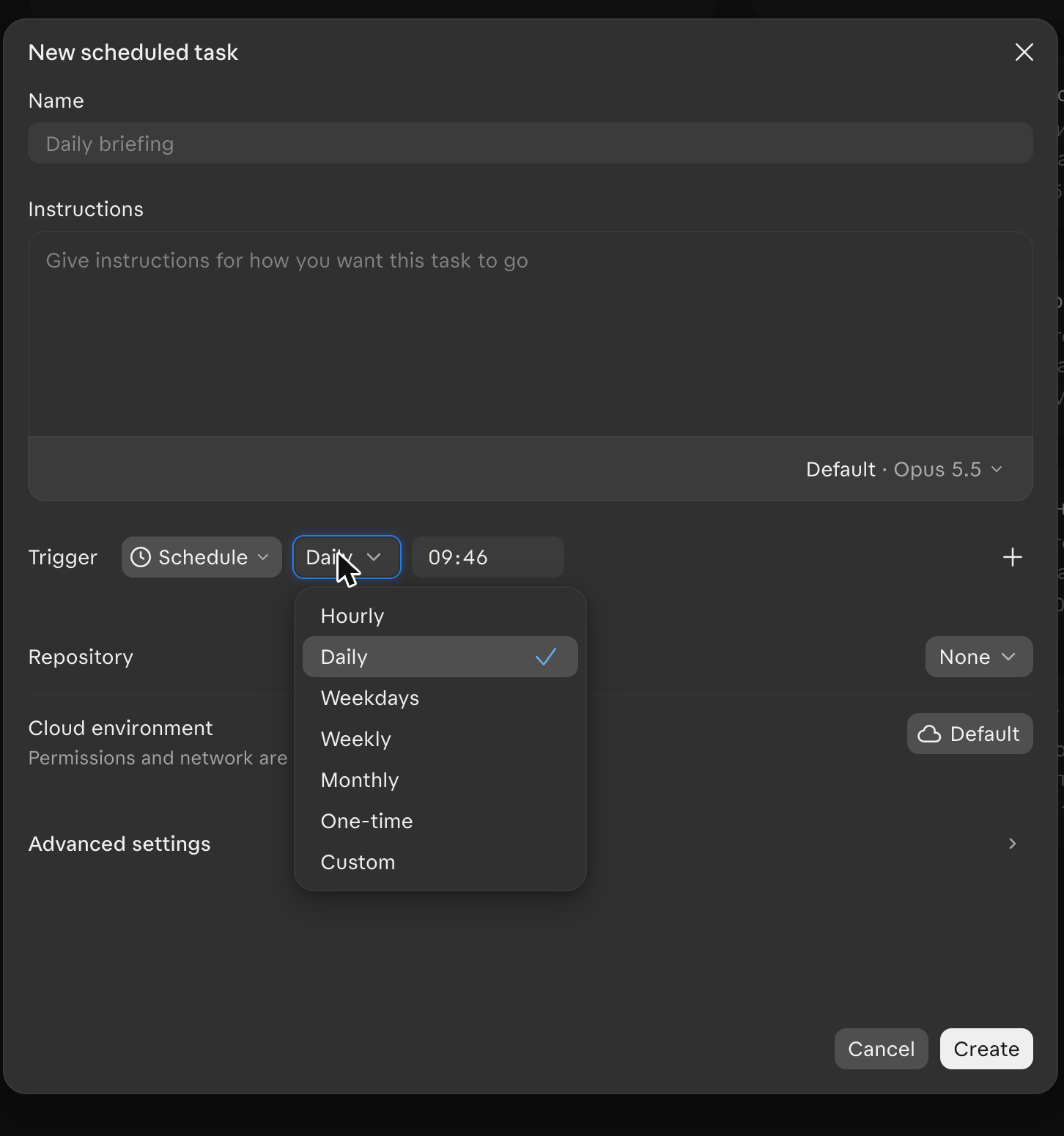
- Ανοίξτε το claude.ai → Κώδικας → Προγραμματισμένες → Νέα εργασία → Μη αυτόματη ρύθμιση.
- Όνομα — για παράδειγμα, "Υποβολές προς έλεγχο".
- Οδηγίες — το κείμενο της εργασίας (έτοιμα παραδείγματα παρακάτω).
- Ενεργοποίηση — Πρόγραμμα, συχνότητα — για παράδειγμα, Καθημερινά στις 9:00 ή Κάθε ώρα.
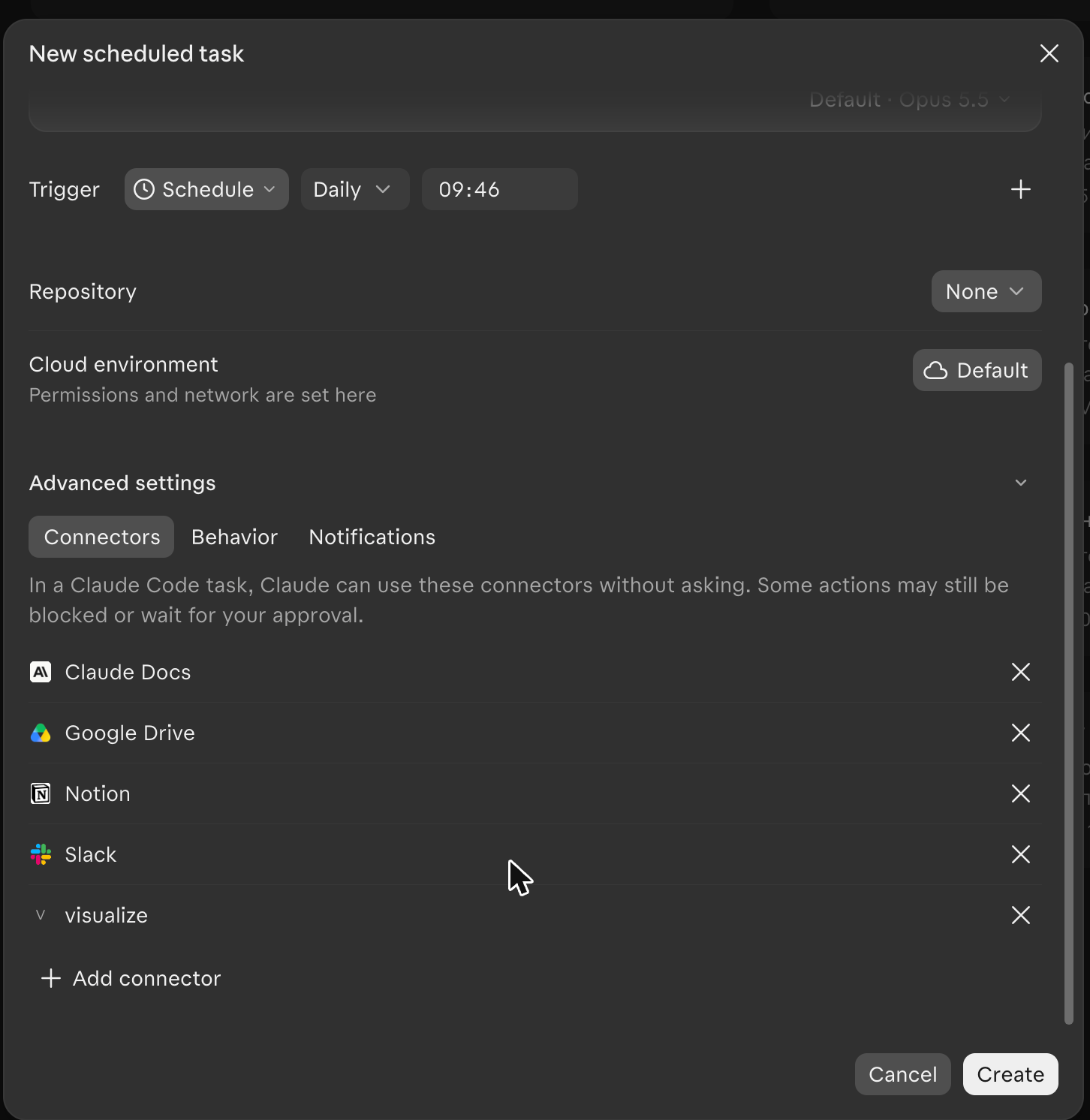
- Ρυθμίσεις για προχωρημένους → Συνδέσεις: βεβαιωθείτε ότι το KWIGA βρίσκεται στη λίστα, καθώς και η υπηρεσία στην οποία θα σταλεί το αποτέλεσμα (Slack, Gmail, Google Drive).
- Κάντε κλικ Δημιουργία.
Claude: στην εφαρμογή (Cowork)
Η λειτουργία Cowork στην εφαρμογή Claude διαθέτει επίσης προγραμματισμένες εργασίες: ανά ώρα, καθημερινά, τις εργάσιμες ημέρες ή εβδομαδιαία. Αν μια εργασία δεν χρειάζεται φάκελο στον υπολογιστή σας, εκτελείται στο cloud — ακόμη και όταν ο υπολογιστής είναι κλειστός. Αν επιλεγεί φάκελος, ο υπολογιστής πρέπει να είναι ενεργοποιημένος και η εφαρμογή ανοιχτή. Για να δείτε πώς να δημιουργήσετε μια τέτοια εργασία, ανατρέξτε στο κέντρο βοήθειας του Claude.
Συχνότερα από μία φορά την ώρα — μόνο οι εργασίες στην καρτέλα Code της εφαρμογής Claude για υπολογιστή: μπορείτε να τις ρυθμίσετε ώστε να εκτελούνται, για παράδειγμα, κάθε 15 λεπτά, αλλά λειτουργούν μόνο όσο ο υπολογιστής είναι ενεργοποιημένος και η εφαρμογή ανοιχτή. Ο πιο εύκολος τρόπος είναι να ζητήσετε στη συνομιλία της καρτέλας Code : "Δημιούργησε μια προγραμματισμένη εργασία που εκτελείται κάθε 15 λεπτά με αυτό το κείμενο: …".
ChatGPT
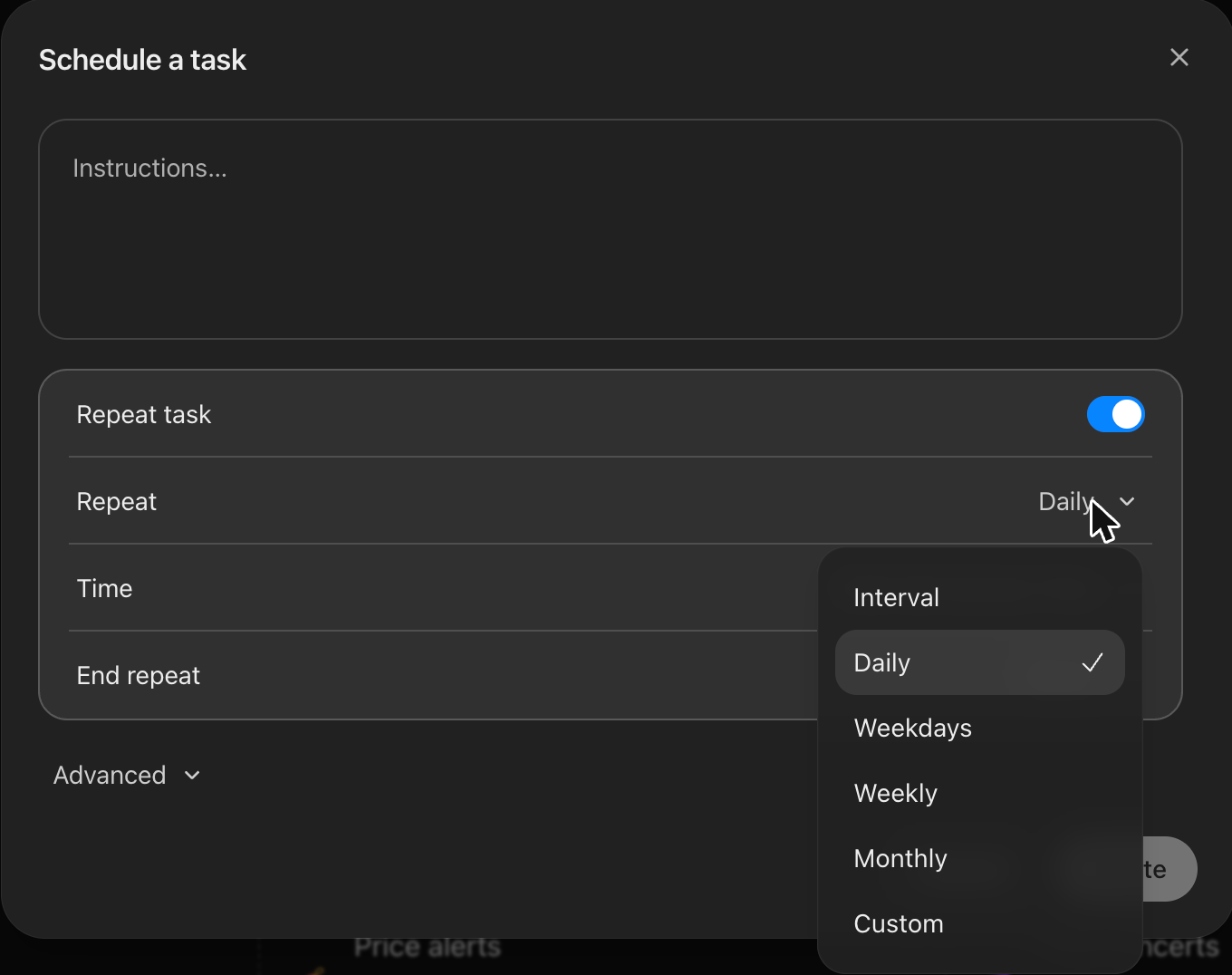
- Άνοιγμα Προγραμματισμένα → Νέα εργασία.
- Γράψτε το κείμενο της εργασίας στο πεδίο Οδηγίες.
- Επανάληψη — για παράδειγμα, Καθημερινά ή Διάστημα (τουλάχιστον 1 ώρα).
- Κάντε κλικ στο Δημιουργία. Το αποτέλεσμα εμφανίζεται στα Προγραμματισμένα· οι ειδοποιήσεις — push ή email — ρυθμίζονται στις Ρυθμίσεις → Ειδοποιήσεις.
Η εργασία καλεί αυτόματα το πρόσθετο KWIGA — το ελέγξαμε στο πρόγραμμα Plus. Για να βεβαιωθείτε ότι το ChatGPT επιλέγει το σωστό πρόσθετο, αναφέρετέ το στο κείμενο της εργασίας: "χρησιμοποιώντας το πρόσθετο KWIGA, …". Μια εργασία μπορεί να ξεκινήσει λίγα λεπτά μετά την προγραμματισμένη ώρα.
Σημείωση: αν μια εργασία πρέπει να αλλάξει κάτι, το ChatGPT μπορεί να ζητήσει επιβεβαίωση — τότε η εργασία τίθεται σε παύση μέχρι να απαντήσετε. Το όριο ενεργών εργασιών εξαρτάται από το πρόγραμμα: από 3 στο δωρεάν πρόγραμμα έως 15 στα Pro και Enterprise.
Πού να σταλεί το αποτέλεσμα
- Μήνυμα στη συνομιλία με το AI ή ειδοποίηση μέσω email — η πιο απλή επιλογή: το αποτέλεσμα κάθε εκτέλεσης παραμένει στο ιστορικό της εργασίας.
- Slack, Gmail, Notion, Google Docs — συνδέστε την υπηρεσία μέσω του αντίστοιχου connector στο AI και ορίστε στην εργασία πού θα σταλεί το αποτέλεσμα.
- Google Sheets:
- στο ChatGPT, η εφαρμογή Google Drive μπορεί να δημιουργεί και να επεξεργάζεται φύλλα Google Sheets, αν έχετε ενεργοποιημένες τις ενέργειες εγγραφής·
- Το Claude διαθέτει ξεχωριστό Google Sheets connector — σύμφωνα με την περιγραφή του, μπορεί να διαβάζει και να ενημερώνει υπολογιστικά φύλλα· δοκιμάστε τον στο δικό σας φύλλο. Ο Google Drive connector διαβάζει και δημιουργεί μόνο αρχεία. Αν ο connector δεν σας εξυπηρετεί, προσθέστε το script από την ενότητα Εξαγωγή δεδομένων στο Google Sheets στο φύλλο και γράψτε στην εργασία: "στείλε τις γραμμές με ένα αίτημα POST στο ". Σε μια εργασία cloud του Claude, επιτρέψτε την πρόσβαση δικτύου στο
script.google.comστις ρυθμίσεις δικτύου του περιβάλλοντος cloud.
Έτοιμα κείμενα εργασιών
Αντιγράψτε το κείμενο και αντικαταστήστε ό,τι βρίσκεται μέσα σε αγκύλες.
Υποβολές για έλεγχο — κάθε πρωί
Every morning, collect the student submissions waiting for review in the KWIGA project "<project name>"
(the Practice report, unread submissions). Group them by course and lesson; for each submission —
the student, how many days it has been waiting and a link. Put the ones waiting more than two days first.
Do not change anything in KWIGA.
Μαθητές που έχουν απουσιάσει για μεγάλο διάστημα — μία φορά την εβδομάδα
Once a week, find students in the course "<course name>" with active access whose last activity was
more than 7 days ago and who have not finished the course. For each — name, the lesson they stopped at,
progress percentage and the assistants of their group. Group them by assistant. Do not change anything in KWIGA.
Σύνοψη πωλήσεων — κάθε Δευτέρα
Every Monday, collect the payments for the past week in the KWIGA project "<project name>": the total
for each currency separately, the number of payments, the top 5 products by amount and a comparison with
the week before. Write three short conclusions. Do not change anything in KWIGA.
Περιορισμοί
- Συχνότητα. Όχι συχνότερα από μία φορά την ώρα, τόσο στο Claude όσο και στο ChatGPT. Αν χρειάζεστε άμεση αντίδραση σε ένα συμβάν, χρησιμοποιήστε τους αυτοματισμούς του KWIGA.
- Όρια συνδρομής. Κάθε εκτέλεση καταναλώνει μέρος των ορίων της συνδρομής σας στο Claude ή στο ChatGPT. Επιλέξτε μια λογική συχνότητα.
- Η AI μπορεί να κάνει λάθη. Ελέγχετε τα σημαντικά στοιχεία με βάση τις αναφορές του KWIGA, ειδικά τις πρώτες ημέρες.
- Οι αλλαγές χρειάζονται επιβεβαίωση. Αν μια εργασία αλλάζει κάτι στο KWIGA, από προεπιλογή η αλλαγή αποστέλλεται ως σύνδεσμος που πρέπει να επιβεβαιώσετε· οι υπηρεσίες AI μπορεί επίσης να ζητήσουν επιβεβαίωση και η εργασία θα παραμείνει σε αναμονή. Είναι προτιμότερο μια προγραμματισμένη εργασία να περιορίζεται μόνο στην ανάγνωση.
- Κείμενο μαθητών. Η AI διαβάζει τις απαντήσεις και τα σχόλια των μαθητών ως δεδομένα και δεν ακολουθεί αιτήματα που περιέχονται σε αυτά.
Παράδειγμα
Ένας βοηθός θέλει να βλέπει κάθε πρωί ποιες υποβολές περιμένουν έλεγχο.
- Ο ιδιοκτήτης ενεργοποιεί το MCP για τον βοηθό: Ρυθμίσεις → Διακομιστής AI & MCP → Πρόσβαση προσωπικού.
- Ο βοηθός συνδέει το KWIGA με το Claude και επιλέγει το έργο· απενεργοποιεί την επιλογή Να επιτρέπονται οι αλλαγές .
- Δοκιμάζει το κείμενο "Υποβολές για έλεγχο" σε μια κανονική συνομιλία.
- Δημιουργεί μια προγραμματισμένη εργασία: καθημερινά στις 9:00, με τους connectors του KWIGA και του Slack· το κείμενο λέει "στείλε μου τη λίστα στο Slack ως άμεσο μήνυμα".
- Κάθε πρωί στις 9:00, η λίστα υποβολών με συνδέσμους φτάνει στο Slack.
Συχνές ερωτήσεις
Μπορούν οι απαντήσεις του κουίζ να μεταφέρονται απευθείας στα Φύλλα Google χωρίς ΤΝ;
Ναι, δεν χρειάζεστε AI για αυτό: οι αυτοματισμοί του KWIGA το κάνουν άμεσα και δωρεάν. Επιλέξτε το συμβάν "Ολοκλήρωση κουίζ" και την ενέργεια "Webhook" με το πεδίο "Απαντήσεις κουίζ" και, στη συνέχεια, ρυθμίστε το υπολογιστικό φύλλο σας ακολουθώντας το άρθρο "Εξαγωγή δεδομένων στο Google Sheets".
Πόσο συχνά μπορεί να εκτελείται μια προγραμματισμένη εργασία;
Στο cloud του Claude και στο ChatGPT – όχι συχνότερα από μία φορά την ώρα. Μόνο μια εργασία στην καρτέλα «Code» της εφαρμογής Claude για υπολογιστή μπορεί να προγραμματιστεί να εκτελείται συχνότερα, για παράδειγμα, κάθε 15 λεπτά, αλλά εκτελείται μόνο όσο ο υπολογιστής είναι ενεργοποιημένος και η εφαρμογή ανοιχτή.
Ποια συνδρομή Claude ή ChatGPT χρειάζεστε;
Χρειάζεστε μια συνδρομή που υποστηρίζει τη σύνδεση του δικού σας διακομιστή MCP και τις προγραμματισμένες εργασίες: για το Claude, αυτές είναι οι Pro, Max, Ultra, Team ή Enterprise. Το ChatGPT έχει δοκιμαστεί στο πρόγραμμα Plus· σύμφωνα με την OpenAI, οι προσαρμοσμένοι διακομιστές MCP υποστηρίζονται πλήρως στα προγράμματα Business, Enterprise και Edu, ενώ στο Pro υποστηρίζονται μόνο για ανάγνωση. Οι όροι της υπηρεσίας ενδέχεται να αλλάξουν.
Μπορεί η ΤΝ να αλλάξει οτιδήποτε στο έργο χωρίς την επιβεβαίωσή μου;
Όχι από προεπιλογή: αν μια εργασία αλλάξει κάτι στο KWIGA, λαμβάνετε έναν σύνδεσμο για να επιβεβαιώσετε την αλλαγή. Στην οθόνη σύνδεσης του KWIGA, μπορείτε να ορίσετε κάθε ομάδα δικαιωμάτων σε μόνο για ανάγνωση, απενεργοποιώντας την επιλογή "Να επιτρέπονται οι αλλαγές"· οι προγραμματισμένες εργασίες θα πρέπει μόνο να διαβάζουν δεδομένα.
Θα μπορεί ένας εργαζόμενος να δει περισσότερα μέσω της τεχνητής νοημοσύνης απ' ό,τι στο KWIGA;
Όχι. Η AI μπορεί να δει μόνο ό,τι μπορεί να δει στο έργο ένας εργαζόμενος με αυτόν τον ρόλο: αν δεν έχει πρόσβαση στην αναφορά πληρωμών, δεν θα μπορεί να λάβει πληροφορίες πληρωμών ούτε μέσω της AI.
Γιατί δεν επιτρέπεται στην ΤΝ η πρόσβαση στο έργο μου;
Χωρίς τη συγκατάθεση του ιδιοκτήτη για τη χρήση AI στο έργο, η πρόσβαση στο AI δεν επιτρέπεται. Η συγκατάθεση παρέχεται στις "Ρυθμίσεις" → "AI & MCP Server" → καρτέλα "AI". Οι εργαζόμενοι χρειάζονται επίσης πρόσβαση στο MCP, την οποία μπορεί να ενεργοποιήσει ο ιδιοκτήτης ή ο διαχειριστής στην καρτέλα "Πρόσβαση εργαζομένων". Ο ιδιοκτήτης του έργου μπορεί πάντα να συνδεθεί.
Μπορεί η AI να καταγράψει το αποτέλεσμα στο Google Sheets;
Ναι. Στο ChatGPT, η εφαρμογή “Google Drive” δημιουργεί και επεξεργάζεται φύλλα Google Sheets, εφόσον έχετε ενεργοποιήσει τις ενέργειες εγγραφής· στο Claude, η σύνδεση “Google Sheets” φέρεται να κάνει το ίδιο–δοκιμάστε τη με το υπολογιστικό φύλλο σας. Αν η σύνδεση δεν λειτουργεί για εσάς, προσθέστε το script από το άρθρο “Exporting Data to Google Sheets” στο υπολογιστικό φύλλο σας, συμπεριλάβετε το URL του στην εργασία και ενεργοποιήστε την πρόσβαση δικτύου στο script.google.com στην εργασία cloud του Claude: “Cloud environment” → ρυθμίσεις δικτύου.
Ευχαριστούμε για τα σχόλιά σας!
Ευχαριστούμε! Θα διορθώσουμε το άρθρο. Χρειάζεστε απάντηση τώρα; Επικοινωνία με την υποστήριξη