
Υποστήριξη εφαρμογής Kwiga
Αυτό το άρθρο εξηγεί πώς να συνδεθείτε στην εφαρμογή, να αποκτήσετε πρόσβαση στο περιεχόμενό σας και να αντιμετωπίσετε συνήθη προβλήματα.
Το Kwiga είναι μια εφαρμογή μάθησης για κινητές συσκευές, για σπουδαστές και εκπαιδευόμενους που παρακολουθούν μαθήματα, εκπαιδευτικά προγράμματα, εντατικά προγράμματα εκπαίδευσης, εργαστήρια και εταιρική κατάρτιση μέσω της πλατφόρμας Kwiga.
Η εφαρμογή Kwiga επιτρέπει στους χρήστες που έχουν ήδη λογαριασμό Kwiga να έχουν πρόσβαση στο εκπαιδευτικό τους περιεχόμενο, να ολοκληρώνουν μαθησιακές δραστηριότητες, να παρακολουθούν την πρόοδό τους, να υποβάλλουν εργασίες και να επικοινωνούν με τους εκπαιδευτές τους.
Πώς να συνδεθείτε στην εφαρμογή Kwiga
Για να συνδεθείτε στην εφαρμογή, χρειάζεστε έναν υπάρχοντα λογαριασμό στην πλατφόρμα Kwiga. Αν δεν έχετε ακόμη λογαριασμό, δημιουργήστε έναν μέσω της διαδικτυακής πλατφόρμας Kwiga.
Για να χρησιμοποιήσετε την εφαρμογή Kwiga, χρειάζεστε έναν υπάρχοντα λογαριασμό Kwiga. Ανάλογα με τις ρυθμίσεις του λογαριασμού σας, μπορείτε να συνδεθείτε με τη διεύθυνση email και τον κωδικό πρόσβασής σας, με έναν κωδικό επαλήθευσης μέσω email ή και με τα δύο.
Σύνδεση με email και κωδικό πρόσβασης
-
Ανοίξτε την εφαρμογή Kwiga.
-
Εισαγάγετε τη διεύθυνση email που είναι συνδεδεμένη με τον λογαριασμό σας στο Kwiga.
-
Εισαγάγετε τον κωδικό πρόσβασής σας.
-
Πατήστε «Σύνδεση».
-
Μόλις συνδεθείτε, θα δείτε τα μαθήματα και τα εκπαιδευτικά προγράμματα που είναι διαθέσιμα στον λογαριασμό σας.
Σύνδεση με κωδικό επαλήθευσης μέσω email
Ανάλογα με τις ρυθμίσεις του λογαριασμού σας, ενδέχεται να μπορείτε να συνδεθείτε χρησιμοποιώντας έναν κωδικό επαλήθευσης που αποστέλλεται στο email σας.
-
Ανοίξτε την εφαρμογή Kwiga.
-
Εισαγάγετε τη διεύθυνση email που είναι συνδεδεμένη με τον λογαριασμό σας στο Kwiga.
-
Επιλέξτε να λάβετε έναν κωδικό επαλήθευσης μέσω email.
-
Ελέγξτε το email σας και εισαγάγετε τον κωδικό στην εφαρμογή.
-
Θα συνδεθείτε στον λογαριασμό σας.
Σύνδεση με κωδικό επαλήθευσης μέσω email και κωδικό πρόσβασης
Αν η επαλήθευση δύο βημάτων είναι ενεργοποιημένη για τον λογαριασμό σας, θα χρειαστείτε τόσο τον κωδικό πρόσβασής σας όσο και έναν κωδικό επαλήθευσης που αποστέλλεται στο email σας.
-
Ανοίξτε την εφαρμογή Kwiga.
-
Εισαγάγετε τη διεύθυνση email που είναι συνδεδεμένη με τον λογαριασμό σας στο Kwiga.
-
Εισαγάγετε τον κωδικό πρόσβασής σας και πατήστε «Σύνδεση».
-
Ελέγξτε το email σας για τον κωδικό επαλήθευσης από το Kwiga.
-
Εισαγάγετε τον κωδικό επαλήθευσης στην εφαρμογή.
-
Μόλις επαληθευτεί ο κωδικός, θα συνδεθείτε και θα μπορείτε να αποκτήσετε πρόσβαση στα μαθήματα και τα εκπαιδευτικά σας προγράμματα.
Δεν λάβατε τον κωδικό;
Ελέγξτε τους φακέλους Προσφορές, Ανεπιθύμητα ή Ανεπιθύμητη αλληλογραφία και βεβαιωθείτε ότι έχετε εισαγάγει τη σωστή διεύθυνση email. Μπορείτε επίσης να ζητήσετε νέο κωδικό επαλήθευσης από την εφαρμογή.
Ξεχάσατε τον κωδικό πρόσβασής σας;
Αν δεν θυμάστε τον κωδικό πρόσβασής σας, χρησιμοποιήστε την επιλογή «Ξεχάσατε τον κωδικό πρόσβασής σας;» στην οθόνη σύνδεσης και ακολουθήστε τις οδηγίες για να τον επαναφέρετε.
Σύνδεση με Face ID ή Touch ID
Αν έχετε ενεργοποιήσει τη βιομετρική ταυτοποίηση στην εφαρμογή Kwiga, μπορείτε να χρησιμοποιείτε το Face ID ή το Touch ID για να αποκτάτε πρόσβαση στον λογαριασμό σας χωρίς να εισάγετε τον κωδικό πρόσβασής σας κάθε φορά.
-
Ανοίξτε την εφαρμογή Kwiga.
-
Πατήστε την επιλογή Face ID ή Touch ID στην οθόνη σύνδεσης.
-
Πραγματοποιήστε έλεγχο ταυτότητας μέσω Face ID ή Touch ID.
-
Μόλις ολοκληρωθεί ο έλεγχος ταυτότητας, θα συνδεθείτε στον λογαριασμό σας στο Kwiga .
Σημείωση: Το Face ID ή το Touch ID υποβάλλεται σε επεξεργασία από τη συσκευή σας και τα βιομετρικά σας δεδομένα δεν αποστέλλονται ούτε αποθηκεύονται από το Kwiga.
Πώς να αλλάζετε σχολείο
Αν ο λογαριασμός σας στο Kwiga έχει πρόσβαση σε πολλά σχολεία, μπορείτε να μεταβαίνετε από το ένα στο άλλο απευθείας στην εφαρμογή.
-
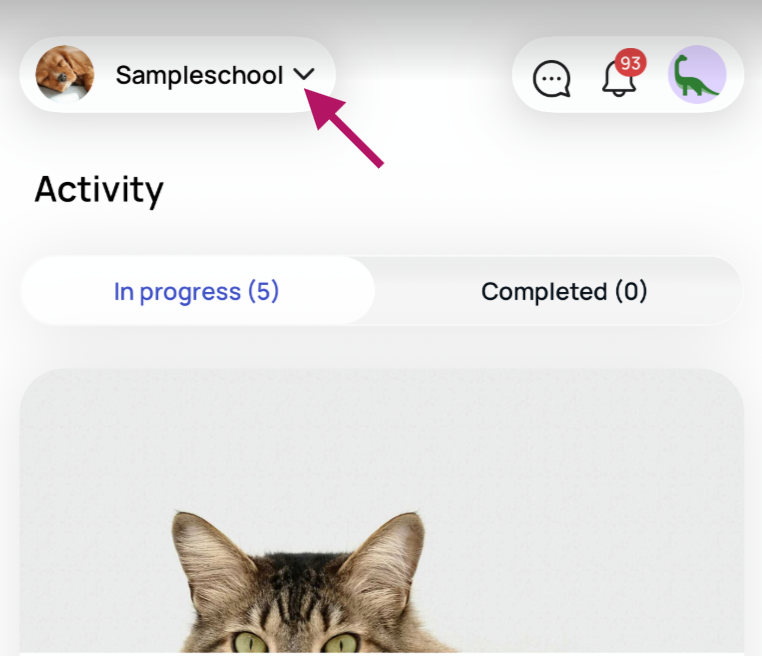
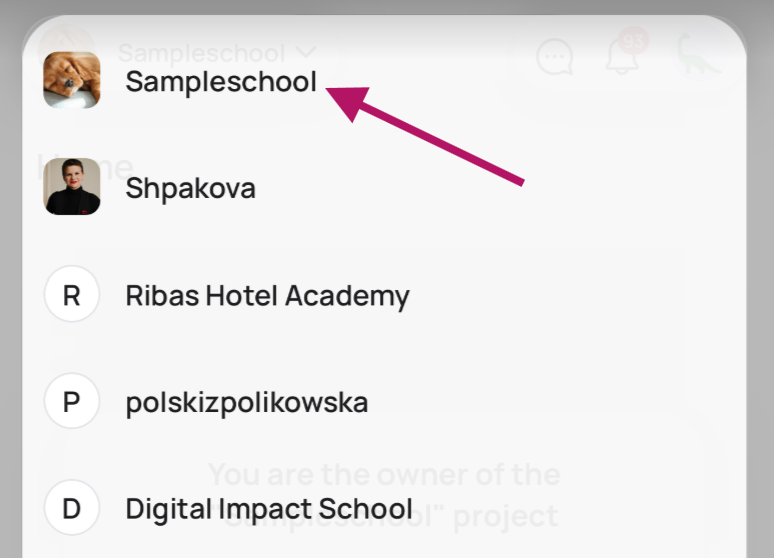
Πατήστε τον επιλογέα σχολείου στο επάνω μέρος της οθόνης.
-
Επιλέξτε το σχολείο στο οποίο θέλετε να αποκτήσετε πρόσβαση.
-
Η εφαρμογή θα εμφανίσει τα μαθήματα και το εκπαιδευτικό περιεχόμενο που είναι διαθέσιμα για το επιλεγμένο σχολείο.
Πώς να αποκτήσετε πρόσβαση στα μαθήματα
-
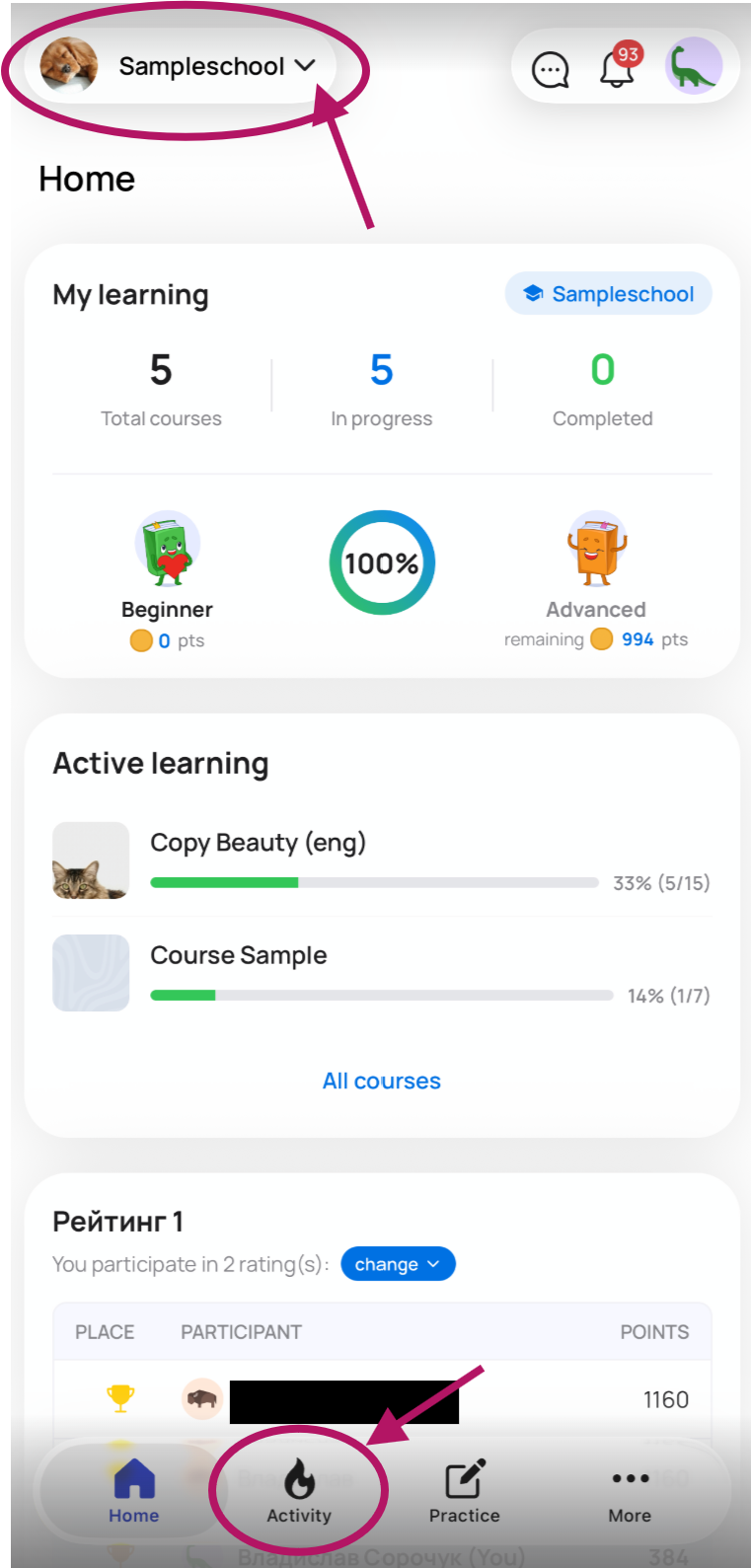
Στο επάνω μέρος της οθόνης, επιλέξτε το σχολείο στο οποίο θέλετε να αποκτήσετε πρόσβαση.
-
Αφού επιλέξετε το σχολείο, πατήστε Δραστηριότητα στο κάτω μενού.
-
Στη Δραστηριότητα, θα δείτε τα διαθέσιμα μαθήματά σας χωρισμένα σε:
-
Σε εξέλιξη - μαθήματα που παρακολουθείτε αυτήν τη στιγμή ή δεν έχετε ολοκληρώσει ακόμα.
-
Ολοκληρωμένα - μαθήματα που έχετε ήδη ολοκληρώσει.
-
Επιλέξτε ένα μάθημα για να το ανοίξετε και να συνεχίσετε την εκμάθηση.
Πώς να διαχειρίζεστε τις ειδοποιήσεις
Μπορείτε να διαχειρίζεστε τις προτιμήσεις ειδοποιήσεών σας απευθείας στην εφαρμογή Kwiga.
-
Πατήστε την εικόνα προφίλ σας για να ανοίξετε τις ρυθμίσεις του λογαριασμού σας.
-
Επιλέξτε Ρυθμίσεις ειδοποιήσεων.
Ειδοποιήσεις push
Μπορείτε να ενεργοποιήσετε ή να απενεργοποιήσετε τις ειδοποιήσεις push για την εφαρμογή Kwiga.
Ειδοποιήσεις μέσω email
Μπορείτε να διαχειρίζεστε τις ειδοποιήσεις μέσω email ξεχωριστά για κάθε σχολείο.
Επιλέξτε ένα σχολείο και ορίστε αν θέλετε να ενεργοποιήσετε ή να απενεργοποιήσετε τις ειδοποιήσεις μέσω email για αυτό το σχολείο.
Οι προτιμήσεις σας για τις ειδοποιήσεις μέσω email μπορούν να διαφέρουν για κάθε σχολείο που είναι συνδεδεμένο με τον λογαριασμό σας στο Kwiga.
Πώς να διαγράψετε τον λογαριασμό σας
Μπορείτε να διαγράψετε οριστικά τον λογαριασμό σας στο Kwiga απευθείας από την εφαρμογή Kwiga.
-
Ανοίξτε την εφαρμογή Kwiga.
-
Πατήστε την εικόνα προφίλ σας για να ανοίξετε τις ρυθμίσεις του λογαριασμού σας.
-
Επιλέξτε Διαγραφή λογαριασμού.
-
Εισαγάγετε τον κωδικό πρόσβασης του λογαριασμού σας για να επιβεβαιώσετε τη διαγραφή.
-
Πατήστε Διαγραφή λογαριασμού. Η διαγραφή του λογαριασμού είναι οριστική και δεν μπορεί να αναιρεθεί.
Σημειώστε: Η διαγραφή του λογαριασμού σας θα καταργήσει την πρόσβασή σας στα μαθήματα και τα εκπαιδευτικά προγράμματά σας στο Kwiga.
Επικοινωνία με την υποστήριξη
Αν χρειάζεστε βοήθεια με την εφαρμογή Kwiga, δυσκολεύεστε να αποκτήσετε πρόσβαση στα μαθήματά σας ή αντιμετωπίζετε κάποιο τεχνικό πρόβλημα, η ομάδα υποστήριξής μας είναι εδώ για να σας βοηθήσει.
Πριν επικοινωνήσετε με την υποστήριξη, παρακαλούμε συμπεριλάβετε:
-
Τη διεύθυνση email που είναι συνδεδεμένη με τον λογαριασμό σας στο Kwiga
-
Το όνομα του σχολείου ή του μαθήματος στο οποίο προσπαθείτε να αποκτήσετε πρόσβαση
-
Μια σύντομη περιγραφή του προβλήματος
-
Ένα στιγμιότυπο οθόνης, αν υπάρχει
Επικοινωνία με την υποστήριξη του Kwiga:
support@kwiga.com
Διαδικτυακή συνομιλία: https://tawk.to/chat/6408f7ae4247f20fefe4c888/1gr1gf0e9?layout=modern
Η ομάδα υποστήριξής μας θα σας βοηθήσει να λύσετε το πρόβλημα και να συνεχίσετε την εκμάθησή σας.
Συχνές ερωτήσεις
Μπορώ να εγγραφώ απευθείας στην εφαρμογή Kwiga;
Όχι, χρειάζεστε έναν υπάρχοντα λογαριασμό Kwiga για να συνδεθείτε στην εφαρμογή. Αν δεν έχετε ακόμη, δημιουργήστε έναν στον ιστότοπο της Kwiga και, στη συνέχεια, συνδεθείτε στην εφαρμογή.
Τι πρέπει να κάνω αν δεν έλαβα τον κωδικό επαλήθευσης μέσω email;
Ελέγξτε τους φακέλους «Προσφορές», «Ανεπιθύμητα» ή «Ανεπιθύμητη αλληλογραφία» και βεβαιωθείτε ότι η διεύθυνση email σας είναι σωστή. Αν δεν βρείτε το email εκεί, ζητήστε έναν νέο κωδικό επαλήθευσης απευθείας στην εφαρμογή.
Αποστέλλονται τα δεδομένα του Face ID ή του Touch ID στο Kwiga;
Όχι. Τα δεδομένα του Face ID ή του Touch ID υποβάλλονται σε επεξεργασία στη συσκευή σας. Τα βιομετρικά δεδομένα δεν αποστέλλονται στην Kwiga ούτε αποθηκεύονται στην πλατφόρμα.
Φοιτώ σε περισσότερες από μία σχολές – γιατί δεν μπορώ να δω όλα τα μαθήματά μου;
Η εφαρμογή εμφανίζει τα μαθήματα της σχολής που έχετε επιλέξει. Πατήστε τον επιλογέα σχολής στο επάνω μέρος της οθόνης και επιλέξτε τη σχολή που θέλετε – η εφαρμογή θα εμφανίσει τα μαθήματα και το υλικό της.
Μπορώ να διαγραφώ από τα email ενός μόνο σχολείου;
Ναι. Οι ειδοποιήσεις μέσω email ρυθμίζονται ξεχωριστά για κάθε σχολείο: ανοίξτε τις ρυθμίσεις του λογαριασμού σας μέσω του avatar σας, επιλέξτε «Ρυθμίσεις ειδοποιήσεων», έπειτα επιλέξτε ένα σχολείο και ενεργοποιήστε ή απενεργοποιήστε τα email του. Μπορείτε επίσης να ενεργοποιήσετε ή να απενεργοποιήσετε εκεί τις ειδοποιήσεις push της εφαρμογής.
Μπορώ να επαναφέρω τον λογαριασμό μου αφού τον διαγράψω;
Όχι. Η διαγραφή του λογαριασμού είναι οριστική και δεν μπορεί να αναιρεθεί. Θα χάσετε την πρόσβαση στα μαθήματα και τα εκπαιδευτικά σας προγράμματα στο Kwiga.
Τι πρέπει να συμπεριλάβετε όταν επικοινωνείτε με την υποστήριξη της Kwiga;
Παρακαλούμε δώστε τη διεύθυνση email που συνδέεται με τον λογαριασμό σας στο Kwiga, το όνομα της σχολής ή του μαθήματος στο οποίο προσπαθείτε να αποκτήσετε πρόσβαση, μια σύντομη περιγραφή του προβλήματος και ένα στιγμιότυπο οθόνης, αν χρειάζεται. Μπορείτε να επικοινωνήσετε μαζί μας στο support@kwiga.com ή μέσω της διαδικτυακής συνομιλίας υποστήριξης.
Ευχαριστούμε για τα σχόλιά σας!
Ευχαριστούμε! Θα διορθώσουμε το άρθρο. Χρειάζεστε απάντηση τώρα; Επικοινωνία με την υποστήριξη