
Cikkek:
- Adatok exportálása a Google Táblázatokba
- Az FB Pixel összekapcsolása egy projekttel a Kwigán
- Webhook küldése adatok másik szolgáltatásba történő továbbításához
- A Zoom-integráció és használat alapjai
- Előre kitöltött adatokkal rendelkező fizetési linkek létrehozása
- Gombkattintás kezelése a widgetben
- Webhook küldése a KeyCRM-be az alkalmazás és a fizetés különválasztásával.
- Csevegőszolgáltatások csatlakoztatása egy Kwiga projekthez
Adjon hozzá külső csevegést Kwiga projektjéhez, hogy gyorsan megválaszolhassa a látogatók kérdéseit, javítsa a kommunikációt és fejlessze az ügyféltámogatást.
Ebben a cikkben:
Az integráció után a chat a kiválasztott beállításoknak megfelelően automatikusan megjelenik a projekt oldalain. Ez lehetővé teszi, hogy a diákok és a látogatók gyorsan kapcsolatba lépjenek az ügyfélszolgálati csapatával vagy menedzsereivel közvetlenül azon az oldalon, amelyen éppen tartózkodnak.
Beállíthatja, hogy pontosan hol jelenjen meg a chat:
-
Diákprofil
-
Nyilvános iskolaoldal (csak a főoldal)
-
Kurzusok
-
Bootcampek
-
Privát csoportok
-
Webináriumok
-
Ajánlatok
-
Mini landing oldalak
A chat megjeleníthető minden oldalon vagy csak a kiválasztottakon, a szükséges projektszakaszok kiválasztásával.
Emellett meghatározhatja, kik férhetnek hozzá a chathez:
-
Minden látogató - a chat a bejelentkezett felhasználók és az oldal vendégei számára is látható lesz.
-
Csak bejelentkezett diákok - a chat csak azoknak a felhasználóknak lesz elérhető, akik bejelentkeztek a fiókjukba.
A Kwiga több népszerű chatplatformmal is támogat integrációt, amelyek mindegyike saját funkciókkal rendelkezik:
-
LiveChat - professzionális ügyfélszolgálati platform, amely a kérések ügyintézők közötti elosztását, elemzéseket, valamint CRM-rendszerekkel és más szolgáltatásokkal való integrációt kínál.
-
Tawk.to - ingyenes élő chat szolgáltatás, amely lehetővé teszi a webhely látogatóival való kommunikációt, aktivitásuk nyomon követését, valamint mobilalkalmazások használatát az ügyintézők számára.
-
Elfsight - webhelywidget-készítő, amely lehetővé teszi egy olyan omnichannel chat hozzáadását, amely egyetlen widgetben egyesíti a WhatsAppot, a Telegramot, a Facebook Messengert és más üzenetküldőket.
-
Chatwoot - nyílt forráskódú ügyfélszolgálati platform, amely egyetlen felületen egyesíti a chatből, e-mailből és közösségi médiából érkező kéréseket, és saját szerveren is telepíthető.
-
HelpCrunch - ügyfélszolgálati szolgáltatás, amely egyesíti az élő chatet, e-mail-kampányokat, kommunikációautomatizálást és tudásbázist.
-
SmartSender - üzenetküldő marketingplatform, amely lehetővé teszi egy chatwidget Telegramhoz, Viberhez és más csatornákhoz való csatlakoztatását, a kommunikáció botokkal történő automatizálását, valamint marketingtölcsérek létrehozását.
Ebben a cikkben bemutatjuk, hogyan csatlakoztathatja a Kwiga által támogatott chat szolgáltatások bármelyikét a projektjéhez, és hogyan állíthatja be annak megjelenítését a webhelyen.
1. lépés: Lépjen a csevegőintegrációkhoz
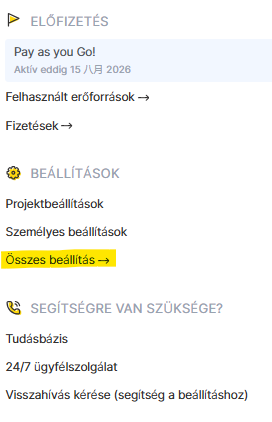
Kattintson az avatárra, majd a megnyíló menüben válassza az Összes beállítás lehetőséget:
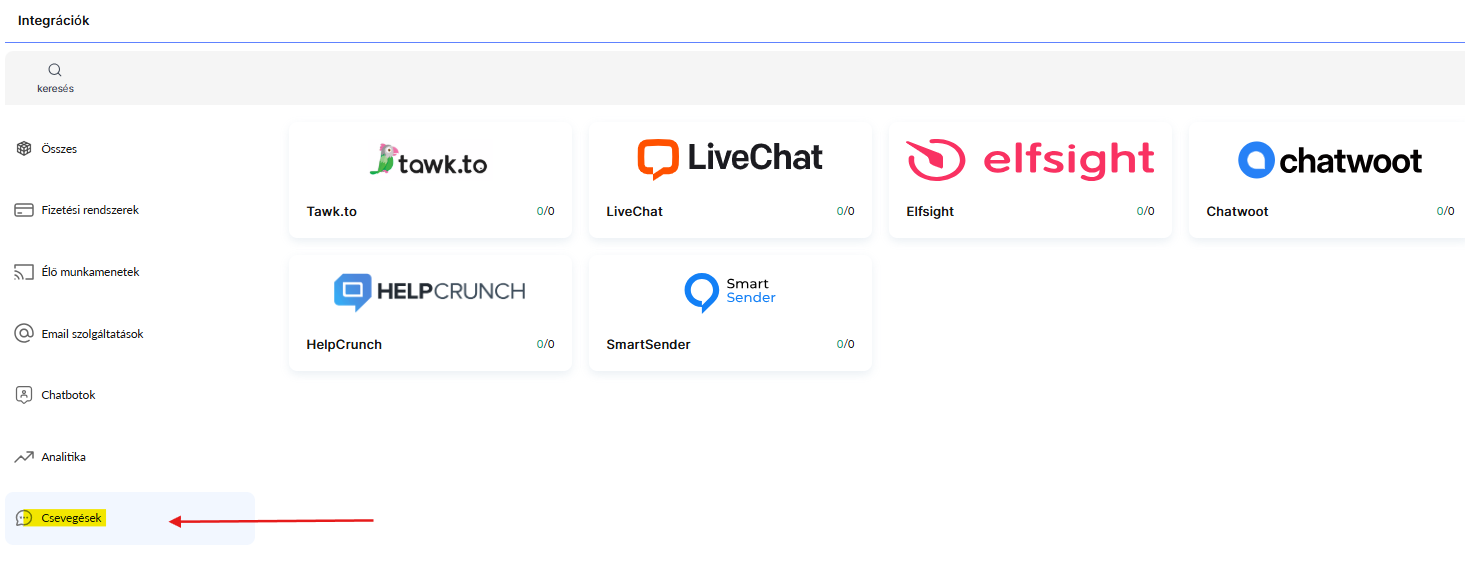
A képernyő bal oldalán található szolgáltatások menüben válassza a Chatek lehetőséget. Ezután megjelennek az integrálható chat szolgáltatások. Válassza ki a szükségeset.
A megnyíló oldalon kattintson erre: + Fiók hozzáadása.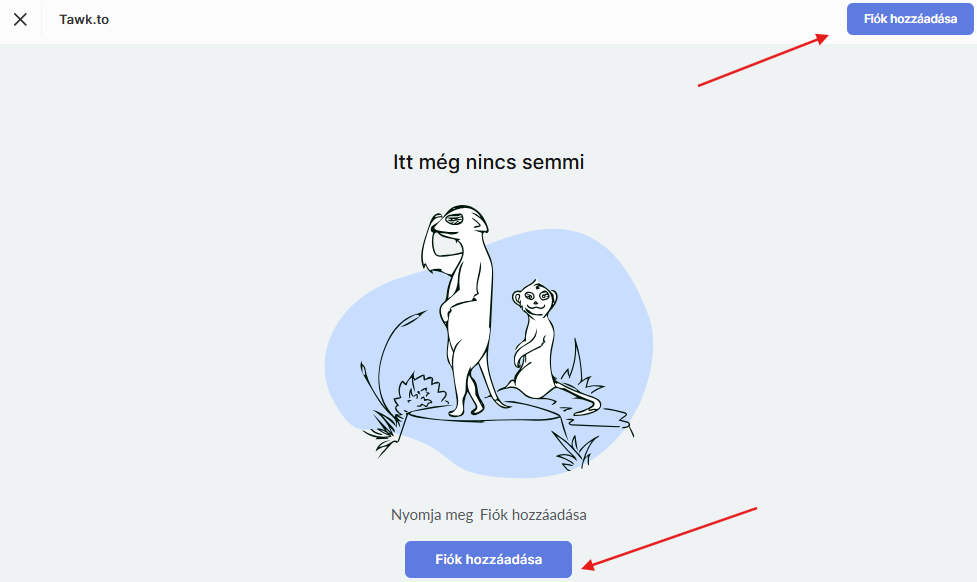
2. lépés: Töltse ki az integráció adatait
Adja meg a szükséges adatokat, amelyek a megfelelő szolgáltatás fiókjában találhatók.
LiveChat
Fiók aliasa - az integráció egyéni neve (csak Ön számára látható).
Licencszám - a LiveChat irányítópultján található licencszám. Jelentkezzen be LiveChat-fiókjába, és nyissa meg:
Beállítások → Csatornák → Csevegőoldal
Ebben a szakaszban látható a licencazonosító (licencszám). Másolja ki, és illessze be a „Licencszám” mezőbe, amikor beállítja az integrációt a Kwigában.
Tawk.to
Fiók aliasa - az integráció egyéni neve (csak Ön számára látható).
Tulajdonazonosító - a webhelye egyedi azonosítója (Property).
API-kulcs (Biztonságos mód) - a Biztonságos módhoz használt API-kulcs.
Hol találhatók az adatok
Tulajdonazonosító
-
Jelentkezzen be Tawk.to-fiókjába.
-
Válassza ki a szükséges Property-t.
-
Lépjen az Administration → Overview menüpontra.
-
Másolja ki a Property ID értékét.
API-kulcs (Biztonságos mód)
-
Nyissa meg az Administration → Secure Mode menüpontot.
-
Engedélyezze a Biztonságos módot (ha még nincs engedélyezve).
-
Másolja ki az API-kulcsot (Biztonságos mód) a Kwigában való használathoz.
Elfsight
Fiók aliasa - az integráció egyéni neve (csak Ön számára látható).
Alkalmazásazonosító - az egyedi widgetazonosító.
Hol találhatók az adatok:
-
Jelentkezzen be Elfsight-fiókjába.
-
Nyissa meg a szükséges widgetet.
-
Kattintson az Install vagy az Add to website lehetőségre.
-
Az alkalmazásazonosító a telepítési kódban vagy a widget beállításaiban van megadva. Általában az app/ utáni karakterlánc vagy a paraméter
Chatwoot
Fiók aliasa - az integráció tetszőleges neve (csak Ön számára látható).
Példány címe (alap URL) - az Ön Chatwoot-szerverének címe (például: https://app.chatwoot.com vagy saját szerverének URL-je).
Webhelytoken - a Webhely csatorna tokenje.
Hol találhatók az adatok
Alap URL Használja azt a címet, amelyen a Chatwoot elérhető.
Webhelytoken
-
Lépjen ide: Beállítások → Bejövő üzenetek.
-
Nyissa meg a szükséges Webhely bejövő postafiókot.
-
A(z) Konfiguráció / Widget szakaszban keresse meg a következőt: Webhelytoken és másolja ki.
HelpCrunch
Fiók álneve - az integráció tetszőleges neve (csak Ön számára látható).
Szervezet - szervezetének neve (azonosítója) a HelpCrunchban.
Alkalmazásazonosító - alkalmazásazonosító.
Hol találhatók az adatok
-
Jelentkezzen be HelpCrunch-fiókjába.
-
Lépjen a Beállítások → Chat Widget vagy a Beállítások → Fejlesztők (API) menüponthoz.
-
Másolja ki a Szervezetet (a szervezet nevét vagy azonosítóját) és az alkalmazásazonosítót.
SmartSender
Fiók álneve - az integráció tetszőleges neve (csak Ön számára látható).
Cél - a célwidget vagy projekt azonosítója.
Domain - az a domain, amelyhez a widget készült.
Hol találhatók az adatok
-
Jelentkezzen be a SmartSenderbe.
-
Ugrás ide: Webhely widgetek.
-
Nyissa meg a kívánt widgetet.
-
Másolja ki az értéket: Cél és Domain.
Nem találta meg a választ? Lépjen kapcsolatba az ügyfélszolgálattal csevegésben vagy Telegram