
Cikkek:
- Adatok exportálása a Google Táblázatokba
- Az FB Pixel összekapcsolása egy projekttel a Kwigán
- Webhook küldése adatok másik szolgáltatásba történő továbbításához
- A Zoom-integráció és használat alapjai
- Előre kitöltött adatokkal rendelkező fizetési linkek létrehozása
- Gombkattintás kezelése a widgetben
- Webhook küldése a KeyCRM-be az alkalmazás és a fizetés különválasztásával.
- Csevegőszolgáltatások csatlakoztatása egy Kwiga projekthez
Ismerje meg, hogyan küldhet webhookot a KeyCRM-be úgy, hogy az alkalmazás és a fizetés adatait különválasztja a jobb rendszerezés és az egyszerűsített feldolgozás érdekében.
Ha a KeyCRM-ben a kapcsolat hozzáadásakor külön szeretnéd választani az Alkalmazás és a Fizetés lépéseket, akkor a CTA űrlap elküldésekor állíts be automatizációt egy kapcsolat/címke létrehozására, vagy küldj webhookot egy ügyfél létrehozásához
https://docs.keycrm.app/#/Buyer/createNewBuyer

POST metódus
https://openapi.keycrm.app/v1/buyer
És az adatok (kulcs = érték):
{
"full_name": "{contact.name}",
"email": ["{contact.email}"],
"phone": ["{contact.phone}"]
}
A dokumentációban további átadható mezőket is találsz. Ha nem vagy biztos benne, melyik változót kell ehhez használni, vedd fel a kapcsolatot a támogatással.
Ezután állíts be valamilyen eseményt a rendelés kifizetésére, hogy elküldje a rendelést
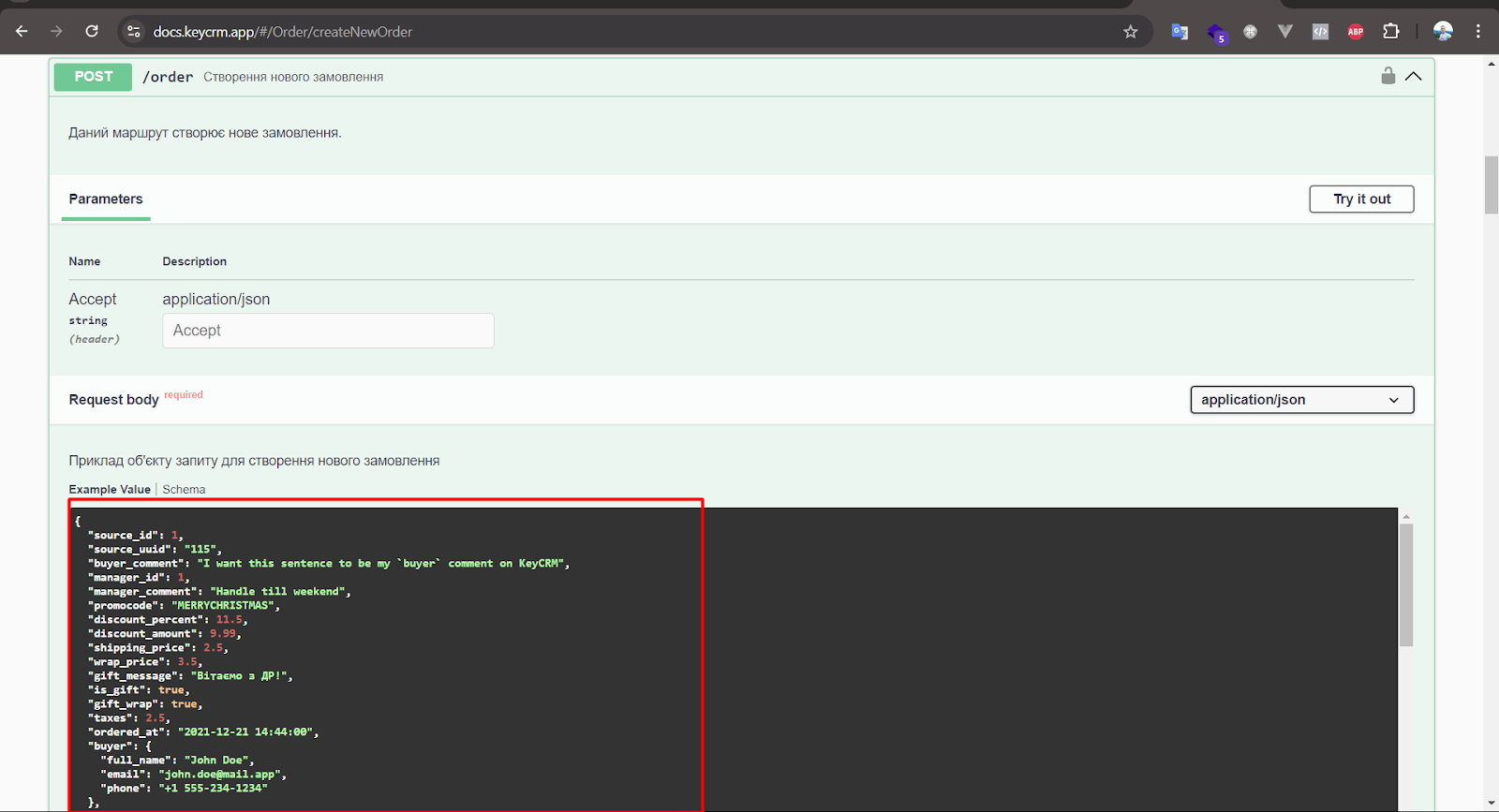
https://docs.keycrm.app/#/Order/createNewOrder
POST metódus
https://openapi.keycrm.app/v1/order
A source_id mezőben add meg a szükséges forrást. Az alábbiakban megnézheted, hogyan szerezheted meg.
{
"source_id": 111,
"buyer": {
"full_name": "{contact.name}",
"email": "{contact.email}",
"phone": "{contact.phone}"
},
"products": [
{
"title": "{order.title}",
"price": "{order.price}",
"purchased_price": "{order.price_discounted}"
}
]
}

A source_id lekérése a KeyCRM-ben.
Lépj a Beállítások - Források menübe. Adj hozzá egy új forrást, és ezután a források általános listájában meg tudod majd szerezni a szükséges azonosítót.


---
! Fontos, mindkét kéréshez hozzá kell adnod egy authorization fejlécet
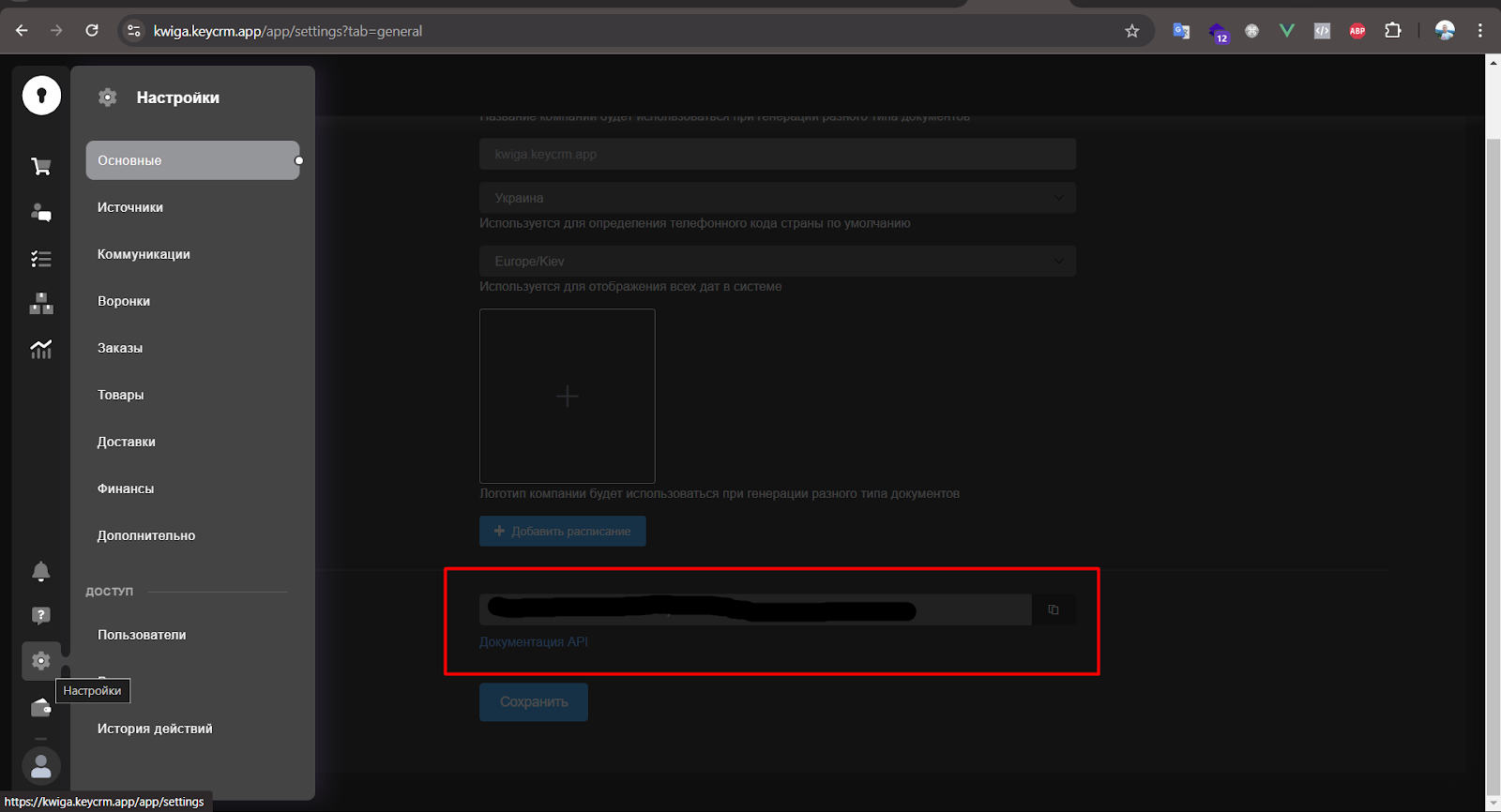
Először a KeyCRM-ben lépj a Beállítások -> Általános -> API kulcs menübe, hozd létre, majd másoljuk ki
A webhooksnál, a Headers fülön add hozzá a fejlécet
Authorization = Bearer {key from key crm}
Nem találta meg a választ? Lépjen kapcsolatba az ügyfélszolgálattal csevegésben vagy Telegram